Alineación automática de un modelo 3D con una nube de puntos
Para utilizar la auto-alineación, debe tener ya un modelo 3D presente en la aplicación 3D.
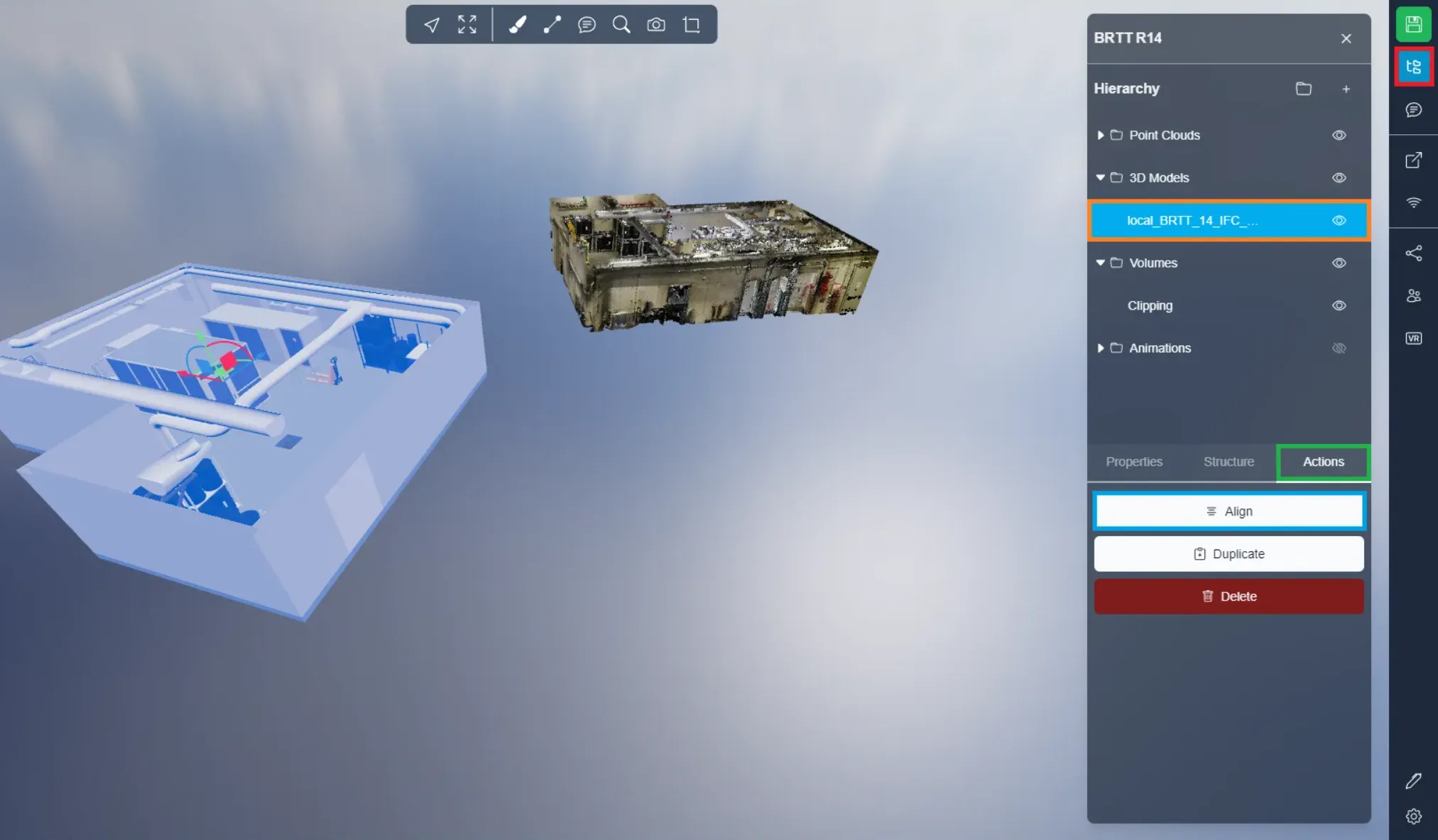
Seleccione su modelo del menú del proyecto, luego abra la pestaña de acciones y haga clic en el botón de alineación.
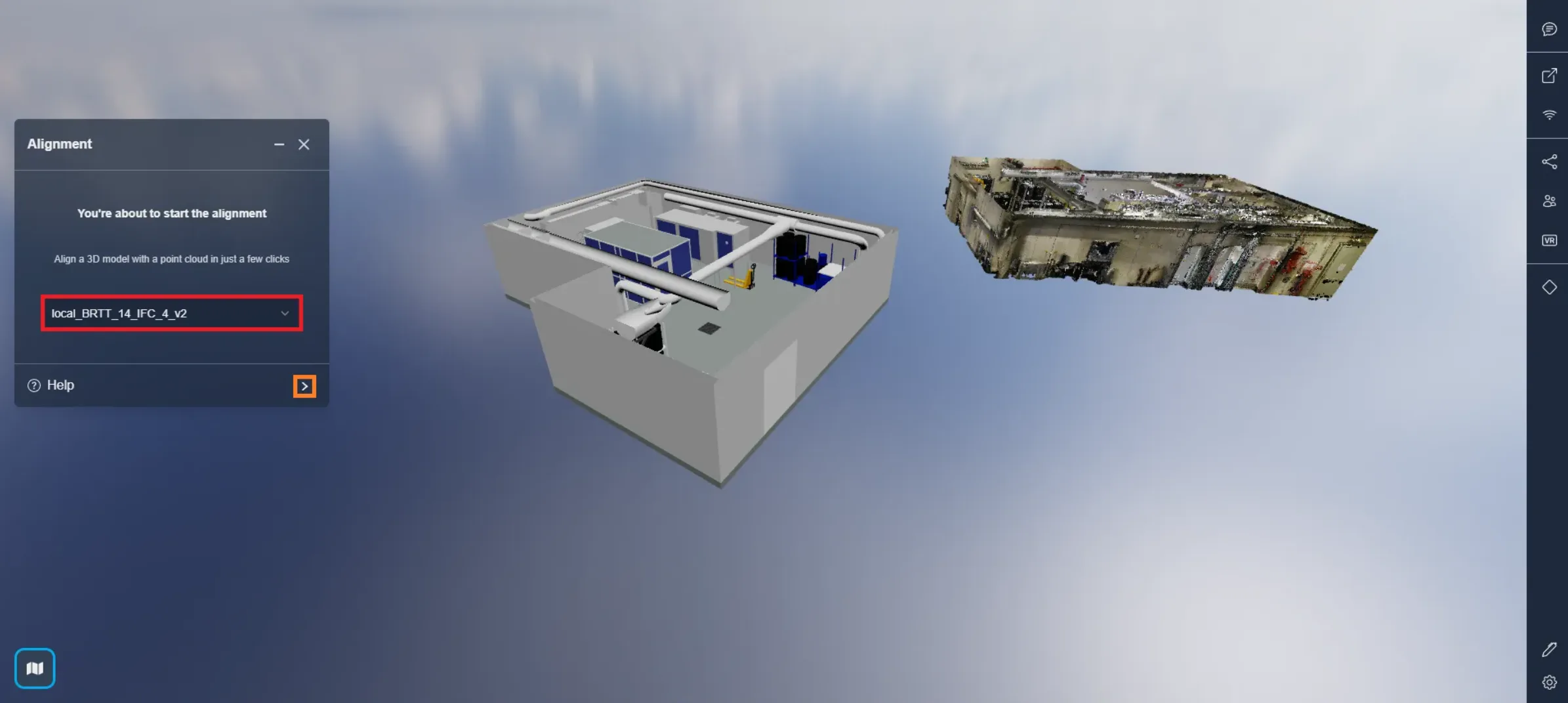
Esto abrirá una ventana, ahora puede decidir alinear otro modelo si lo desea, por defecto el modelo que seleccionó en el menú del proyecto se utilizará. Haga clic en la flecha para proceder al siguiente paso.
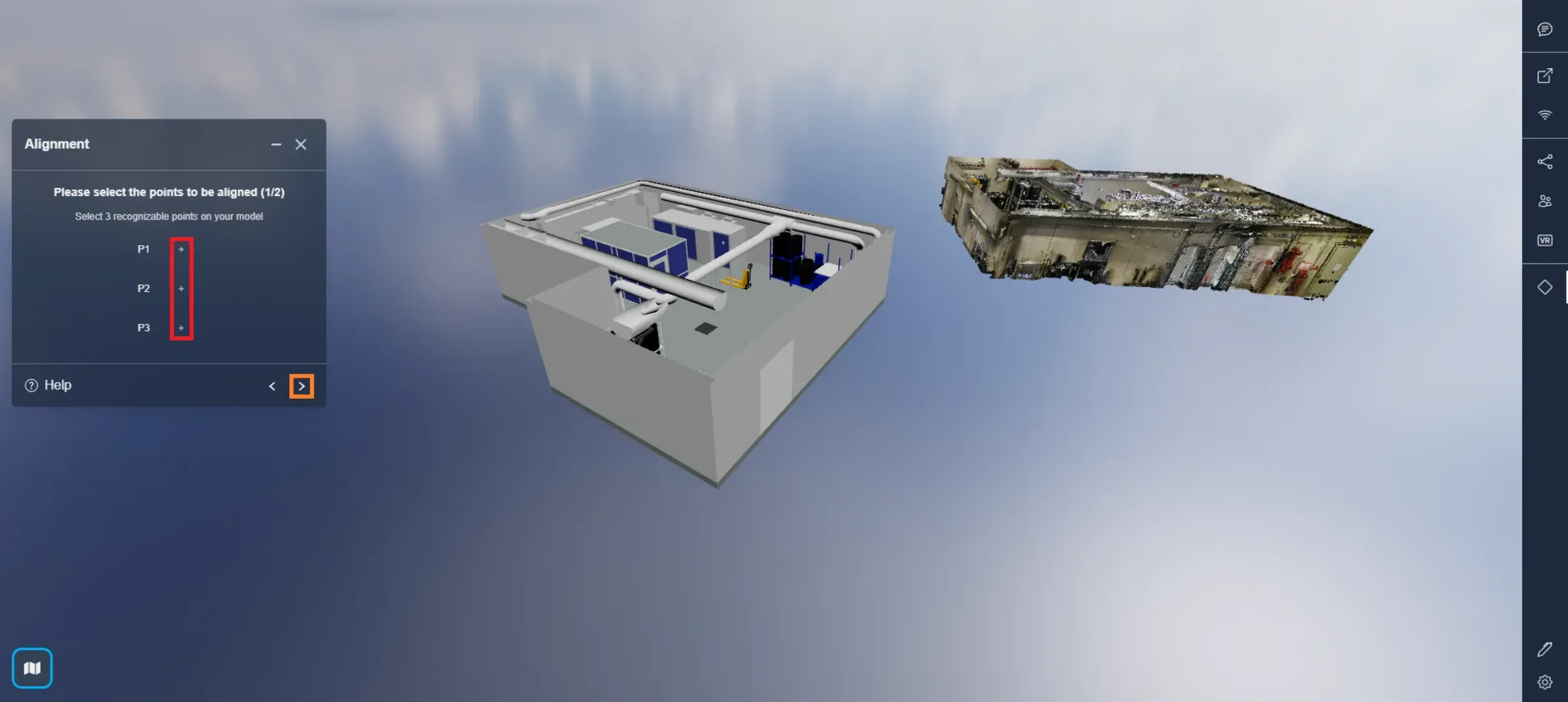
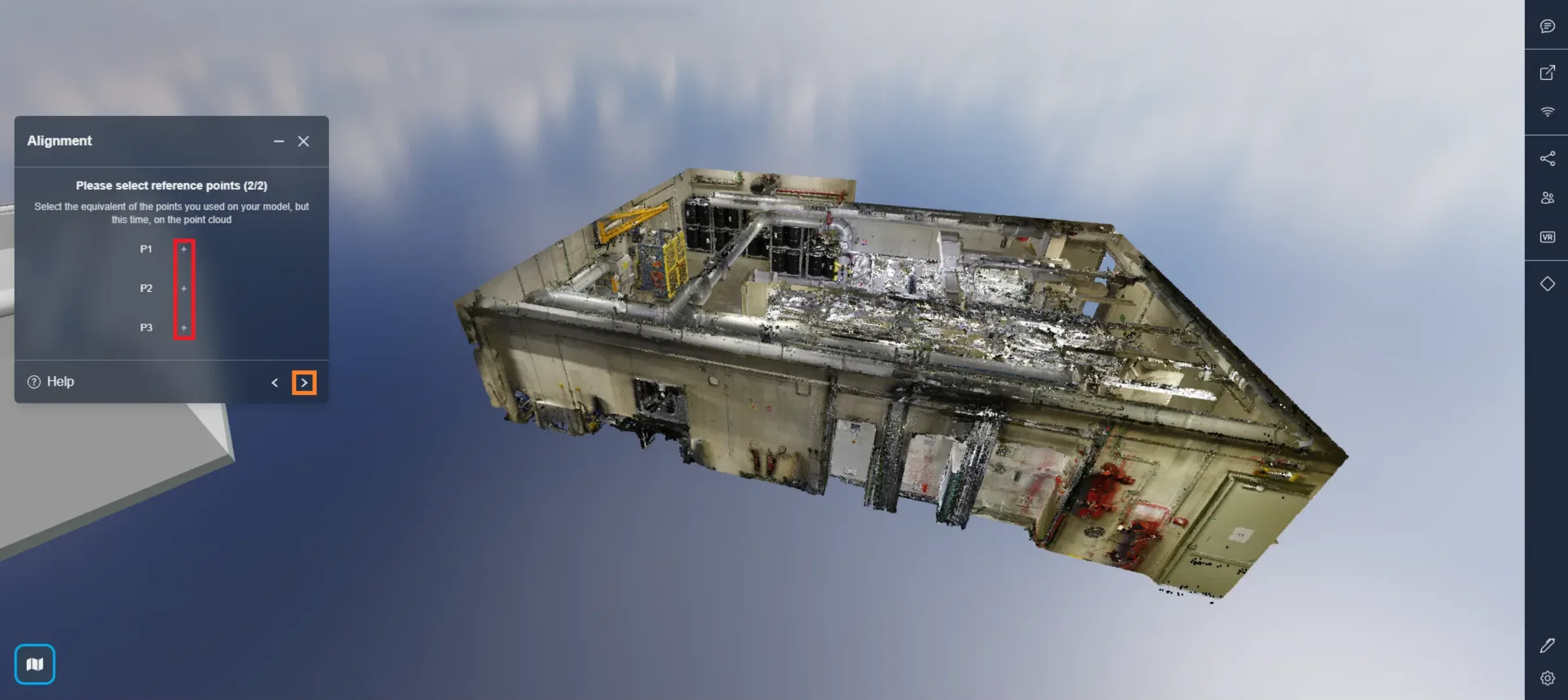
Primero, haga clic en uno de los iconos + para empezar a colocar sus puntos. Se le pedirá que coloque 3 puntos en lugares reconocibles en su modelo. En el próximo paso, se le pedirá que seleccione los mismos lugares en la nube de puntos, por lo que deben ser fácilmente reconocibles.
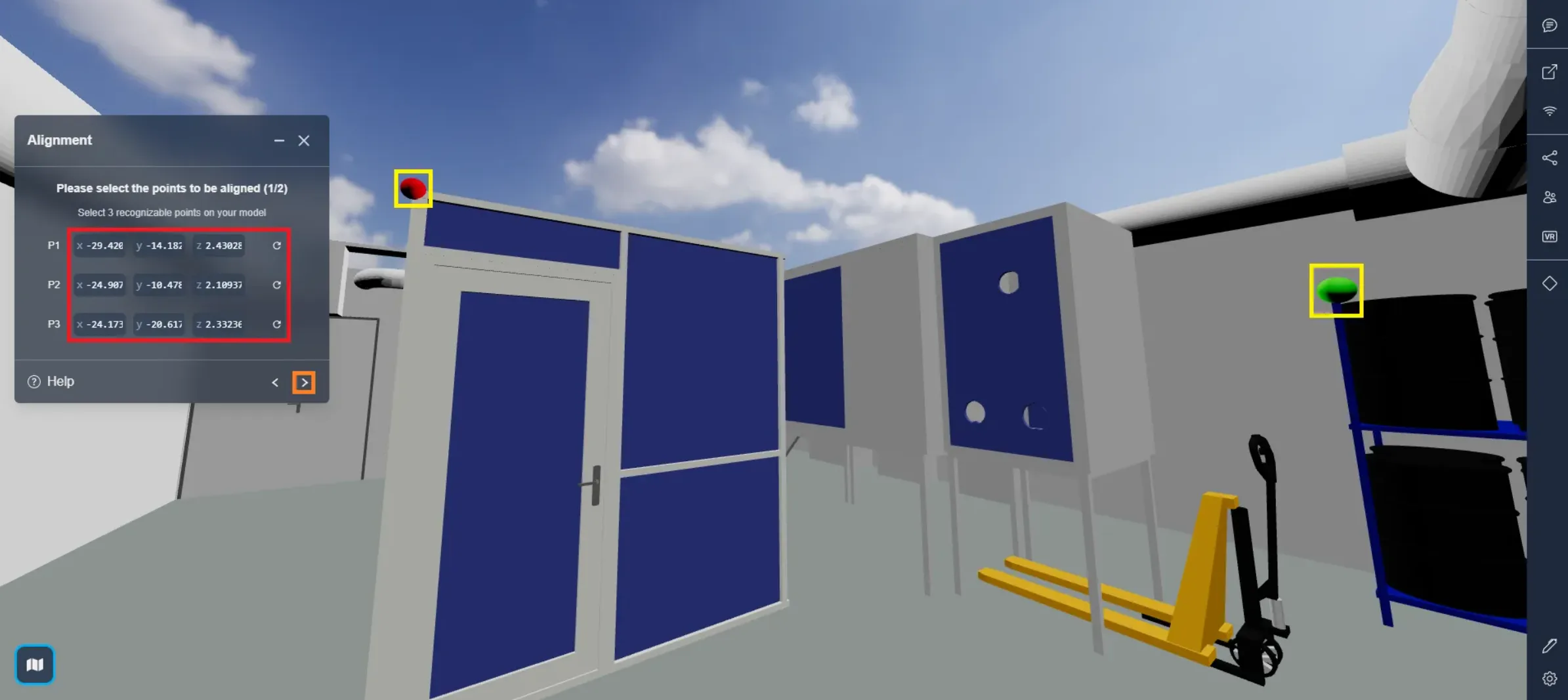
Una vez que haya depositado sus 3 puntos, haga clic en la flecha para pasar al siguiente paso. Puede hacer clic en una de las flechas de reintento o usar las posiciones X, Y, Z para mover los puntos.
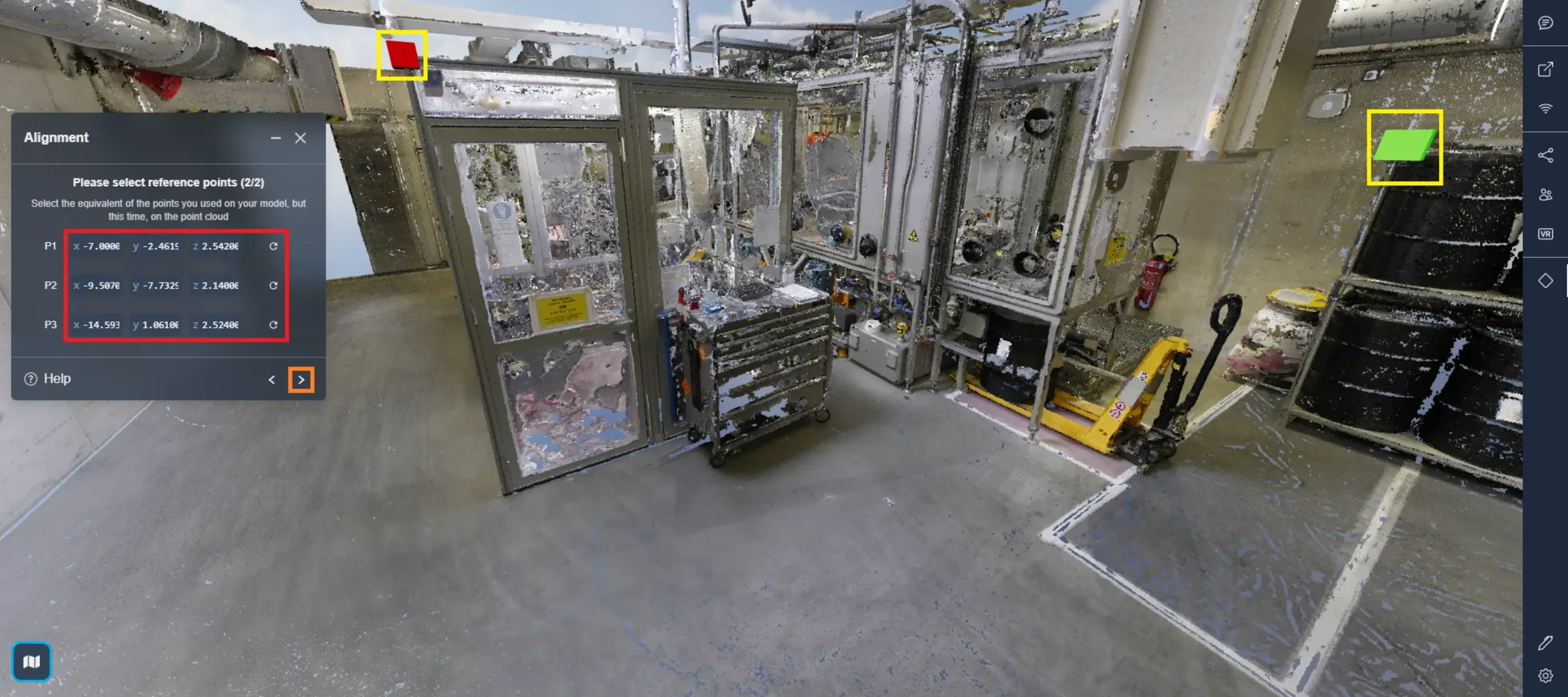
Ahora haga lo mismo en la nube de puntos, con cuadrados esta vez.
Una vez que haya colocado sus 3 cuadrados, haga clic en la flecha para pasar al siguiente paso. Puede hacer clic en una de las flechas de reintento o usar las posiciones X, Y, Z para mover los cuadrados.
Recuerde colocar los cuadrados en los mismos lugares que en la plantilla y hacer coincidir los colores, el punto verde en la plantilla está en la parte superior del soporte del barril, por lo que el rectángulo verde también debe estar en la parte superior del soporte del barril en la nube de puntos.
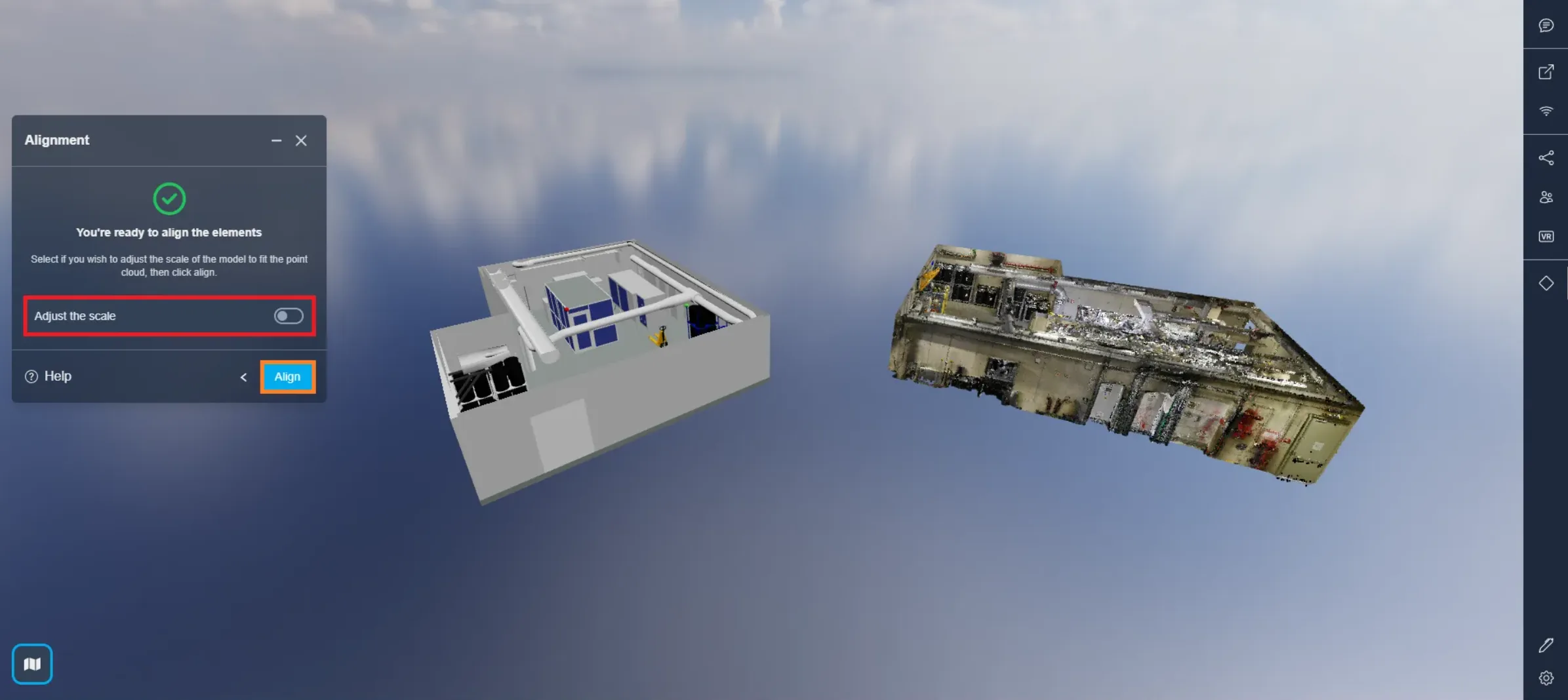
Una vez que todo esté configurado, haga clic en Alinear para alinear el modelo con la nube de puntos, puede ajustar la escala para asegurarse de que el modelo se ajuste a la nube de puntos perfectamente, recomendamos usar esta opción solo si el modelo no fue creado con una escala correcta, de lo contrario, déjelo por defecto.
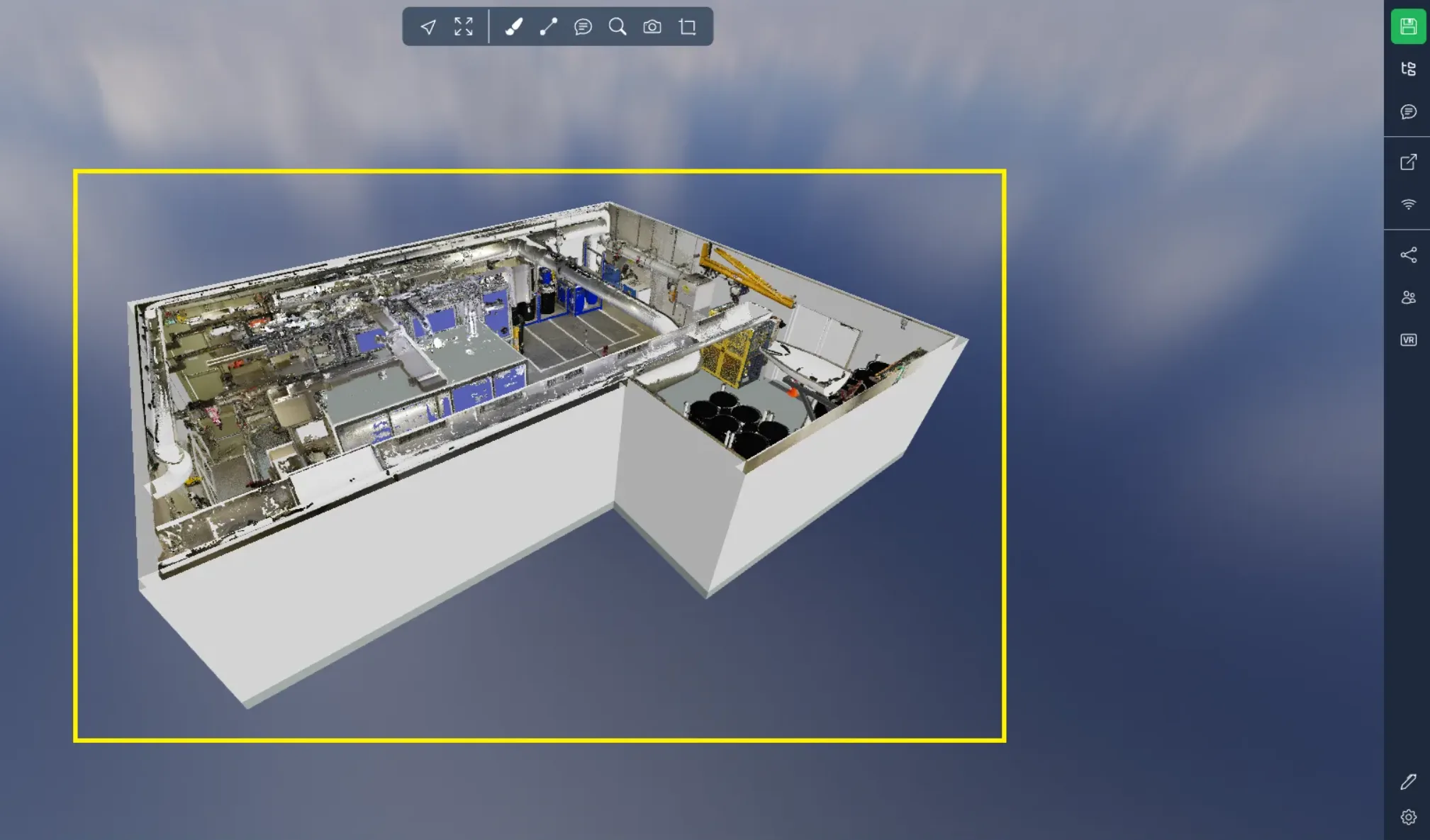
Aquí puede ver el resultado después de alinear el modelo con la nube de puntos. Aunque existe esta solución, todavía recomendamos usar datos georreferenciados para asegurar un ajuste perfecto y eliminar errores que pueden ocurrir si la herramienta de alineación no se utiliza con cuidado.
Si encuentra algún problema, nuestro equipo de soporte está aquí para ayudarlo. ¡Feliz exploración!