Exportar una ortoimagen
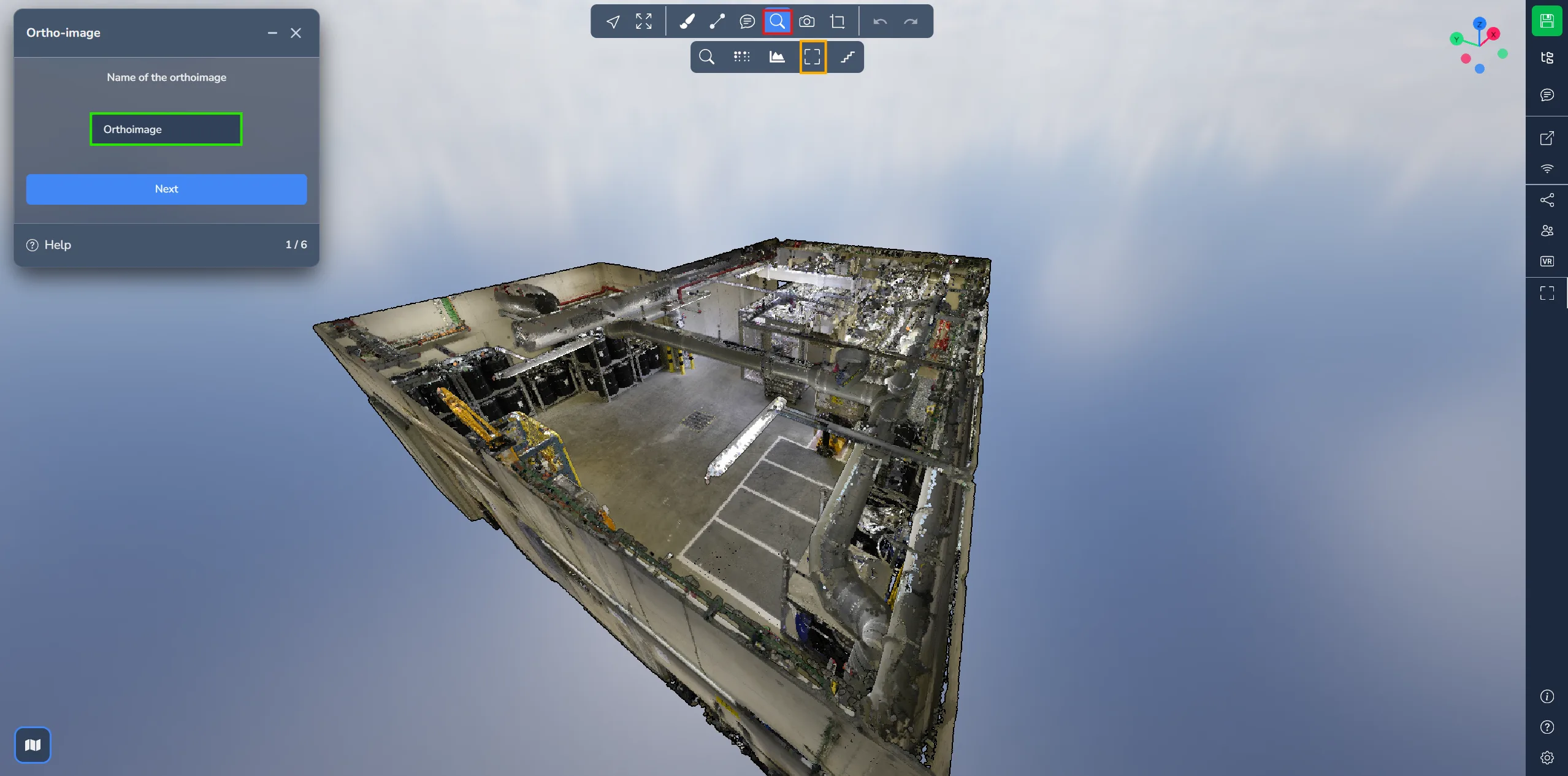
Acceda al menú de herramientas avanzadas y elija la opción de ortoimagen para abrir el menú de ortoimagen. Inicialmente, seleccione el nombre del archivo para la exportación.
Haga clic en el botón azul para continuar.
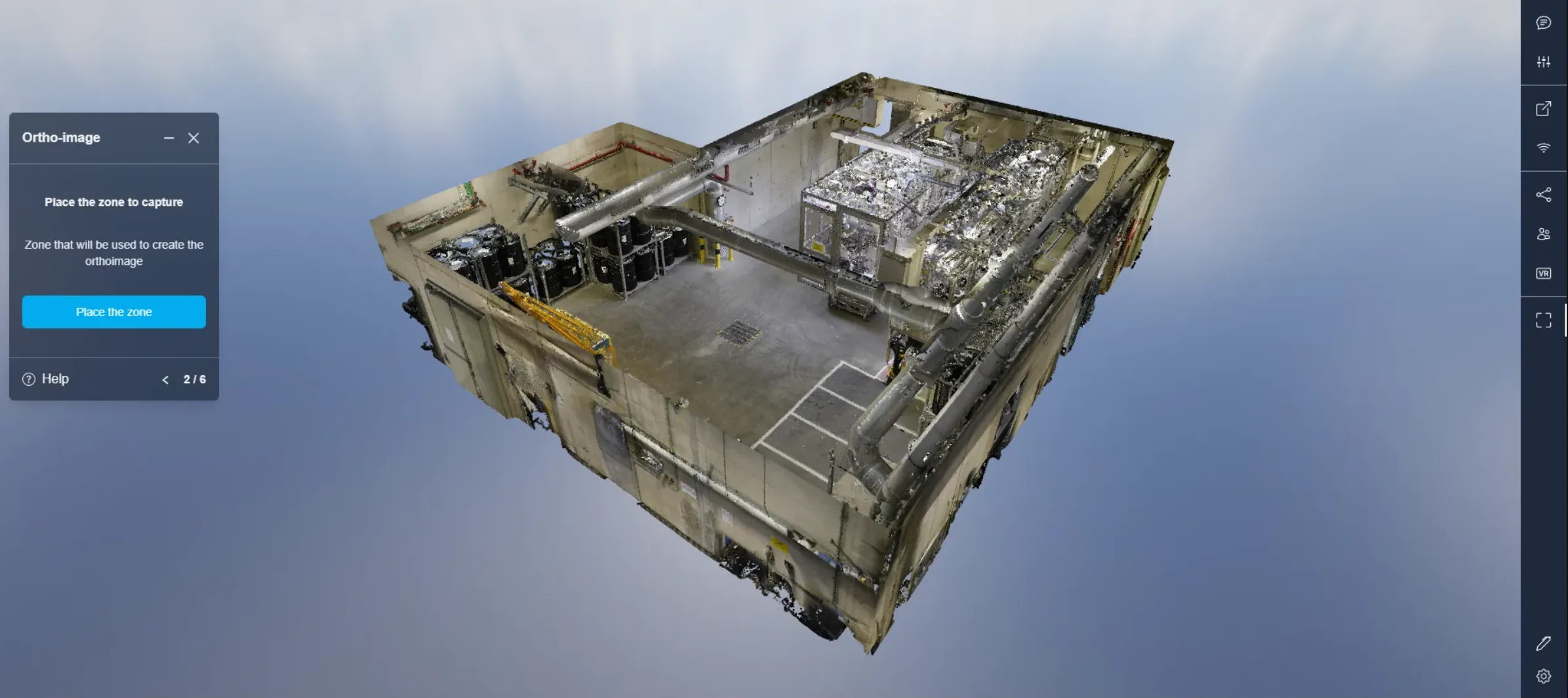
A continuación, soltará el cuadro para delinear la zona utilizada para generar la ortoimagen. Para obtener orientación detallada sobre cómo colocar un cuadro en la Aplicación 3D, puede consultar este artículo.
Haga clic en el botón azul para comenzar a colocarlo.
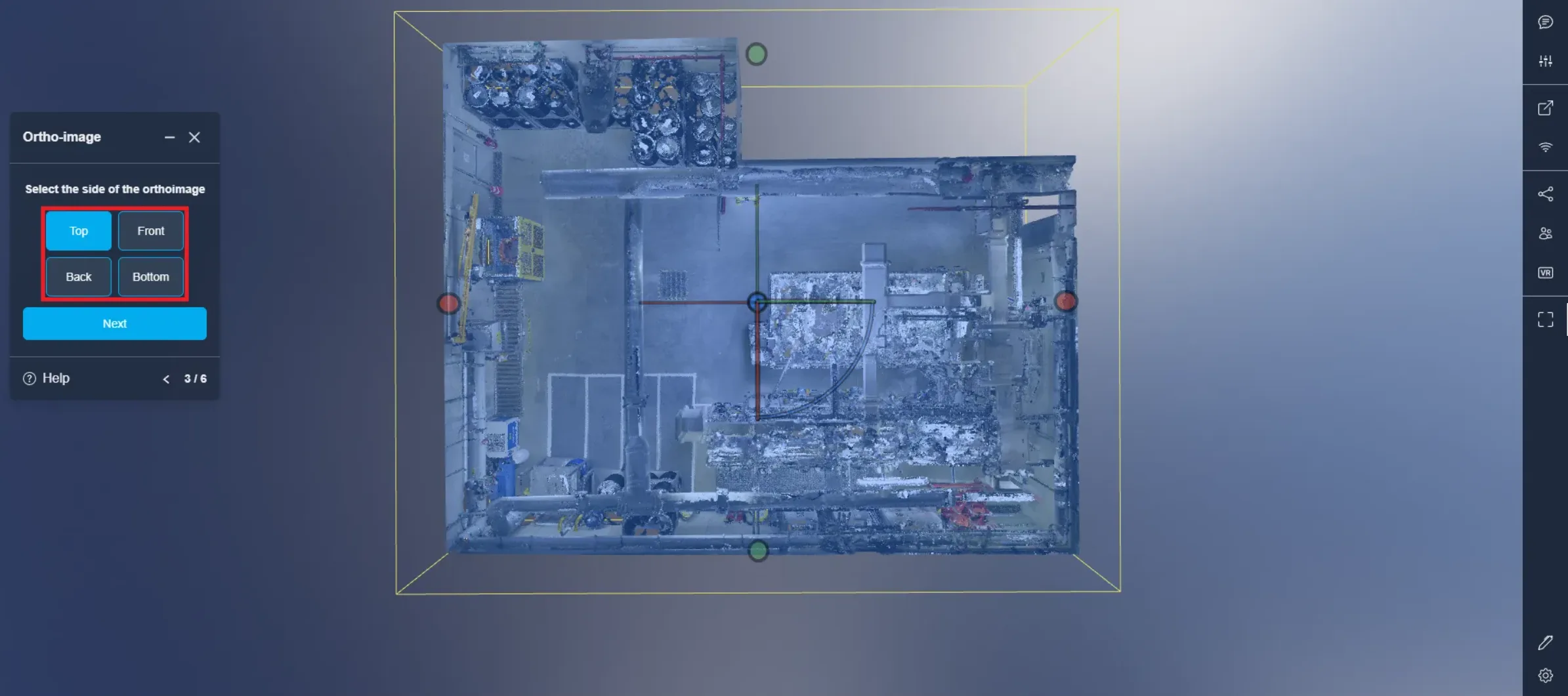
Después de colocar el cuadro, elija la orientación que se usará para generar la imagen. En este ejemplo, se ha seleccionado "superior", lo que indica que el proyecto se visualizará desde arriba.
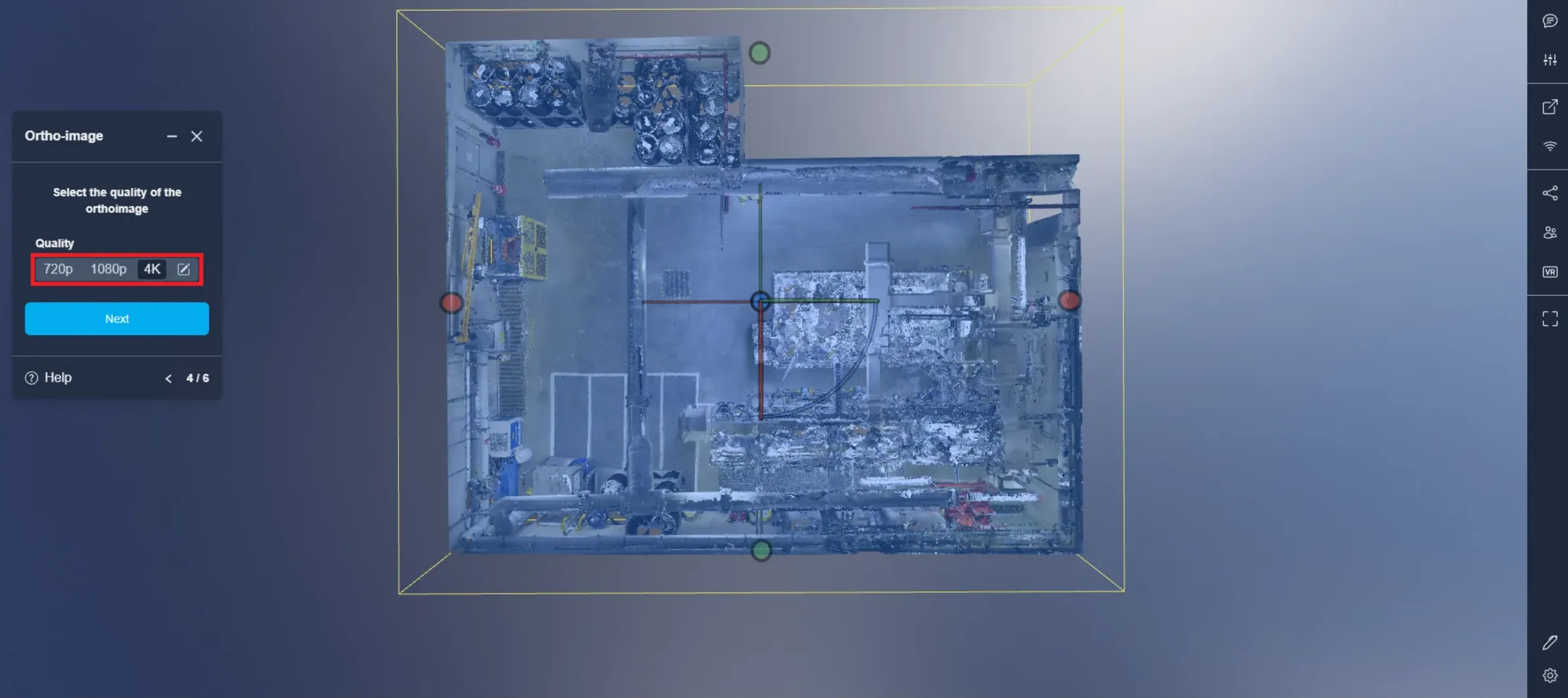
Ahora, puede elegir la resolución de la imagen exportada. Tiene la opción de seleccionar una de las resoluciones estándar o especificar su propia resolución personalizada.
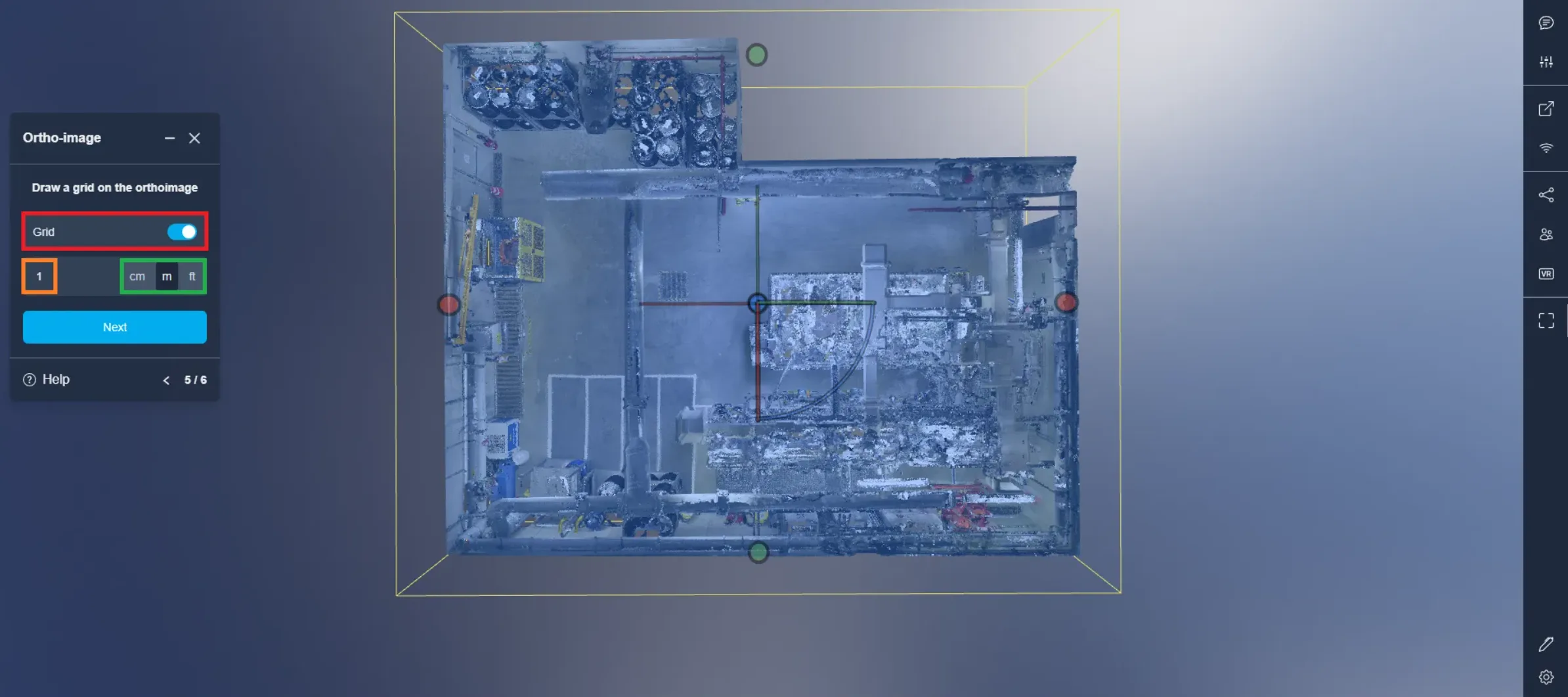
En este punto, puede decidir si desea que se muestre una cuadrícula en su imagen. Si opta por la cuadrícula, habilítela y seleccione la distancia entre cada línea en la unidad deseada.
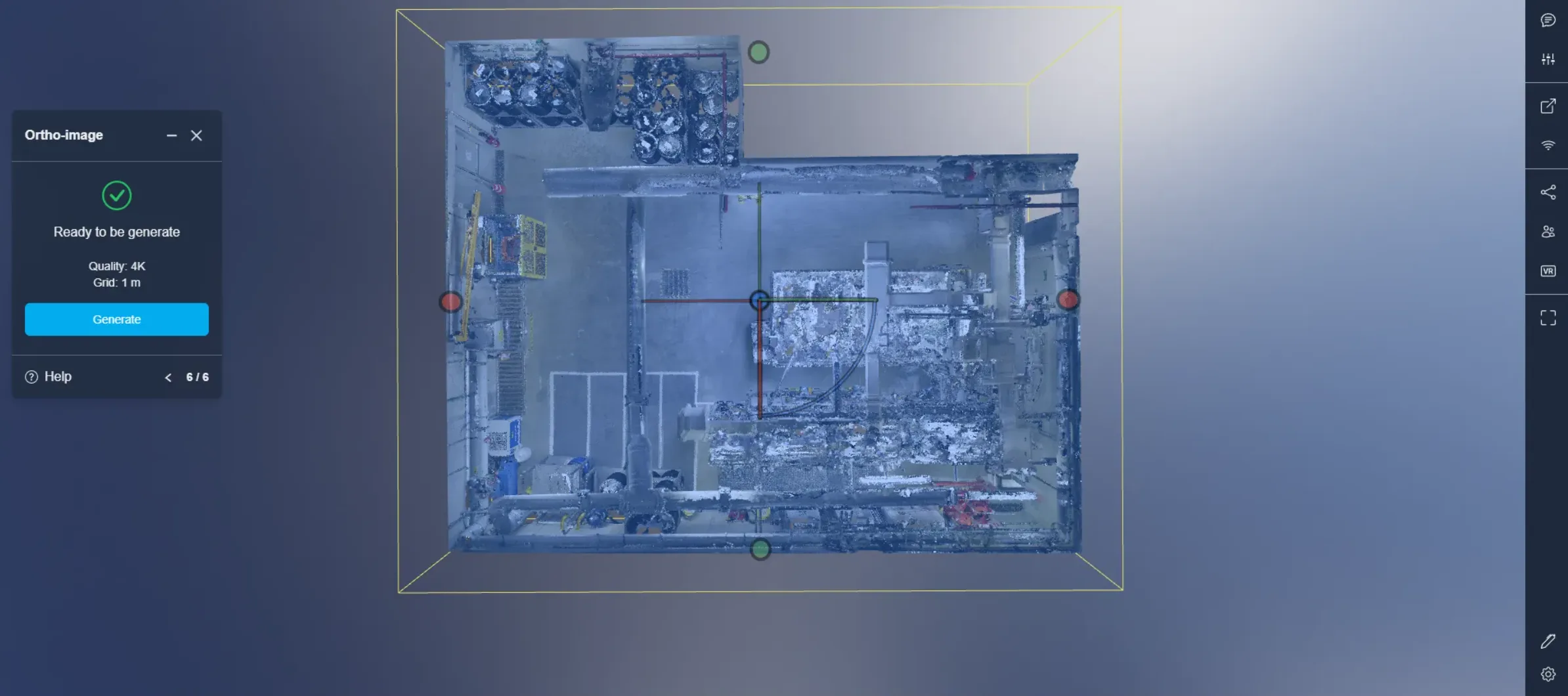
Antes de iniciar el proceso, encontrará un resumen de sus selecciones.
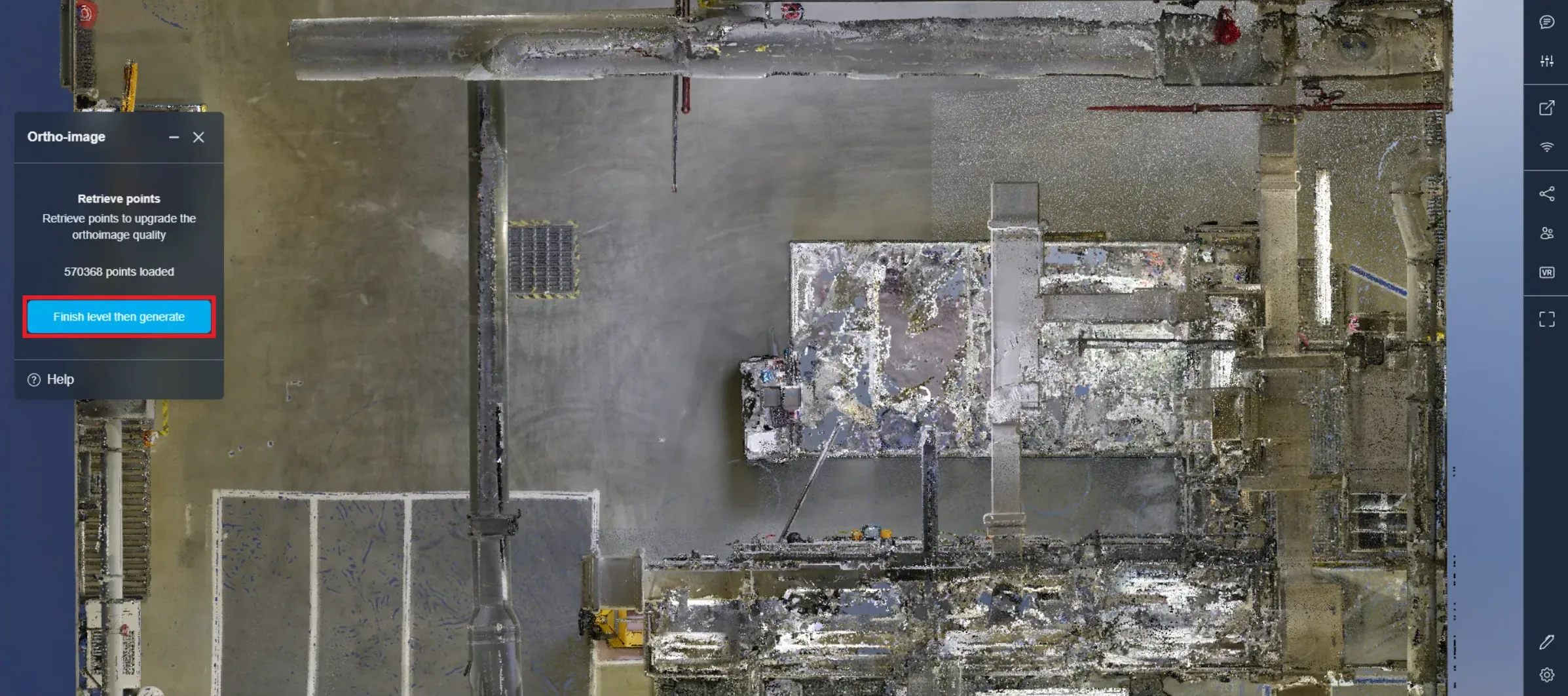
Una vez que comience el proceso, tiene la opción de esperar a que todos los puntos se carguen completamente, o, si considera que hay suficientes puntos para que la imagen tenga sentido, puede detener el proceso después de que se complete la carga del nivel actual. Haga clic una segunda vez para detener el proceso de inmediato, sin esperar a que el nivel termine. Es importante tener en cuenta que hacer clic una segunda vez resultará en que algunas partes de la imagen estén más cargadas que otras.
Si encuentra algún problema, nuestro equipo de soporte está aquí para ayudarle. ¡Feliz exploración!