Comparar su nube de puntos con un modelo 3D
Por favor, tenga en cuenta que esta herramienta no está disponible gratuitamente para su uso. Cada utilización de la herramienta requiere tokens. Puede obtener tokens comprándolos o accediendo a su página de gestión de tokens. Para obtener instrucciones más detalladas, consulte este artículo.
La comparación de nube de puntos / modelo le permite comparar una nube de puntos con uno o más modelos. Esta herramienta le ayuda a ver si el modelo que creó se asemeja al objeto real. Sin embargo, se debe recordar que un porcentaje del 100% no es alcanzable, ya que la nube de puntos puede a veces tener puntos en el lugar incorrecto (ruido).
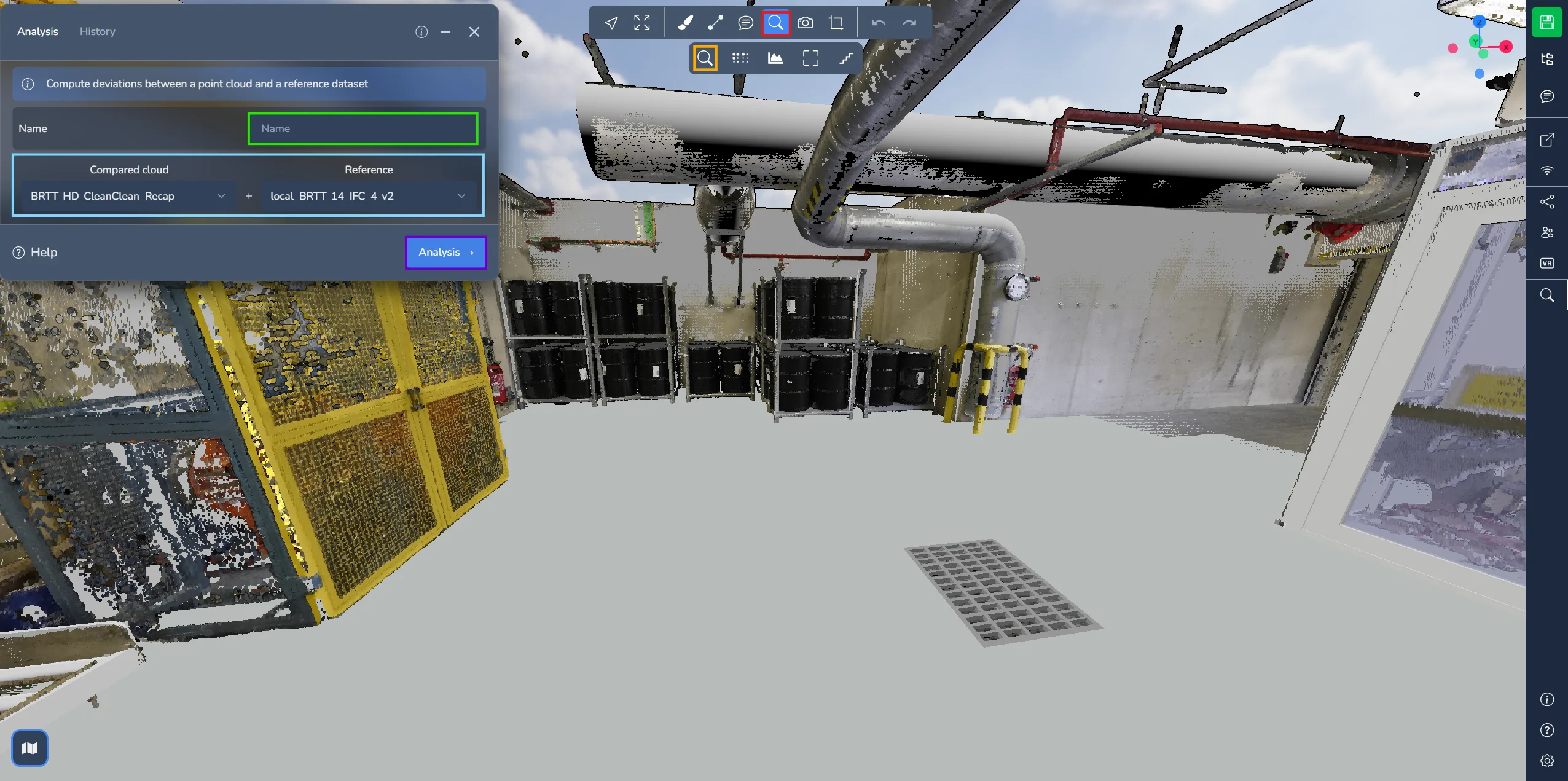
Para acceder a la ventana de análisis, navegue al menú de herramientas avanzadas y seleccione el icono de lupa.
Antes de iniciar el proceso, hay algunas acciones que realizar en la ventana de análisis. En primer lugar, designe un nombre para su comparación que sea significativo para usted y su equipo. En segundo lugar, seleccione la nube de puntos y el modelo que desea comparar.
Haga clic en "Análisis" para comenzar el proceso.
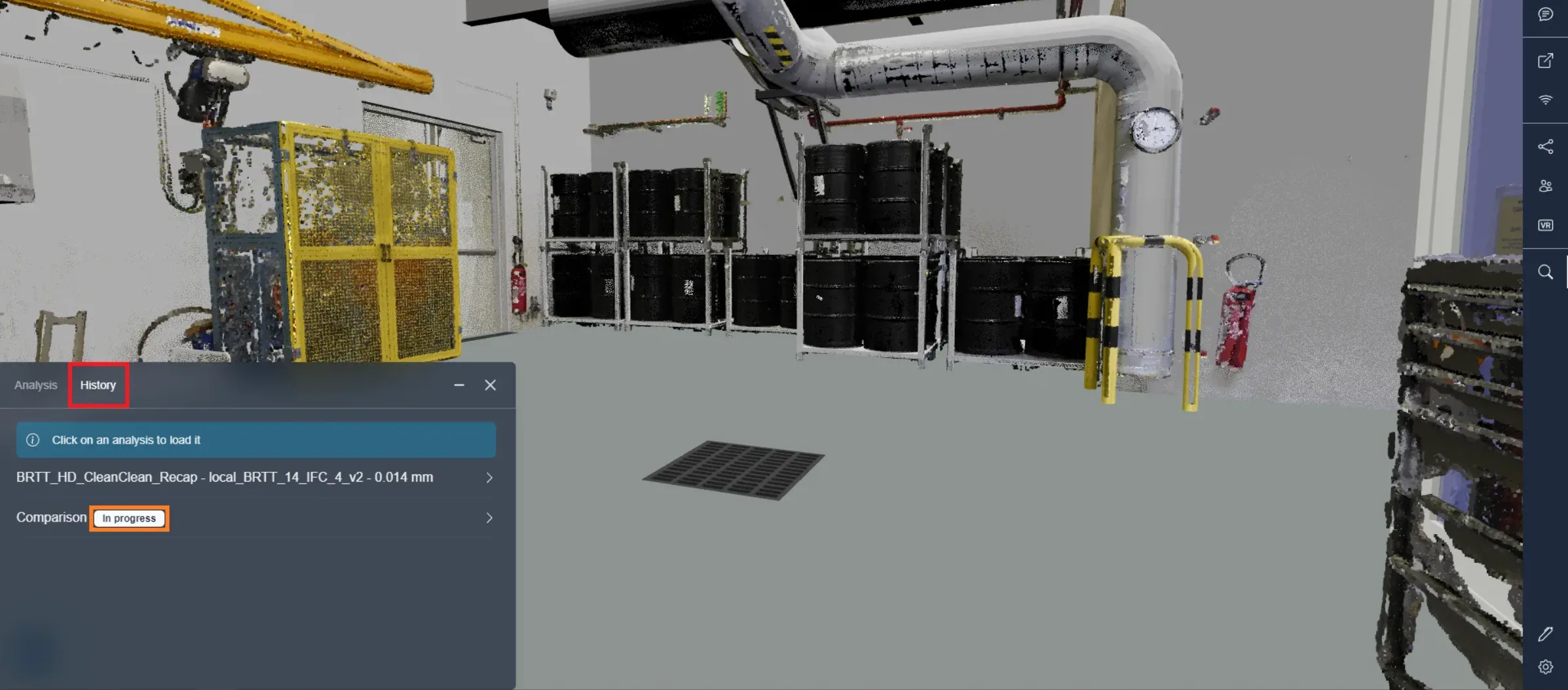
Para monitorear el estado de su comparación, navegue a la pestaña "Historial". Aquí encontrará un registro de todas las comparaciones realizadas dentro del proyecto. Puede observar que nuestra comparación está actualmente en curso.
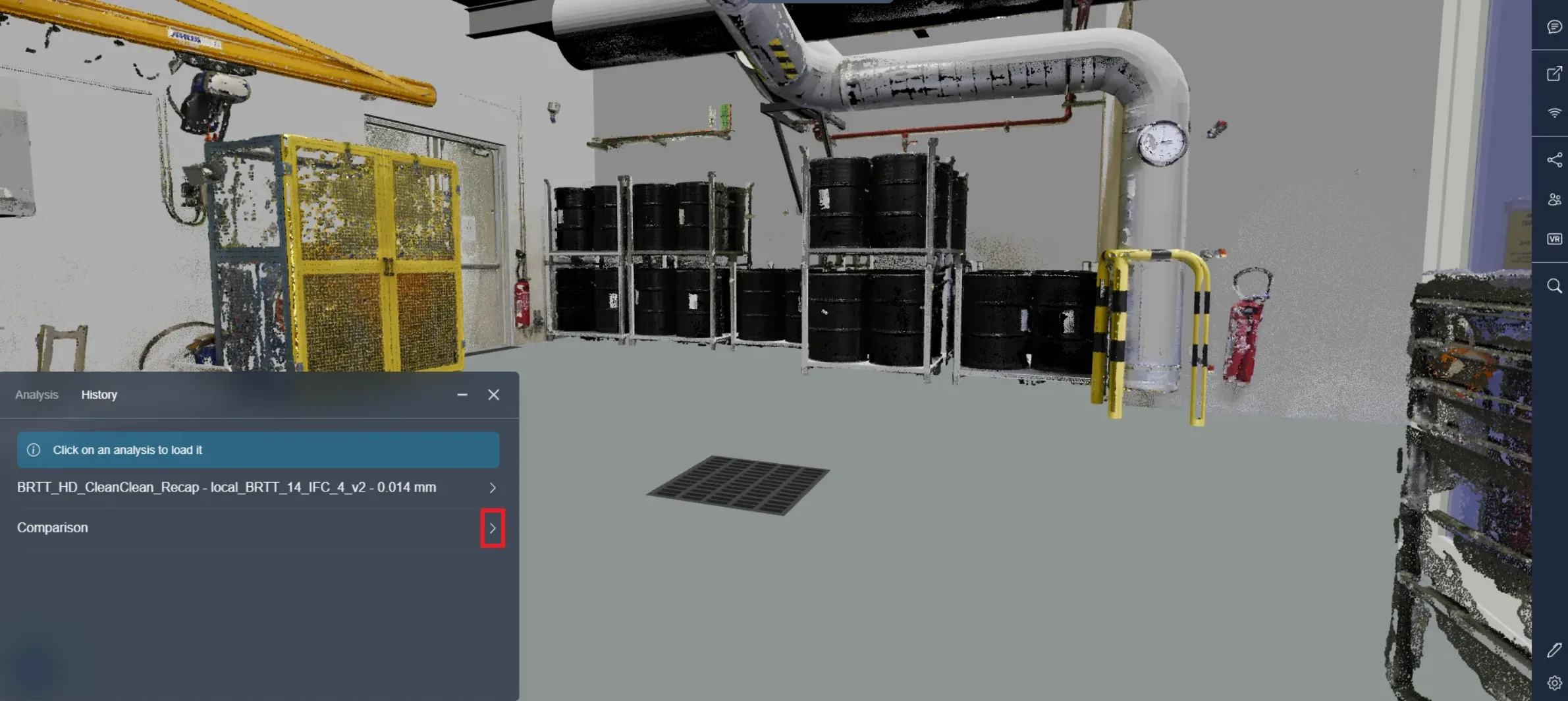
Al finalizar el análisis, recibirá una notificación por correo electrónico. Regrese a la pestaña "Historial" y cargue su comparación para ver los resultados.
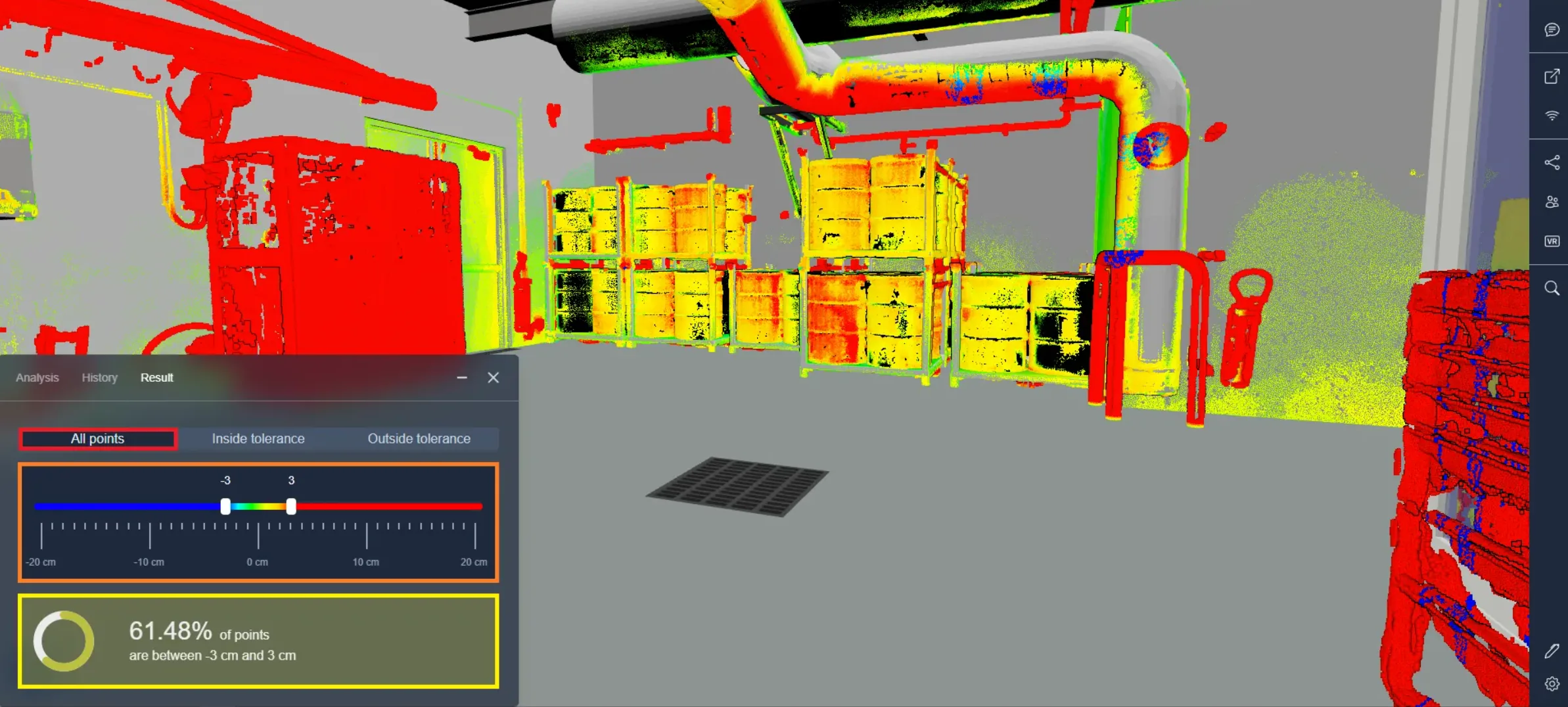
Ahora que ha visto los resultados, hablemos del esquema de colores y los modos de visualización disponibles.
Al examinar, notará un gradiente de color que varía de rojo a azul. Los puntos rojos indican que no hay colisión con el modelo, mientras que los puntos verdes representan una alineación perfecta. Los puntos azules indican aquellos dentro del modelo. Por ejemplo, si los puntos están dentro de una tubería modernizada, aparecerán azules; si están fuera, serán rojos. Los tonos amarillo, naranja y cian denotan puntos casi correctamente alineados con el modelo, pero no precisamente.
El modo predeterminado es "Todos los Puntos", donde cada punto analizado es visible. Encontrará un control deslizante con dos manejadores para ajustar la tolerancia, que por defecto está establecida en -3cm / +3cm. Puede ajustar estos valores arrastrando los manejadores o ingresando directamente los números. A continuación verá un porcentaje que indica la proporción de puntos que colisionan con el modelo. Por ejemplo, si muestra 61.48%, significa que el 61.48% de la nube de puntos ha sido modelado con precisión.
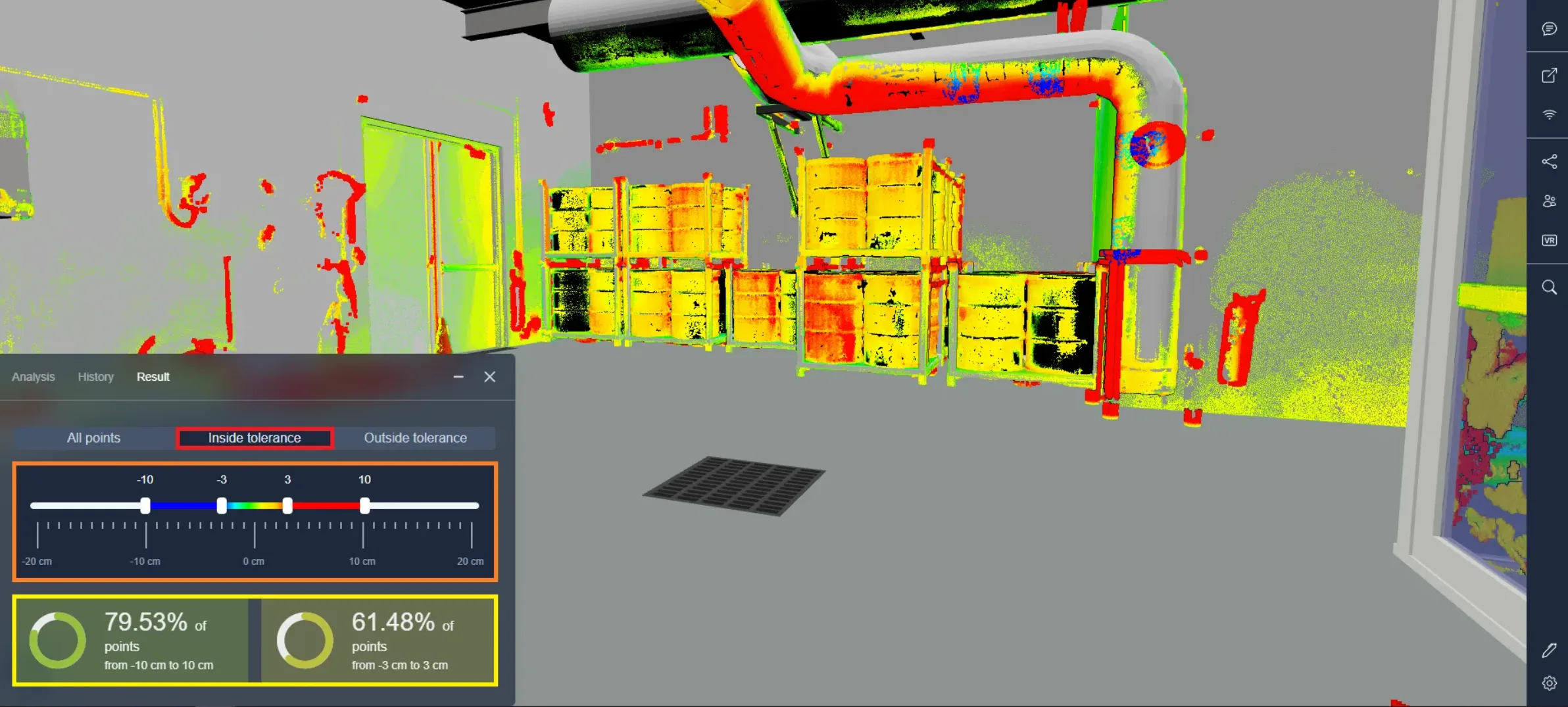
En el segundo modo, "Dentro de la Tolerancia", solo observará aquellas partes de la nube de puntos que han sido modeladas con precisión. El control deslizante ahora presenta cuatro manejadores, lo que le permite establecer dos tolerancias diferentes simultáneamente. El manejador más externo dicta qué puntos son visibles e invisibles, mientras que el interno establece el valor predeterminado para el gradiente de color de rojo a azul. Además, observará dos porcentajes de validación correspondientes a las dos tolerancias.
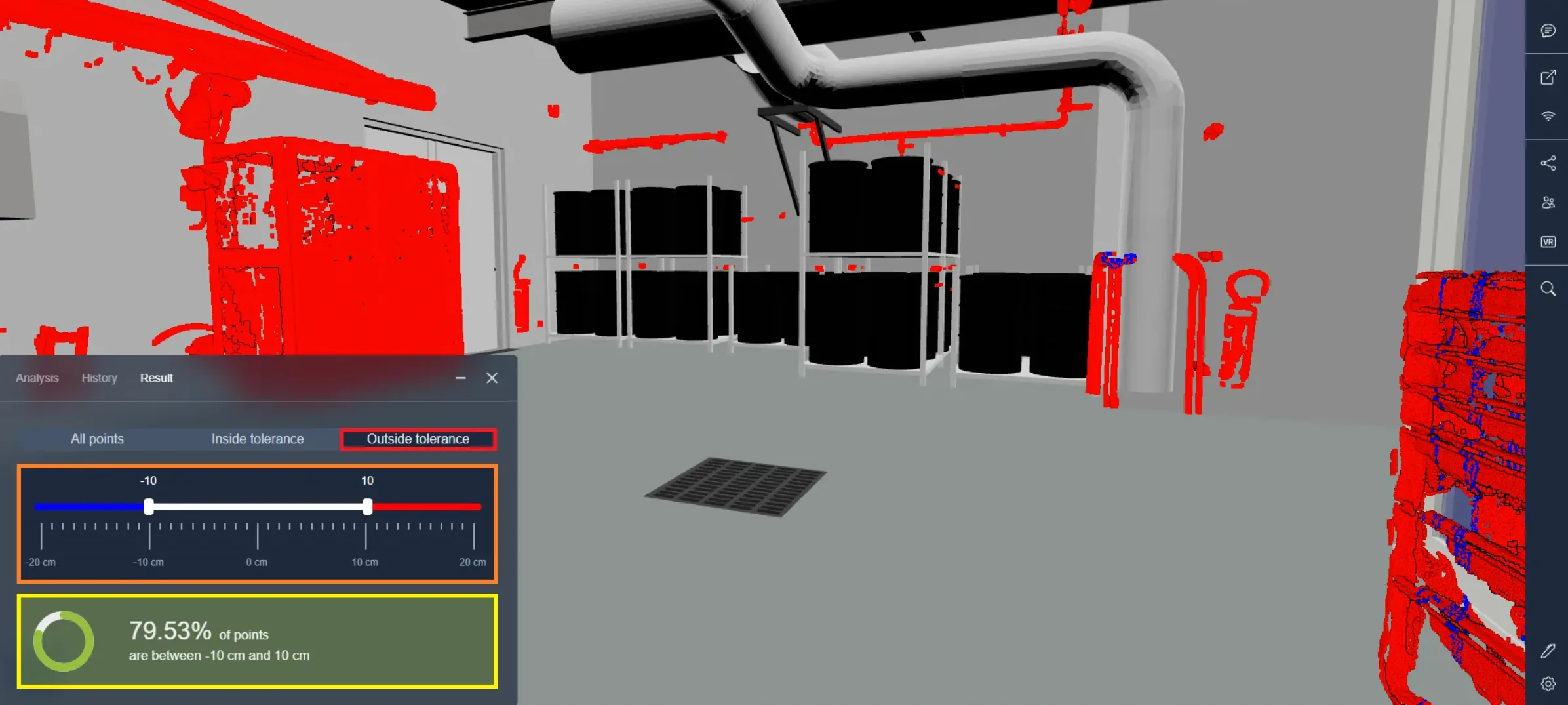
En el modo final, "Fuera de la Tolerancia", observará exclusivamente las partes faltantes del modelo. Este modo utiliza una configuración de tolerancia única, centrándose en el rango de tolerancia más grande. El gradiente de color desaparece, dejando visibles solo los puntos rojos y azules.
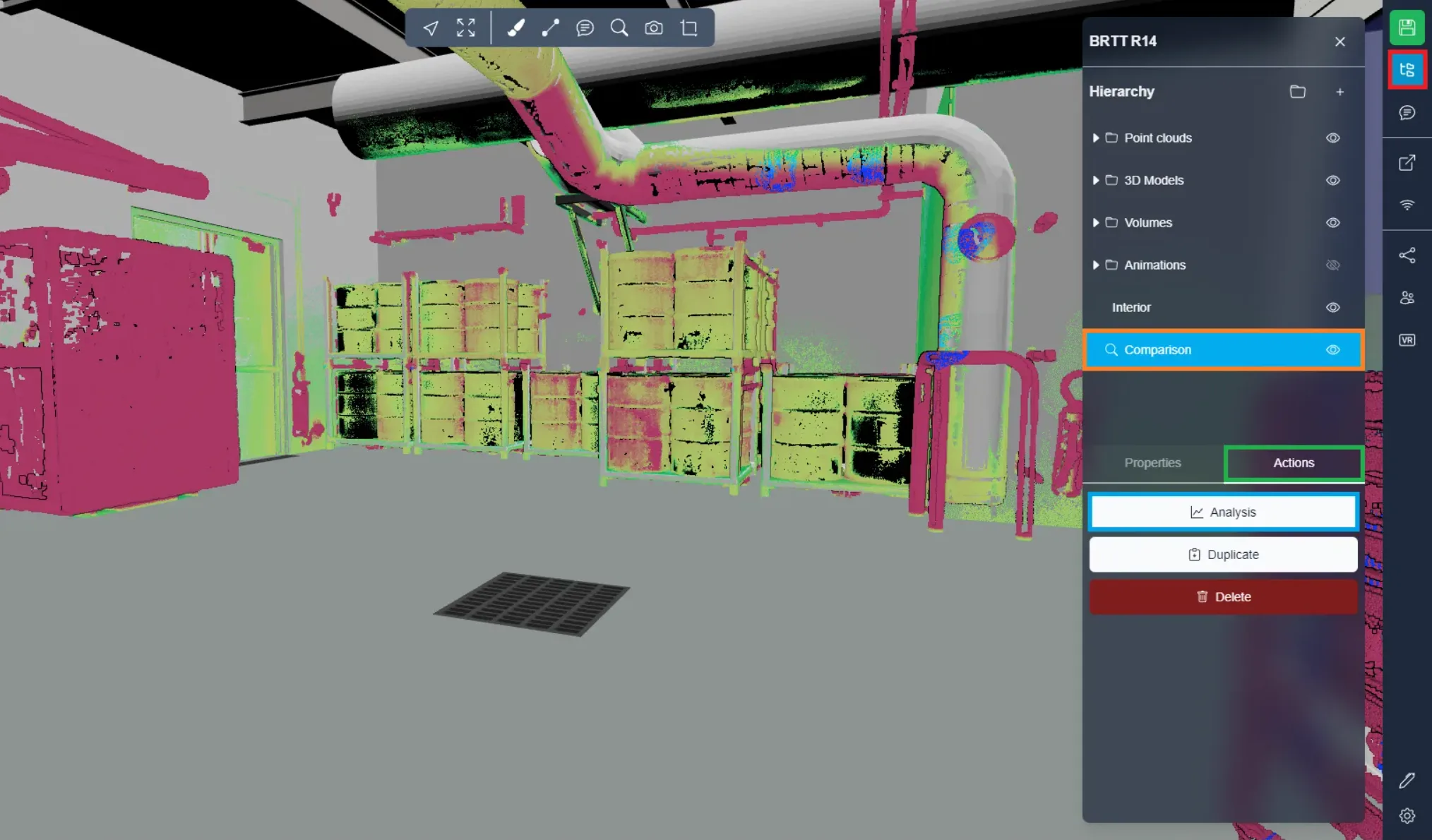
Después de salir y regresar al proyecto, su comparación aparecerá en la lista de elementos. Haga clic en ella, luego navegue a la pestaña "Acciones" y haga clic en "Análisis" para abrir directamente el render de esa comparación específica.
Si encuentra algún problema, nuestro equipo de soporte está aquí para ayudarle. ¡Feliz exploración!