Guardar vistas y crear recorridos virtuales
Antes de guardar visuales, le recomendamos revisar cómo ajustar sus atributos de la nube de puntos.
Exportar una captura
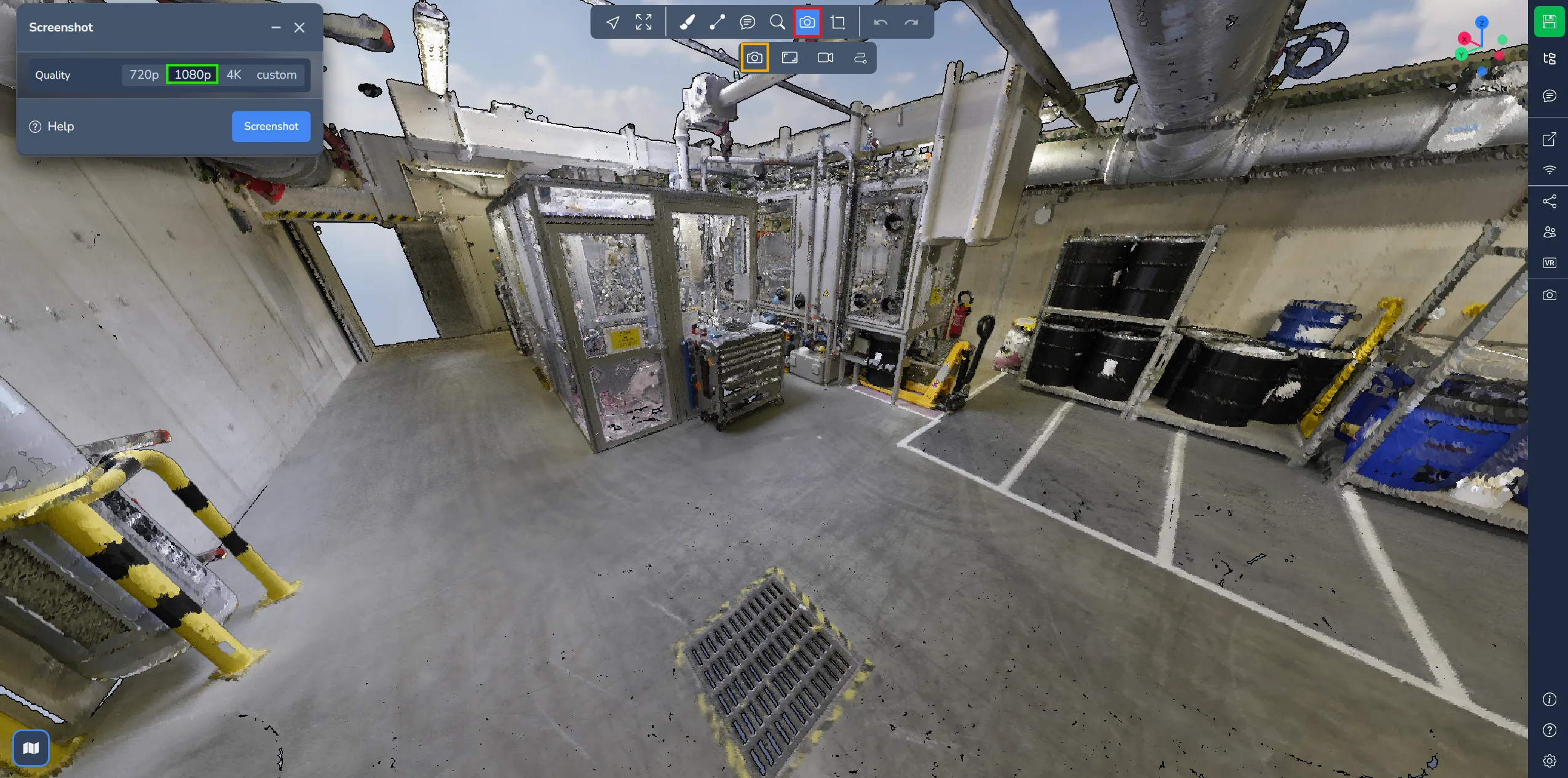
Para exportar su punto de vista actual en formato PNG, simplemente seleccione la opción "Captura" en el menú de la cámara.
Aparecerá una ventana que le permitirá elegir la resolución de su imagen. Haga clic en "Captura de pantalla" para descargar la imagen en su computadora. Tenga en cuenta que los menús no se incluirán en las imágenes exportadas.
Guardar un punto de vista
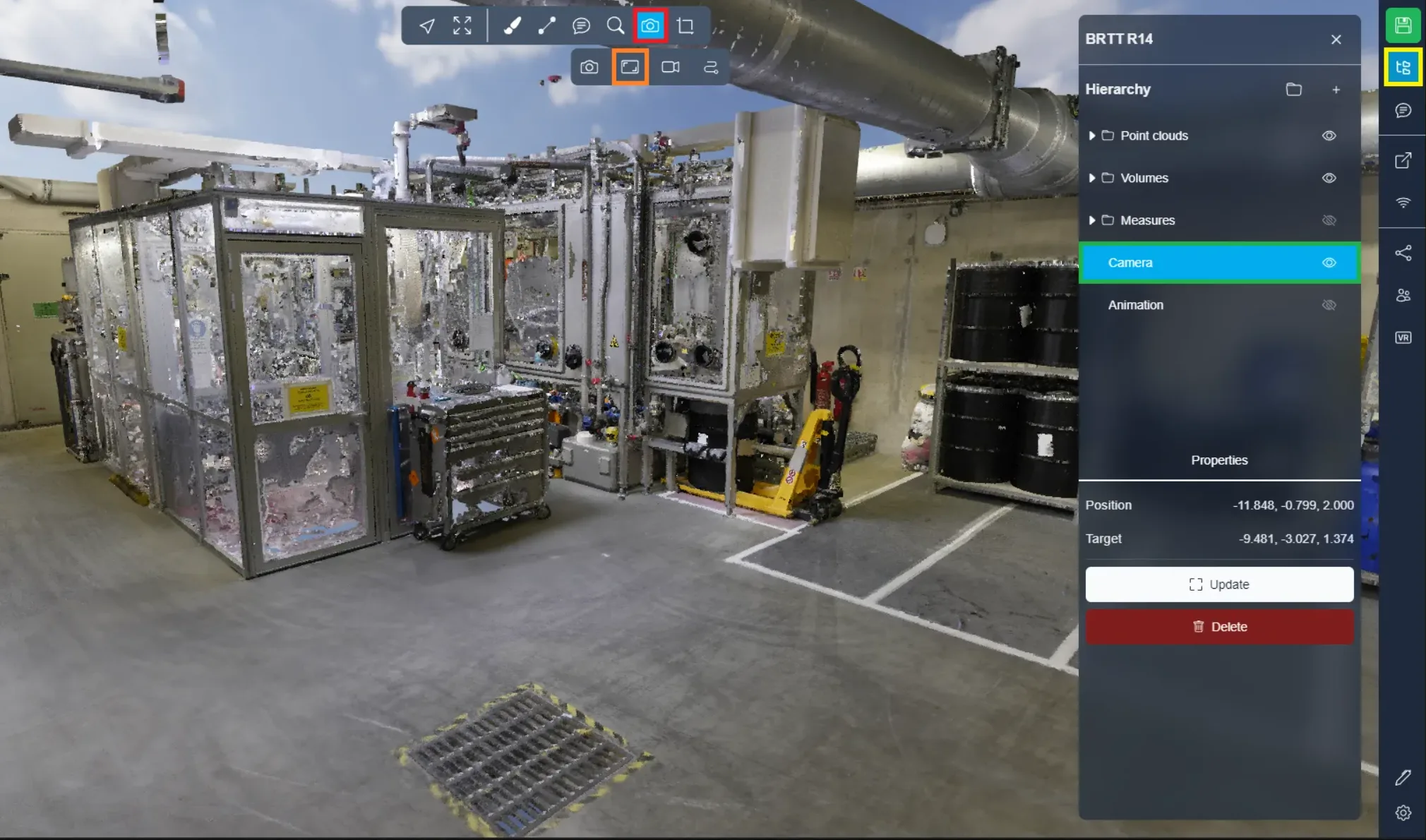
Puede preservar un punto de vista importante utilizando la segunda opción en el menú de la cámara. Esta acción guardará la posición actual de su cámara. Para acceder a este punto de vista guardado, navegue al menú del proyecto, donde lo encontrará listado. Simplemente haga doble clic en él para teletransportarse al punto de vista guardado.
Animaciones de video
En sus proyectos, es posible crear rutas de video, comúnmente empleadas para elaborar recorridos virtuales.
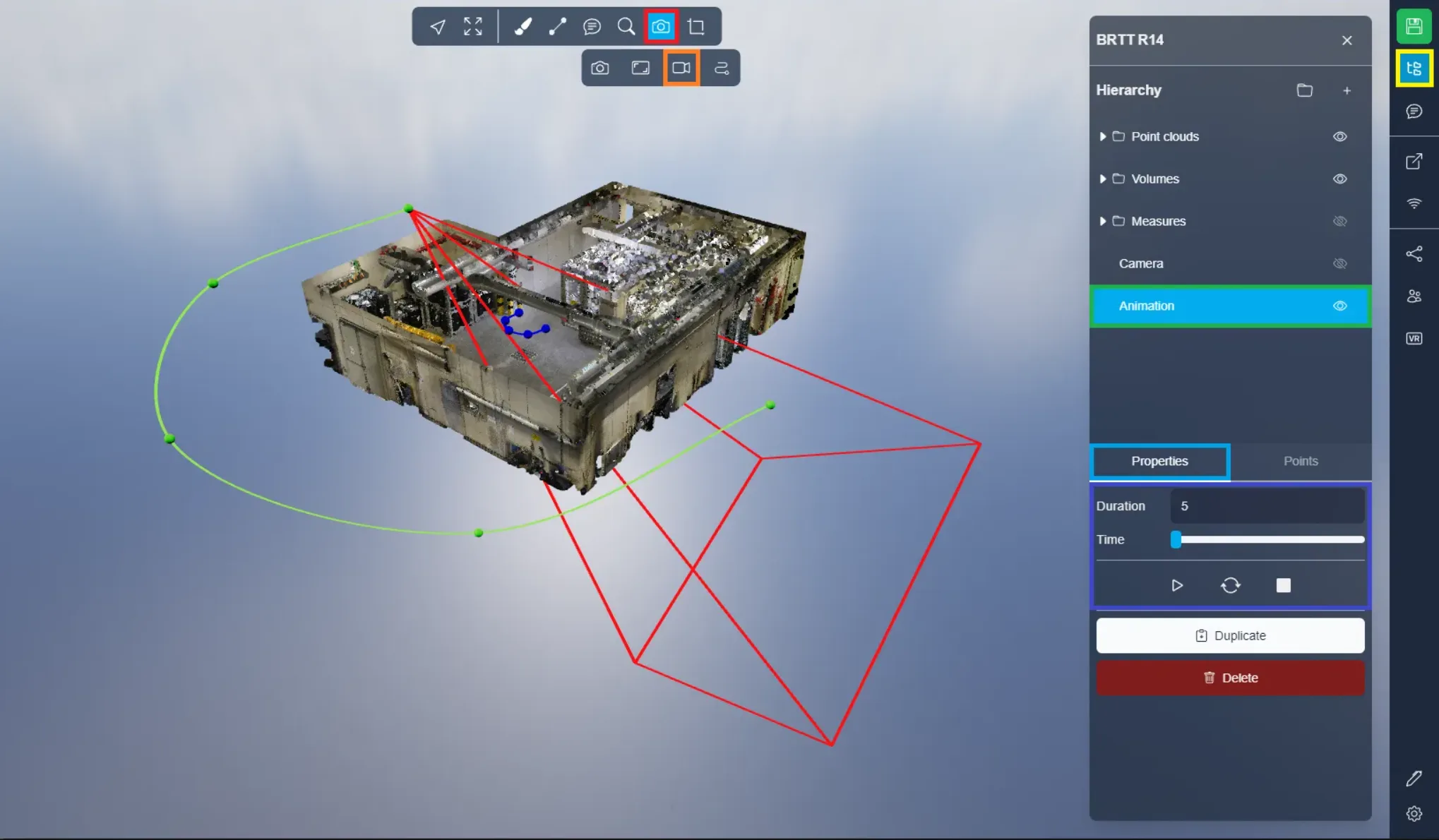
En las imágenes a continuación, puede observar ciertos elementos que han aparecido en la aplicación 3D.
La línea verde representa la trayectoria de la cámara, indicando el camino que seguirá. La línea azul representa la dirección en la que mirará la cámara. Por último, el cono rojo representa la posición y orientación de la cámara en un momento específico.
En la pestaña de propiedades, encontrará la configuración de la animación, donde podrá determinar la duración de la animación (en segundos). El control deslizante de Tiempo le permite ajustar la posición del cono rojo, facilitando la vista previa de sus movimientos y el ajuste de las líneas en consecuencia.
Para iniciar la animación de video de la aplicación 3D, haga clic en el botón de reproducción. Para detener la animación, haga clic en el ícono cuadrado. Las dos flechas en el medio permiten la repetición de la animación, haciendo que se reinicie al llegar al final.
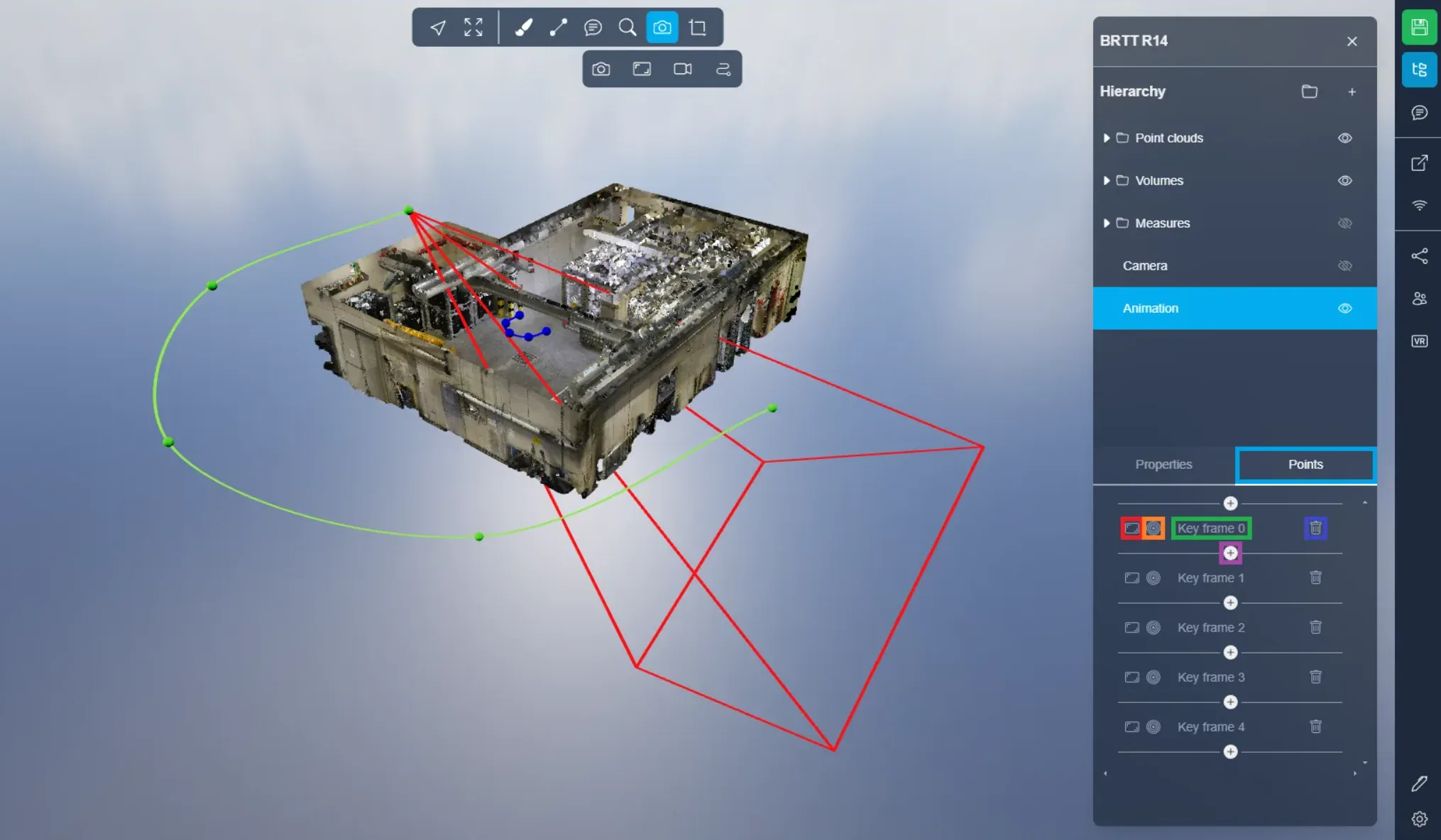
En la pestaña de Puntos, encontrará la configuración para gestionar las líneas. Las líneas se definen por los fotogramas clave. Por defecto, hay cinco fotogramas clave, pero puede añadir tantos o tan pocos como desee, con un mínimo de dos.
Para establecer una nueva posición para un fotograma clave, use el primer botón, que utiliza su posición y orientación actual. El segundo botón le permite navegar a una posición de fotograma clave. Finalmente, el último botón le permite eliminar un fotograma clave. El botón "+" le permite crear un nuevo fotograma clave. En nuestro ejemplo, el botón "+" resaltado está posicionado entre el fotograma clave 0 y el fotograma clave 1, indicando que creará un nuevo fotograma clave entre esos dos.
También puede crear fotogramas clave sobre la marcha presionando la tecla "P" mientras se desplaza por el proyecto.
Si encuentra algún problema, nuestro equipo de soporte está aquí para ayudarle. ¡Feliz exploración!