Cargar fuentes/recursos en la aplicación 3D
Aunque sus fuentes predeterminadas son visibles en la Aplicación 3D, necesita importar recursos adicionales.
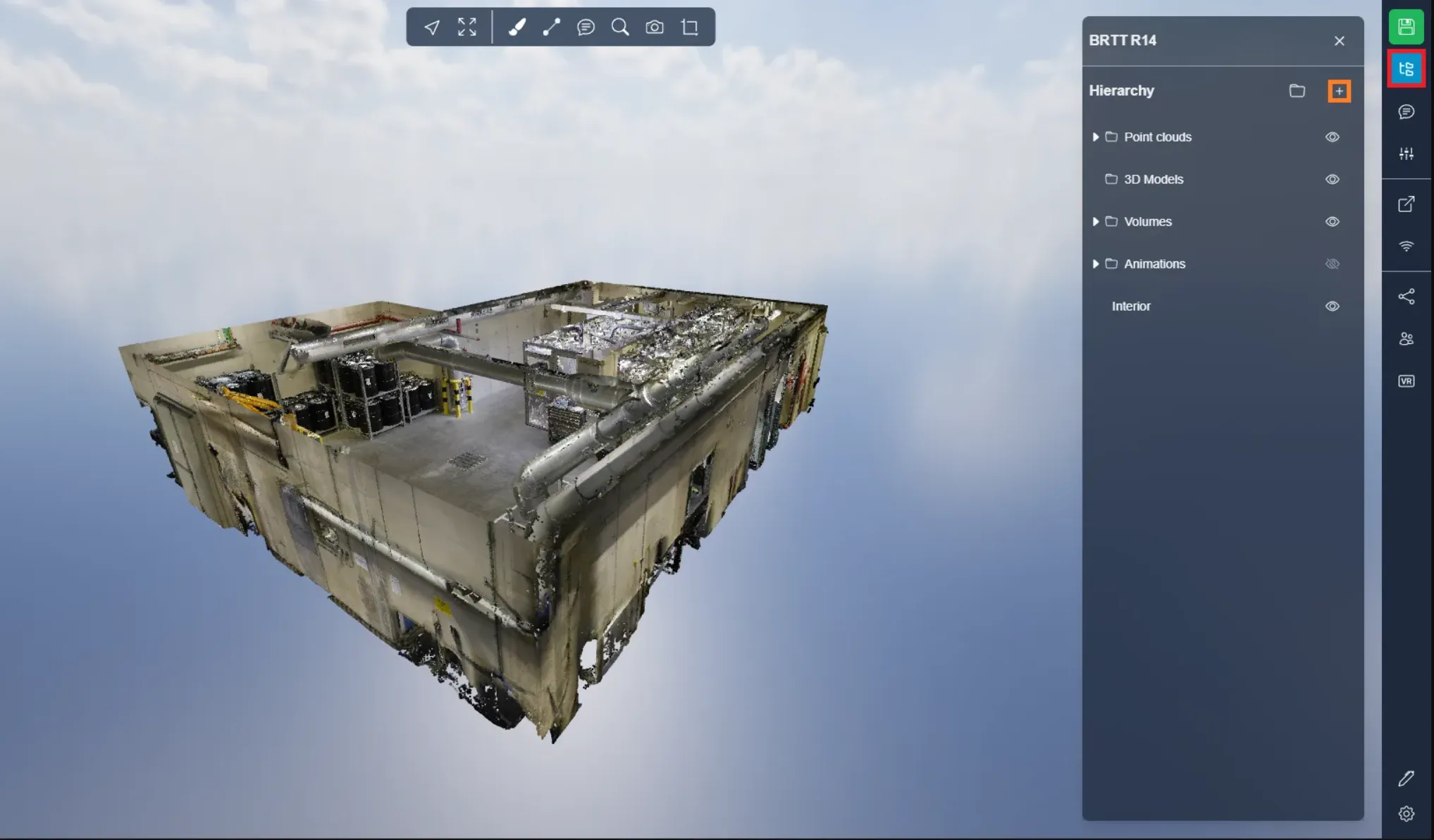
Para lograr esto, abra el menú del proyecto y haga clic en el botón "+".
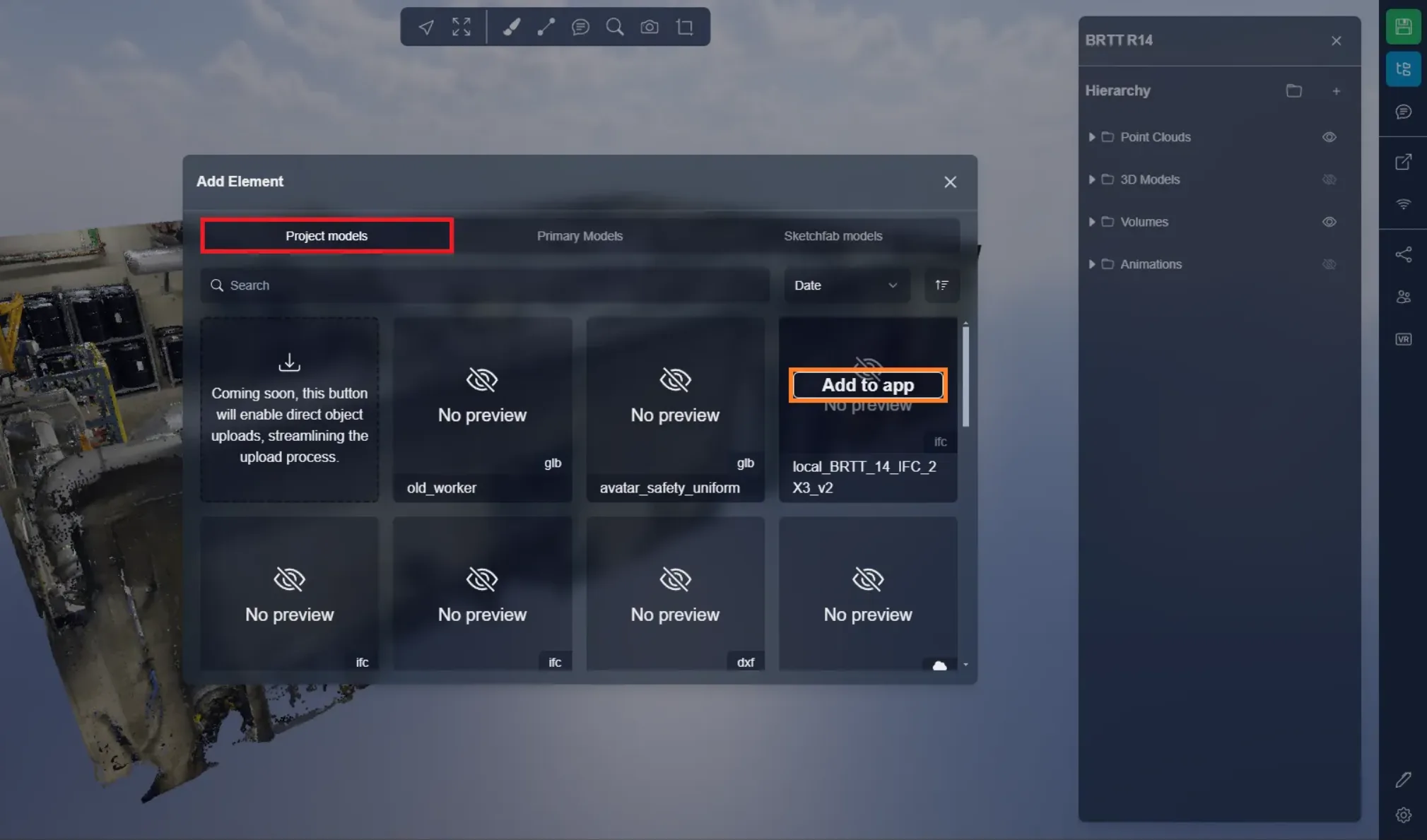
Vaya a la pestaña Plantillas del Proyecto. Aquí encontrará una lista completa de todos los activos incorporados en su proyecto. Localice el activo específico que desea importar y haga clic en "Añadir a la aplicación" para acceder al menú de importación.
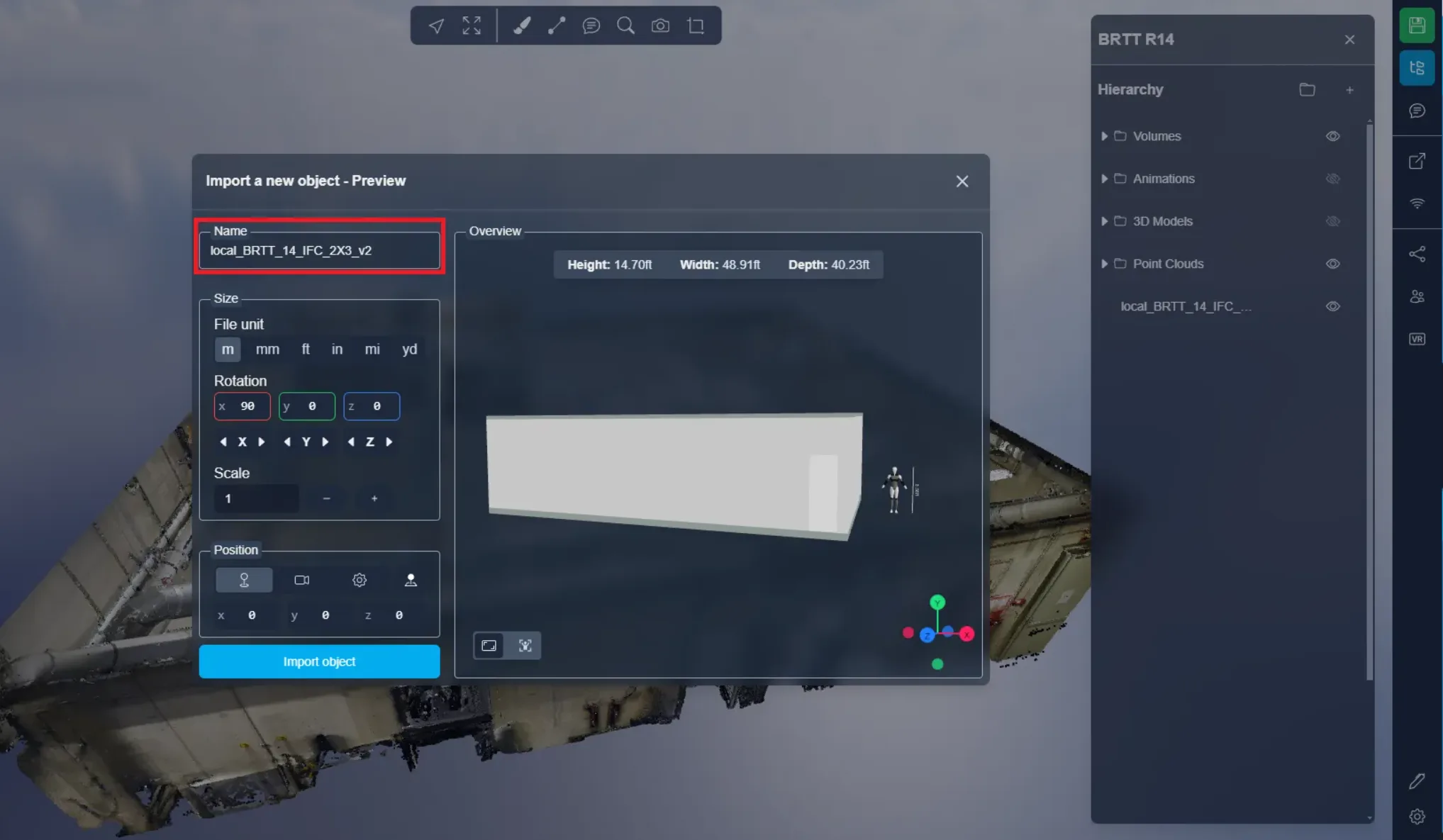
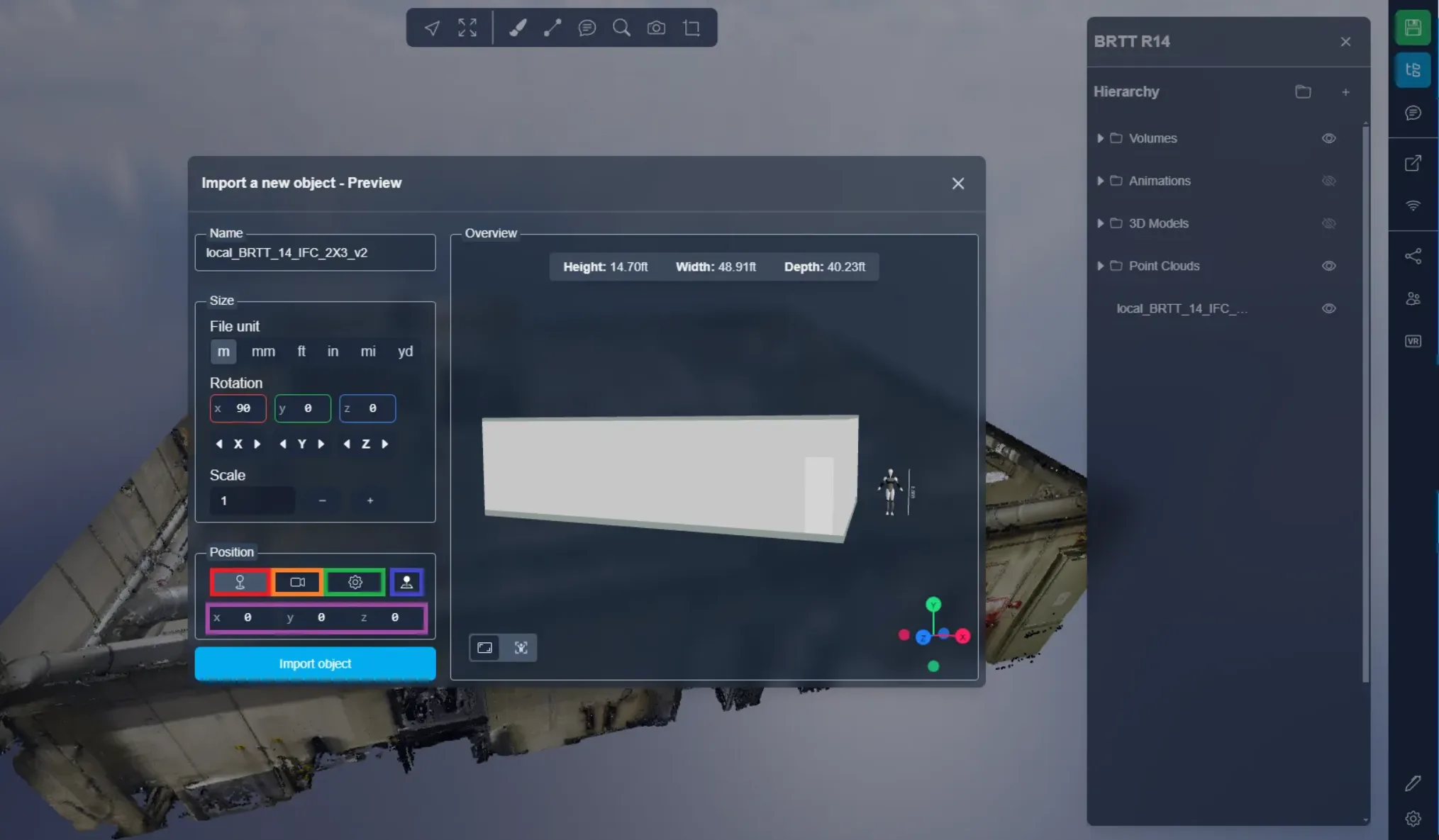
La nueva ventana de importación de objetos aparecerá cuando agregue un modelo a la Aplicación 3D. Esto le ayudará a previsualizar el tamaño, rotación y posición de su modelo.
Primero, puede cambiar el nombre de su plantilla si lo desea.
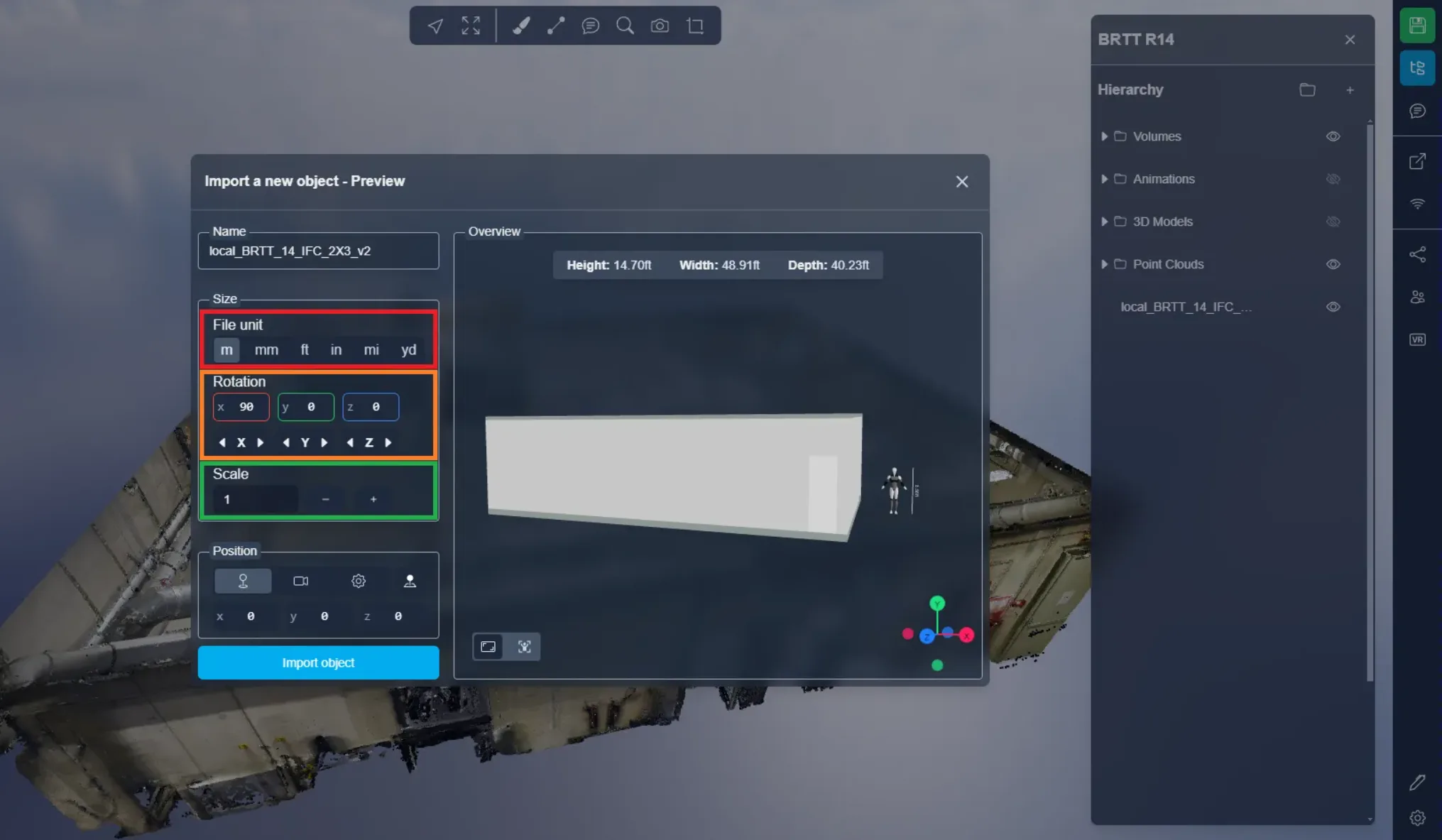
En segundo lugar, podrá definir el tamaño y la rotación de su modelo.
La Unidad de archivo le permitirá adaptar rápidamente el tamaño del modelo. A veces, la escala del modelo será correcta, pero la unidad deberá cambiarse para adaptarse al proyecto. Por ejemplo, un modelo realizado por un francés podría necesitar configurarse en "m" para que tenga la escala correcta.
También puede cambiar a rotar el modelo a lo largo de sus 3 ejes, X, Y y Z
Y finalmente, si el cambio de unidad no funcionó, puede editar directamente la escala. En mi caso actual, el modelo está basado en la nube de puntos, por lo que la escala es la correcta, al igual que la rotación.
En la configuración de posición, tendrá la opción de colocar el modelo en diferentes posiciones:
- Posición actual del modelo: Debe usar esta opción si su objeto está georreferenciado
- Frente a la cámara: colocará el modelo frente a usted
- Punto personalizado: Puede ingresar manualmente las coordenadas
Puede usar la opción de colocación manual para cerrar temporalmente la ventana; luego puede hacer doble clic en cualquier lugar de la Aplicación 3D para establecer la posición, haga clic en el mensaje en la parte inferior derecha de la pantalla para abrir la ventana de importación de objetos. La ubicación en la que hizo doble clic se poblará automáticamente en los campos editables y se activará el modo de punto personalizado.
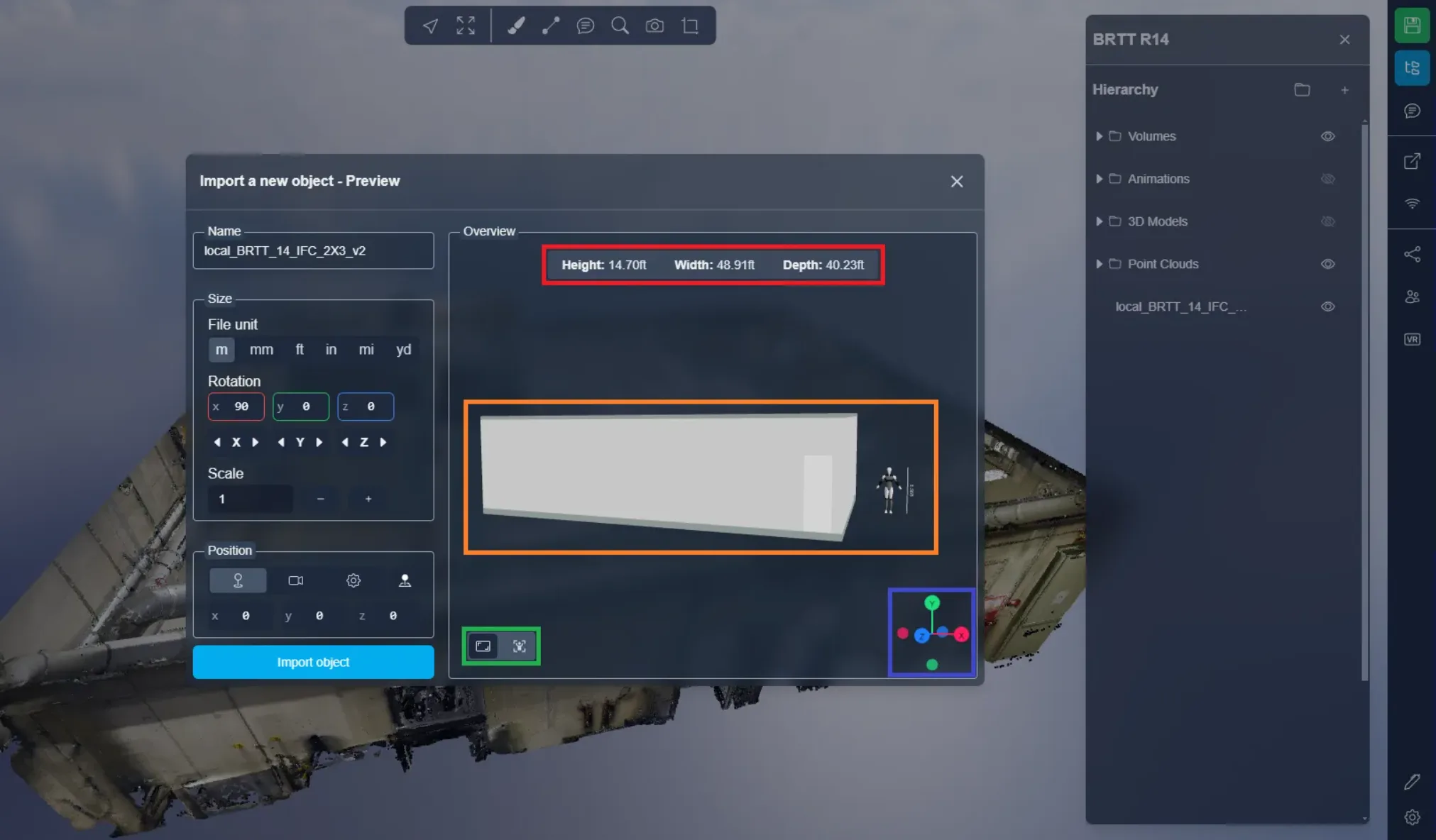
A la derecha encontrará su vista previa, con su modelo justo al lado de un modelo humano, el modelo humano está ahí para darle una referencia de tamaño. No se cargará en la Aplicación 3D con su modelo.
En la parte superior, encontrará un resumen de las dimensiones de su modelo.
En la parte inferior izquierda, encontrará un interruptor, que le permite centrar su cámara en el modelo o el modelo humano. Puede moverse libremente dentro de la vista previa, estos botones simplemente le permitirán restablecer su vista.
En la parte inferior derecha encontrará la brújula, que conocemos de este artículo.
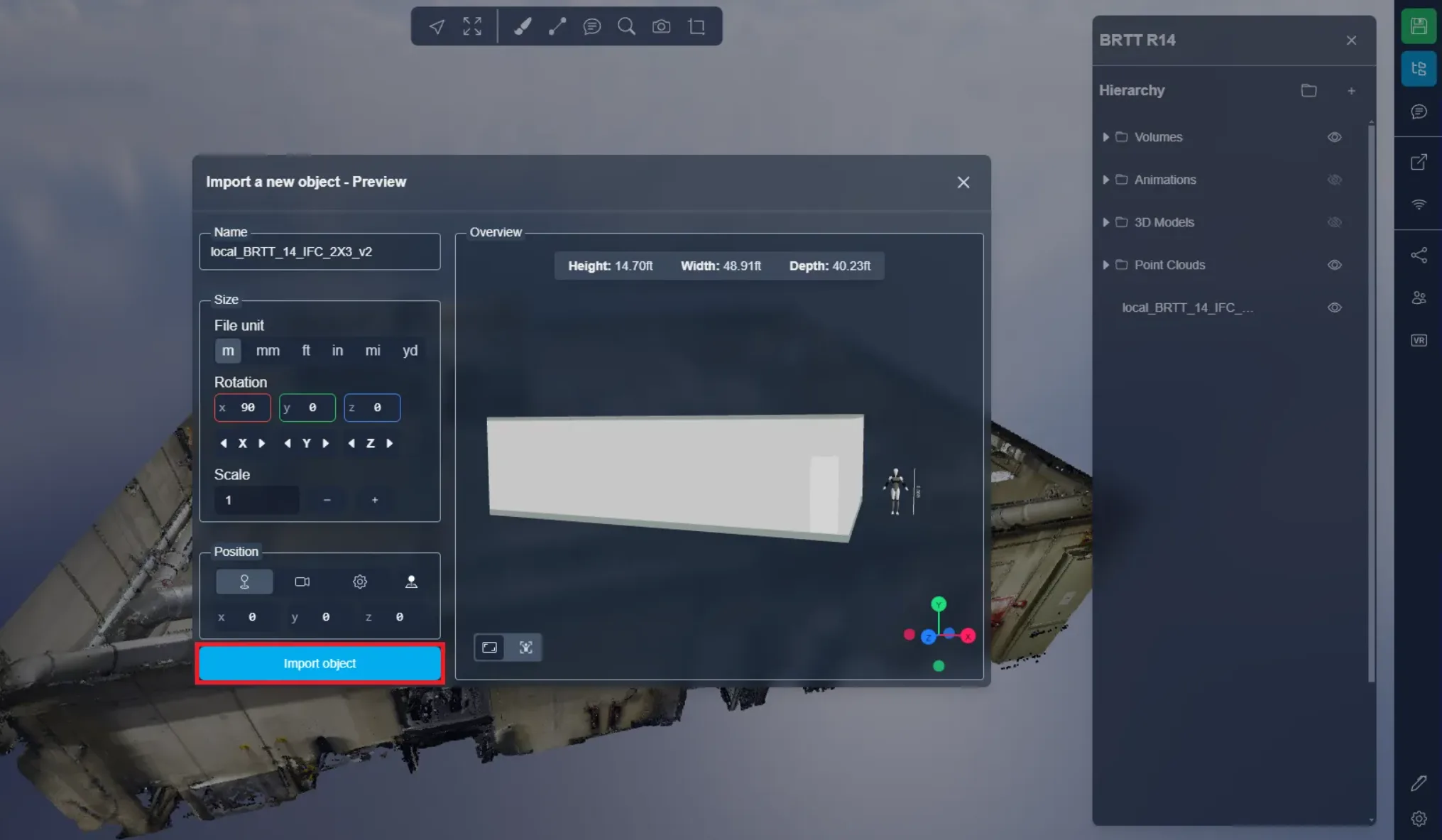
Una vez que esté listo, haga clic en "Importar Objeto". No se preocupe, aún podrá cambiar la posición, tamaño de rotación e incluso el nombre del modelo después de importarlo. Puede seguir este artículo para aprender más sobre la interacción con recursos.
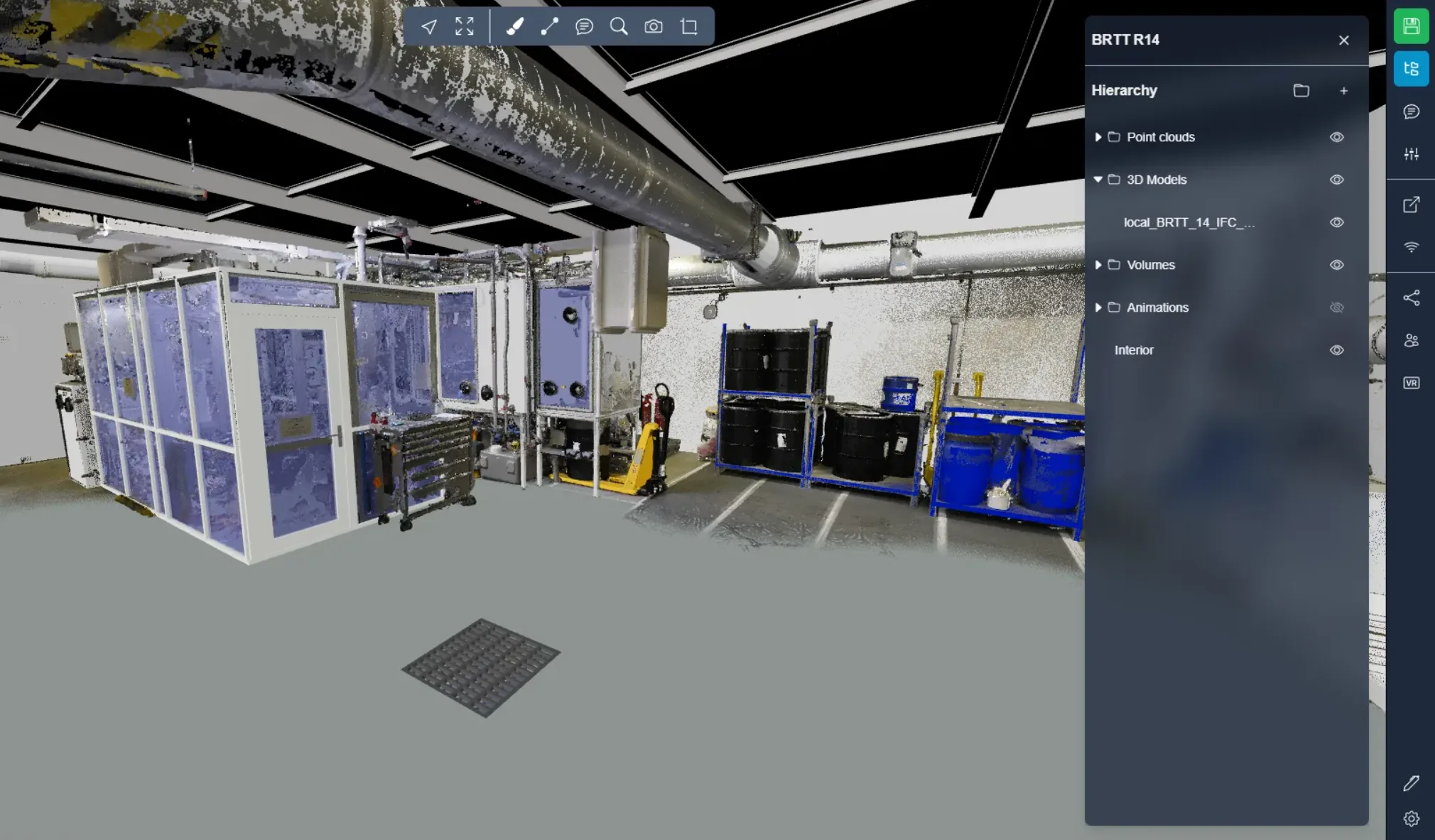
En este caso, opté por la primera opción, manteniendo la posición inicial. Como es evidente, el modelo se alinea perfectamente con la nube de puntos.
Además, tiene la opción de importar objetos primarios y objetos directamente desde Sketchfab. Para más información, consulte los siguientes artículos:
Si tiene algún problema, nuestro equipo de soporte está aquí para ayudarle. ¡Feliz exploración!