Interacción con recursos
Llamamos recursos a todos los elementos con los que es posible interactuar en la aplicación 3D, excluidas las anotaciones y las imágenes 360. Ahora bien, conviene distinguir entre las nubes de puntos y todo lo demás. Por defecto, las nubes de puntos no se pueden mover, aunque es posible desbloquearlas y cambiar su posición. Los modelos, en cambio, se pueden mover, rotar y cambiar de tamaño.
Primero, aprenda a importar activos y a cargarlos en la aplicación 3D.
En este artículo puede aprender a alinear un modelo con una nube de puntos.
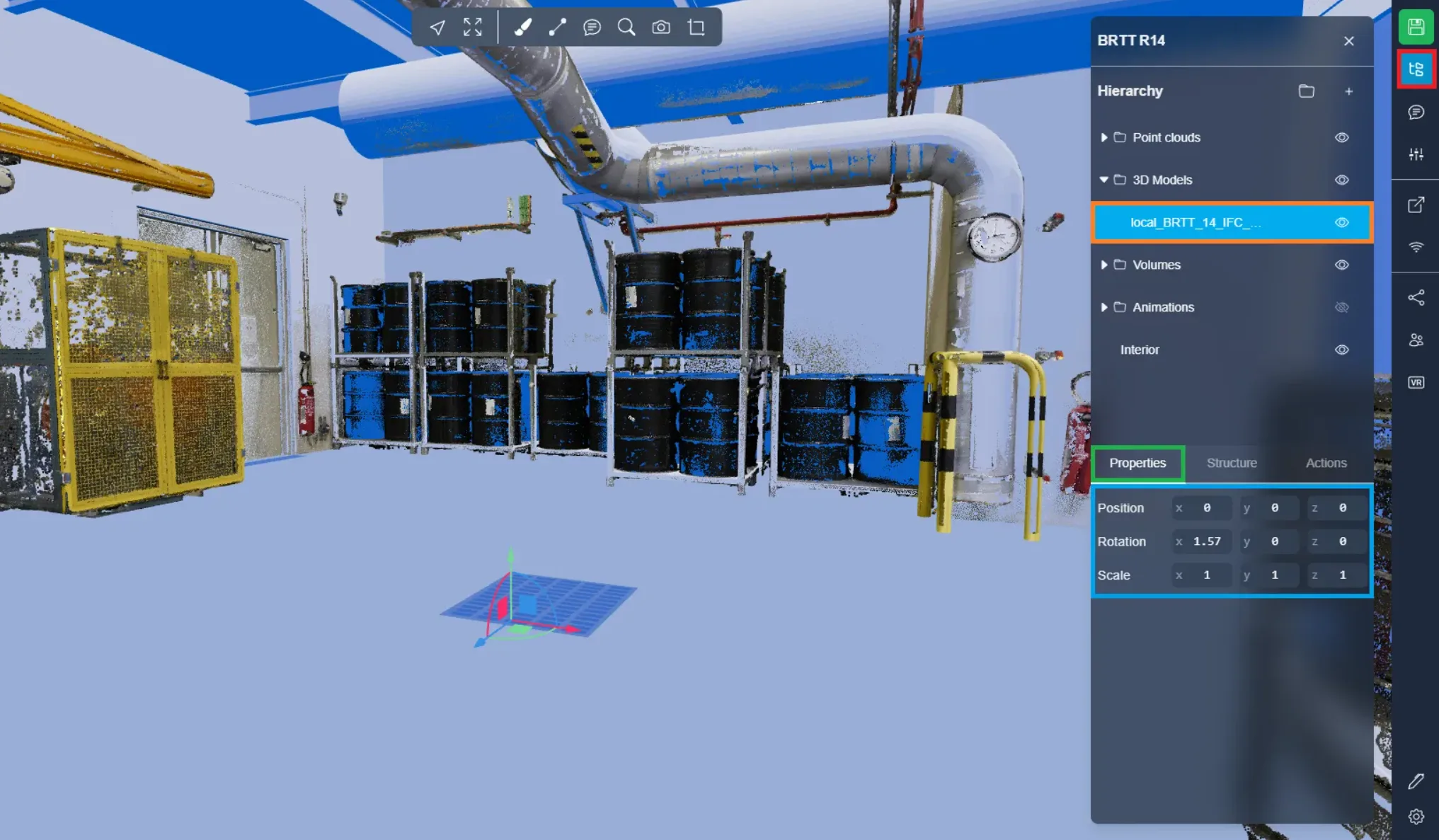
Para interactuar con un recurso, simplemente abra el menú del proyecto y haga clic en su recurso. La primera pestaña que verá es la pestaña Propiedades. Puede cambiar directamente la posición, rotación y escala de los objetos.
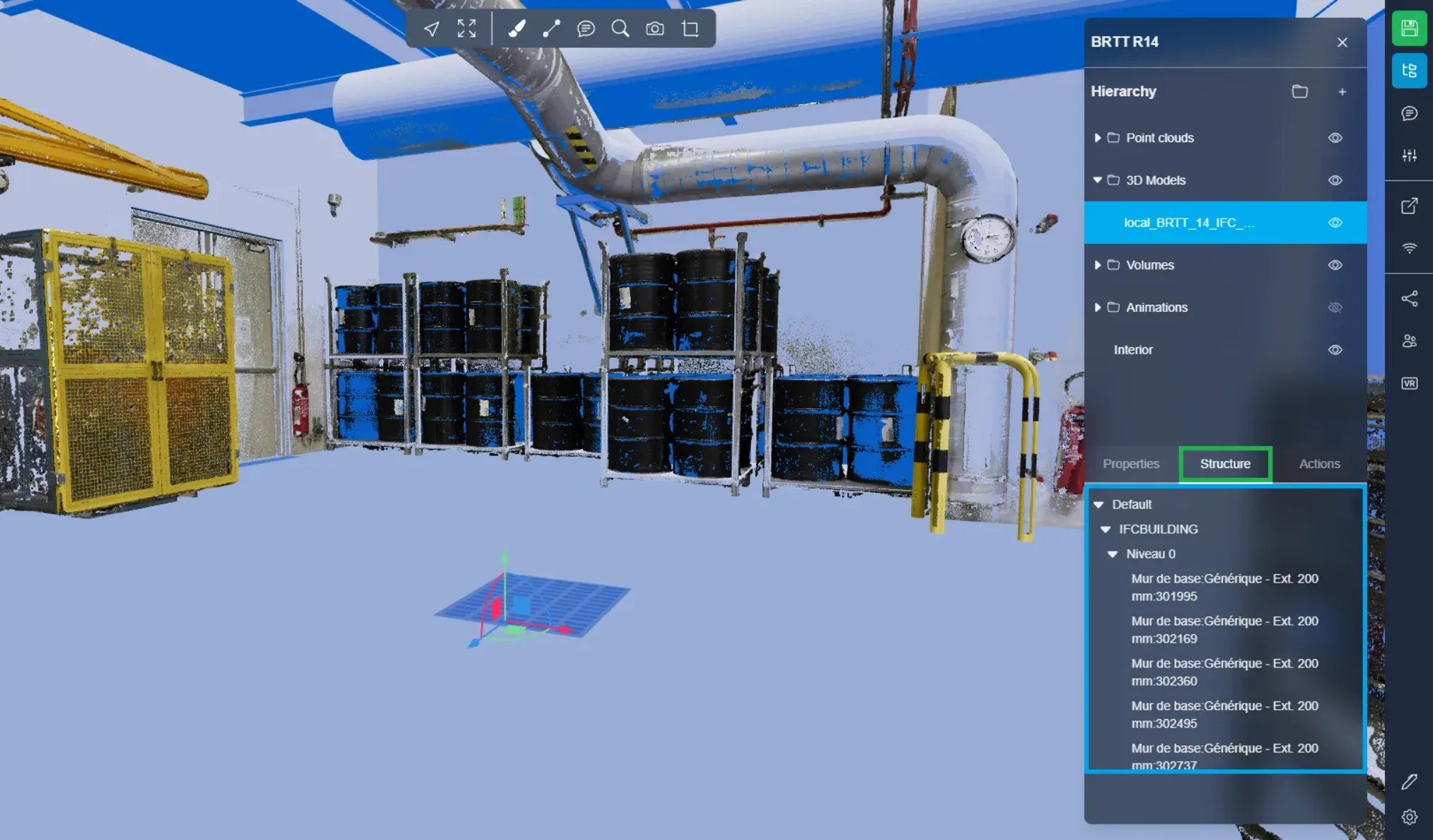
La segunda pestaña es la pestaña Estructura. Le permite ver la estructura IFC de los objetos, así como la lista de capas de los archivos DXF. Encontrará más información sobre DXF aquí.
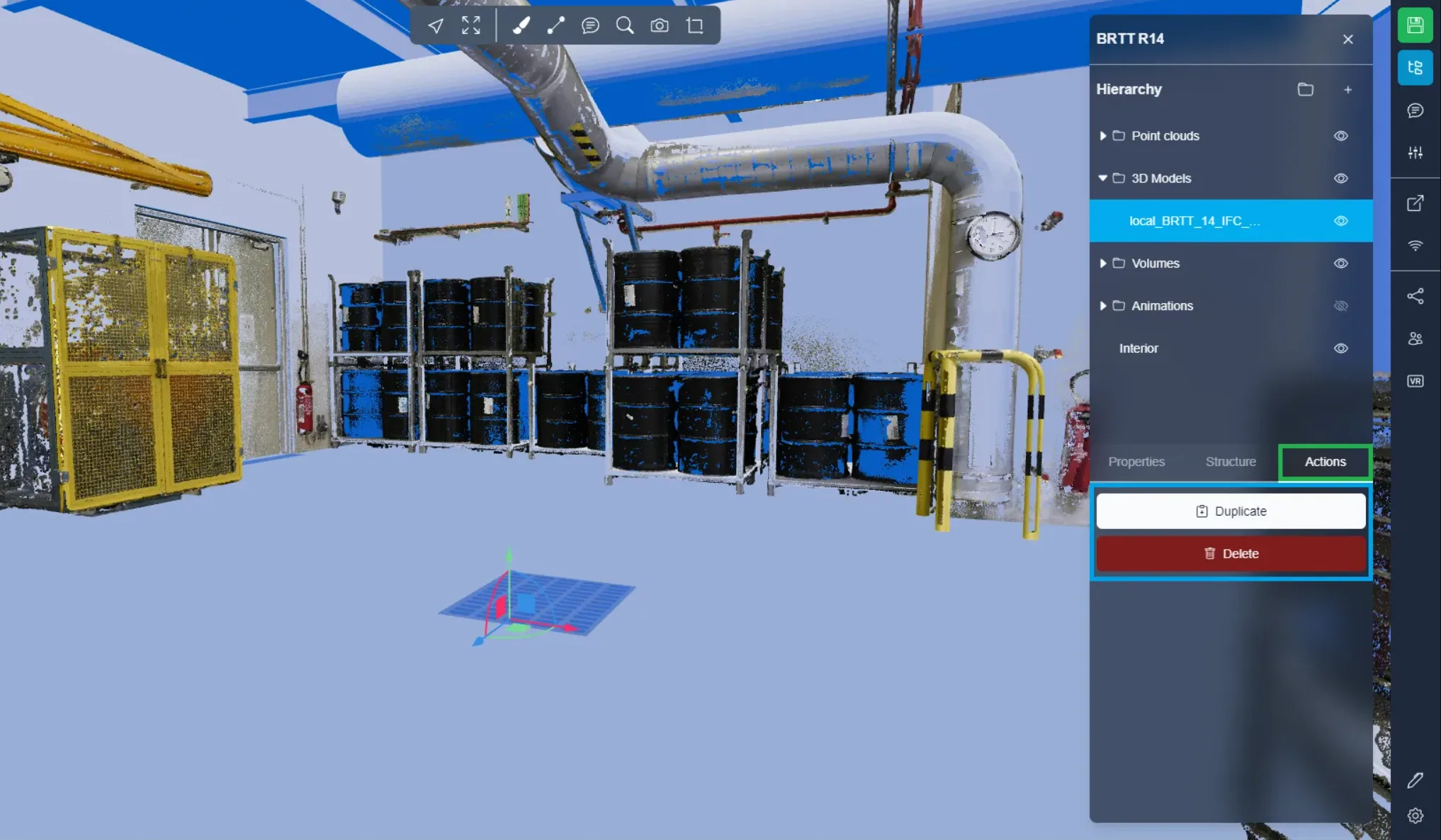
La última es la pestaña Acciones, donde puede duplicar su elemento y eliminarlo.
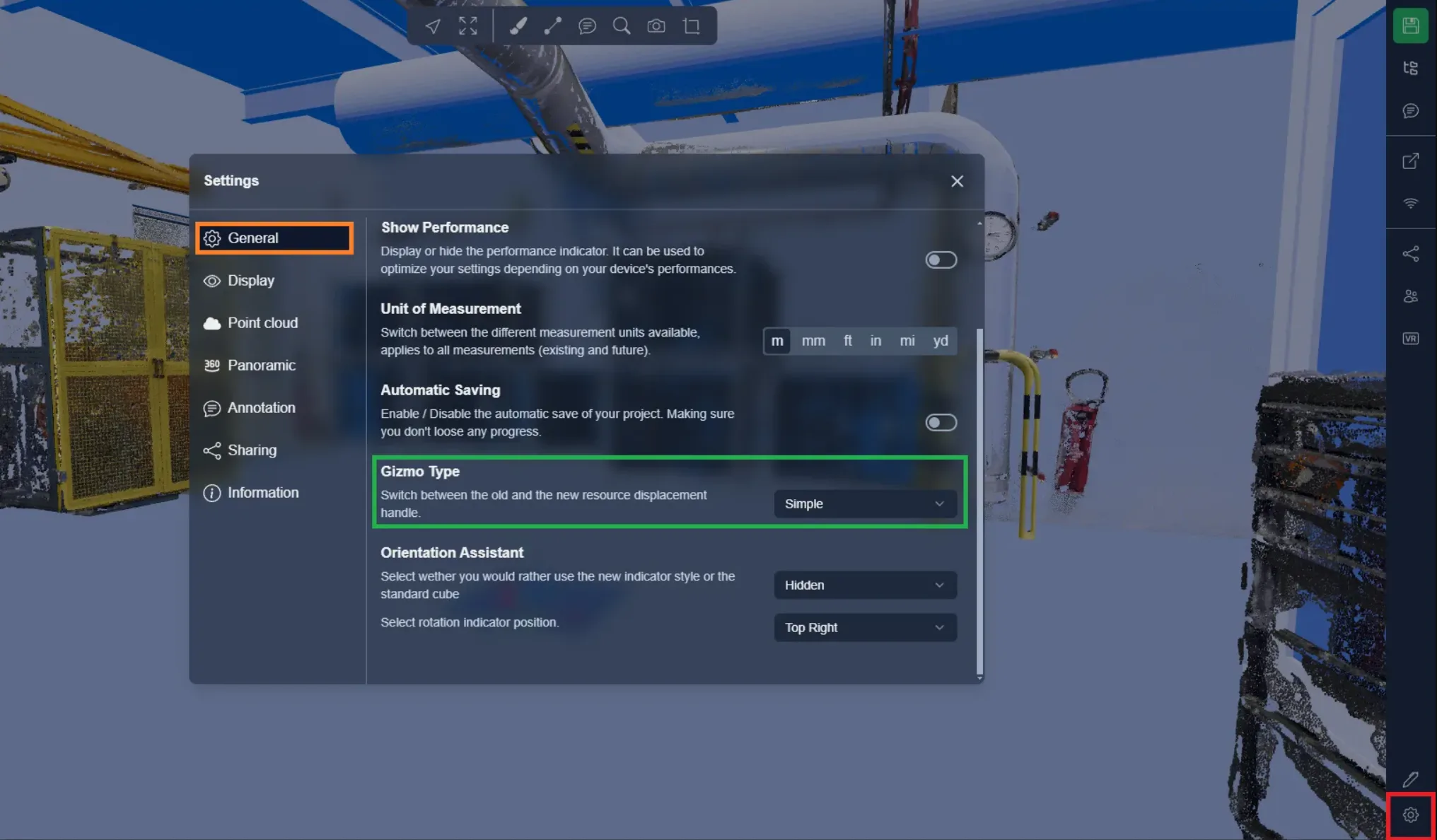
También puede moverlo con un control. Para seleccionar el tipo de control, abra el menú de configuración. En la pestaña general encontrará la opción Tipo de Gizmo, que le permite cambiar al nuevo control simple o, si lo prefiere, seguir usando el control antiguo. El nuevo control tiene solo dos modos: traslación + rotación y tamaño. El antiguo tiene modos de traslación y rotación separados.
Con cualquier gizmo, puede presionar SHIFT para colocarlo donde quiera. Al usar la rotación, el centro de rotación será el punto de origen de los controles, representado por el punto de contacto de las 3 líneas.
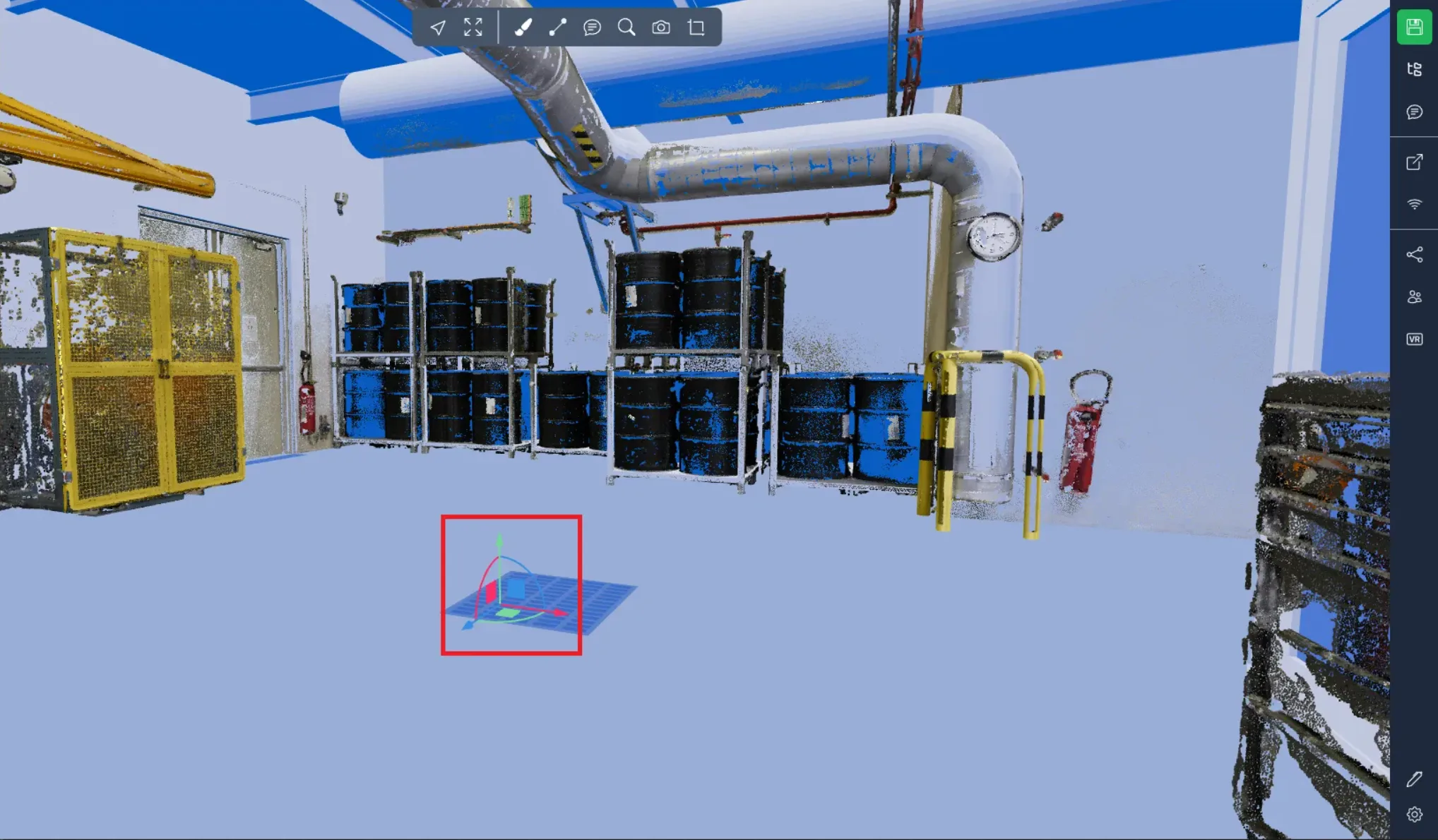
Control simple:
Utilice líneas rectas para mover el objeto y arcos para rotarlo. También puede usar los cuadrados para mover el objeto a lo largo de 2 ejes al mismo tiempo.
Control avanzado:
A la izquierda puede ver el gizmo de movimiento, su uso es similar a lo que existe en la versión simple, excepto que encontrará un control que le permite mover en 3 ejes al mismo tiempo, está ubicado en el punto de origen del gizmo y se materializa por un pequeño cubo blanco.
A la derecha, el gizmo de rotación, los círculos rojo, azul y verde le permitirán rotar el objeto.
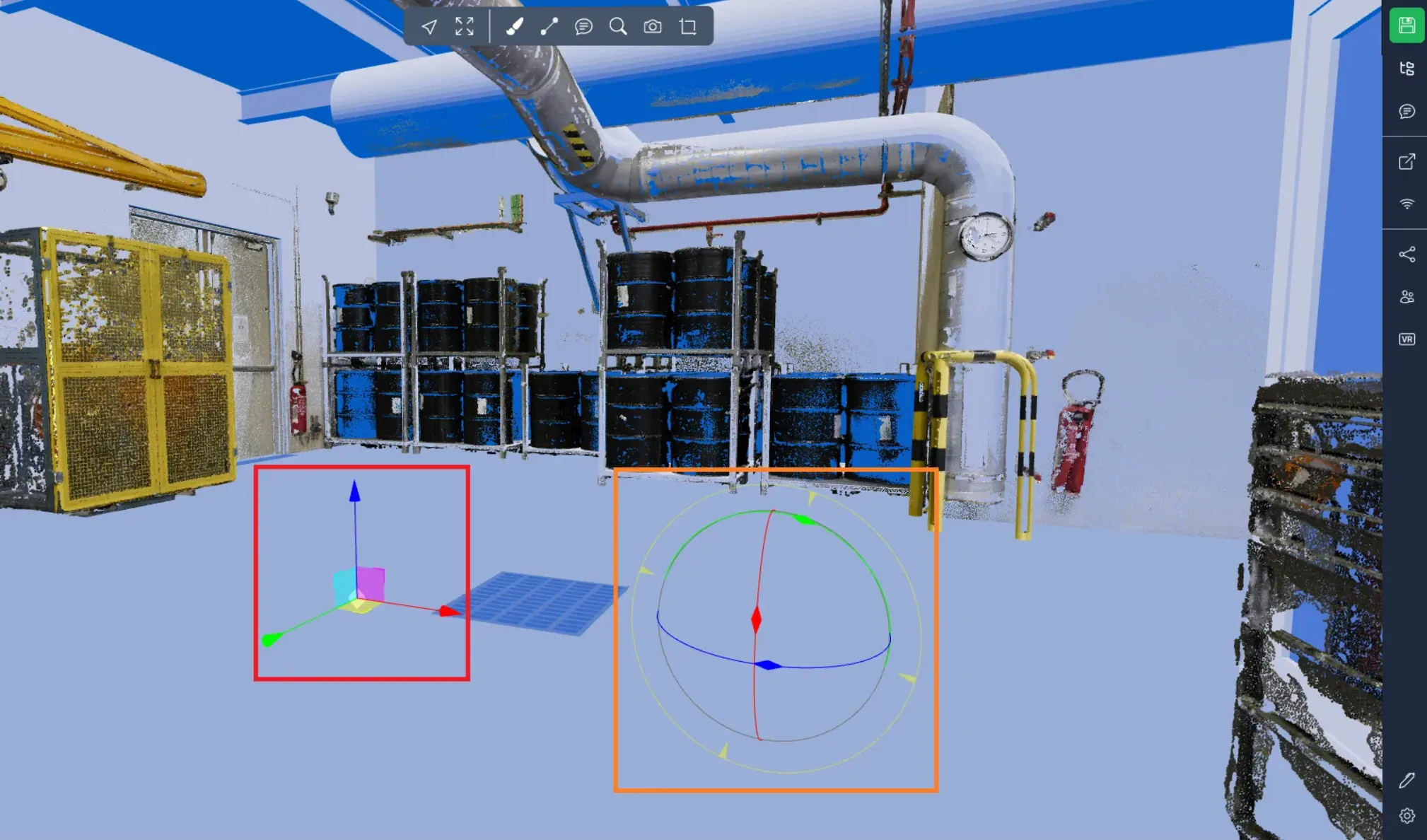
Tenga en cuenta que también puede ajustar el tamaño del paso para los modos de movimiento y rotación. Para cambiar el tamaño del paso, mantenga presionada la tecla ALT y utilice la rueda del mouse. Luego, mueva un objeto con el tamaño del paso manteniendo ALT presionado mientras lo mueve, suelta ALT para moverlo sin el modo de paso activado.
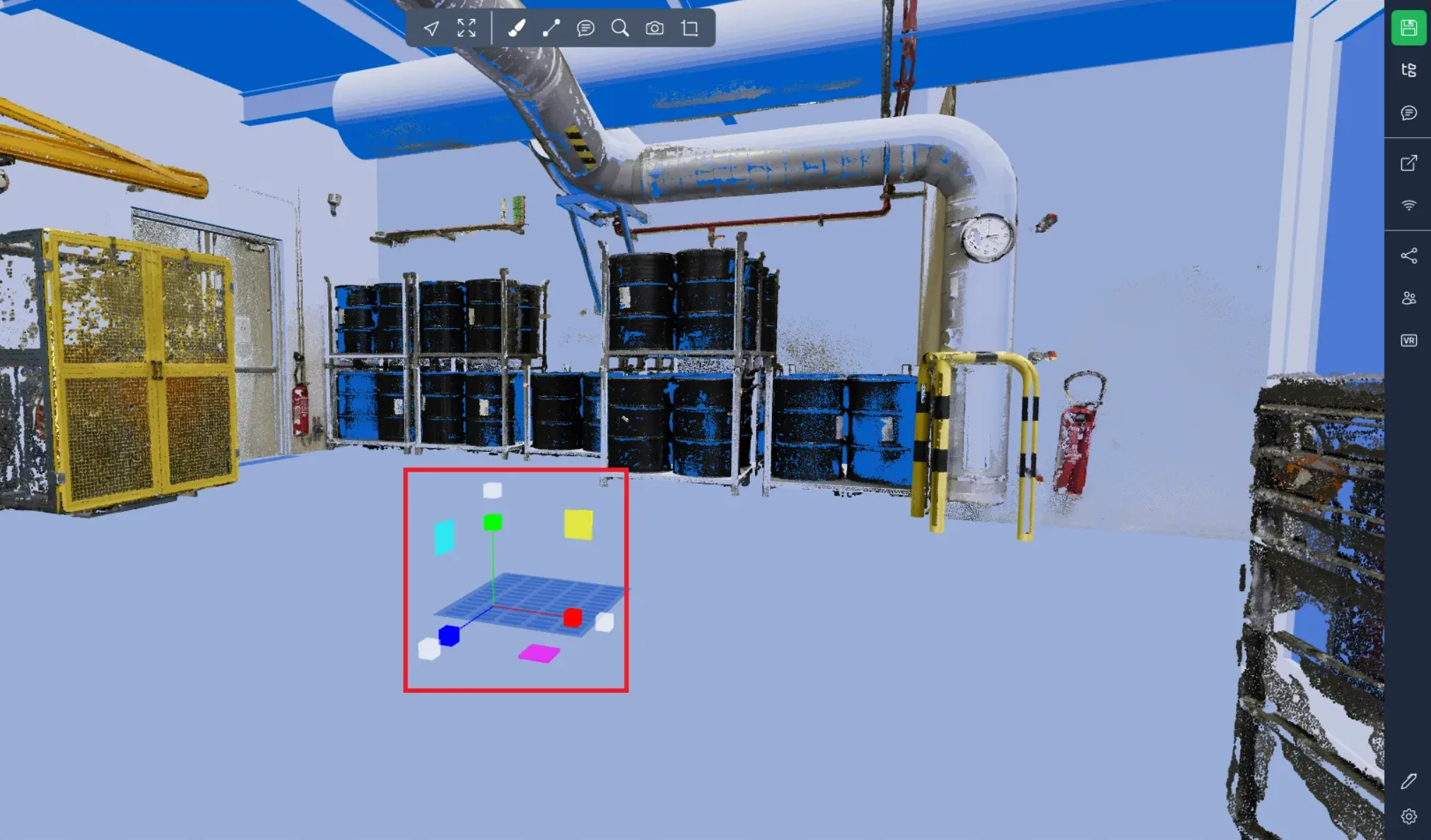
El tamaño del dispositivo es el mismo ya sea que use el modo simple o avanzado.
Para cambiar el tamaño manteniendo todas las proporciones, puede usar los cubos blancos, de lo contrario use los cuadrados de color para cambiar el tamaño a lo largo de 2 ejes y los cubos de color para cambiarlo a lo largo de 1 eje solamente.
Si encuentra algún problema, nuestro equipo de soporte está aquí para ayudarle. ¡Felices exploraciones!