Caja de recorte
Al crear una caja de recorte, puede elegir entre tres tipos diferentes.
El primer tipo es el resaltado, que ilumina todos los puntos dentro de la caja. Este modo es ideal para colocar la caja al principio, antes de cambiar a uno de los otros dos modos.
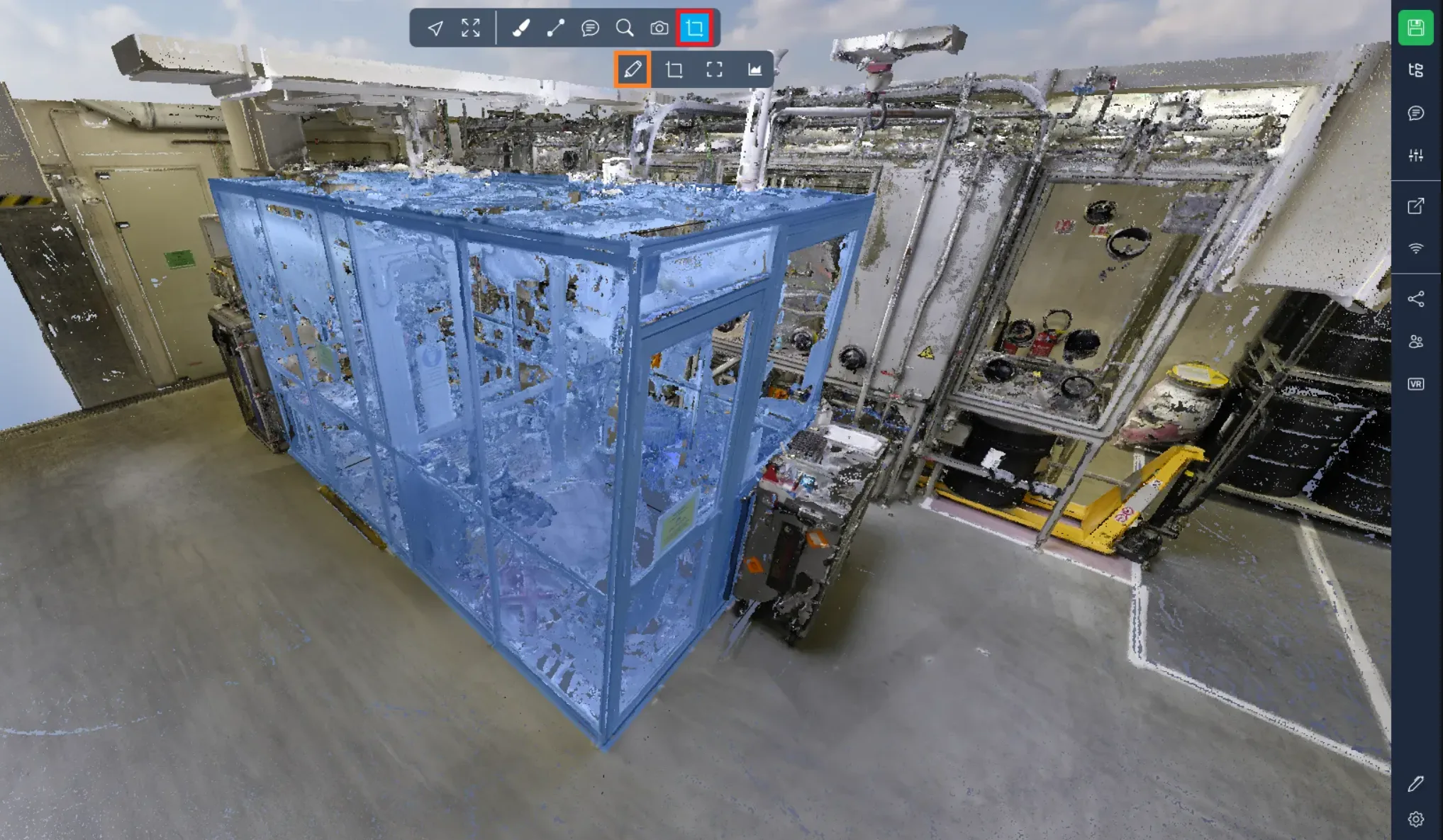
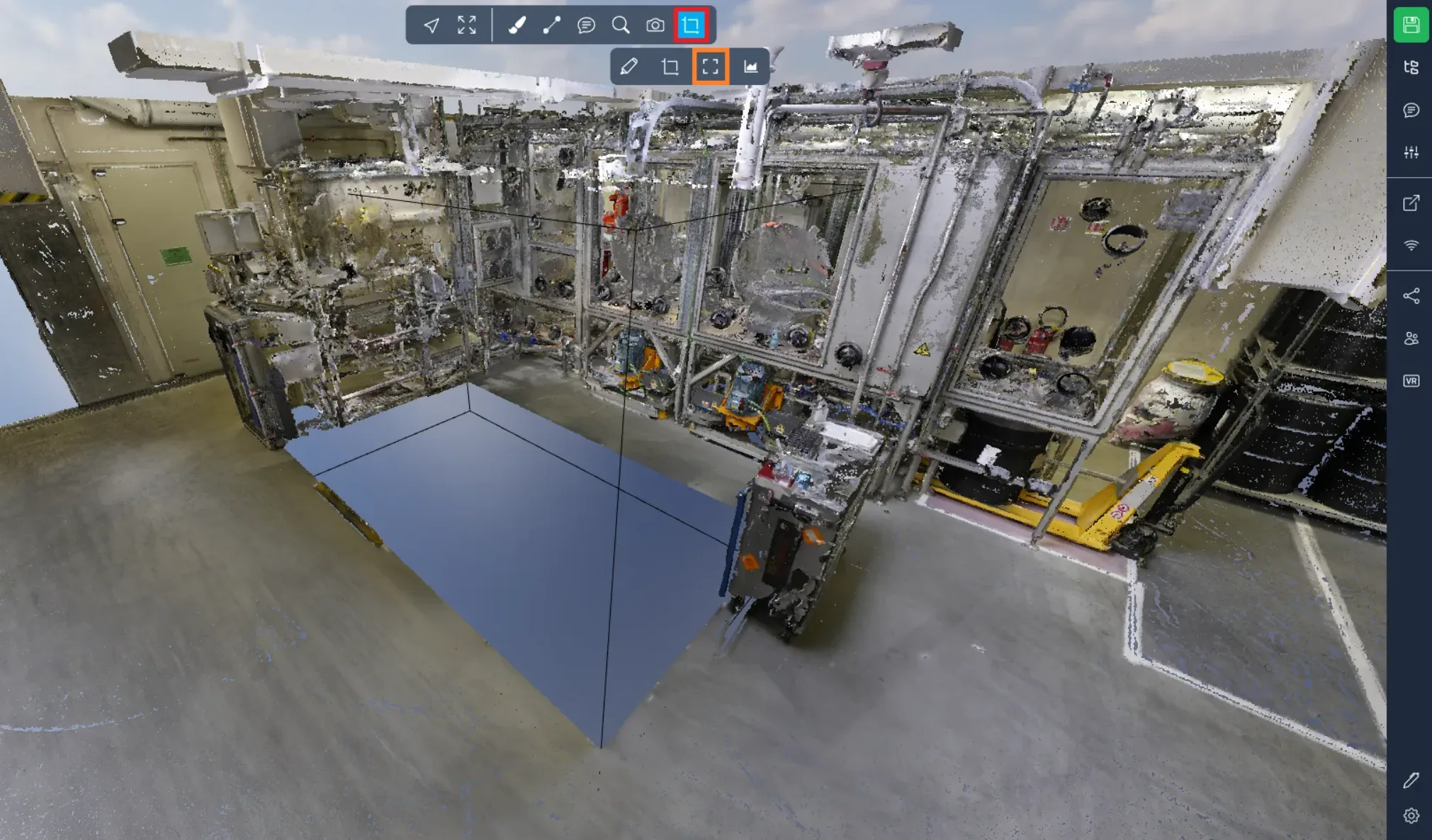
El segundo modo es el clip-in, que conserva todos los puntos dentro de la caja y oculta los que quedan fuera.
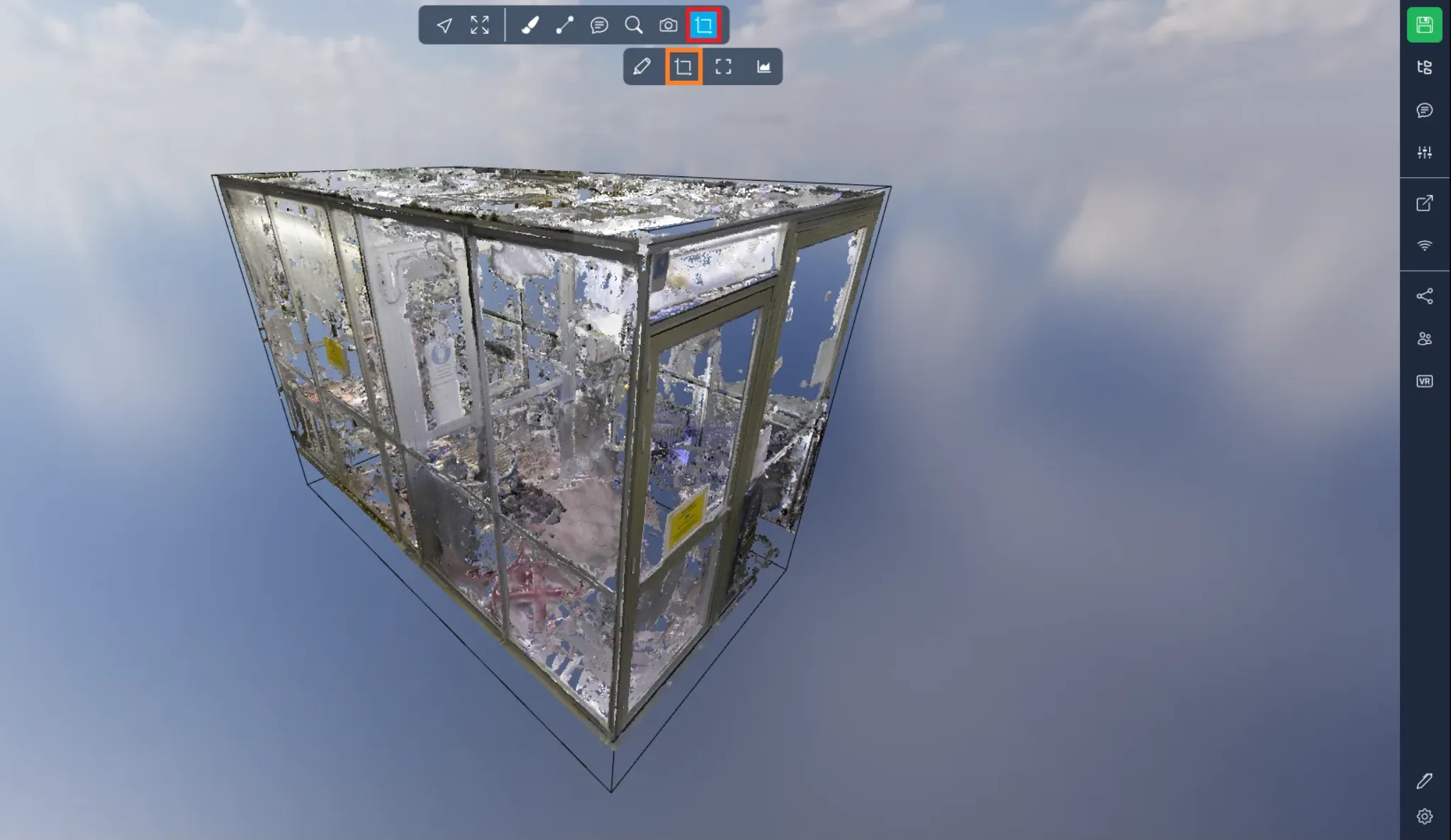
El último modo es el clip-out, que oculta los puntos dentro de la caja y conserva los que quedan fuera.
Dispone de varios manejadores para colocar la caja como desee. El primer conjunto incluye las bolas situadas en el extremo de cada línea recta. Estas bolas le permiten ajustar el tamaño de la caja. Por ejemplo, si tira de la bola verde o la empuja, el ancho de la caja aumentará o se reducirá respectivamente.
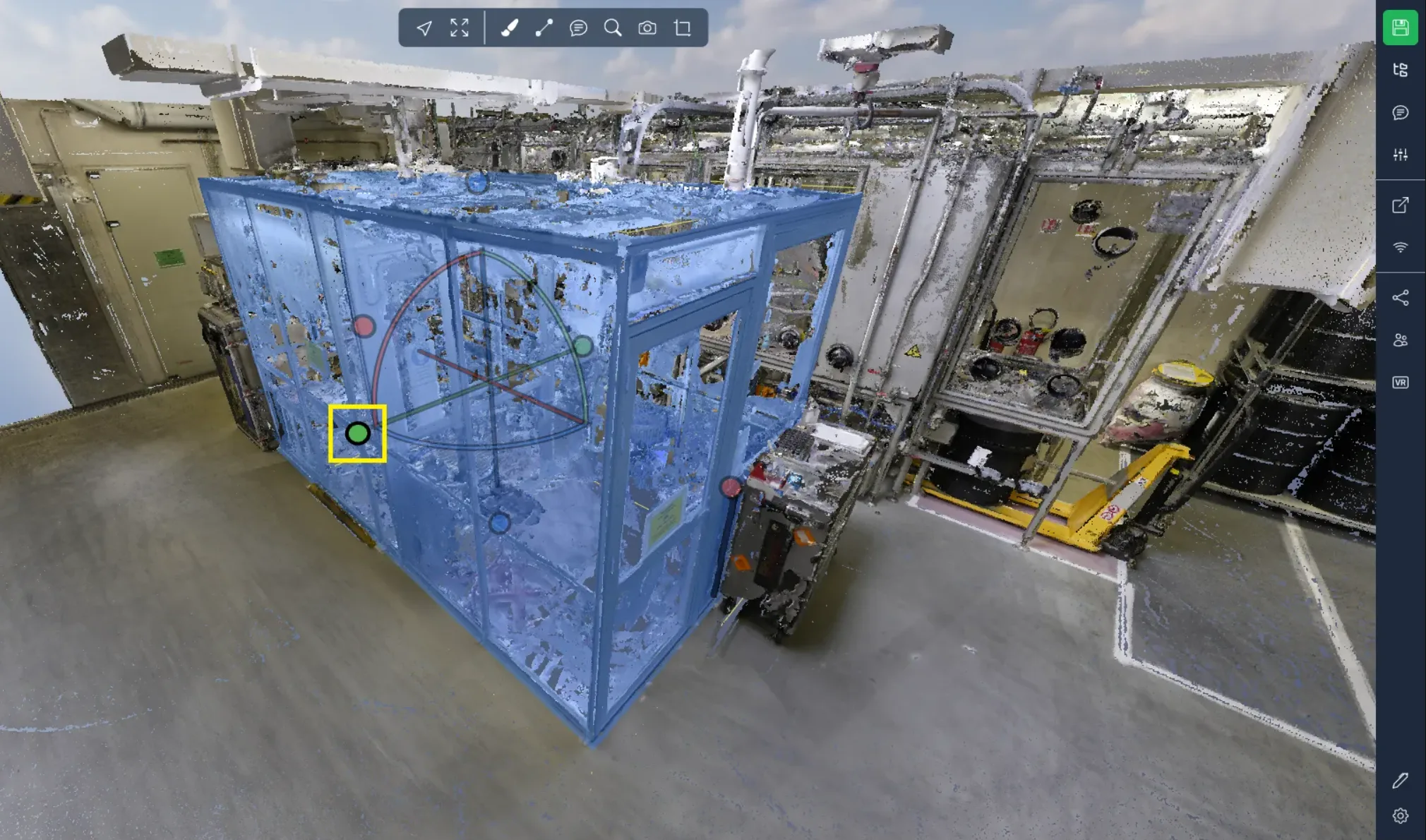
El segundo tipo de manejador son las líneas rectas. Estas líneas le permiten mover la caja a lo largo del eje definido por la línea sin alterar su tamaño.
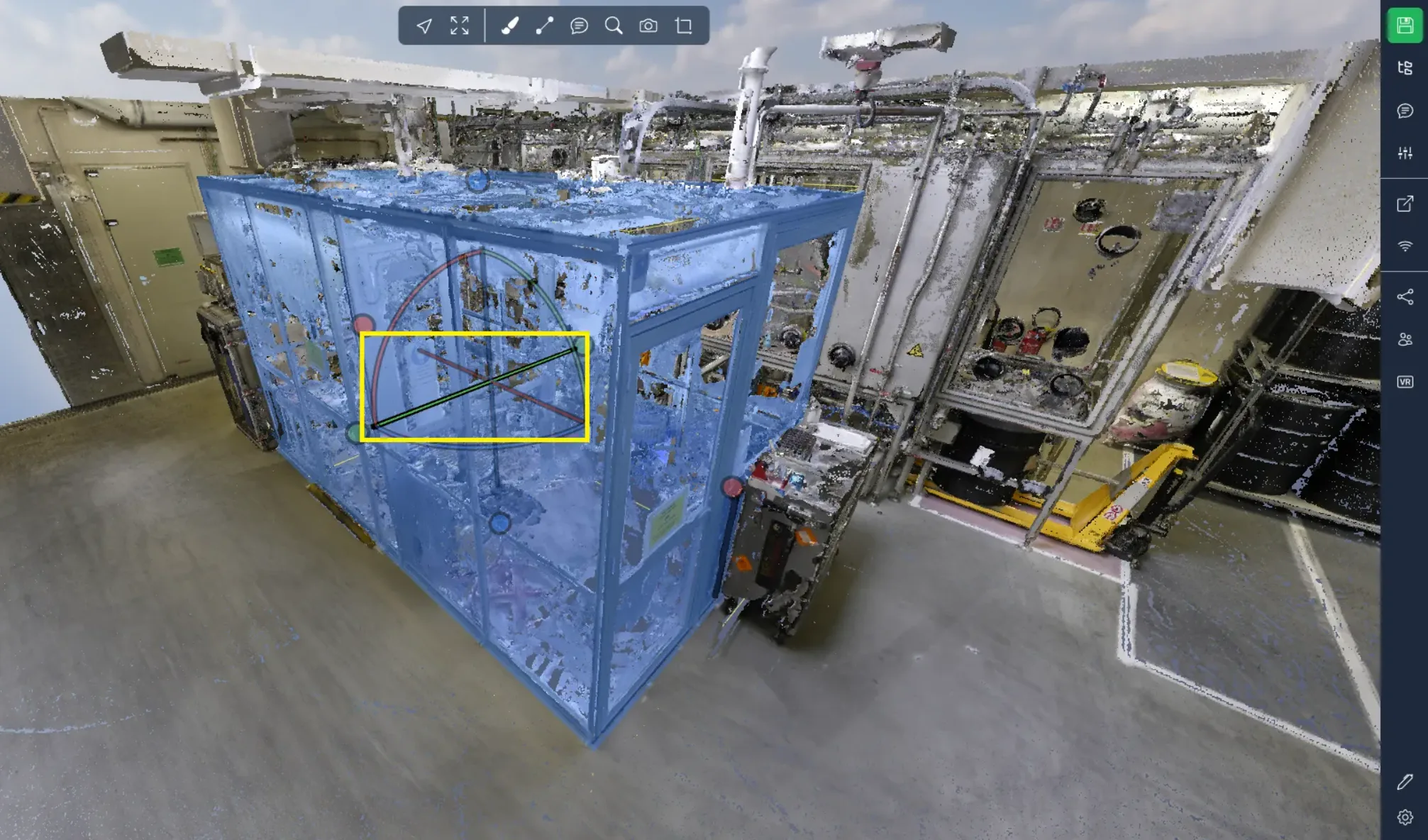
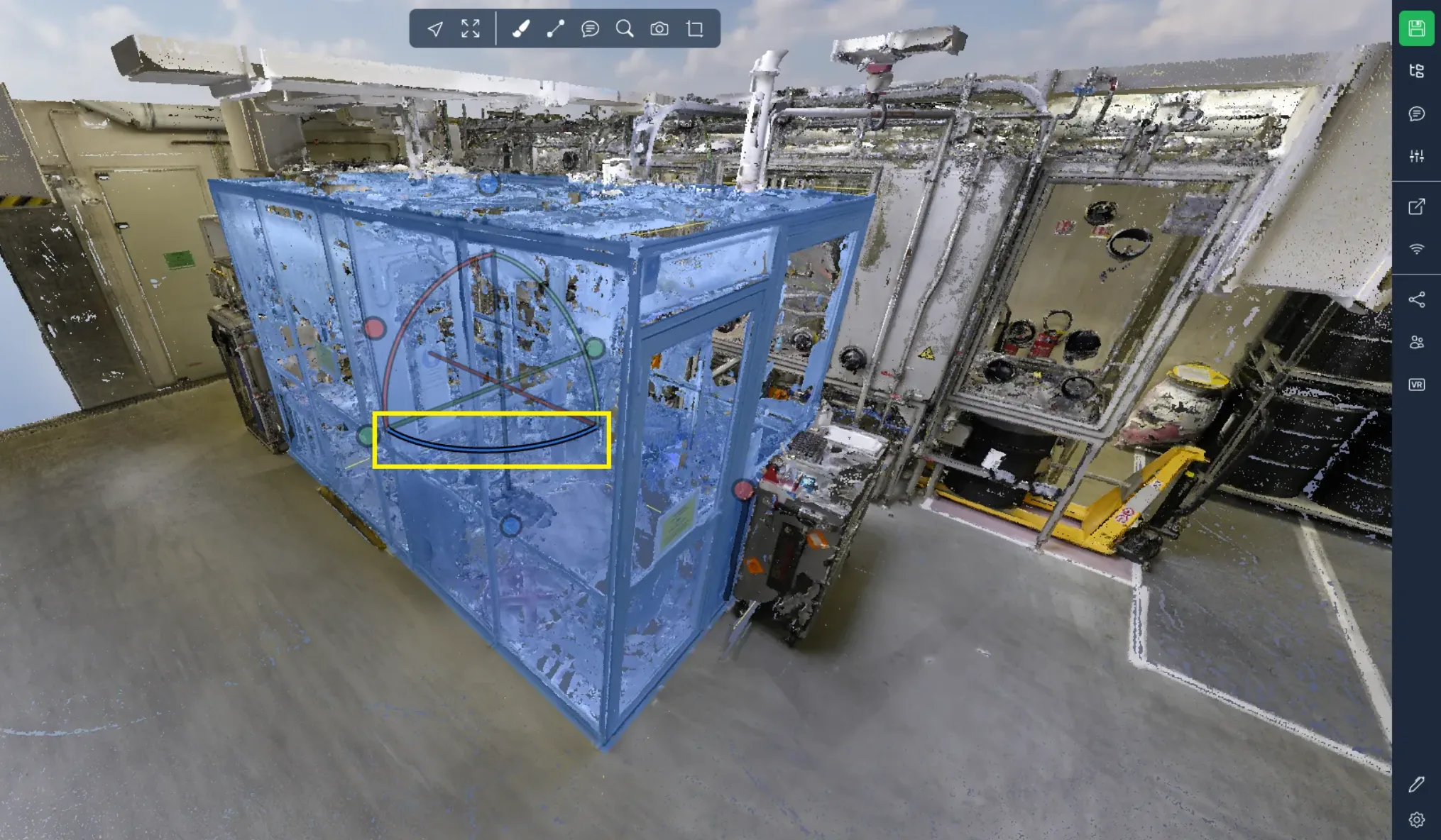
El último tipo de manejador es la línea curva. Estas líneas permiten rotar la caja alrededor del eje definido por la línea recta correspondiente. Puede identificar las líneas que se corresponden fijándose en sus colores.
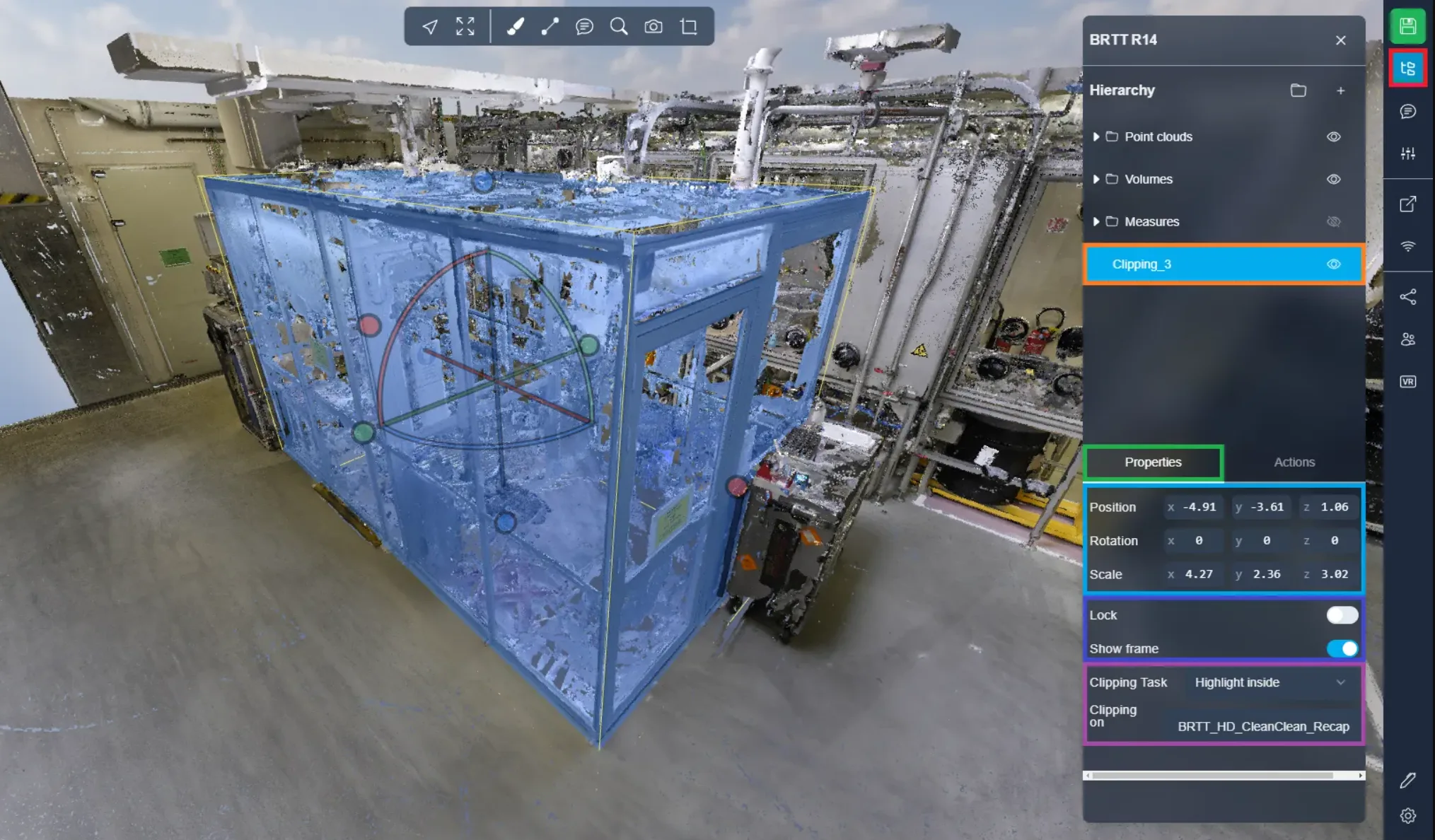
Después de colocar la caja, puede acceder a ajustes adicionales abriendo el menú del proyecto y haciendo clic en su caja.
En primer lugar están las propiedades clásicas, como la posición, rotación y escala. Puede introducir los valores directamente si prefiere no usar los manejadores.
A continuación encontrará dos interruptores cruciales. El primero le permite bloquear la caja. Cuando el bloqueo está activado, no se pueden modificar la posición, la rotación ni la escala de la caja. El segundo interruptor determina si el marco se muestra o no, algo que puede resultar útil en presentaciones, por ejemplo.
Por último, tiene la opción de cambiar el modo de recorte después de colocar una caja. Aquí encontrará los tres modos descritos al principio del artículo. Además, hay una lista de todos los recursos de la aplicación 3D que le permite elegir cuáles se ven afectados por la caja y cuáles no. Así tiene la flexibilidad de recortar solo el modelo, solo la nube de puntos o ambos, según sus preferencias.
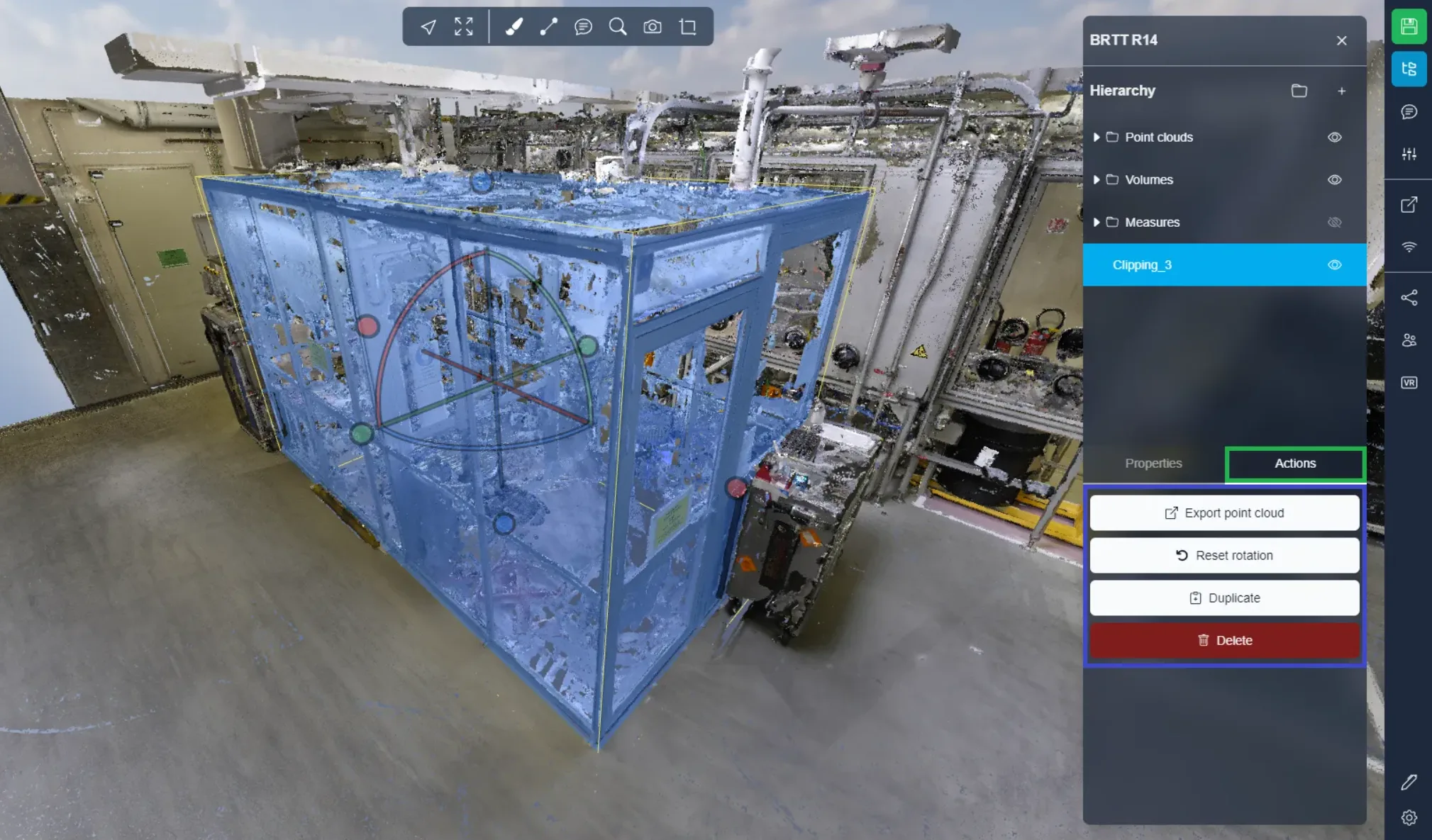
En la segunda pestaña, encontrará varios botones que permiten diversas acciones:
- Exportar nube de puntos: Exporta la parte de la nube de puntos que queda dentro de la caja. Para más detalles, consulte este enlace.
- Restablecer orientación: Restablece la orientación de la caja. Si se equivocó al rotarla, esta acción volverá a nivelarla. Tenga en cuenta que no altera el tamaño de la caja, solo su rotación.
- Duplicar: Duplica la caja y crea otra idéntica junto a la actual.
- Eliminar: Elimina la caja. Tenga en cuenta que esta acción es irreversible. No obstante, podrá encontrar la caja si quedó guardada en una versión anterior del proyecto.
Si desea crear perfiles verticales, puede consultar este artículo.
Si encuentra algún problema, nuestro equipo de soporte está a su disposición para ayudarle. ¡Disfrute explorando!