Exportación de zonas
Según lo que quiera hacer, quizá le interese consultar cómo exportar una ortoimagen.
Para empezar, cree una caja de recorte haciendo clic en el último botón del menú superior.
A continuación, elija la primera opción, que le ofrece una vista clara del área concreta en la que está trabajando. Use los distintos manejadores para colocarla como desee y tenga en cuenta que se exportará todo lo que quede dentro de la caja. Si desea más detalles sobre cómo colocar una caja de recorte, consulte este artículo.
Una vez colocada la caja, vaya al menú del proyecto y haga clic en su caja de recorte para continuar.
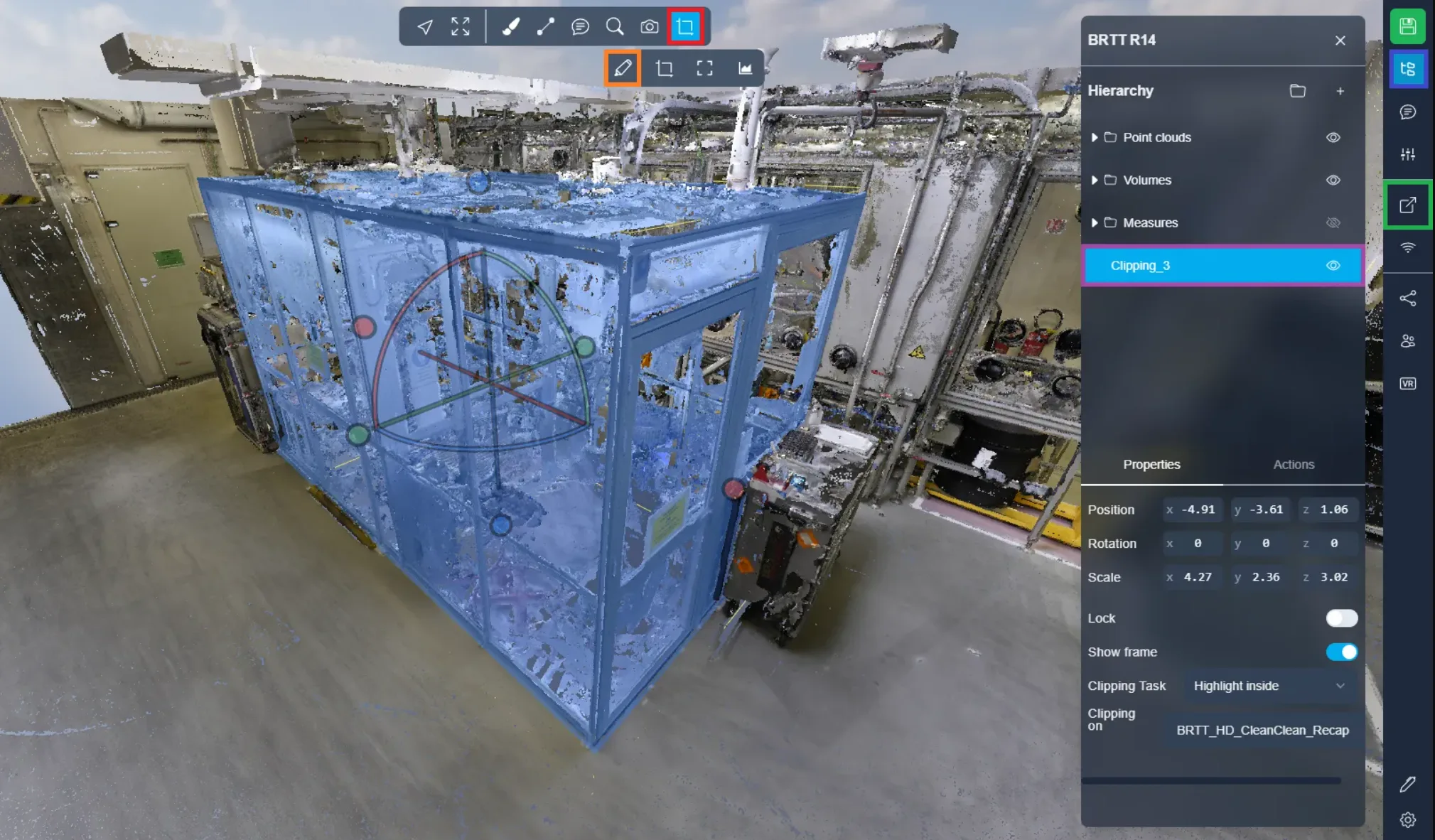
Ahora vaya a la pestaña "Acciones" y elija "Exportar nube de puntos". Se abrirá el menú de exportación.
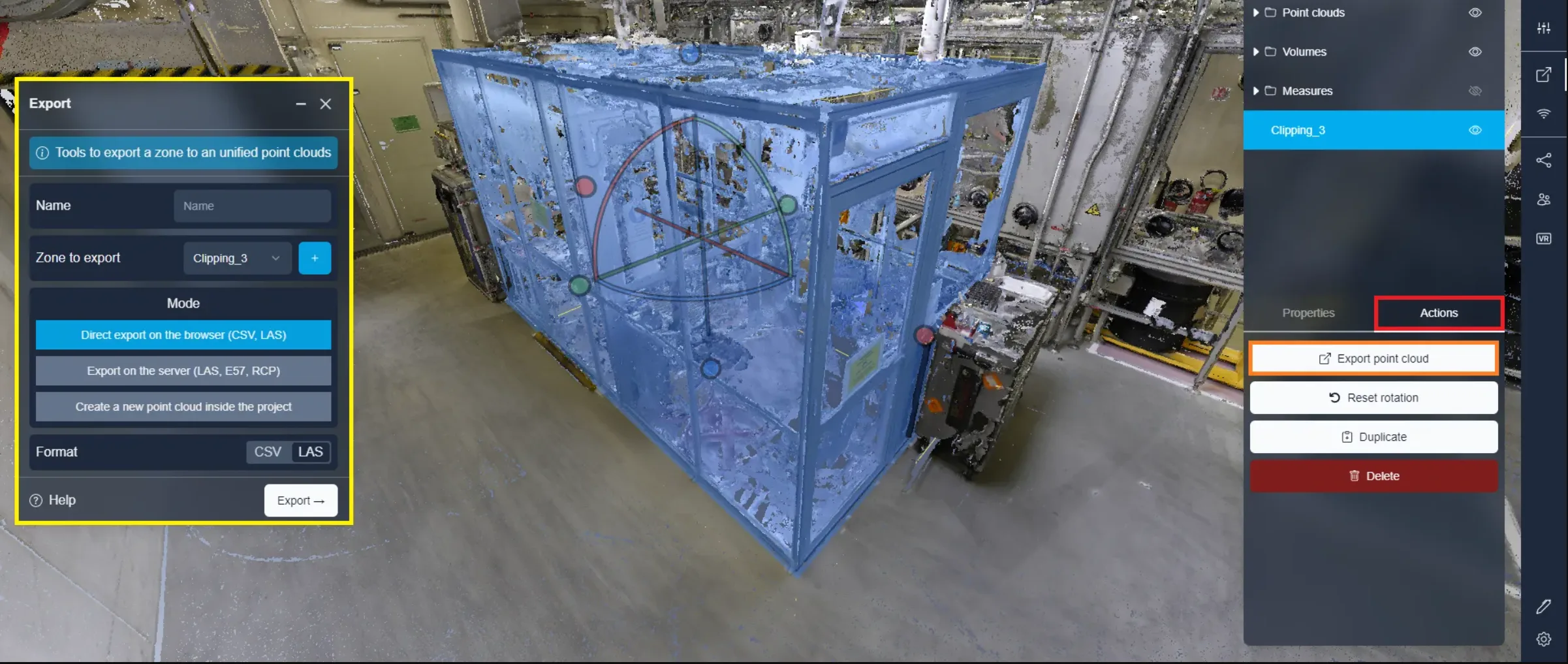
Veremos ahora dos formas de exportar la parte que hemos seleccionado.
Método 1: exportación desde el navegador
La exportación desde el navegador aprovecha la potencia de su dispositivo para exportar zonas. Asegúrese de que el proyecto permanezca abierto hasta que se complete la exportación. Este método ofrece tiempos de exportación más rápidos que la exportación al servidor (método 2). Además, puede detener el proceso de exportación y recuperar el archivo en cualquier momento.
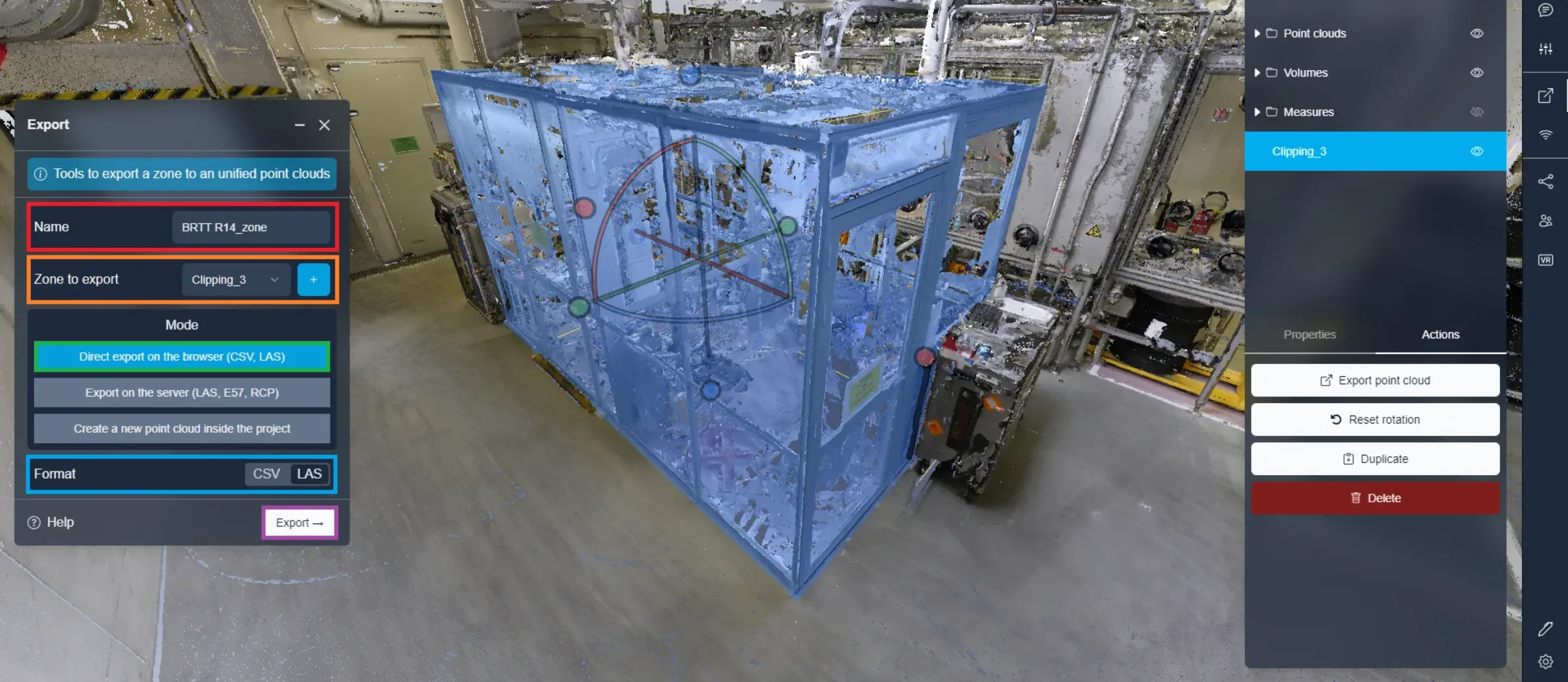
Empiece por dar un nombre al archivo de la exportación. Confirme que el área de recorte seleccionada es la correcta y asegúrese de que la opción elegida es la exportación desde el navegador. Por último, decida si prefiere exportar en CSV o LAS. El CSV proporciona una tabla con la posición de todos los puntos, mientras que el LAS es un archivo estándar de nube de puntos. Haga clic en "Exportar" para iniciar el proceso.
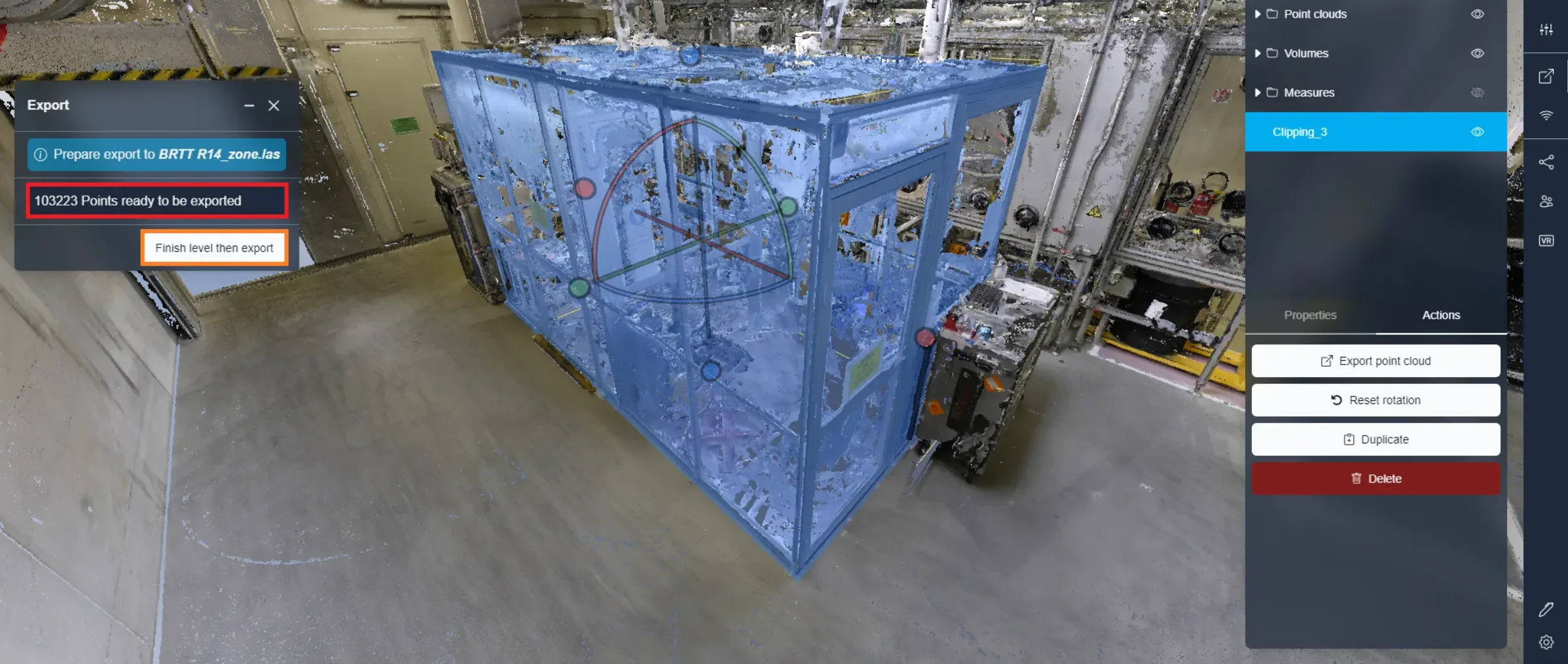
Durante el proceso de exportación, se le informará del número de puntos recuperados, que indica lo que se incluirá en la exportación final. Si deja que el proceso termine por sí solo, obtendrá el 100% de los puntos del área designada. Sin embargo, si considera que no necesita todos los puntos, puede detener la exportación en su estado actual y exportar los puntos ya recuperados. No se preocupe: no perderá ninguna parte de la sección, ya que el método de recuperación de puntos garantiza la cobertura de todas las áreas seleccionadas.
Método 2: exportación al servidor
La exportación al servidor tiene la ventaja de que puede salir del proyecto o incluso apagar el equipo mientras el proceso está en curso. Además, puede elegir entre distintos tipos de archivo. Eso sí, suele tardar más que la exportación desde el navegador. Otra ventaja importante de exportar al servidor es que, una vez exportada un área, queda disponible para su descarga por cualquier persona con los permisos necesarios para acceder a los archivos del proyecto. Así no hace falta que cada persona cree su propia exportación ni que comparta el archivo por otros medios.
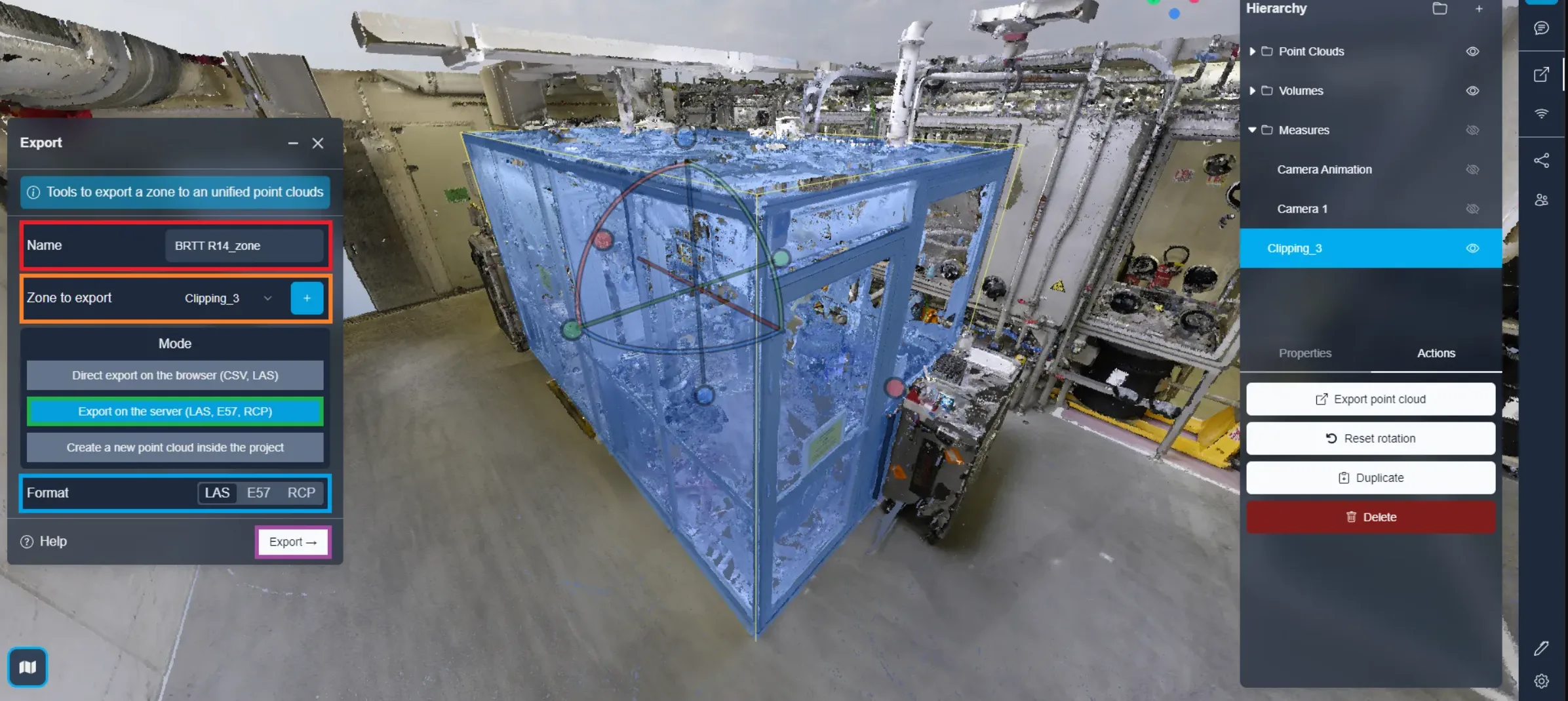
Al igual que en la exportación desde el navegador, empiece por introducir un nombre de archivo y comprobar el área de recorte utilizada. Asegúrese de que está seleccionada la exportación al servidor. Elija el formato de archivo que desee, ya sea LAS, e57 o RCP.
Haga clic en "Exportar" para iniciar el proceso.
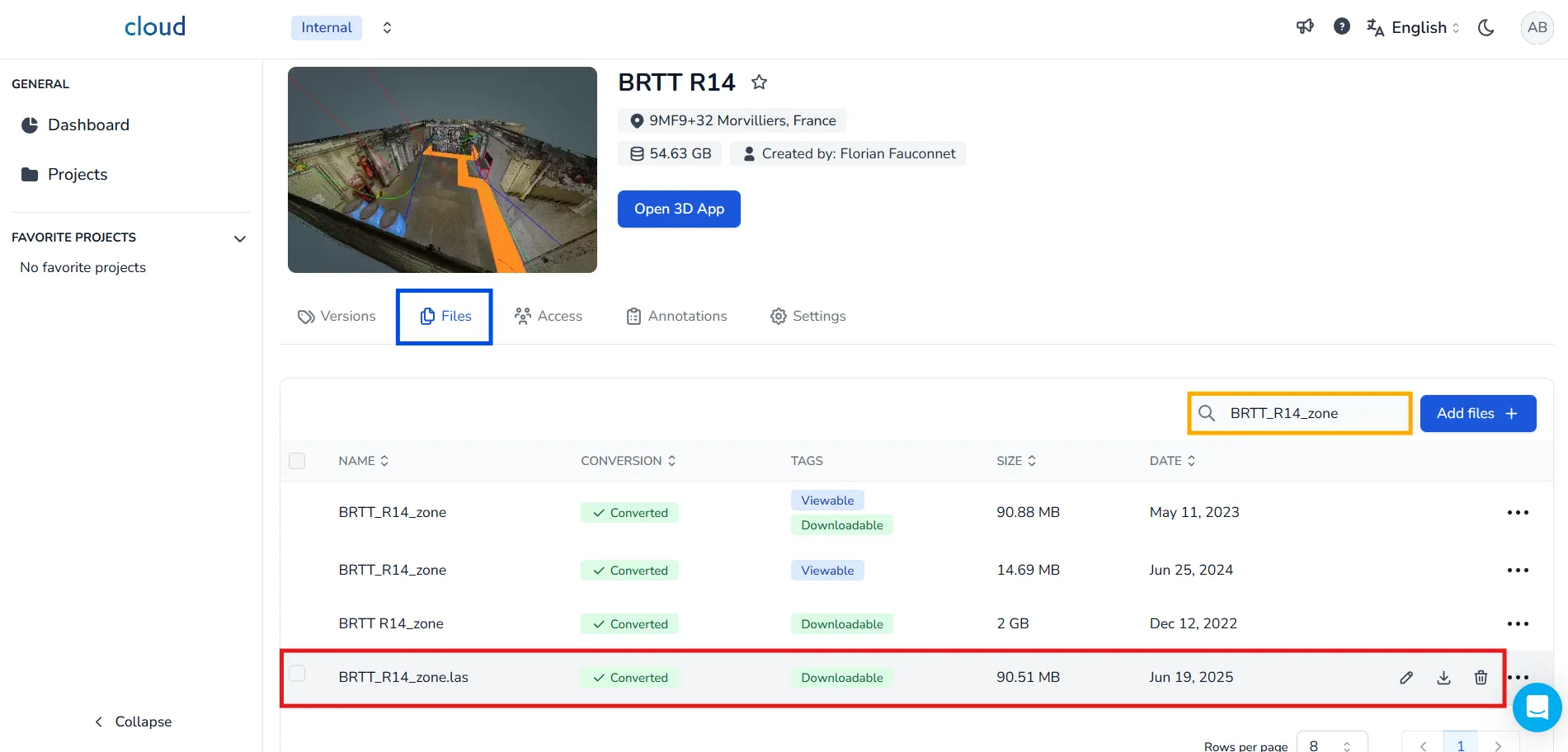
Una vez completada la exportación, recibirá un correo electrónico de notificación que le indicará que el archivo está listo para descargar.
Para acceder a él:
- Vaya a la página de edición del proyecto.
- Haga clic en la pestaña Archivos.
- Use la barra de búsqueda para escribir el nombre de la zona que exportó.
- Una vez localizada, haga clic en el icono de descarga para recuperar el archivo exportado.
Método 3: duplicación
También puede duplicar los puntos contenidos en el área directamente en el mismo proyecto. Podrá mover esta nueva nube de puntos a su conveniencia, lo que le permitirá probar nuevas disposiciones.
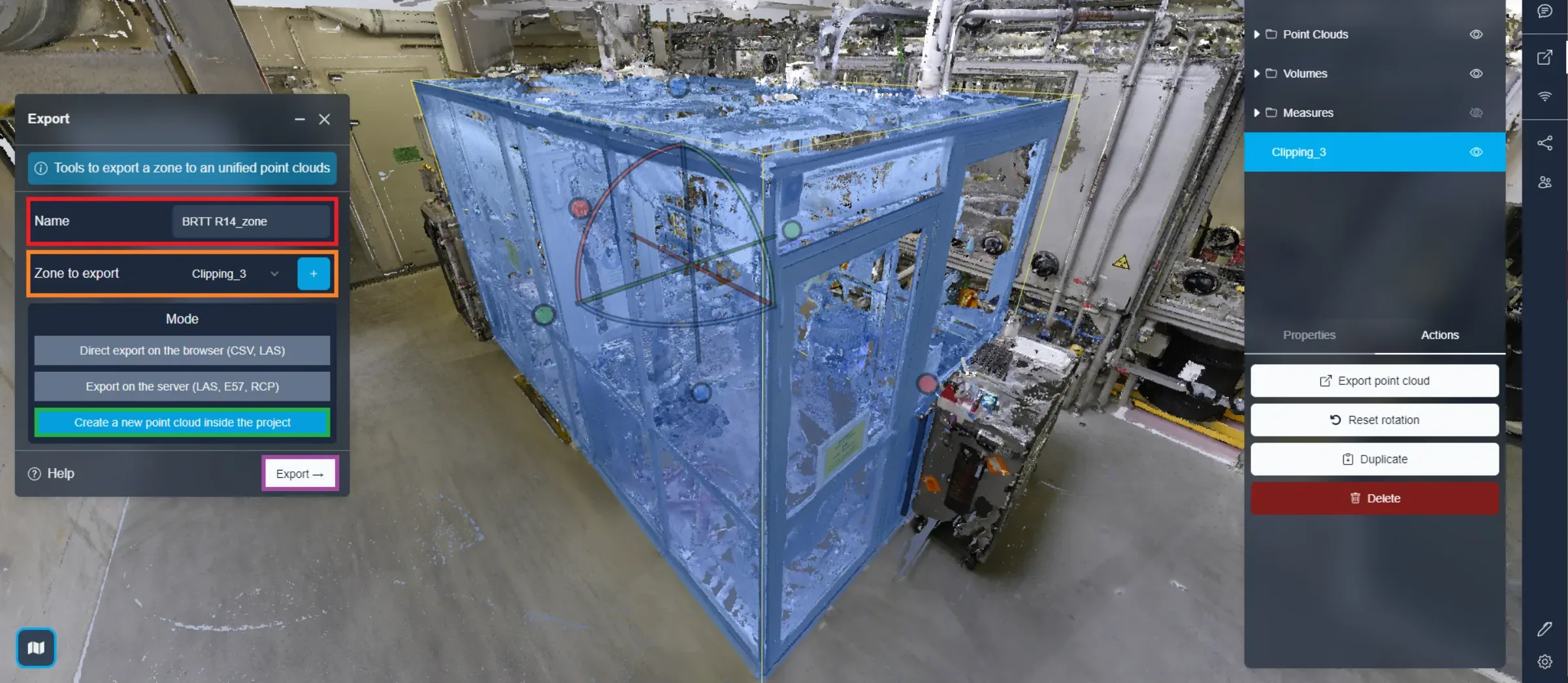
Al igual que en las demás exportaciones, primero debe elegir el nombre de la nueva nube de puntos y luego validar el área que se usará para la duplicación. Por último, seleccione "Crear nueva nube de puntos en el proyecto" y exportar.
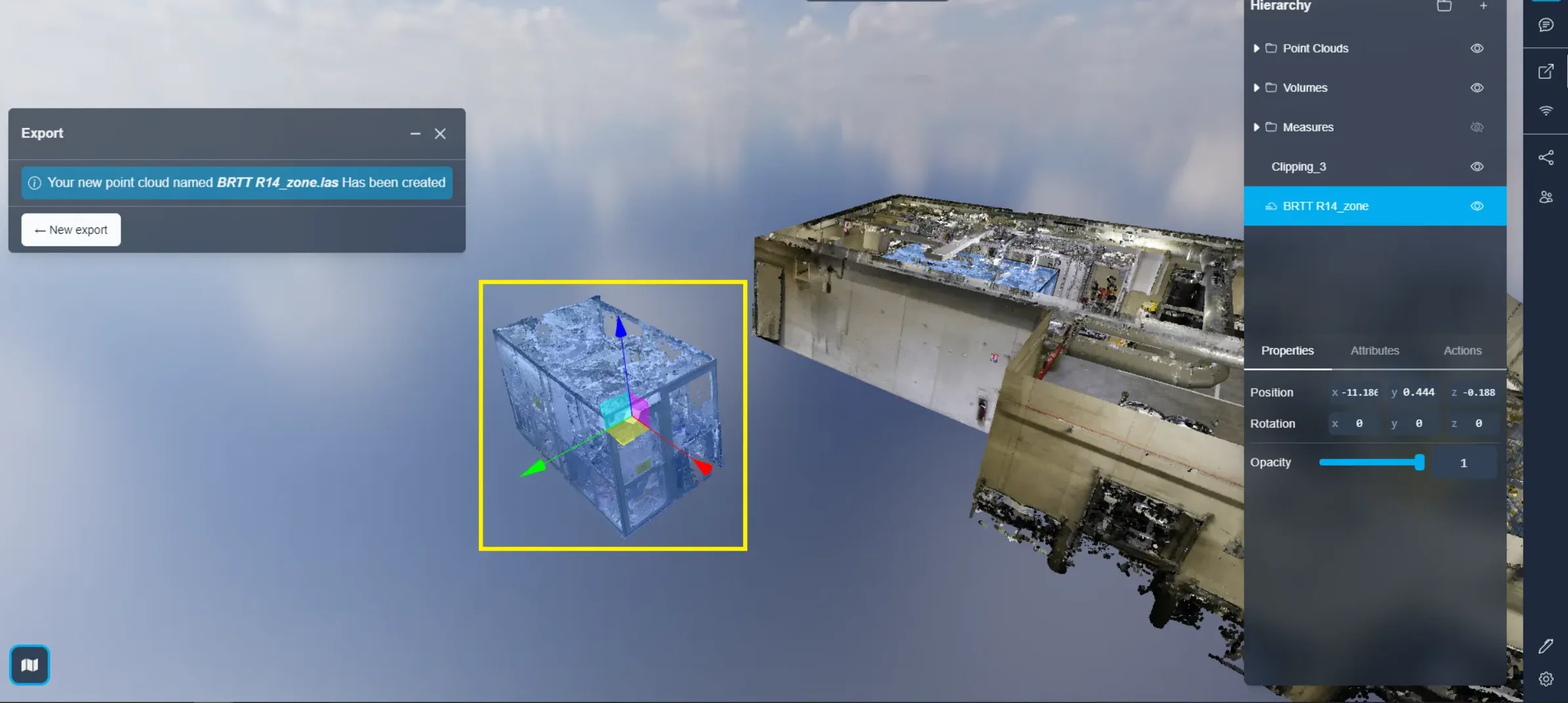
Después de iniciar la duplicación, verá el proceso en tiempo real. Al cabo de unos instantes, una versión de baja calidad de la zona exportada estará lista para que trabaje con ella. Puede moverla y colocarla donde quiera. Cuando esté lista, una versión de alta calidad de esa zona exportada sustituirá a la de baja calidad y conservará todas las modificaciones que haya hecho sobre esta: posición, rotación, cajas de recorte aplicadas...
Verá que la caja de recorte utilizada para la exportación pasa a "modo exterior" y que el objeto original queda oculto; puede cambiar ese modo más adelante si lo desea. No dude en consultar el artículo sobre la caja de recorte para obtener más información sobre esta función.
Encontrará más información sobre la interacción con los recursos aquí.
Si encuentra algún problema, nuestro equipo de soporte está a su disposición para ayudarle. ¡Disfrute explorando!