Herramientas de medición
En la aplicación 3D encontrará muchas herramientas de medición. Para empezar, abra el menú de medición en la parte superior de la pantalla.
Para colocar un punto de medición, haga clic izquierdo en cualquier parte de un recurso y haga clic derecho para finalizar la medición. Si pulsa SPACE, se desactivan los clics izquierdo y derecho y podrá moverse con normalidad sin afectar a las mediciones. Una vez realizada la medición, puede mover un punto haciendo clic en él y arrastrándolo.
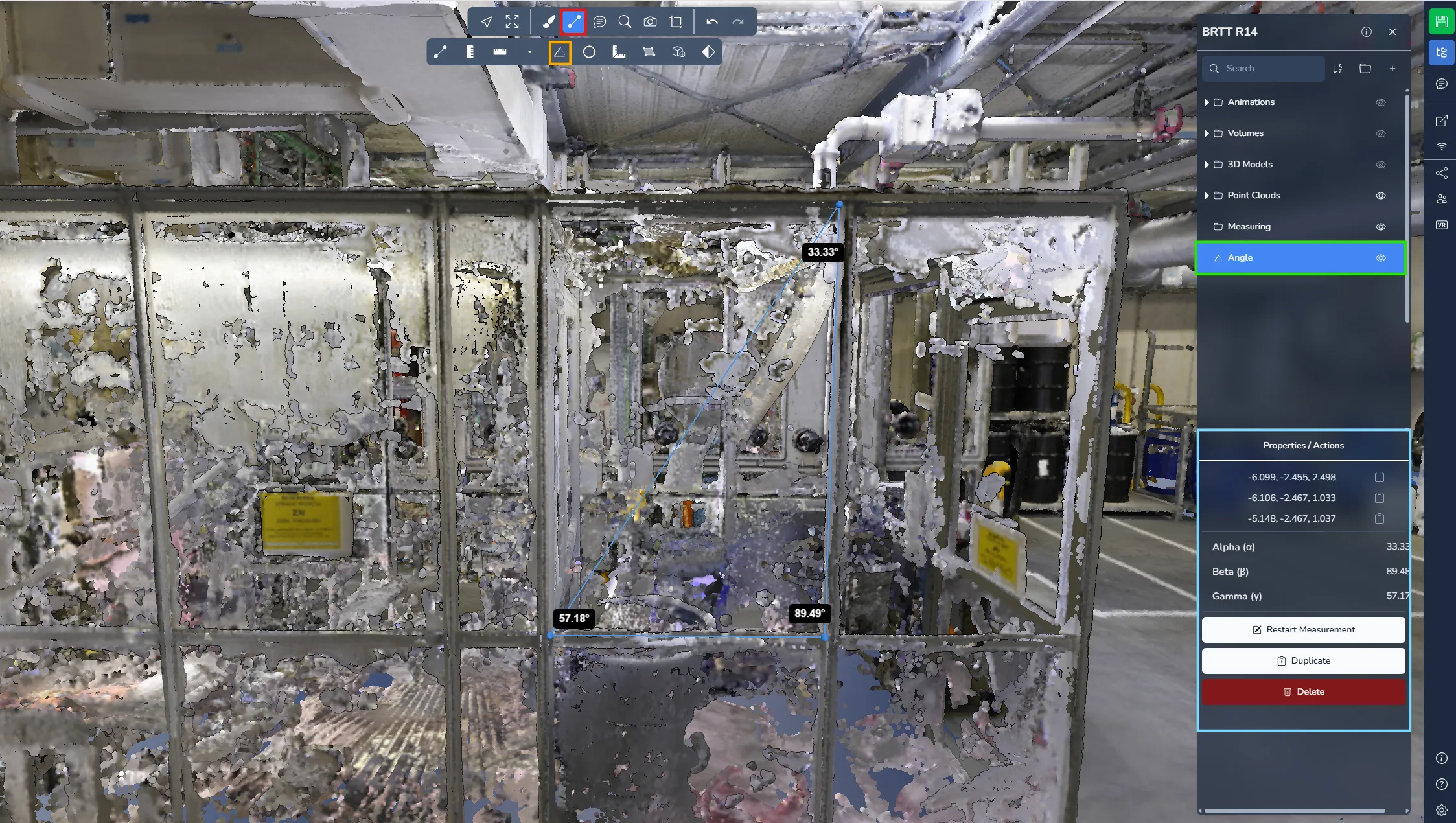
Ángulo
La medición de ángulo le permite crear un triángulo a partir de tres puntos. A continuación, el sistema calcula y muestra el valor del ángulo en cada punto.
Abra el menú del proyecto y seleccione su medición para ver más información y opciones.
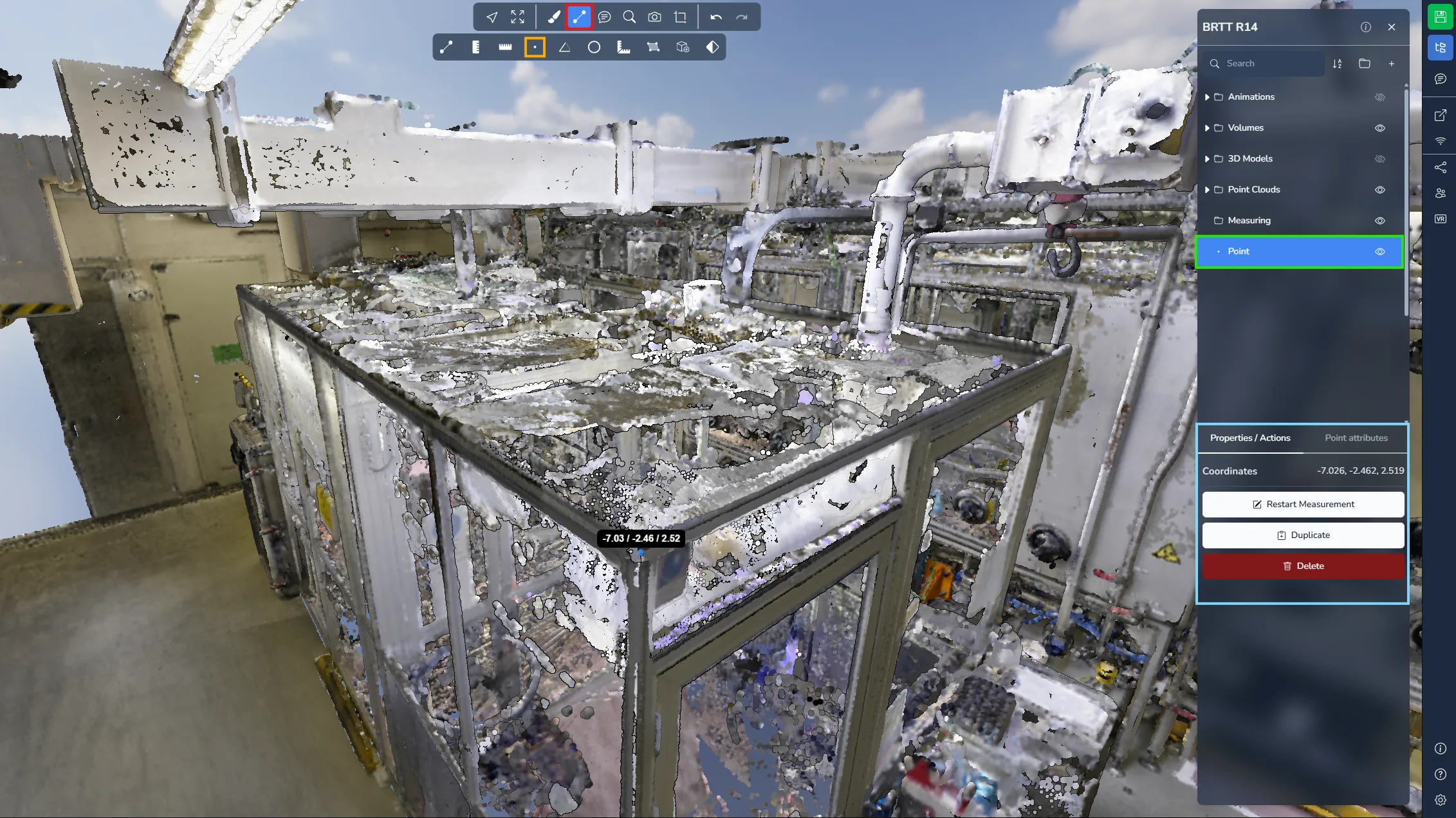
Punto
La medición de punto le permite colocar un único punto en la escena y obtener sus coordenadas exactas. Esta herramienta resulta especialmente útil en proyectos georreferenciados que requieren información de posición precisa.
Abra el menú del proyecto y seleccione su medición para ver más información y opciones.
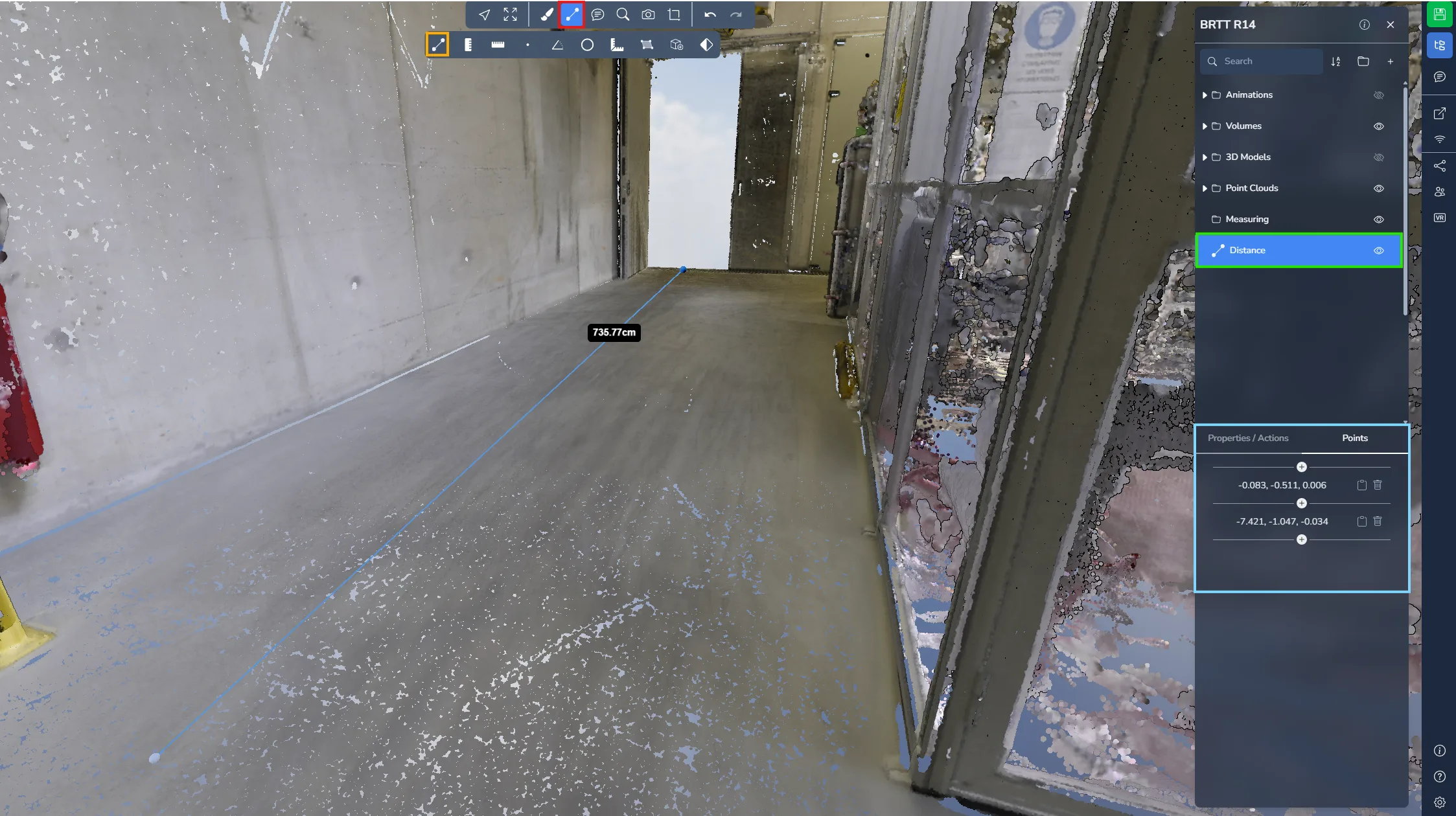
Distancia
La medición de distancia le permite colocar varios puntos para medir distancias a lo largo de un recorrido. La herramienta muestra la distancia entre cada segmento así como la distancia total entre el primer y el último punto.
¡No olvide hacer clic derecho para dejar de añadir puntos!
Abra el menú del proyecto y seleccione su medición para ver más información y opciones.
Distancia en el suelo
La medición de distancia en el suelo le permite colocar varios puntos y calcular únicamente la distancia horizontal entre ellos. A diferencia de la herramienta de distancia estándar, esta medición ignora el eje Z, por lo que es ideal para medir distancias proyectadas sobre el terreno.
¡No olvide hacer clic derecho para dejar de añadir puntos!
Abra el menú del proyecto y seleccione su medición para ver más información y opciones.
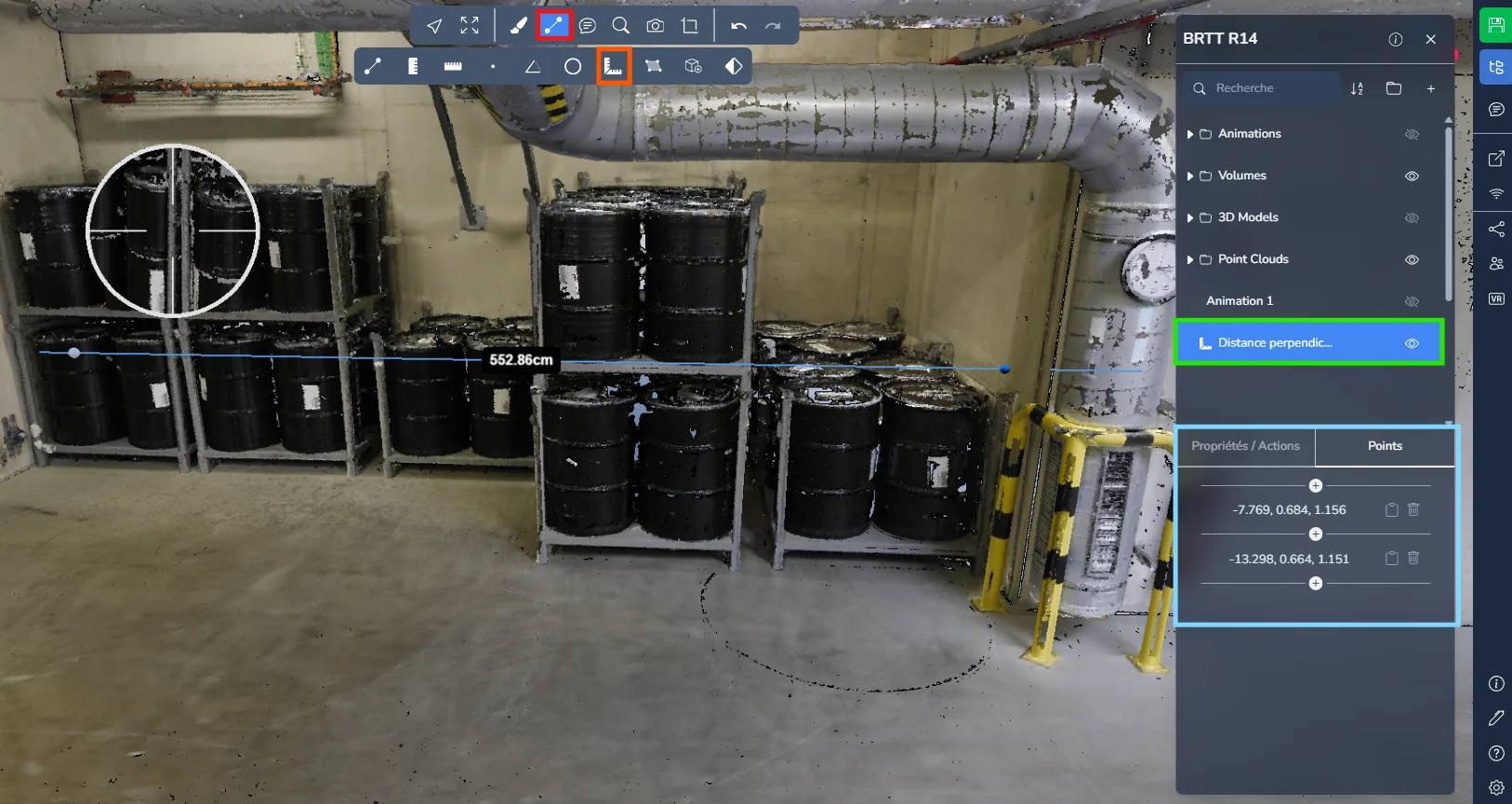
Distancia perpendicular
La medición de distancia perpendicular le permite medir la distancia más corta entre un punto y una línea. Tras definir la línea de referencia con dos puntos, se coloca un tercer punto para calcular la distancia perpendicular entre este punto y la línea.
Esta herramienta resulta especialmente útil para comprobar gálibos o espacios libres, verificar alineaciones o medir distancias desde un objeto hasta un eje o una superficie de referencia.
Abra el menú del proyecto y seleccione su medición para acceder a información adicional y opciones.
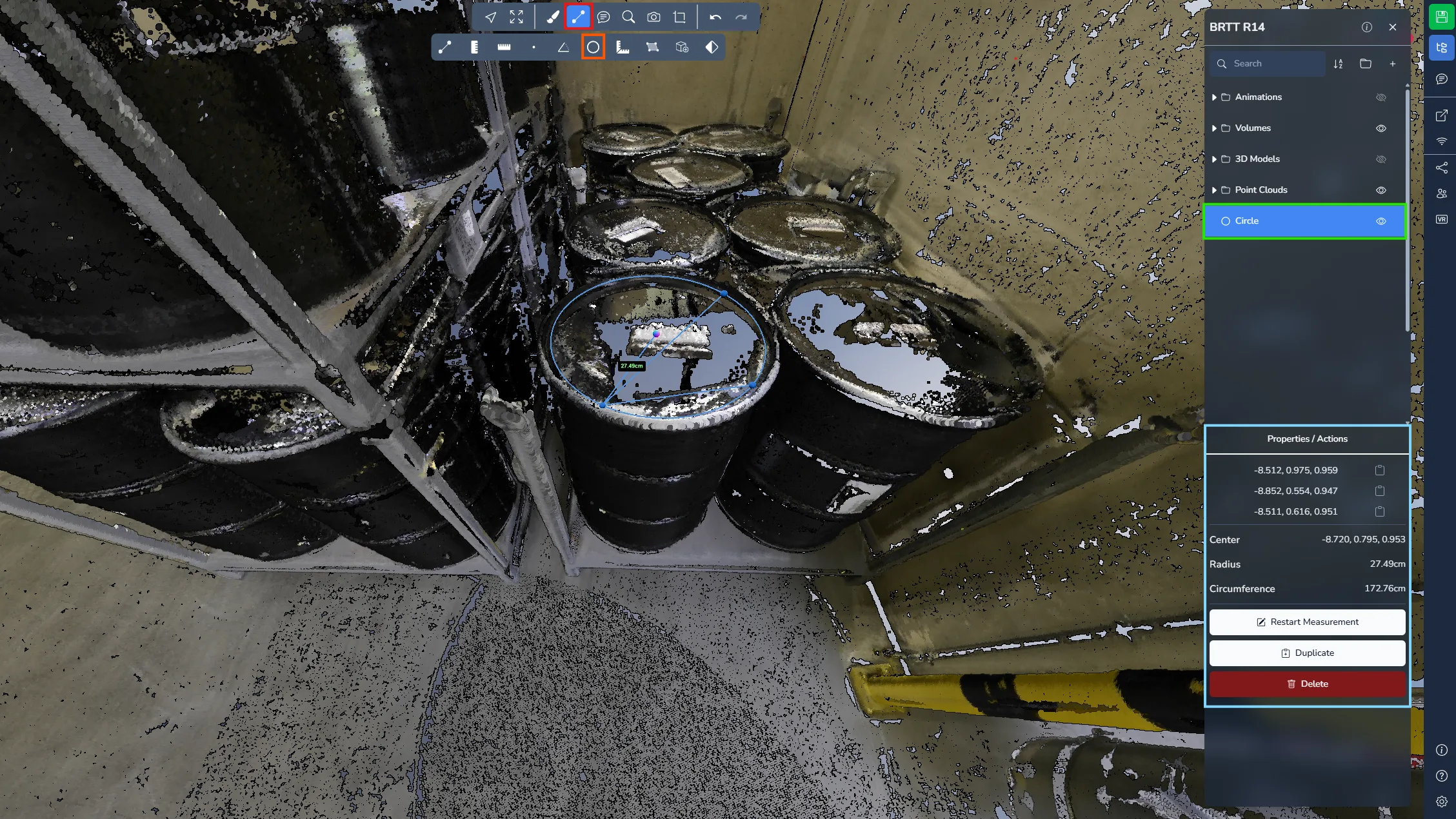
Círculo
La medición circular le permite crear un círculo a partir de tres puntos. Una vez definido, el sistema calcula el radio, la circunferencia y la posición del centro del círculo.
Abra el menú del proyecto y seleccione su medición para ver más información y opciones.
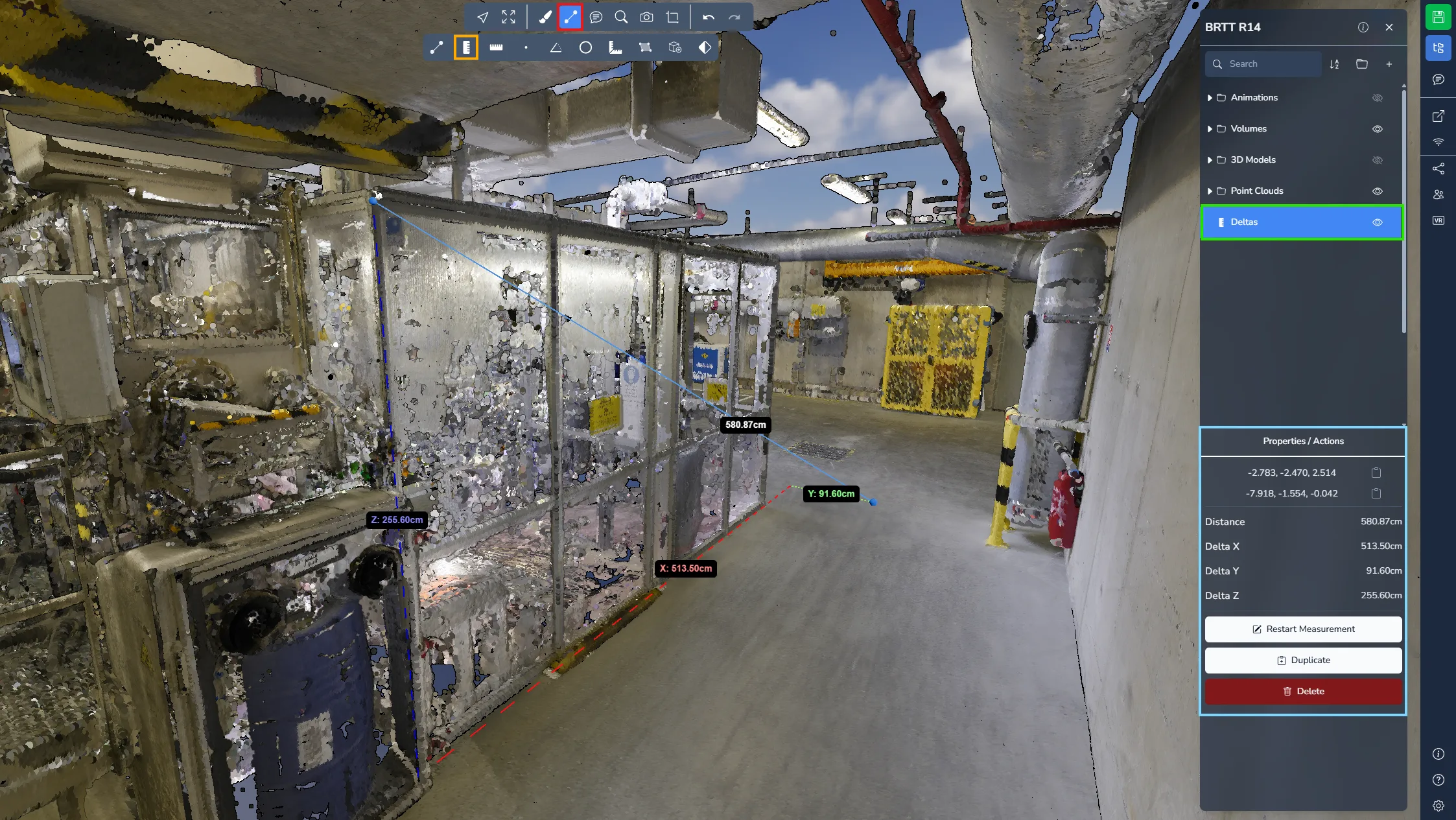
Delta
La medición delta le permite colocar dos puntos y obtener tanto la distancia directa entre ellos como las diferencias en cada eje.
La herramienta proporciona:
-
Valor X → diferencia a lo largo del eje Este / Oeste
-
Valor Y → diferencia a lo largo del eje Norte / Sur
-
Valor Z → diferencia de elevación entre los dos puntos
Como el valor Z representa la diferencia de altura, esta medición suele usarse de manera informal para medir variaciones de altura.
Abra el menú del proyecto y seleccione su medición para ver más información y opciones.
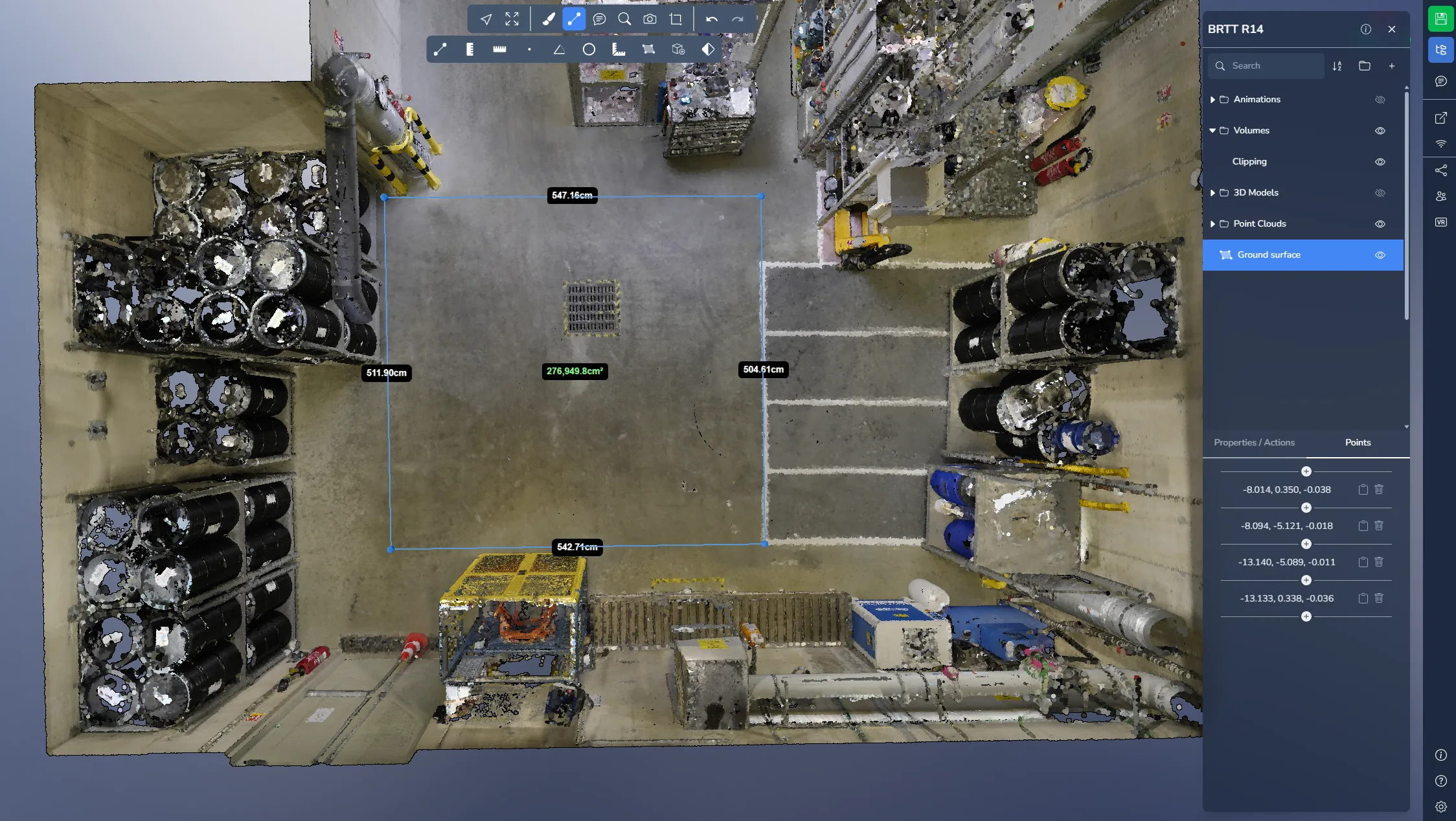
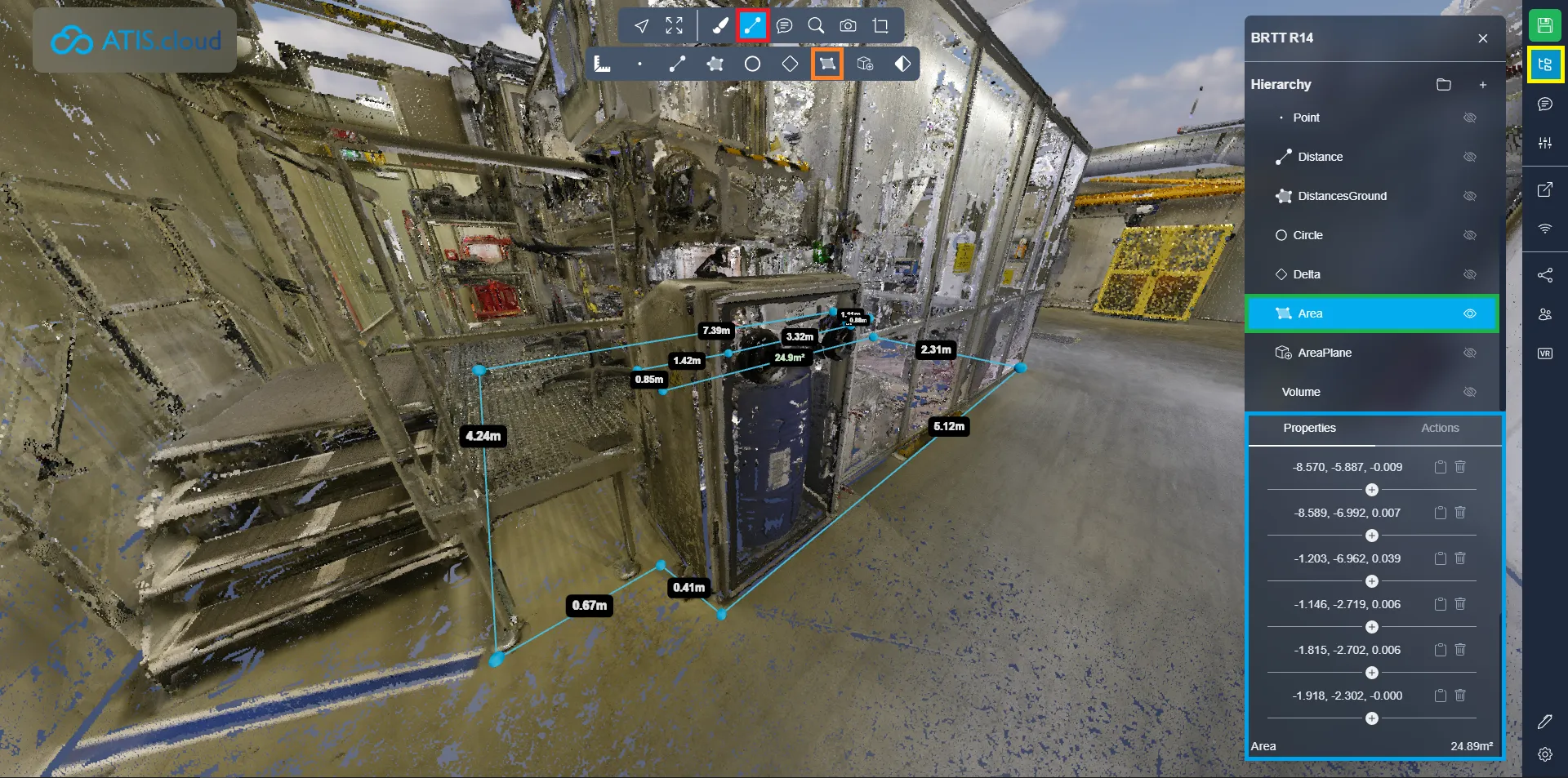
Área del suelo
La medición de área del suelo le permite definir una superficie colocando varios puntos. El sistema calcula tanto las distancias de los segmentos como el área horizontal del polígono definido.
El cálculo del área ignora el eje Z, lo que garantiza un área en planta precisa aunque los puntos no estén perfectamente alineados en el suelo.
¡No olvide hacer clic derecho para dejar de añadir puntos!
Abra el menú del proyecto y seleccione su medición para ver más información y opciones.
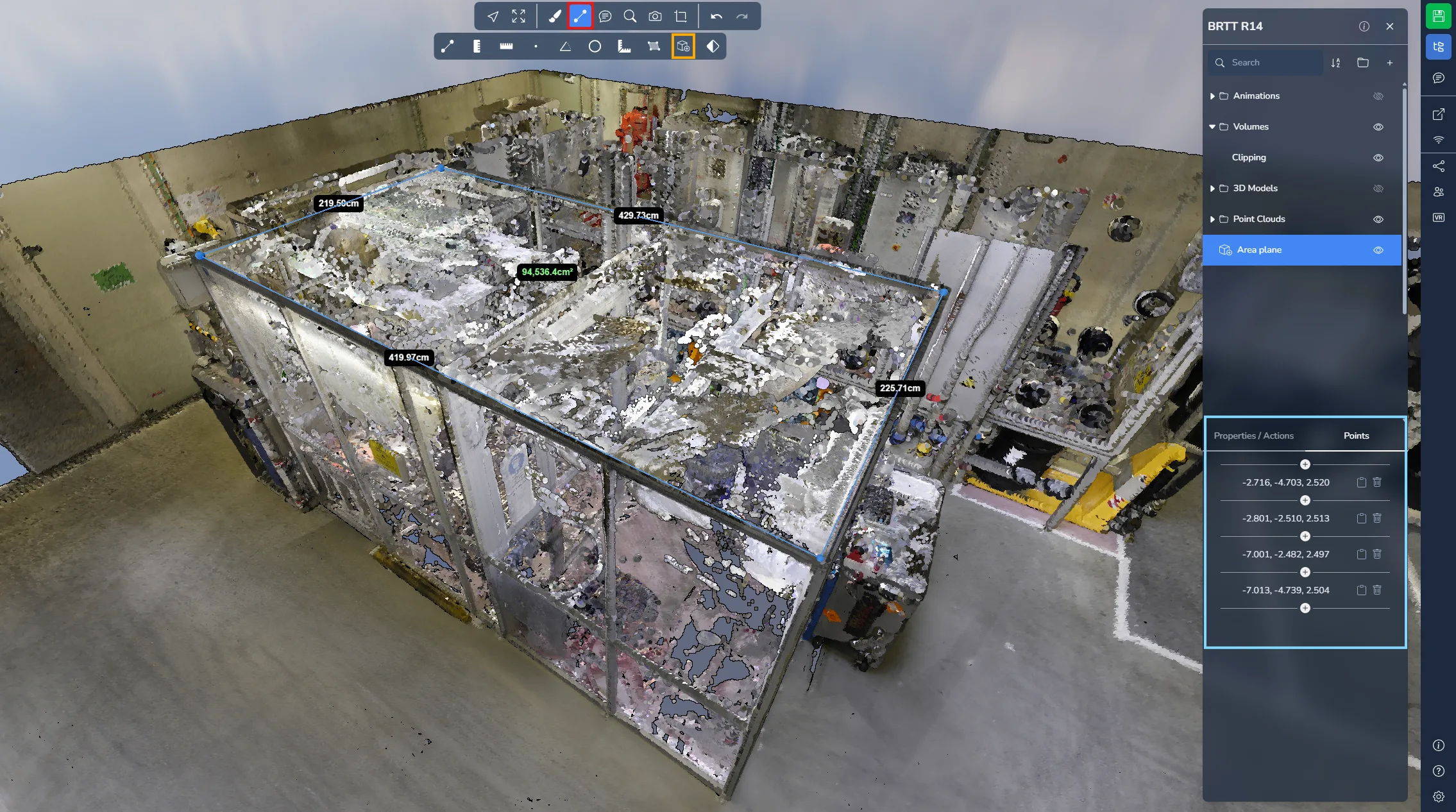
Área en plano
La medición de área en plano le permite definir una superficie a partir de varios puntos. A diferencia del área del suelo, esta herramienta calcula el área de la superficie sobre un plano definido.
Los tres primeros puntos determinan la orientación del plano de medición. Todos los puntos posteriores se proyectan sobre este plano. Una vez definida la orientación del plano, ya no se puede modificar, por lo que conviene colocar los tres primeros puntos con cuidado.
¡No olvide hacer clic derecho para dejar de añadir puntos!
Abra el menú del proyecto y seleccione su medición para ver más información y opciones.
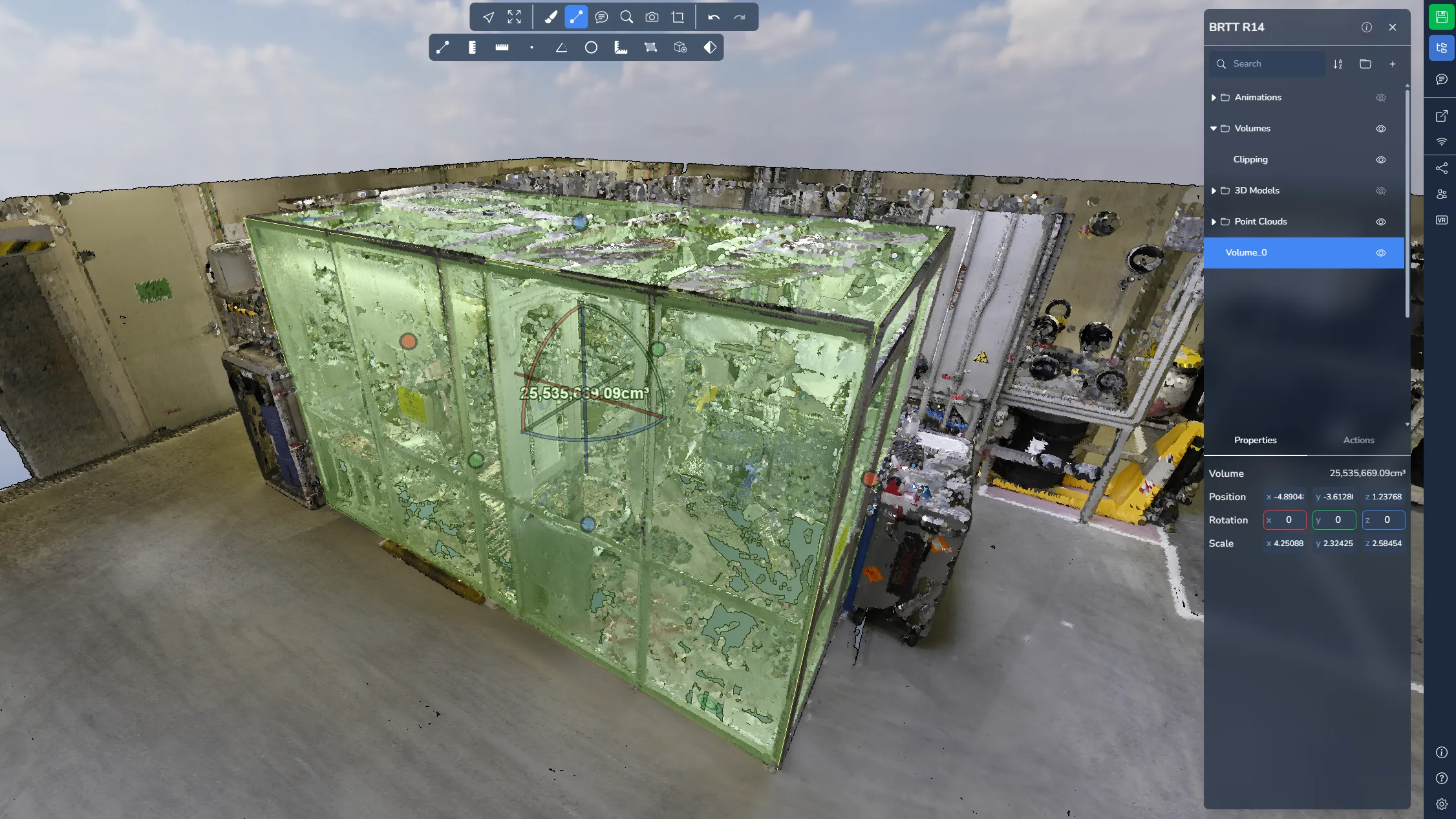
Volumen
La medición de volumen le permite colocar una caja 3D dentro de la escena. Al igual que la caja de recorte, el cubo se puede redimensionar y reposicionar con los manejadores disponibles.
Esta herramienta le permite estimar el volumen contenido dentro de la caja definida. Encontrará más información sobre el cubo de corte en este artículo.
Abra el menú del proyecto y seleccione su medición para ver más información y opciones.
Cubicación
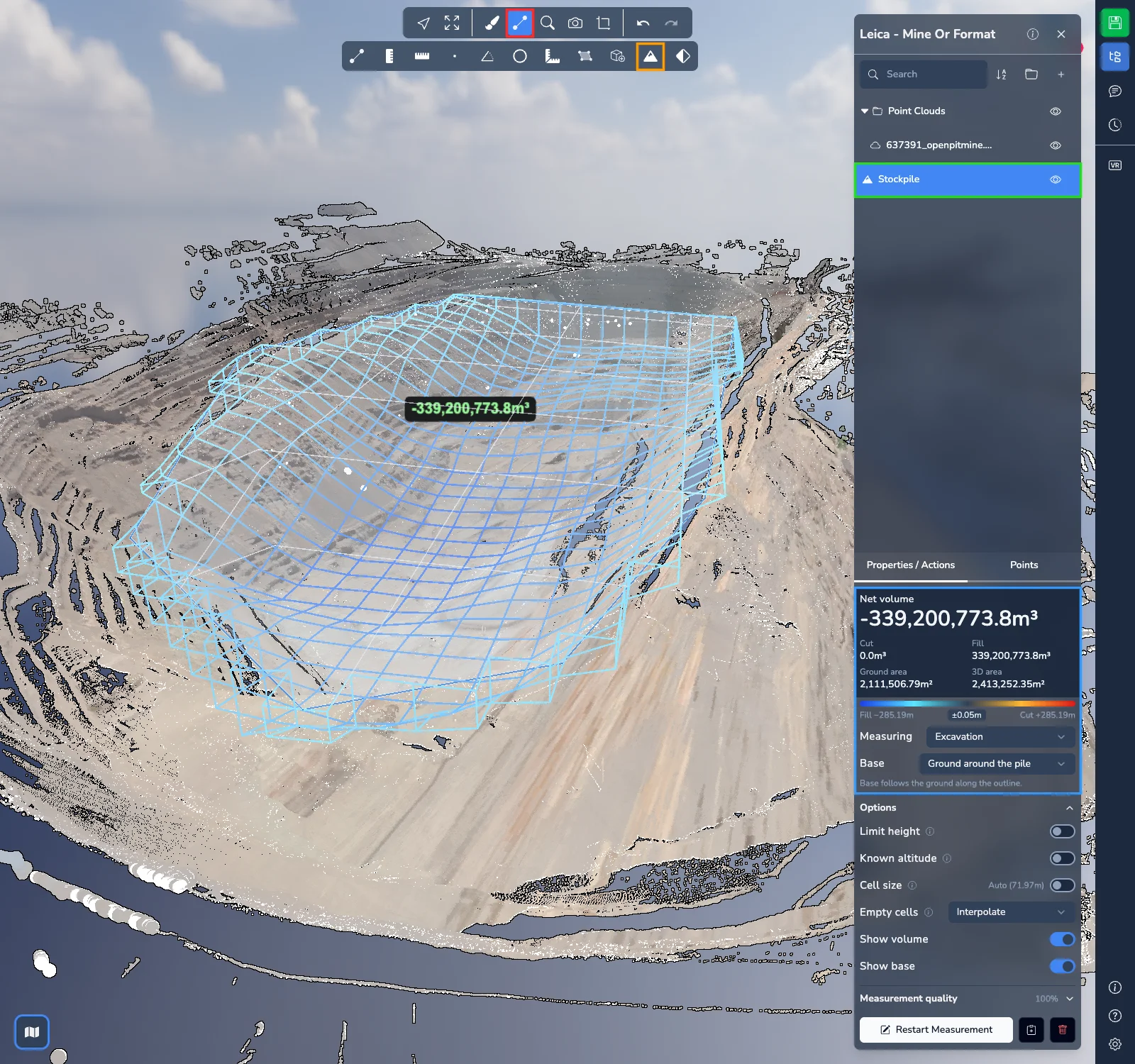
La medición de cubicación calcula el volumen de un montón o de un hueco directamente a partir de la nube de puntos, por ejemplo un acopio de material o una excavación.
Marque con clics el contorno de la zona en el suelo, alrededor del montón o del hueco. El volumen se calcula a partir de los puntos situados dentro del contorno. En la escena, una representación alámbrica muestra el volumen medido entre la base y los puntos, coloreada según la altura: colores cálidos por encima de la base, colores azules por debajo. Las celdas rellenadas por interpolación se dibujan con líneas discontinuas. Una etiqueta indica el volumen neto.
¡No olvide hacer clic derecho para dejar de añadir puntos!
Abra el menú del proyecto y seleccione su medición para leer los resultados y ajustarla en sus propiedades:
- Volumen neto arriba: el volumen de Desmonte (material por encima de la base) menos el volumen de Terraplén (espacio por debajo de la base), con la Superficie en planta y la Superficie 3D de la zona. Por eso, un hueco muestra un volumen neto negativo.
- La escala de colores bajo los resultados indica el rango de alturas por debajo y por encima de la base. Las partes situadas a pocos centímetros de la base se dibujan en un color neutro; esto no modifica los volúmenes.
- Mido: elija Un montón o Un hueco. Un montón se mide desde la parte superior de los puntos y un hueco, desde la inferior.
- Base: la superficie desde la que se mide el volumen.
- Suelo alrededor del montón: la base sigue el suelo a lo largo del contorno. Utilícela cuando todo el pie del montón sea visible.
- Suelo plano o con pendiente uniforme: un plano ajustado al contorno, para una losa o una pendiente uniforme.
- Montón contra un muro o en un compartimento: una base plana en el punto más bajo del contorno, para un montón cuyo pie está parcialmente oculto. En un suelo en pendiente sobrestima el volumen.
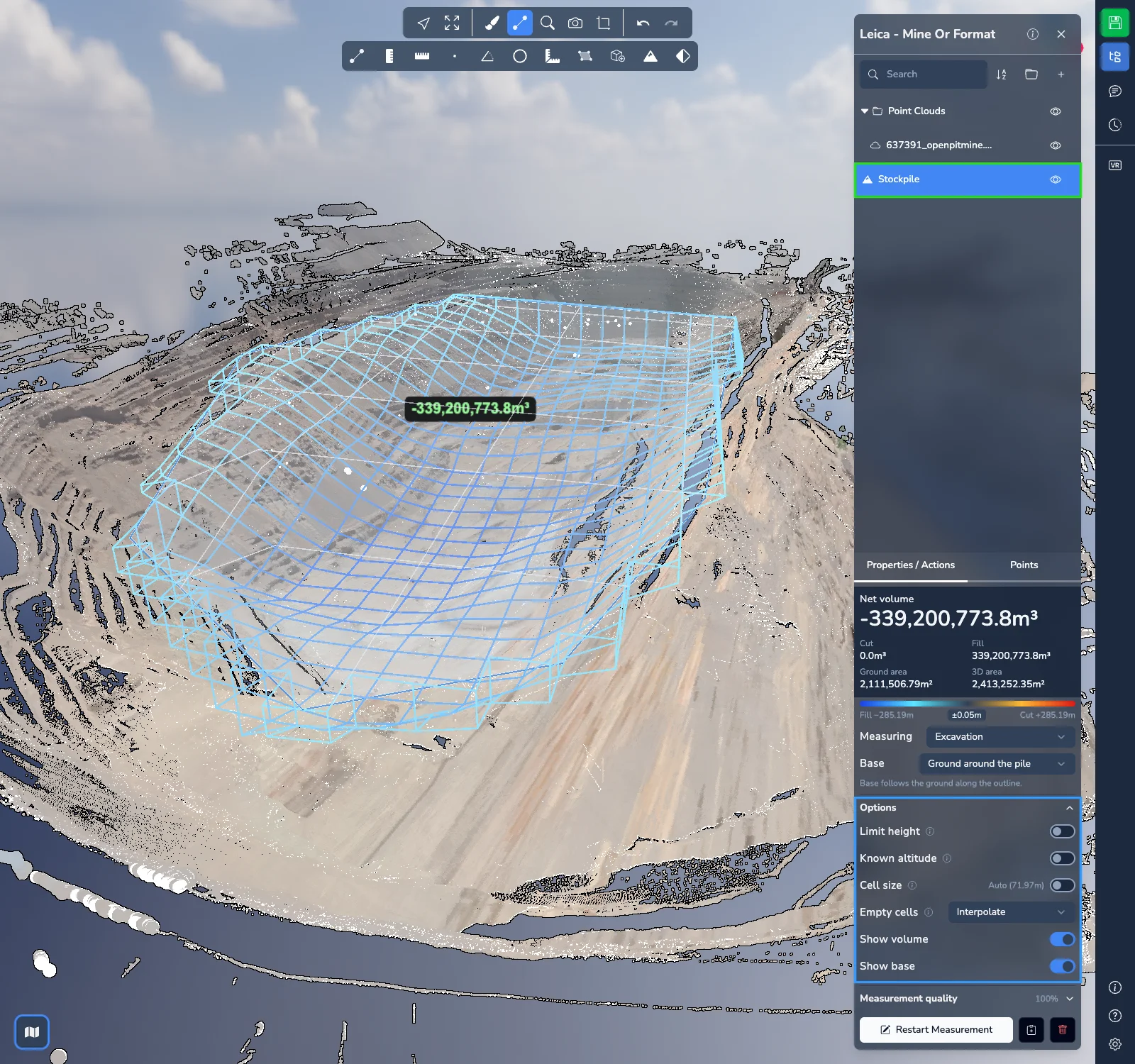
Despliegue Opciones para ajustar el cálculo:
- Limitar altura conserva solo los puntos situados entre una altitud inferior y una superior, por ejemplo para un montón bajo un techo o una cinta transportadora. Introduzca las altitudes o señálelas en la escena.
- Altitud conocida mide desde una base plana a una altitud que usted introduce: acopio en un compartimento cuyo suelo está oculto, relleno hasta una cota de proyecto o excavación hasta una profundidad prevista. Sustituye la elección de Base.
- Tamaño de celda se ajusta automáticamente. Actívelo para introducir su propio tamaño: las celdas más pequeñas dan más detalle, pero el cálculo tarda más.
- Celdas vacías define qué ocurre con las celdas sin puntos dentro del contorno. Interpolar, la opción por defecto, rellena los vacíos de hasta unos 2 m de ancho a partir de las celdas vecinas. Las zonas sin escanear demasiado anchas para interpolar se dejan vacías y se indican bajo los resultados. También puede elegir Dejar vacías, Altura mínima, Altura media, Altura máxima o Valor introducido.
- Mostrar volumen y Mostrar la base muestran u ocultan la representación alámbrica y la base en la escena.
Despliegue Calidad de la medición para ver la parte de la zona que contiene puntos, el tamaño de celda utilizado, la proporción de celdas rellenadas y de volumen rellenado, las zonas sin rellenar, las celdas corregidas (picos aislados) y las celdas ignoradas por falta de puntos. Una cobertura baja significa que parte de la zona no tiene puntos, por lo que el volumen puede estar subestimado.
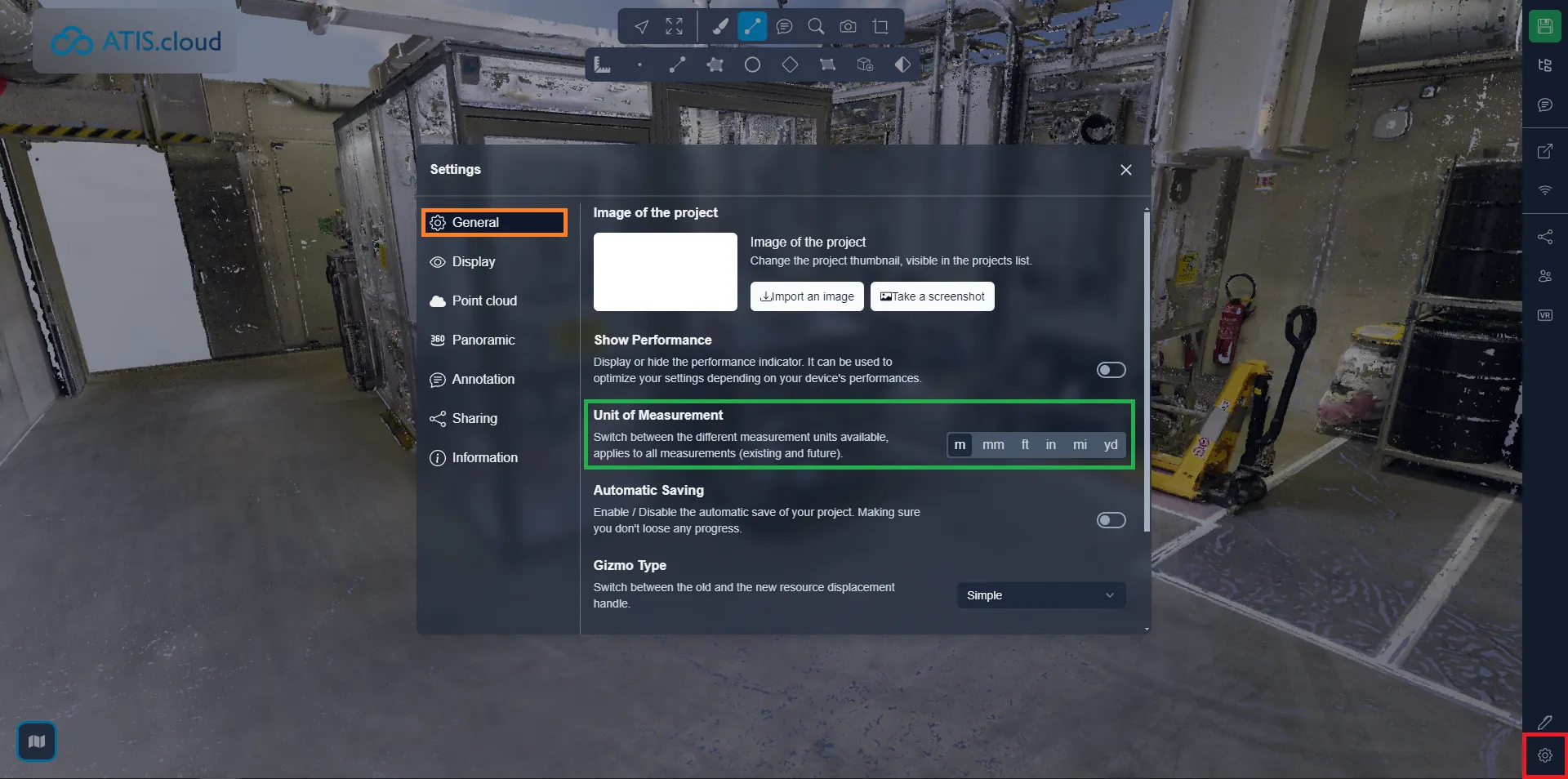
Es posible cambiar la unidad de medida; para ello, abra el menú de configuración y la pestaña General y, a continuación, seleccione la unidad con la que prefiera trabajar. El cambio se aplicará a las mediciones ya existentes y a las nuevas que cree.
Si encuentra algún problema, nuestro equipo de soporte está a su disposición para ayudarle. ¡Disfrute explorando!