Asistentes de navegación
Es posible mostrar un indicador de rendimiento. Esto le permitirá ver cómo reacciona su dispositivo a la visualización 3D. El valor que más nos interesa aquí son los FPS (Frames Per Second), es decir, el número de imágenes mostradas por segundo.
Por ejemplo, en la industria del cine la mayoría de las películas se graban a 24 fps, mientras que en los videojuegos lo habitual es intentar alcanzar los 60 fps.
Si nota que los FPS bajan demasiado mientras usa la plataforma, puede ajustar la configuración de visualización para volver a aumentarlos. También puede consultar este artículo para verificar que su navegador esté usando la tarjeta gráfica correcta.
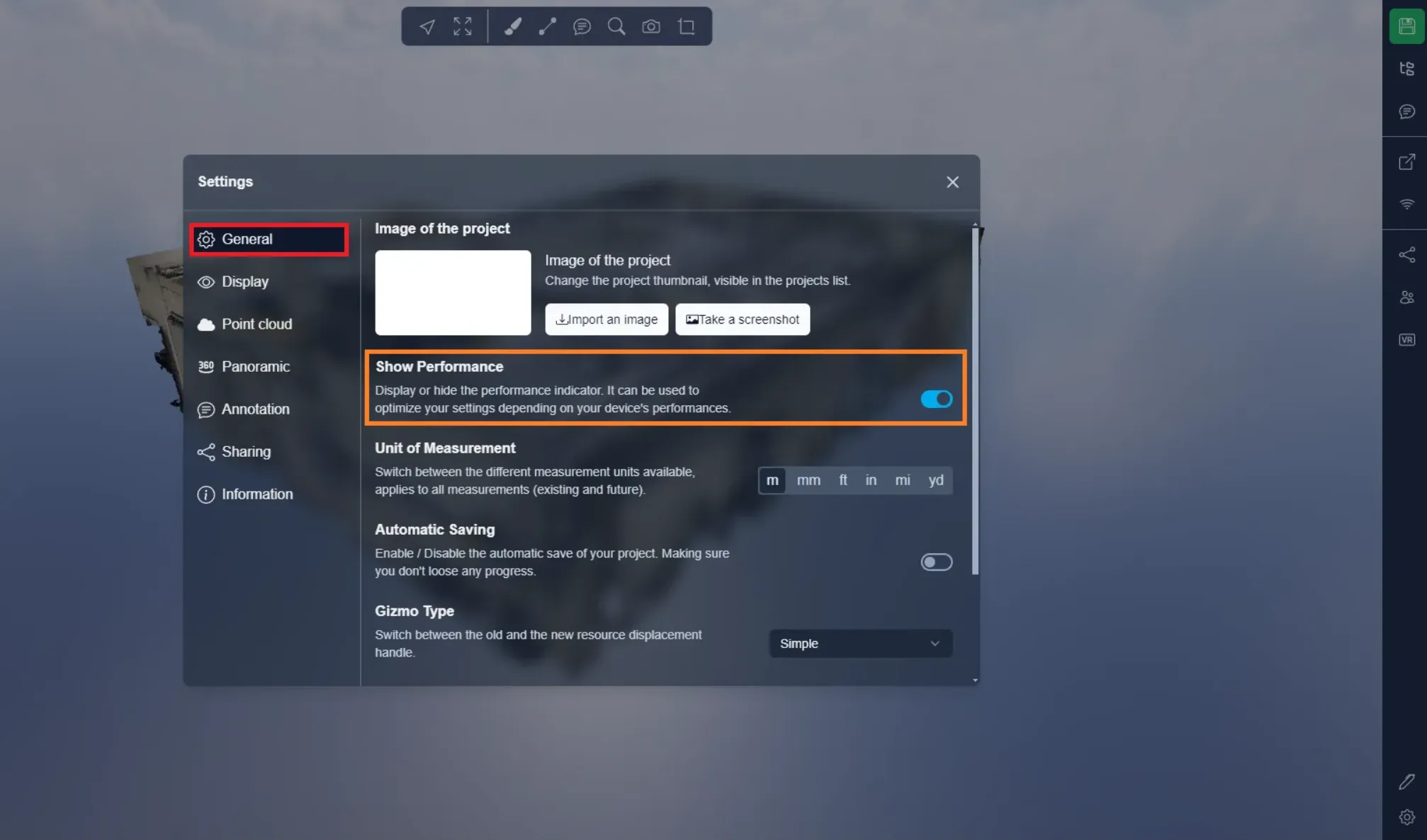
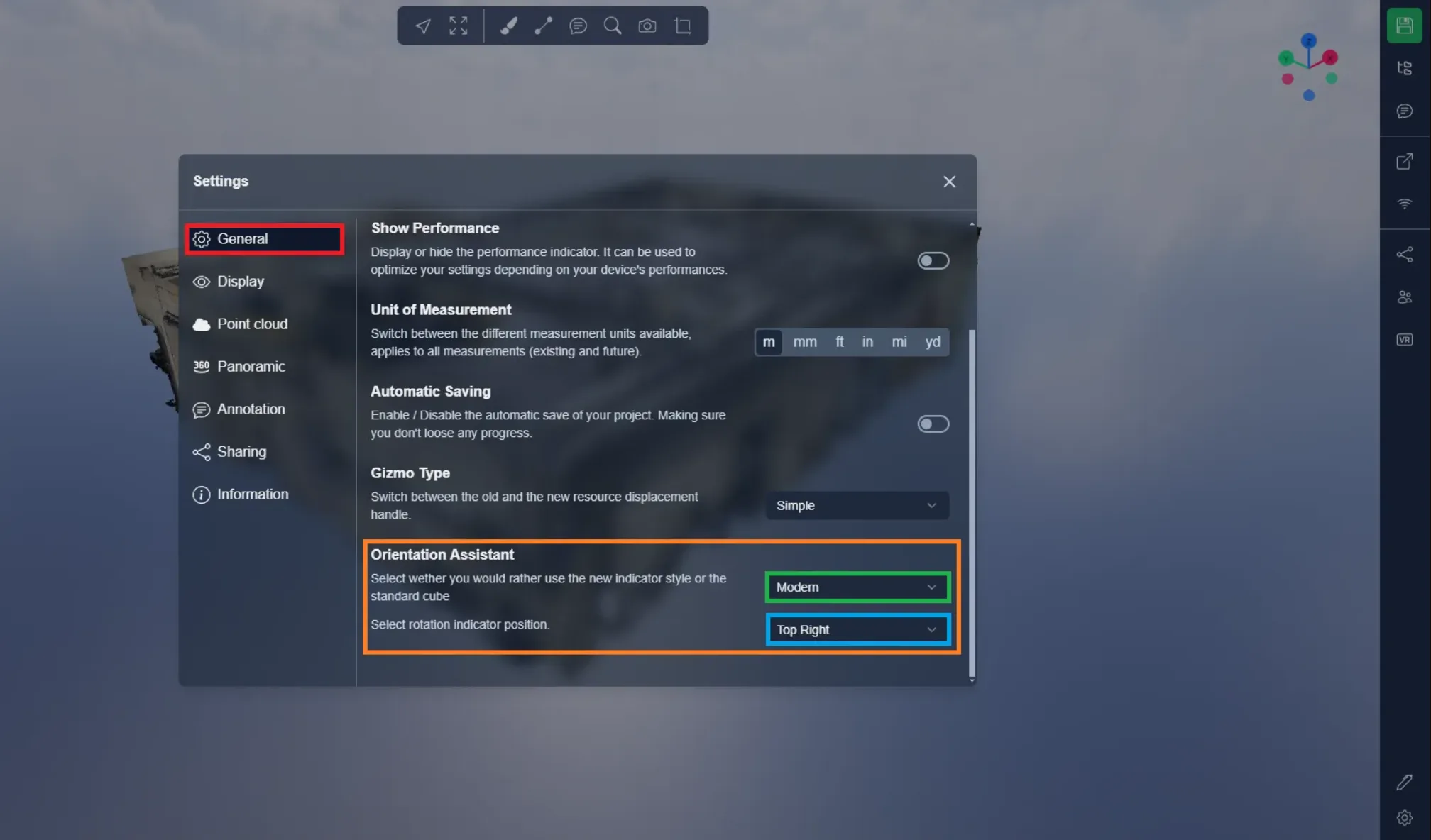
Puede mostrar el indicador de rendimiento abriendo el menú de configuración en la parte inferior derecha.
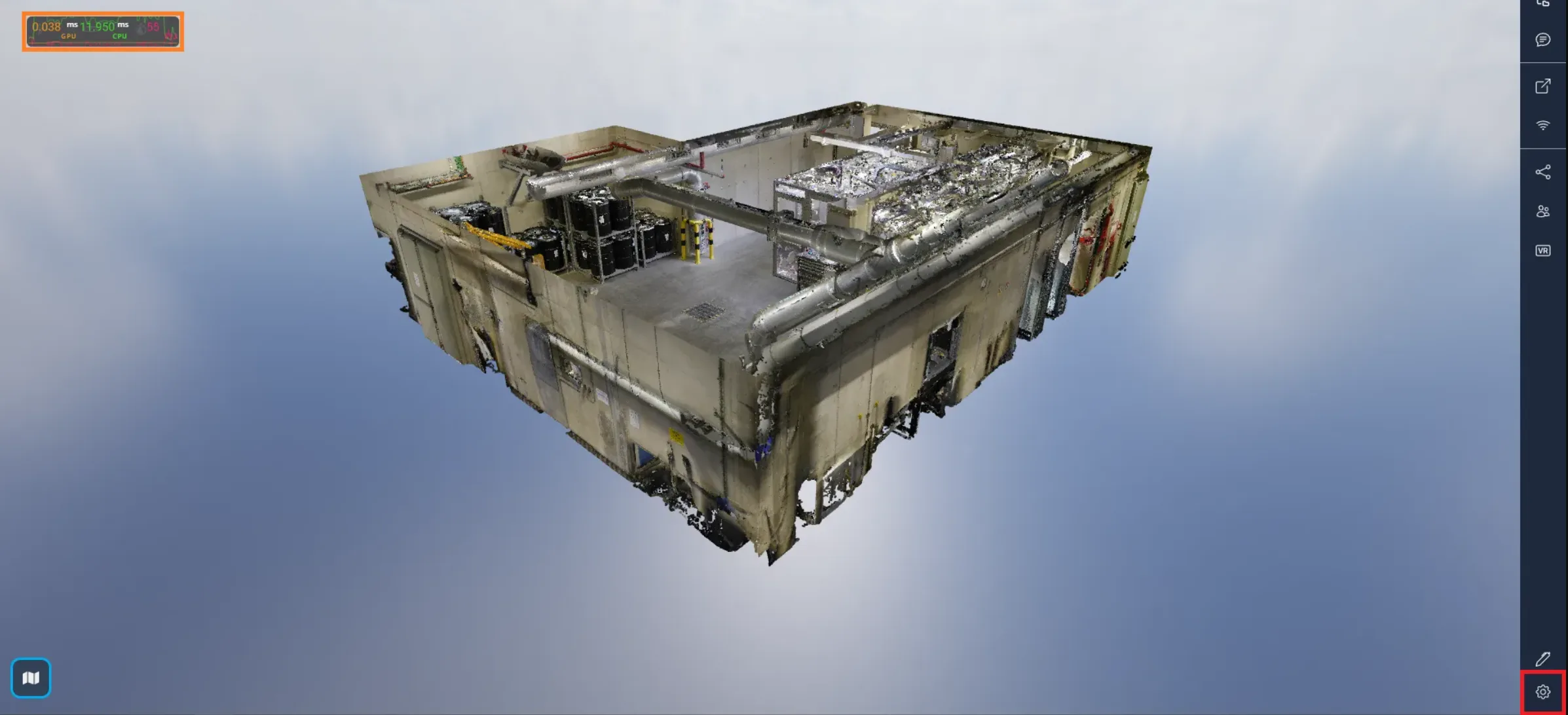
Luego encontrará la opción en la pestaña General.
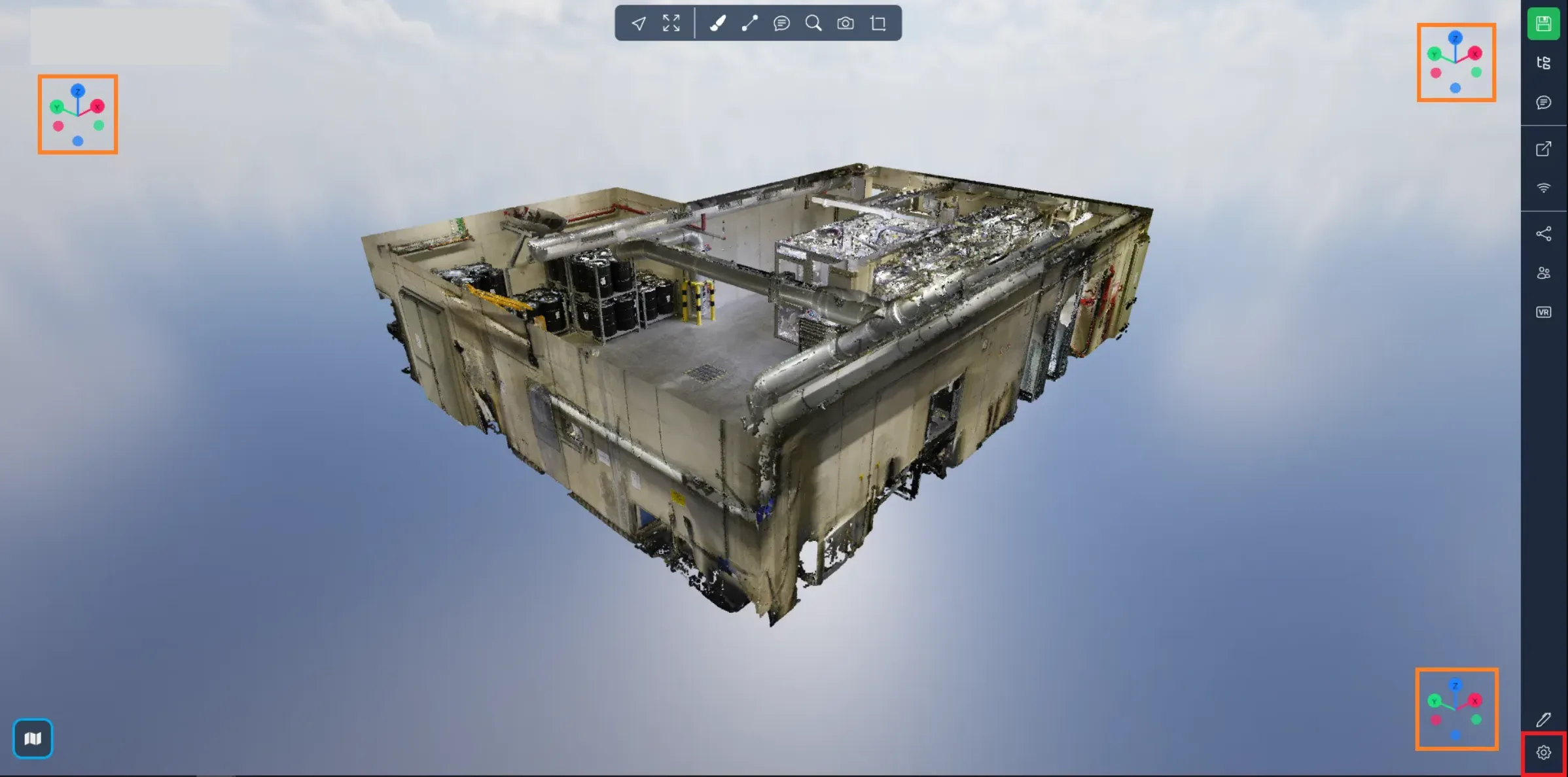
Puede mostrar una brújula o un cubo que le indiquen su orientación dentro del proyecto. Use el botón de la parte inferior derecha para abrir los ajustes.
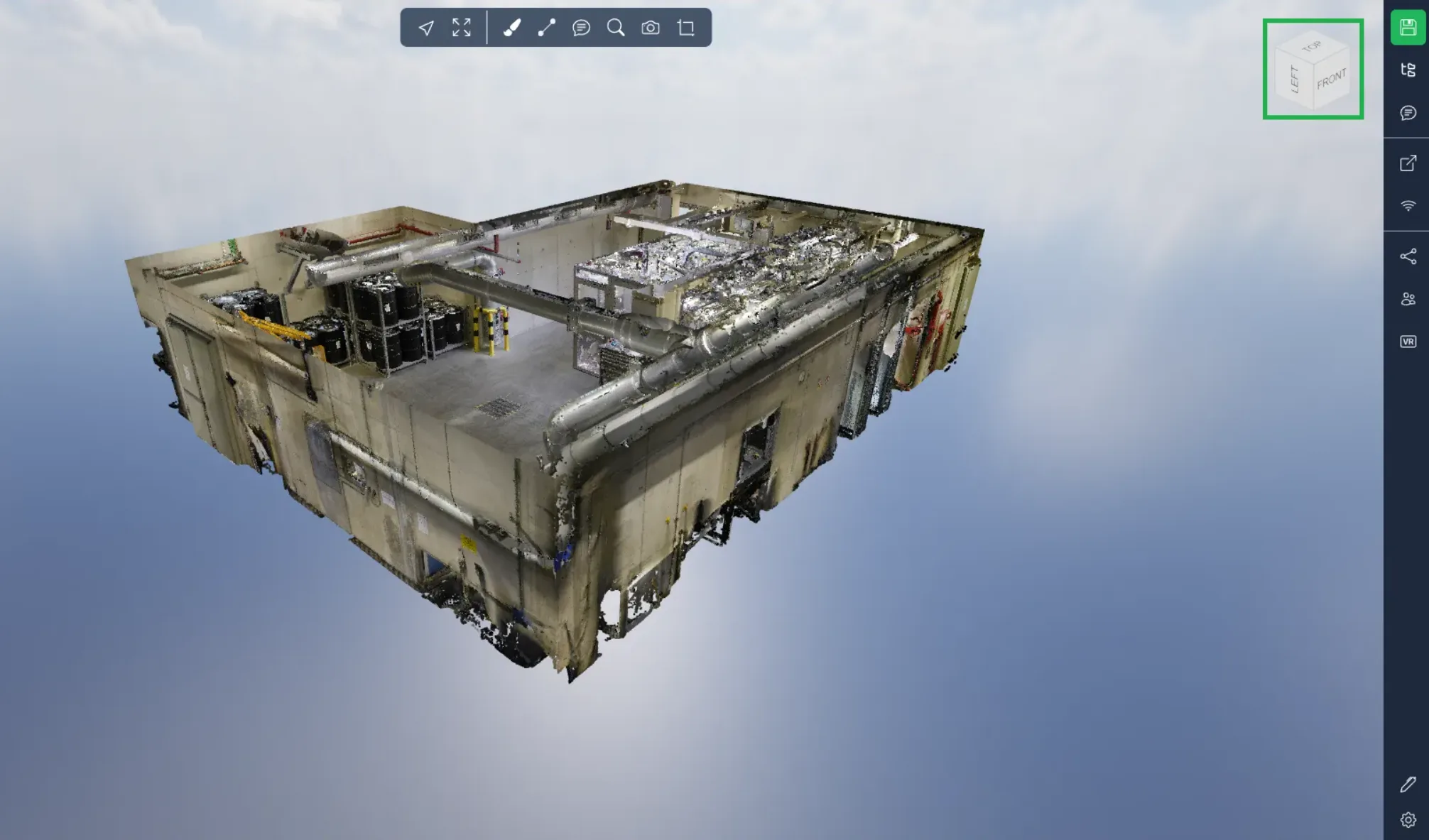
En la primera imagen a continuación puede ver las tres posiciones posibles para la brújula o el cubo; seleccione la que más le convenga. La predeterminada es la esquina superior derecha, que es la que usa el cubo en la segunda imagen.
En la pestaña General, encontrará las opciones del asistente de orientación para elegir si prefiere usar la brújula, el cubo o nada, junto con una opción para decidir la ubicación, como acabamos de ver.
Puede obtener más información sobre los asistentes de orientación en este artículo.
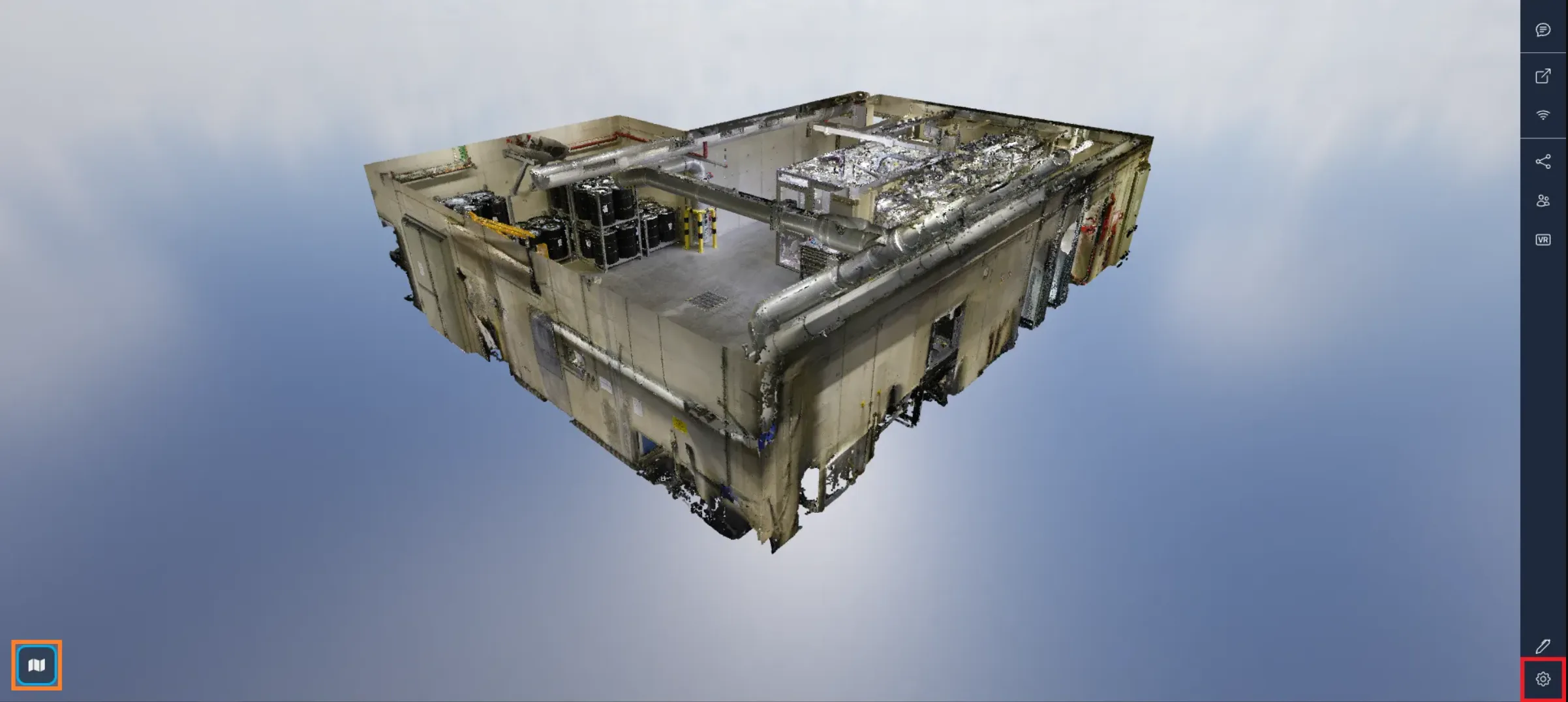
El mapa:Puede mostrar/ocultar el mapa de varias maneras; la más sencilla es hacer clic en el ícono del mapa en la parte inferior izquierda. También puede usar el menú de configuración.
En la pestaña de visualización encontrará la opción para mostrar u ocultar el mapa.
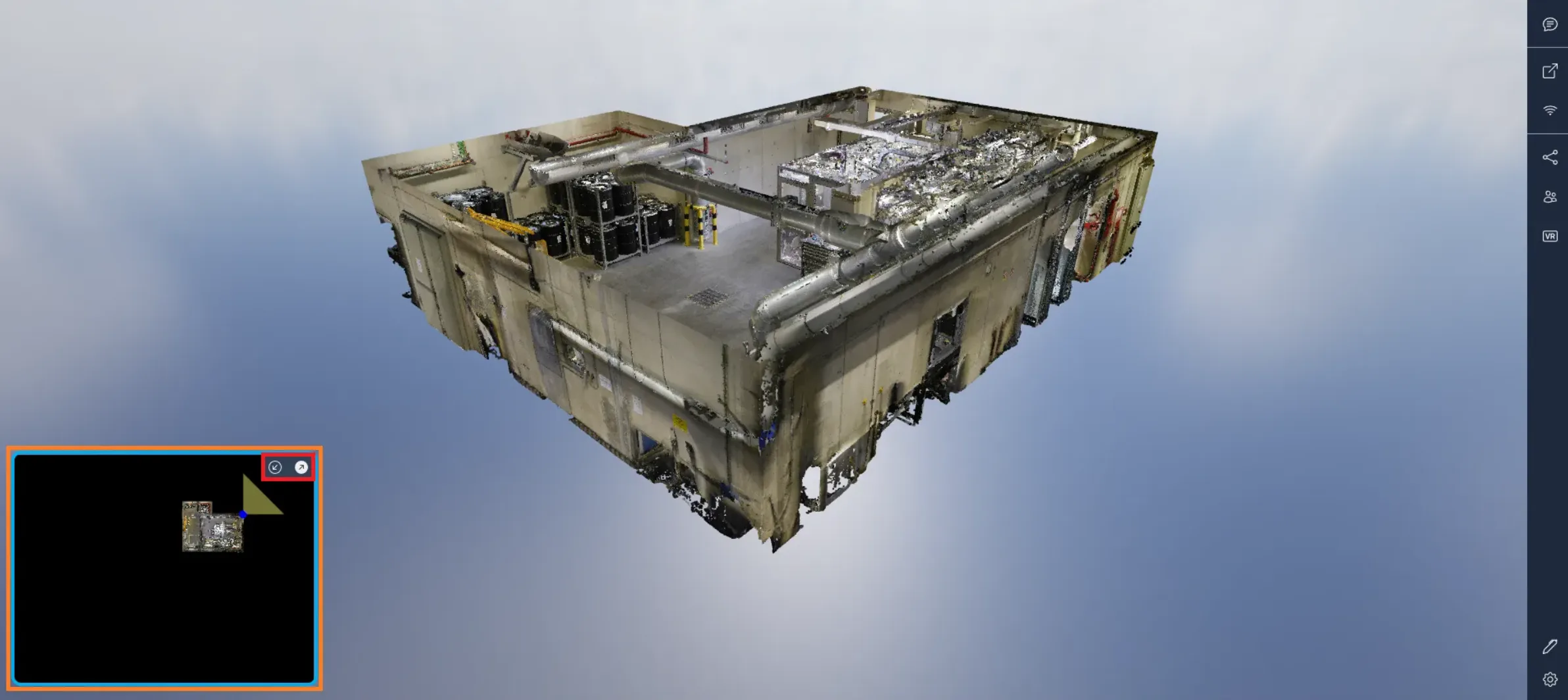
El mapa le permite ubicarse dentro del proyecto: verá un punto en el centro que representa su posición y un triángulo que representa su campo de visión. Le ofrece una vista superior de la nube de puntos. La nube de puntos se corta horizontalmente a la altura de la cámara, lo que le permite ver exactamente dónde se encuentra si, por ejemplo, está dentro de un edificio. Puede cambiar el tamaño del mapa con las flechas de su esquina superior derecha, y hacer zoom con la rueda de desplazamiento mientras el puntero está sobre el mapa. Use el clic izquierdo para desplazarse por el mapa, o haga doble clic en una imagen para navegar directamente hasta ella desde el mapa. Si su proyecto utiliza proyección, los tiles de Google Maps se mostrarán automáticamente en el contenedor del mapa.
Si encuentra algún problema, nuestro equipo de soporte está a su disposición para ayudarle. ¡Disfrute de la exploración!