Modos de navegación
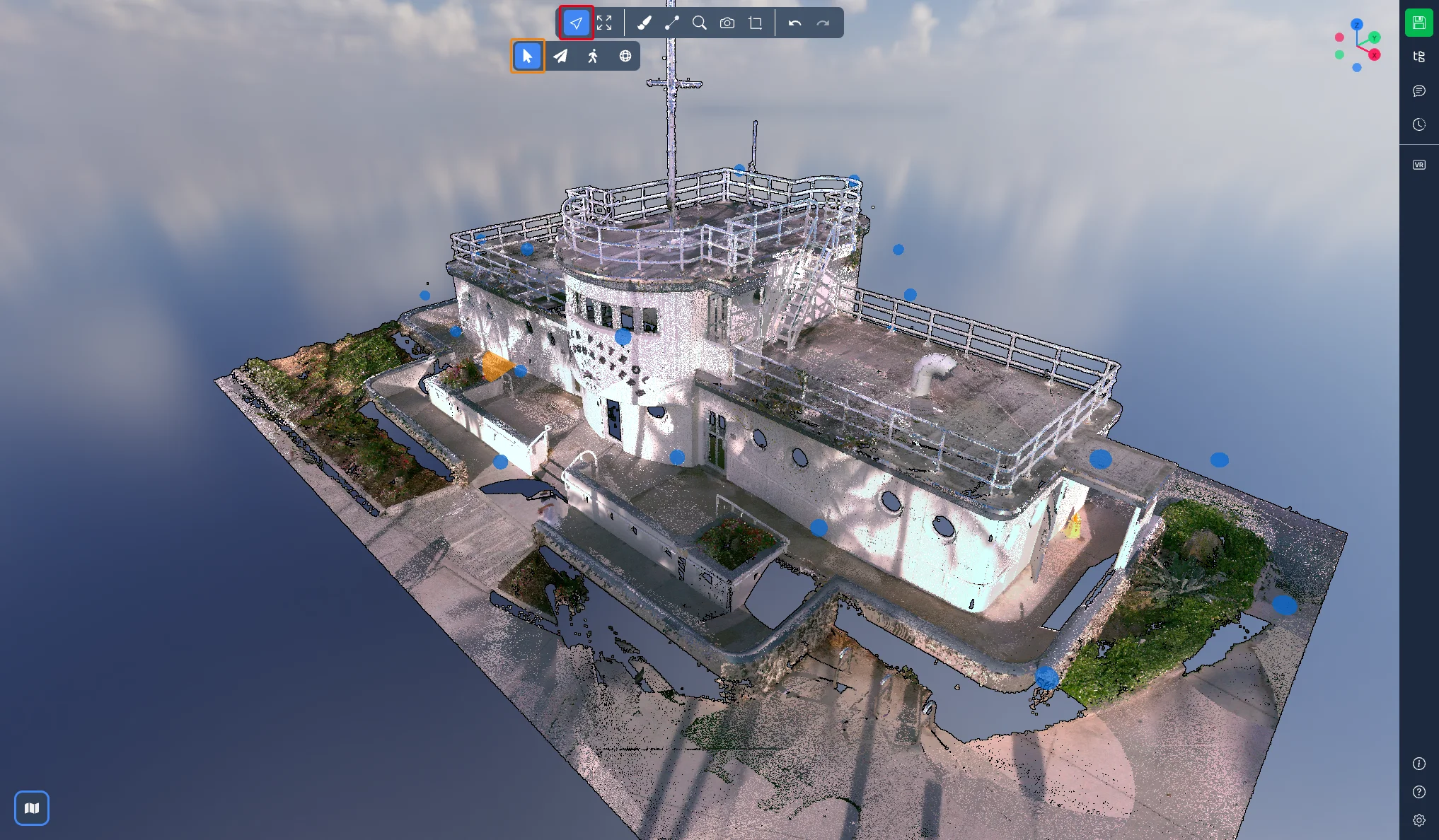
En la aplicación 3D, las herramientas de navegación están agrupadas bajo el primer botón de la barra de herramientas. Haga clic en el botón de navegación para mostrar los cuatro modos: Personalizado, Volar, Caminar y Panorámico.
El comportamiento del ratón ya no está fijado por modo. Proviene de un preajuste de navegación que usted elige en la configuración, y puede crear el suyo propio. Los preajustes se describen en la segunda parte de este artículo.
Los cuatro modos de navegación
Personalizado
Es el modo predeterminado. El ratón hace exactamente lo que indica el preajuste activo. Con el preajuste predeterminado, ATIS.cloud (Recomendado), puede:
-
Orbitar: girar la cámara alrededor del punto situado bajo el cursor manteniendo pulsado el clic izquierdo
-
Desplazar: mover la cámara lateral y verticalmente manteniendo pulsado el clic derecho
-
Zoom: usar la rueda para acercarse hacia el cursor, o mantener pulsado el clic central y arrastrar
-
Campo de visión: mantener pulsada la tecla Ctrl y usar la rueda
-
Enfocar: hacer doble clic en cualquier punto de la nube de puntos para mover la cámara al punto pulsado
-
Ajustar vista: hacer doble clic con el botón central para volver a ver toda la escena
-
Seleccionar: mantener pulsada la tecla Ctrl y hacer clic izquierdo sobre un objeto
Elija otro preajuste y cada línea anterior cambia, consulte Preajustes de navegación más abajo.
Volar
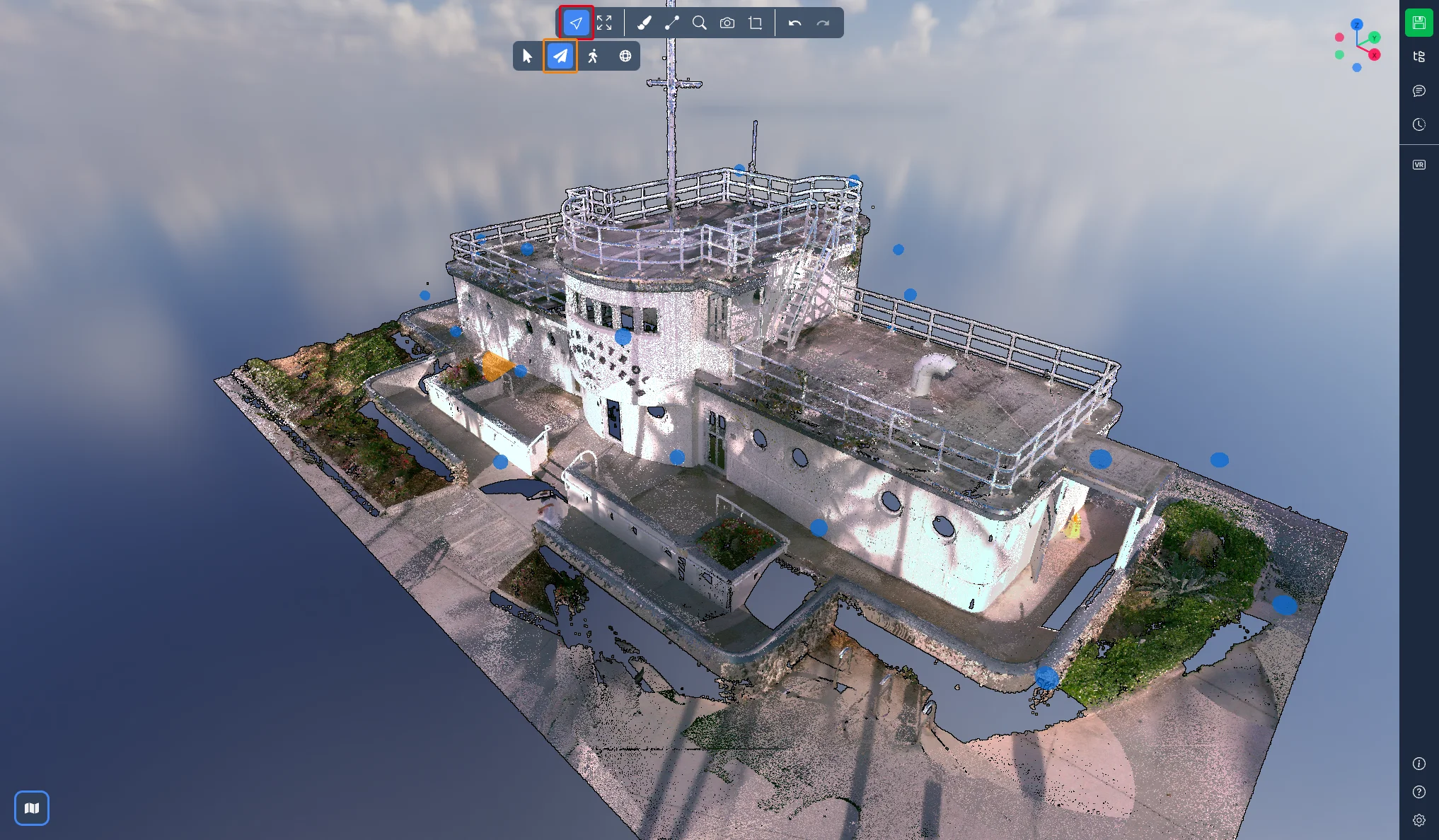
El modo Volar le permite moverse en cualquier dirección, altitud incluida, como un dron. Aquí puede:
-
Mirar a su alrededor manteniendo pulsado el clic izquierdo y arrastrando
-
Moverse de forma continua manteniendo pulsado el clic izquierdo sin mover el ratón: tras una breve espera, la cámara empieza a volar y sigue su puntero. Suelte el botón para detenerse
-
Moverse con el teclado: W hacia delante, S hacia atrás, A a la izquierda, D a la derecha, E hacia arriba y Q hacia abajo
-
Usar la rueda para avanzar hacia el cursor
-
Mantener pulsada la tecla Ctrl y usar la rueda para cambiar la velocidad de movimiento. La velocidad actual se muestra en pantalla mientras la ajusta
-
Seguir usando los botones derecho y central tal como los define su preajuste, para desplazar la vista por ejemplo
Hacer doble clic en un punto sigue moviendo la cámara hasta él, como en los demás modos.
Caminar
El modo Caminar usa los mismos controles que Volar, con una diferencia: la cámara se mantiene a una altura constante, como si caminara por el modelo. Mirar hacia arriba o hacia abajo no cambia su altitud cuando avanza. Use E y Q para subir o bajar de nivel.
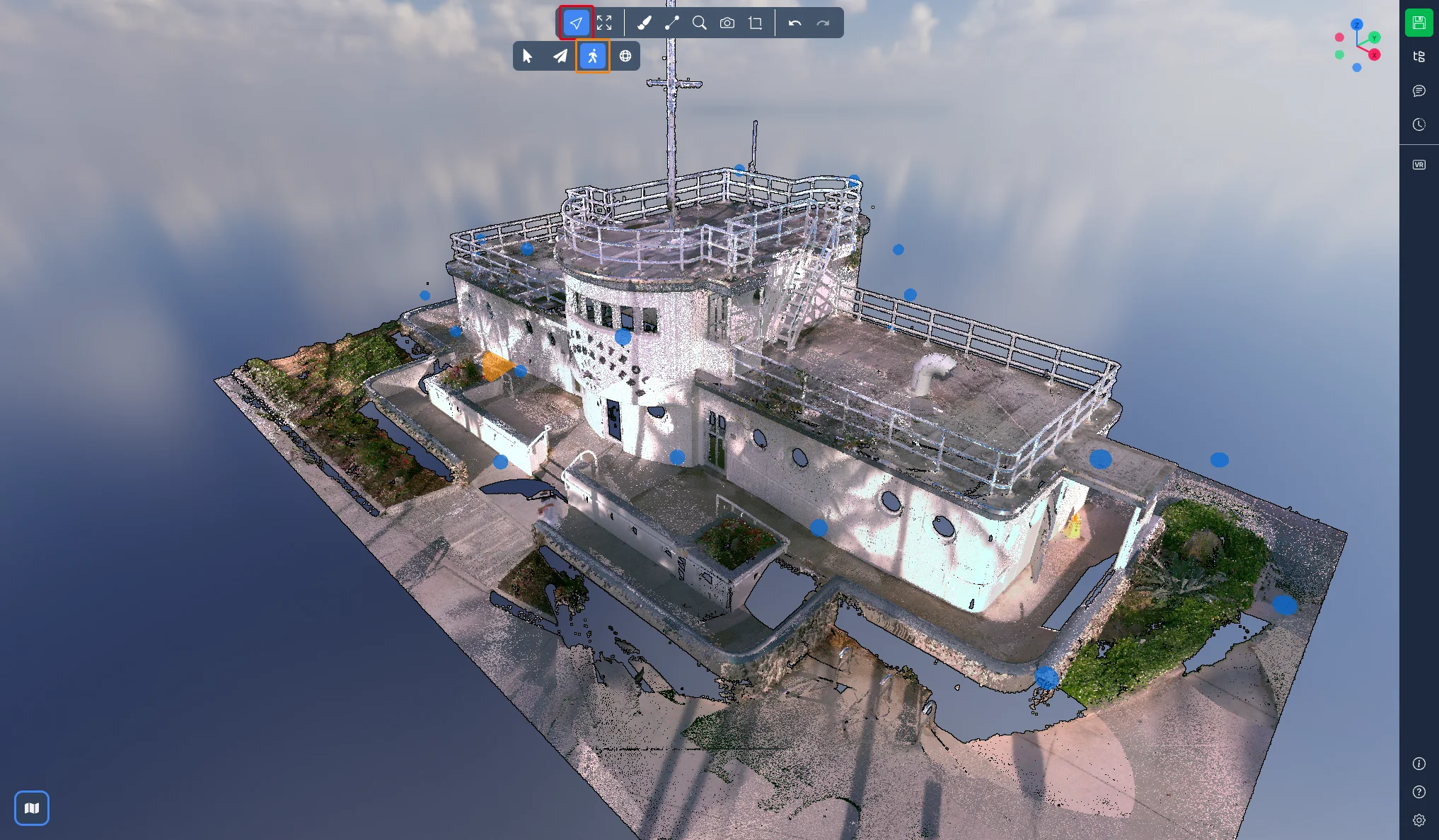
Volar y Caminar solo están disponibles en ordenador. En un dispositivo móvil, la barra de herramientas ofrece Personalizado y Panorámico.
Panorámico
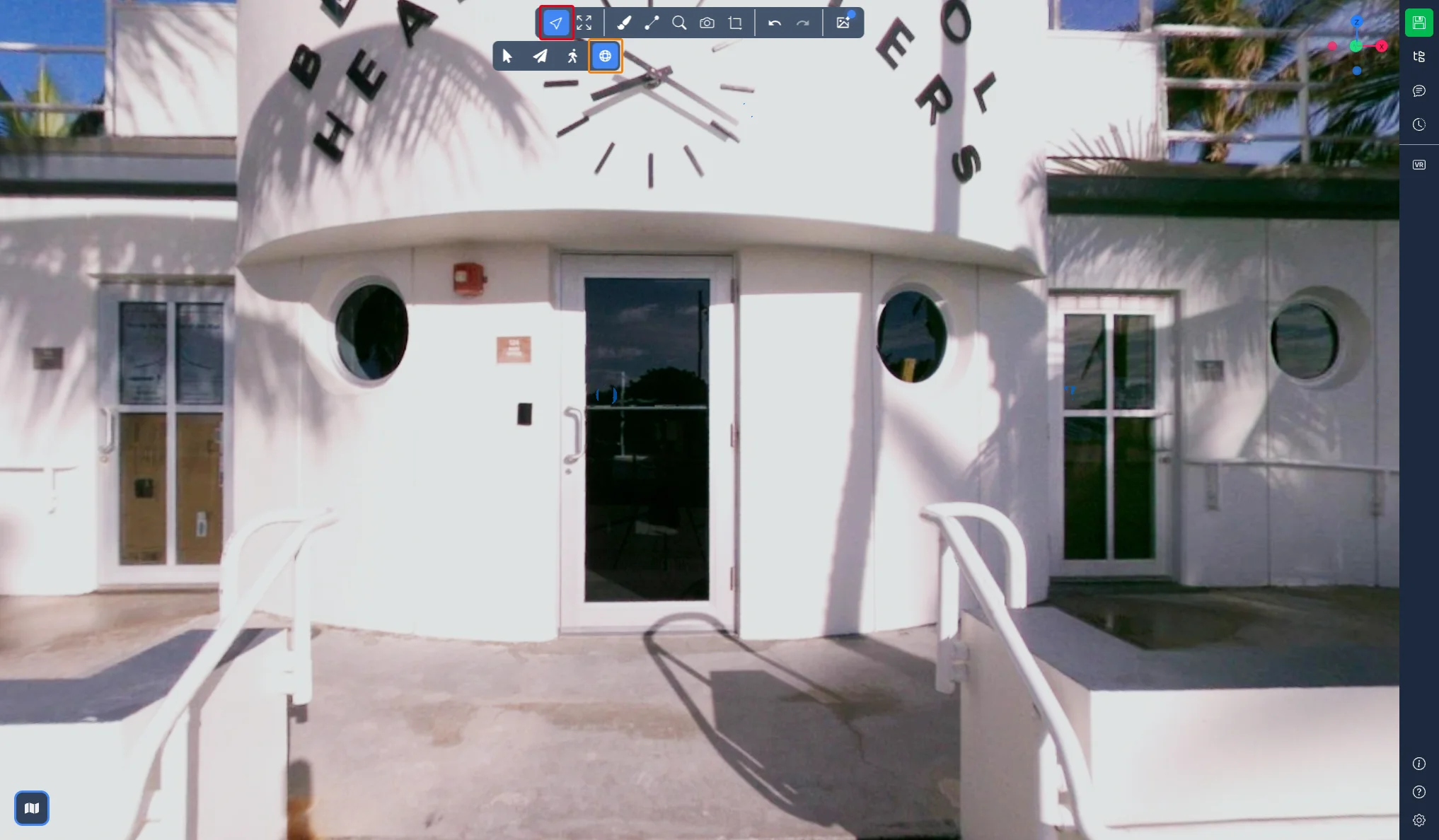
El modo Panorámico solo está disponible en los proyectos que contienen imágenes 360°. Selecciónelo para entrar en la imagen 360° más cercana y, a continuación:
-
Mantenga pulsado el clic izquierdo y arrastre para mirar a su alrededor
-
Use la rueda para acercar y alejar
-
Mantenga pulsada la tecla Ctrl y use la rueda para cambiar la opacidad de la imagen sobre la nube de puntos
-
Haga doble clic en cualquier lugar para saltar a la imagen 360° más cercana a ese punto
-
Pulse Esc para salir de la vista 360°
Preajustes de navegación
Un preajuste define qué botón del ratón, con o sin tecla modificadora, activa cada acción de navegación: orbitar, desplazar, zoom, enfocar, ajustar vista y seleccionar. La aplicación 3D incluye preajustes que reproducen la navegación de otros programas, para que conserve los hábitos que ya tiene.
Para cambiar su preajuste, abra la Configuración desde la parte inferior derecha de la pantalla y vaya a la pestaña Navegación. En la sección Navegación 3D encontrará:
-
Suavidad de cámara: Suave, Estándar o Ágil, cómo se estabiliza la cámara después de un movimiento
-
Velocidad de movimiento: la velocidad que usan Volar y Caminar, el mismo valor que ajusta Ctrl + rueda
-
Preajuste: el selector, con las asignaciones del preajuste seleccionado listadas debajo
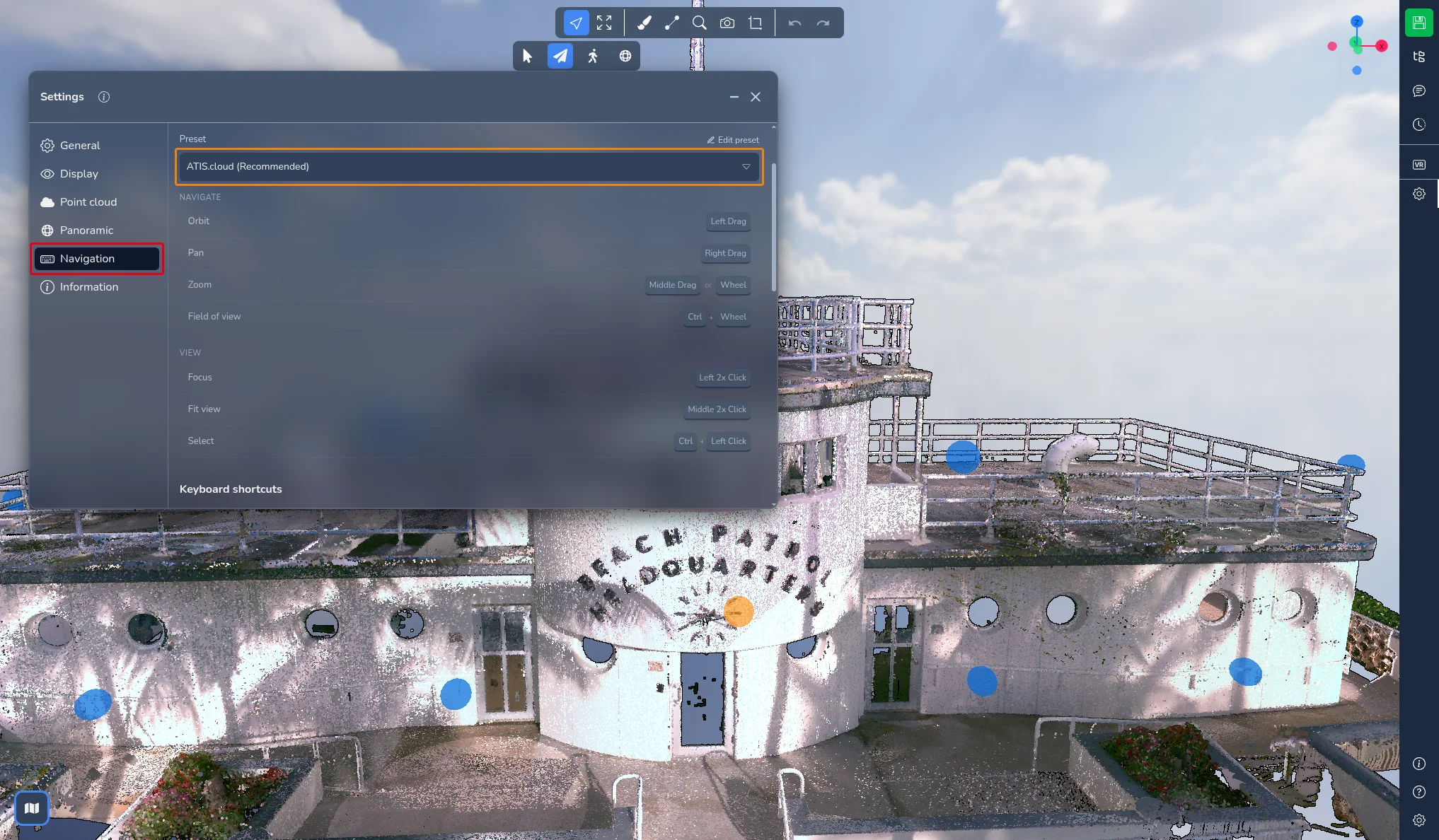
Los preajustes disponibles son: ATIS.cloud (Recomendado), Blender, Maya, Leica Cyclone 3DR, Leica 3DReshaper, Fusion, Alias, SolidWorks, Tinkercad, Drone/GIS, Nemetschek Allplan, Creative 3D y Earth (legacy).
Dos de ellos merecen una nota:
-
Earth (legacy) reproduce el antiguo modo Earth control: mantener pulsado el clic izquierdo agarra el suelo y lo desliza bajo el cursor, el clic derecho orbita y el clic central desplaza. Si antes usaba Earth control, este preajuste se selecciona automáticamente para usted
-
Drone/GIS usa el mismo agarre del suelo con el clic izquierdo, con la órbita en el clic derecho, que es el comportamiento habitual de los programas GIS y de cartografía con drones
El antiguo modo Orbit ya no es un modo: orbitar es ahora una acción que cada preajuste asigna a un gesto propio. Los antiguos modos Flight control y Helicopter control quedan cubiertos por Volar y Caminar.
El preajuste Personalizado
Si ningún preajuste se corresponde con sus hábitos, seleccione Personalizado, o haga clic en Editar preajuste junto al selector para partir del preajuste actual. Cada acción puede entonces editarse:
-
Elija el botón del ratón, Izquierdo, Central o Derecho
-
Añada una tecla modificadora si lo desea, Ctrl, Mayús o Alt
-
Para enfocar, ajustar vista y seleccionar, elija entre un clic y un doble clic
La rueda siempre hace zoom, esta asignación no se puede cambiar. Si dos acciones acaban en el mismo gesto, el conflicto se resalta para que pueda corregirlo. Haga clic en Restablecer para volver a las asignaciones originales.
Su preajuste y sus asignaciones se guardan con su cuenta, así que los encontrará de nuevo en cualquier ordenador. La primera vez que abre la aplicación 3D, una ventana le pregunta cómo quiere moverse en 3D: es este mismo selector, mostrado para que pueda elegir un preajuste antes de empezar.
Atajos de teclado
Las teclas de movimiento que usan Volar y Caminar son:
| Acción | Tecla predeterminada |
|---|---|
| Avanzar | W |
| Retroceder | S |
| Desplazarse a la izquierda | A |
| Desplazarse a la derecha | D |
| Subir | E |
| Bajar | Q |
Todas se pueden cambiar. En la pestaña Navegación de la configuración, baje hasta la sección Atajos de teclado y abra el grupo Movimiento (Vuelo / FPS). Haga clic en el lápiz junto a una tecla, pulse la nueva tecla que quiere usar, y se guarda inmediatamente. Pulse Esc para cancelar. Una tecla ya usada por otro atajo se señala, para que pueda elegir otra.
La misma sección contiene los atajos globales, como deshacer, rehacer, duplicar y eliminar, y los atajos de las herramientas de corte. Se personalizan de la misma manera.
En caso de problema o dificultad, no dude en ponerse en contacto con el equipo de la plataforma.