Sistema de versiones
Las versiones le permiten navegar entre las diferentes etapas de un proyecto. Al guardar una versión, se guardará el estado actual del proyecto, incluidas las medidas, modelos y otros elementos visuales. Esto también incluye la posición en la que se encuentra al guardar la versión.
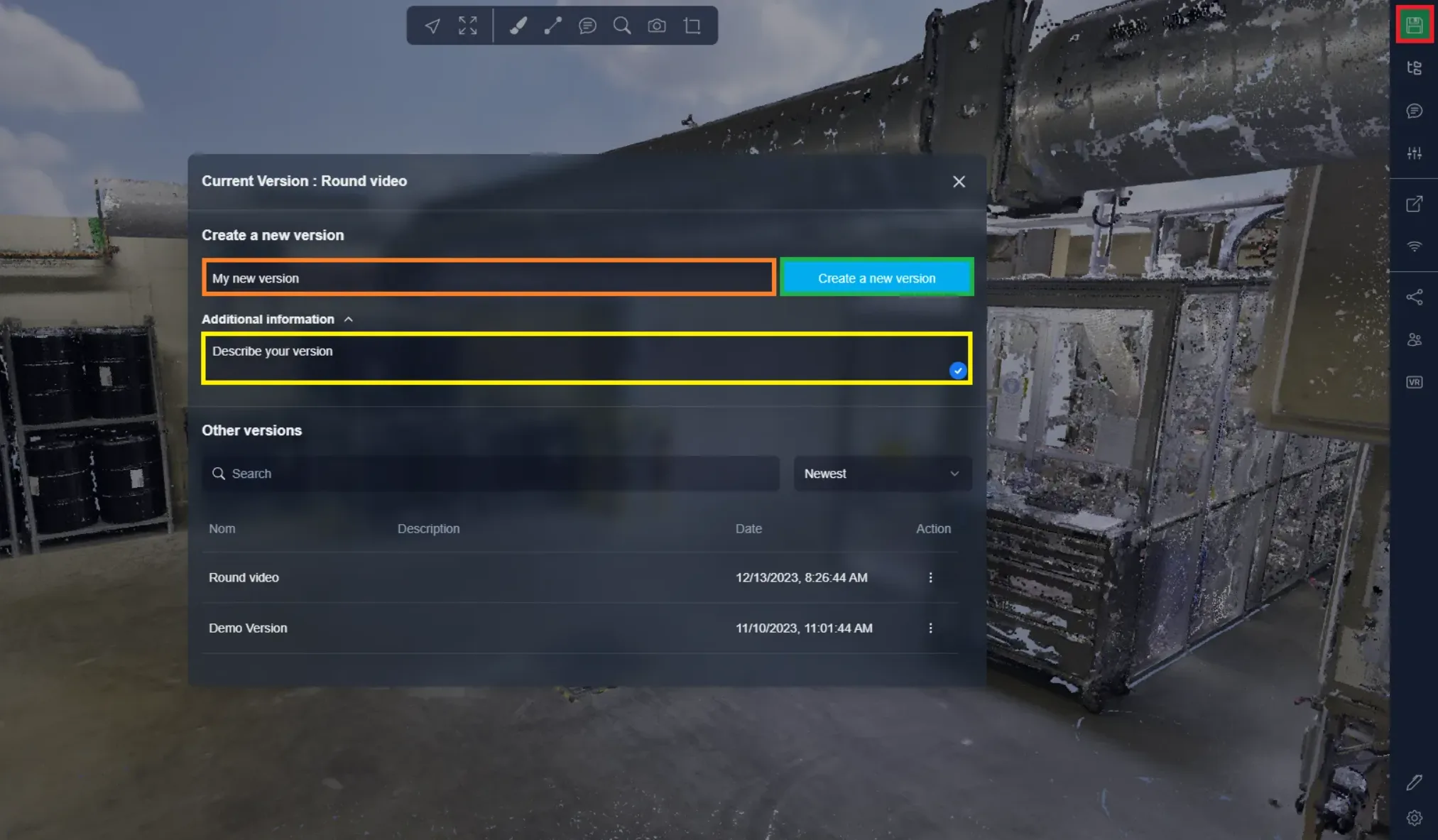
Haga clic en el botón superior derecho para abrir el menú de versiones.
Para crear una nueva versión, ingrese un nombre para su versión y, si lo desea, agregue información adicional. La información adicional no es obligatoria, pero puede ayudarle a distinguir sus versiones más fácilmente una vez que el proyecto haya avanzado. Cuando esté satisfecho con el nombre y la información de su versión, haga clic en "Crear una nueva versión".
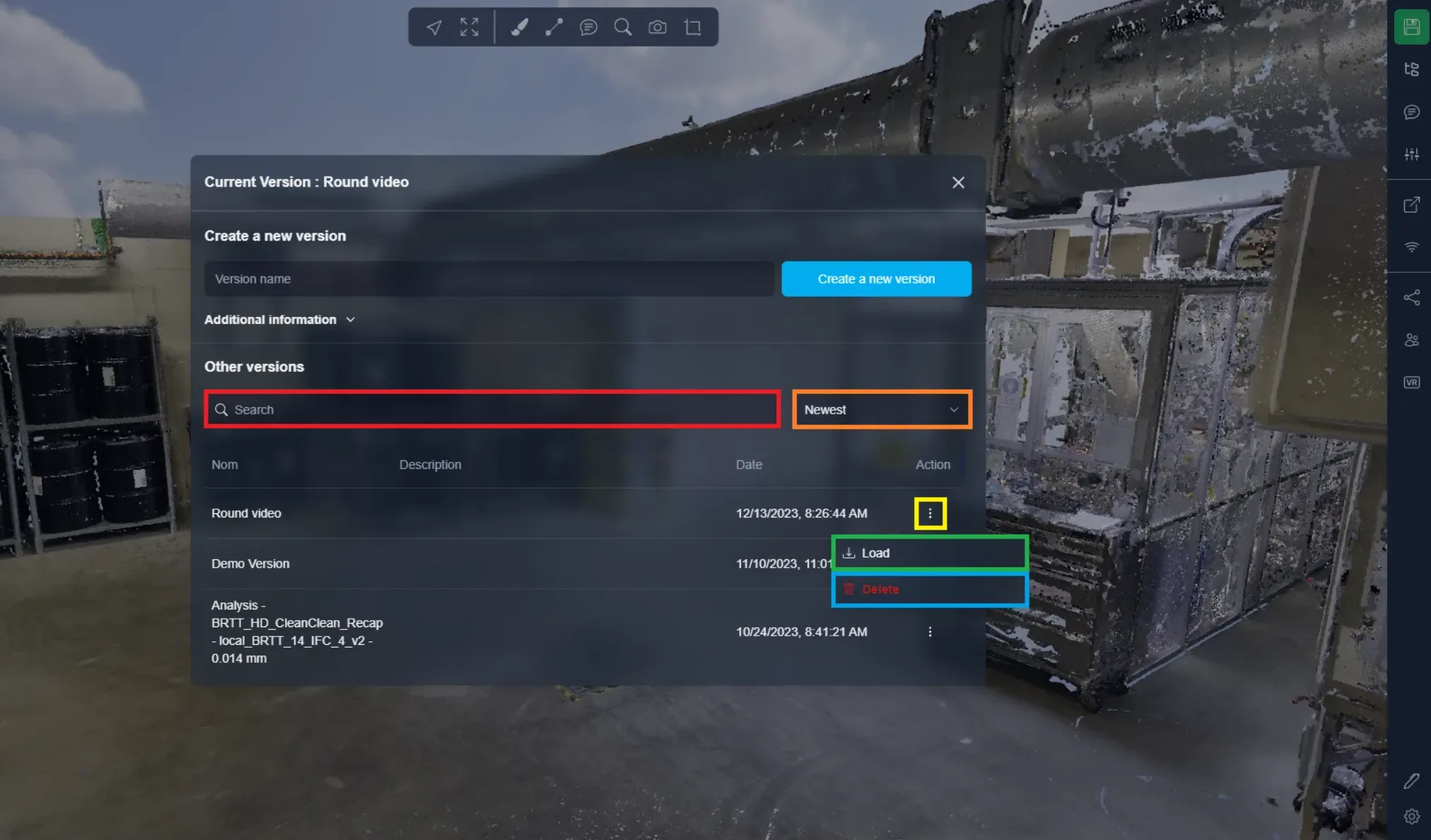
Para cargar una versión, puede buscarla por su nombre o simplemente desplazarse por la lista. Puede decidir si desea que la lista vaya de Más reciente a Más antigua o de Más antigua a Más reciente.
Una vez que haya encontrado su versión, haga clic en los 3 puntos a la derecha y luego en cargar. También puede eliminar una versión si lo desea. Tenga cuidado: una vez eliminada una versión, no hay forma de recuperarla.
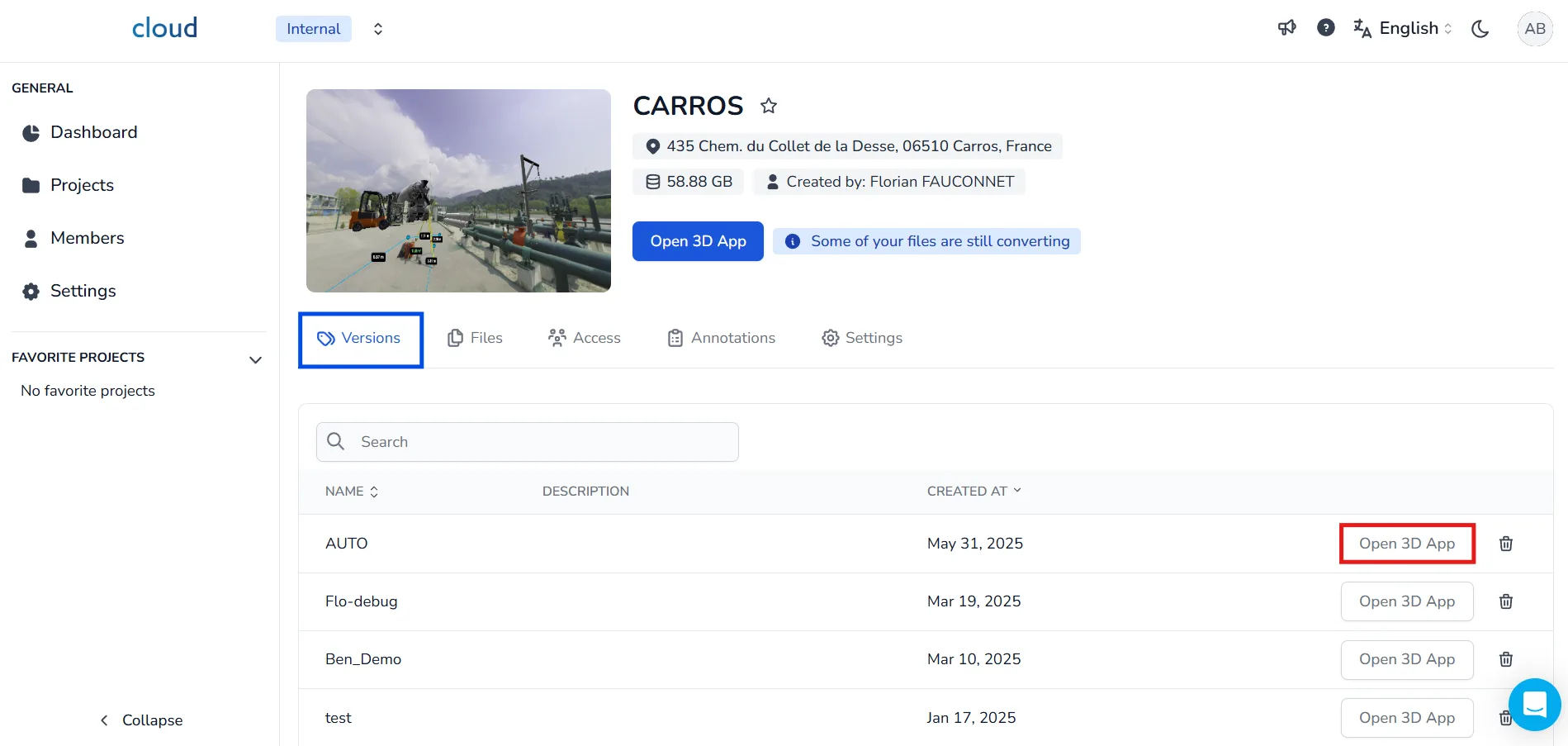
También es posible cargar directamente la versión que desea al abrir un proyecto. Para hacerlo, vaya a su página de Proyectos y haga clic en la pestaña Versiones del proyecto seleccionado.
A continuación, verá la lista de todas las versiones que se han creado dentro del proyecto. Para mostrar una versión específica en la Aplicación 3D, simplemente haga clic en Abrir App 3D junto a la versión que desea cargar.
Si importa nuevos archivos después de crear su proyecto, estos no aparecerán en las versiones existentes.
Para incluirlos: Abra la App 3D → Importe archivos como se muestra en Agregar objeto → Guardar versión para conservar los nuevos archivos
La versión recién guardada contendrá ahora los archivos que acaba de importar.
En caso de problema o dificultad, póngase en contacto con el equipo de la plataforma.