Autodesk Revit Plug-in - Mejores prácticas colaborativas
El complemento de Autodesk Revit está disponible como una versión beta abierta para todos los usuarios. Tenga en cuenta que cuando se lancen las versiones finales, estarán limitadas a cuentas autorizadas, así que póngase en contacto con el soporte si desea obtener el complemento final.
Si no tiene el complemento de Autodesk Revit instalado en su computadora, primero puede visitar este artículo, luego regresar a este artículo después.
Antes de comenzar este artículo, recomendamos que haya leído este artículo para entender cómo iniciar el modo de colaboración en Autodesk Revit.
En primer lugar, es importante establecer algunas definiciones sobre el modo de colaboración para comprender mejor las implicaciones y usos que puede tener con el modo de colaboración.
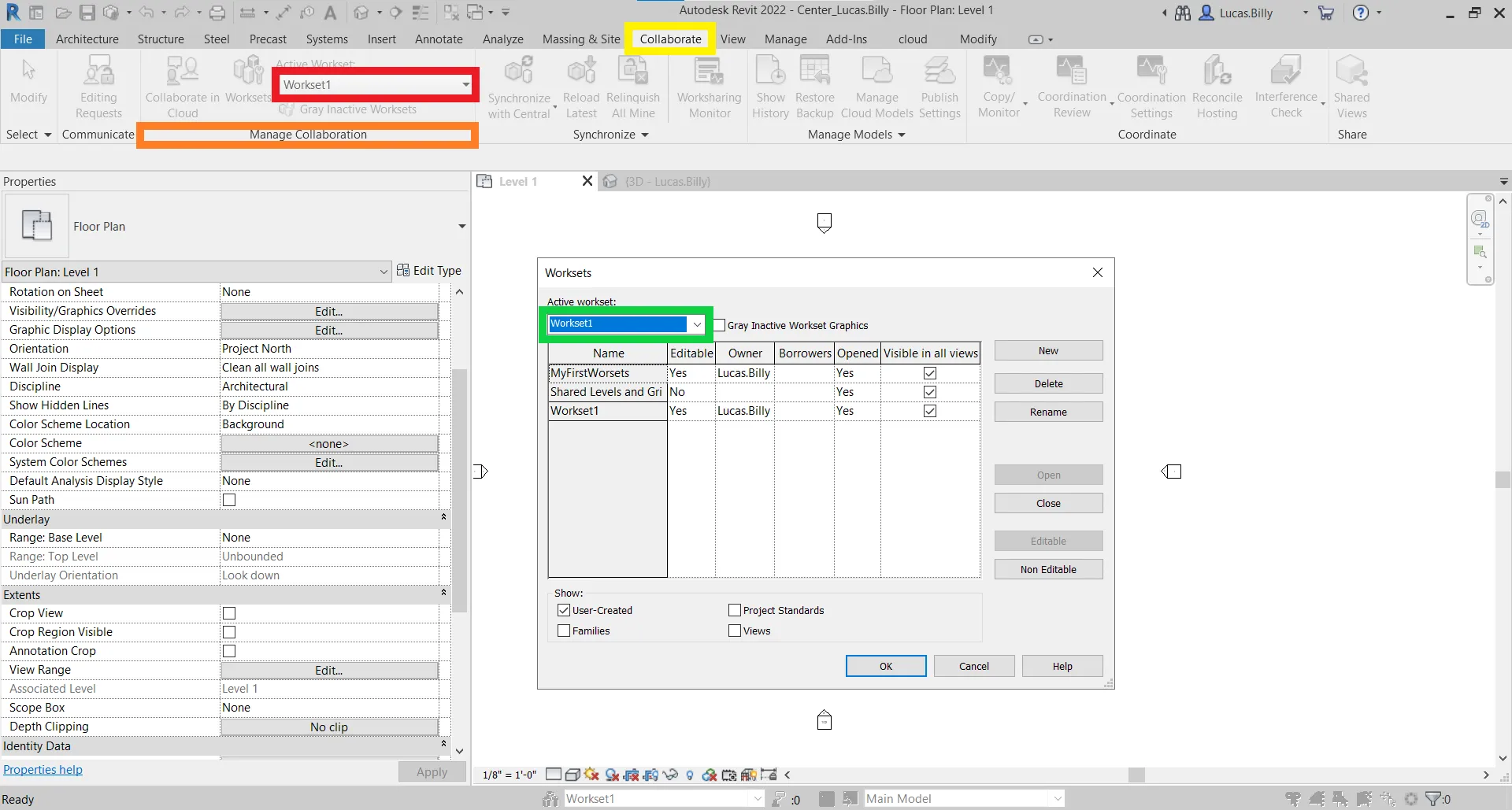
Un proyecto de Autodesk Revit está compuesto por uno o varios subproyectos que corresponden a un espacio de trabajo.
Accesible a través del botón "Subproyectos" en la sección "Gestionar colaboración" de la barra de herramientas "Colaborar".
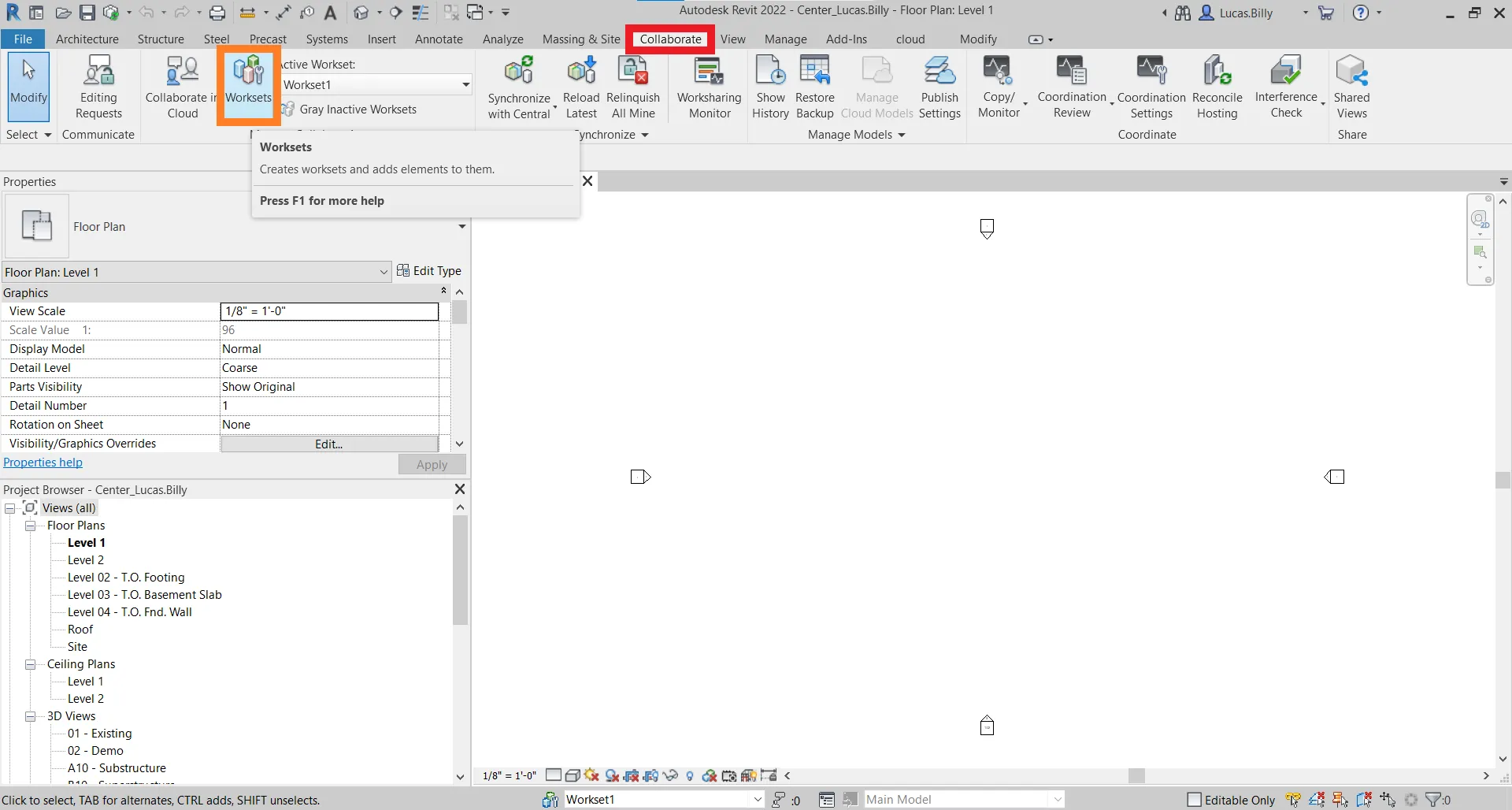
De forma predeterminada, al crear un proyecto, se crean dos subproyectos, "Niveles y rejillas compartidos" y "Subproyecto 1".
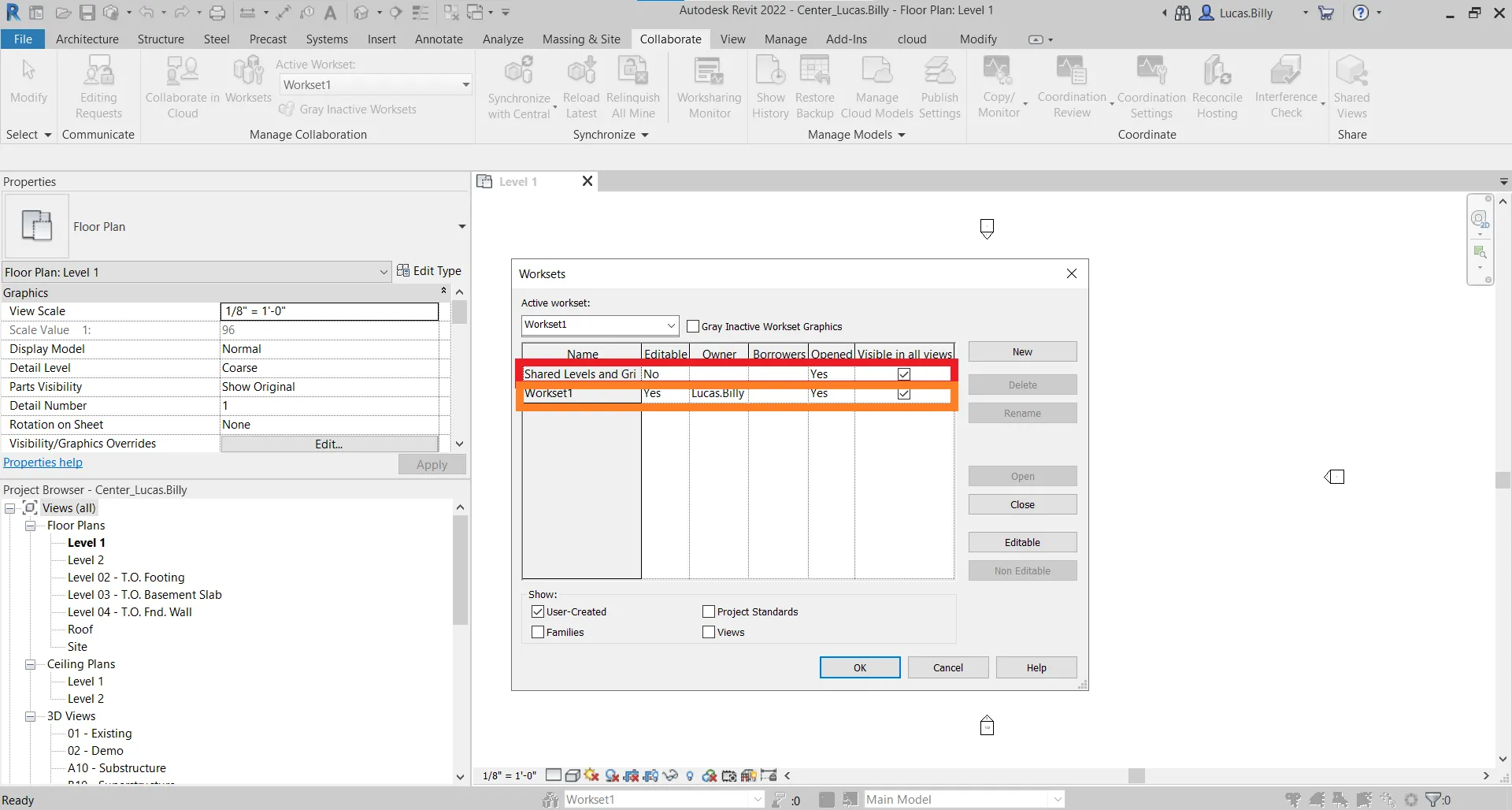
El propósito principal de esta función es permitir que cada usuario trabaje en el mismo proyecto mientras se minimizan los conflictos.
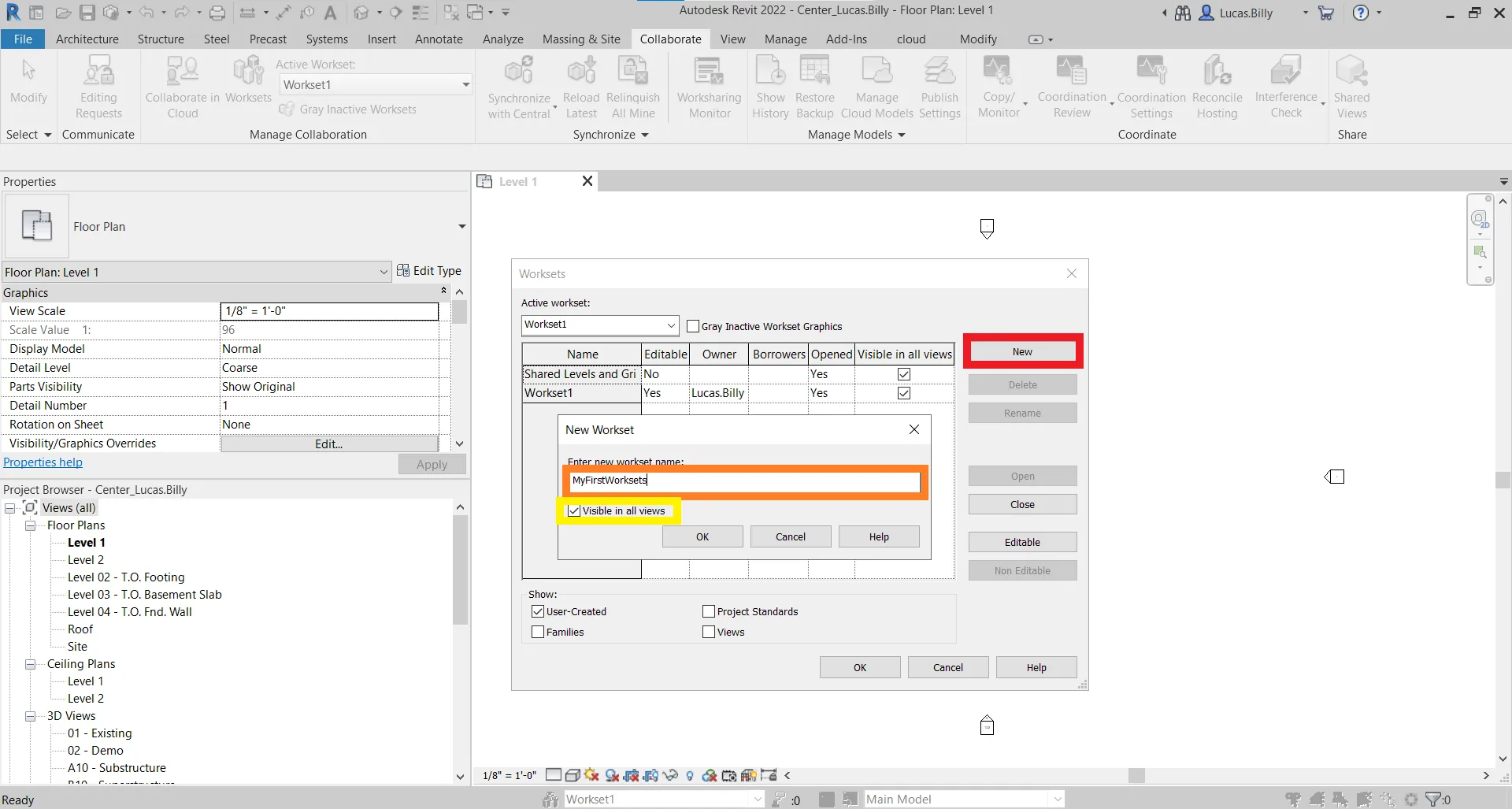
Para crear un subproyecto, haga clic en "Nuevo" y luego ingrese el nombre de su subproyecto. Es posible habilitar o deshabilitar la visibilidad de elementos dentro de un subproyecto para todas las vistas al marcar "Visible en todas las vistas".
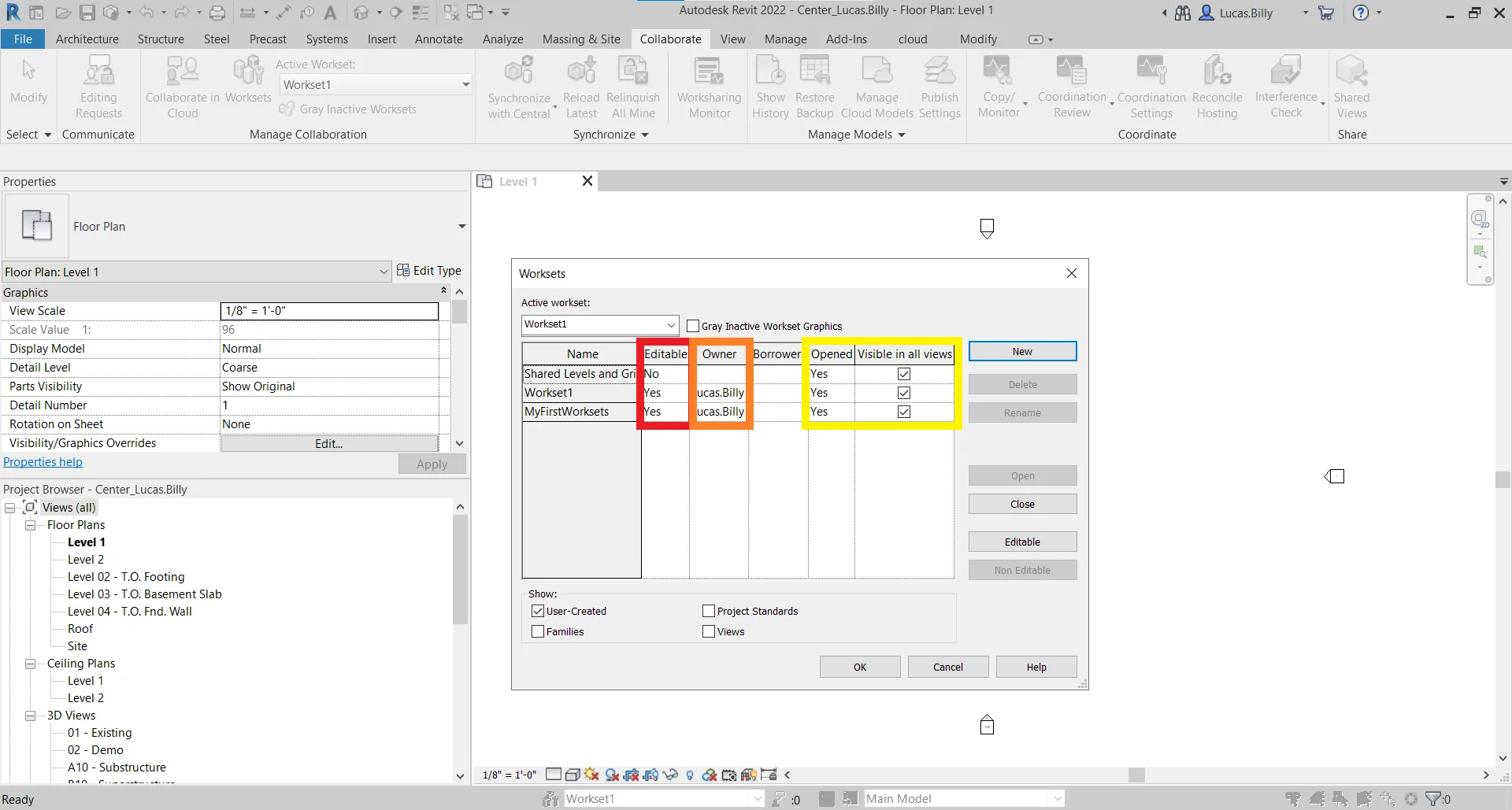
Cada subproyecto tiene derechos de modificación, propiedad y visibilidad.
La columna "Editable" indica si tiene derechos de modificación para un subproyecto. Sin embargo, si nadie es propietario del subproyecto, todos los usuarios pueden modificarlo.
La columna "Propietario" indica si una persona está trabajando activamente en un subproyecto. Si un usuario es designado como el propietario, solo ese usuario puede realizar modificaciones en los elementos dentro del subproyecto.
Para convertirse en propietario, haga clic en "Sí" en la columna "Editable".
Las columnas "Abierto" y "Visible en todas las vistas" se utilizan para gestionar la visibilidad de elementos dentro de un subproyecto en todas las vistas.
Para hacer que un subproyecto sea visible o invisible, seleccione "Sí" o "No" en la columna "Abierto".
Al hacer clic en el botón "Aceptar", confirmará la creación de su subproyecto y/o la modificación de los derechos. Autodesk Revit le preguntará si desea establecer este nuevo subproyecto como el "Subproyecto Activo". Un "Subproyecto Activo" significa que, por defecto, todos los elementos que agregue en el futuro pertenecerán a este subproyecto.
**Advertencia: **
No olvide que para transmitir la creación o modificación de subproyectos de proyecto, debe sincronizar con el archivo central. Si no está seguro de cómo sincronizar con el archivo central, le recomendamos consultar el artículo sobre Trabajar colaborativamente en Autodesk Revit.
Para cambiar el subproyecto activo más tarde, puede hacerlo haciendo clic en el menú desplegable debajo del texto "Subproyecto activo:" en la sección "Gestionar Colaboración" en la barra de herramientas "Colaborar" o realizar el cambio a través del menú desplegable en la esquina superior izquierda de la ventana "Subproyectos", como se muestra en la interfaz anterior.
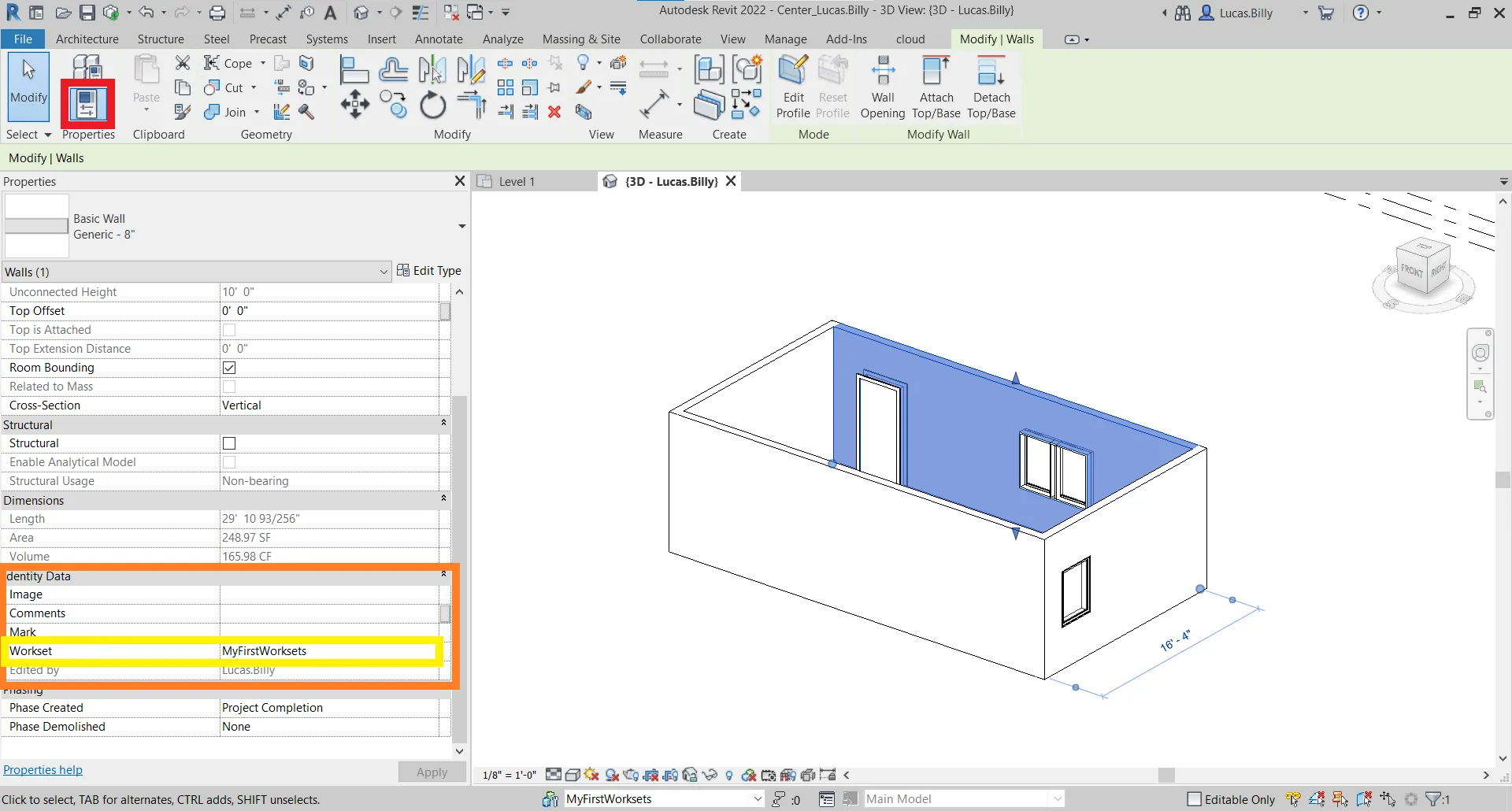
Si desea determinar a qué subproyecto pertenece un elemento en Autodesk Revit, simplemente examine las propiedades del elemento. Haga clic en el elemento y luego haga clic en el icono "Propiedades". A continuación, desplácese hacia abajo hasta la sección "Datos de identificación" y busque la línea "Subproyecto".
La gestión de los derechos de subproyecto es crucial, especialmente cuando se trata de interactuar con nubes de puntos creadas utilizando nuestro complemento. Si no tiene derechos de modificación, recibirá un mensaje de advertencia que le notificará que su acción no puede continuar.
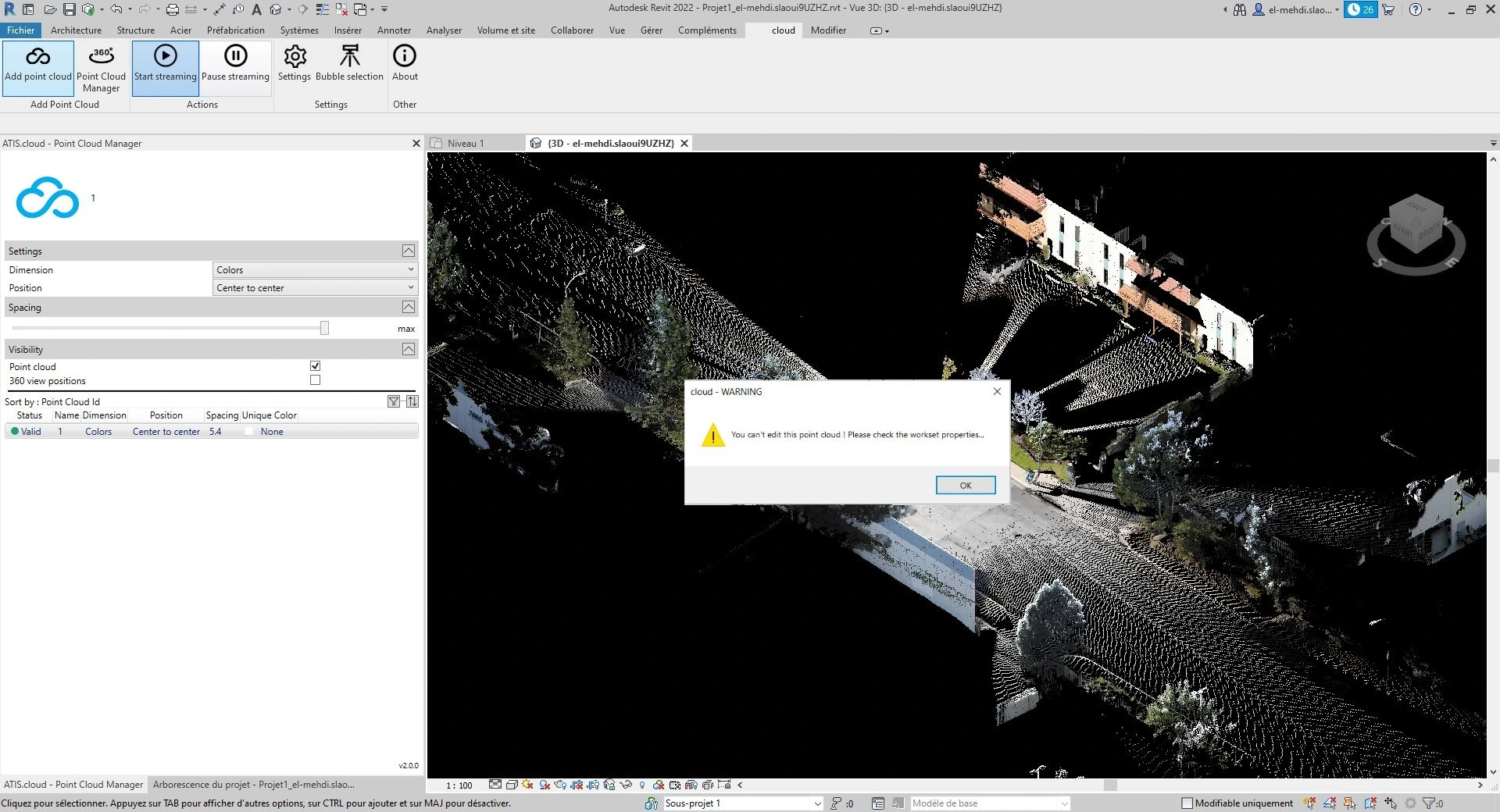
Las acciones que no son posibles si no tiene derechos de subproyecto incluyen:
- Cambiar el tipo de posición
- Modificar la visibilidad de la nube de puntos y las vistas de 360°
- Eliminar la nube de puntos y las vistas de 360°
- Agregar fuentes
- Regenerar la nube de puntos
Para entender a qué se refieren las fuentes, le invitamos a consultar el artículo Insertar fuentes de proyecto en Autodesk Revit. Para comprender en qué consiste la regeneración de una nube de puntos, le recomendamos consultar el artículo Regenerar nube de puntos.
En caso de problema o dificultad, no dude en ponerse en contacto con el equipo técnico.