Ihre Plattform mit einer benutzerdefinierten Oberfläche anpassen
Um mit der Anpassung Ihrer Benutzeroberfläche zu beginnen, gehen Sie zum Einstellungen Menü und öffnen Sie den Brand Studio Bereich.
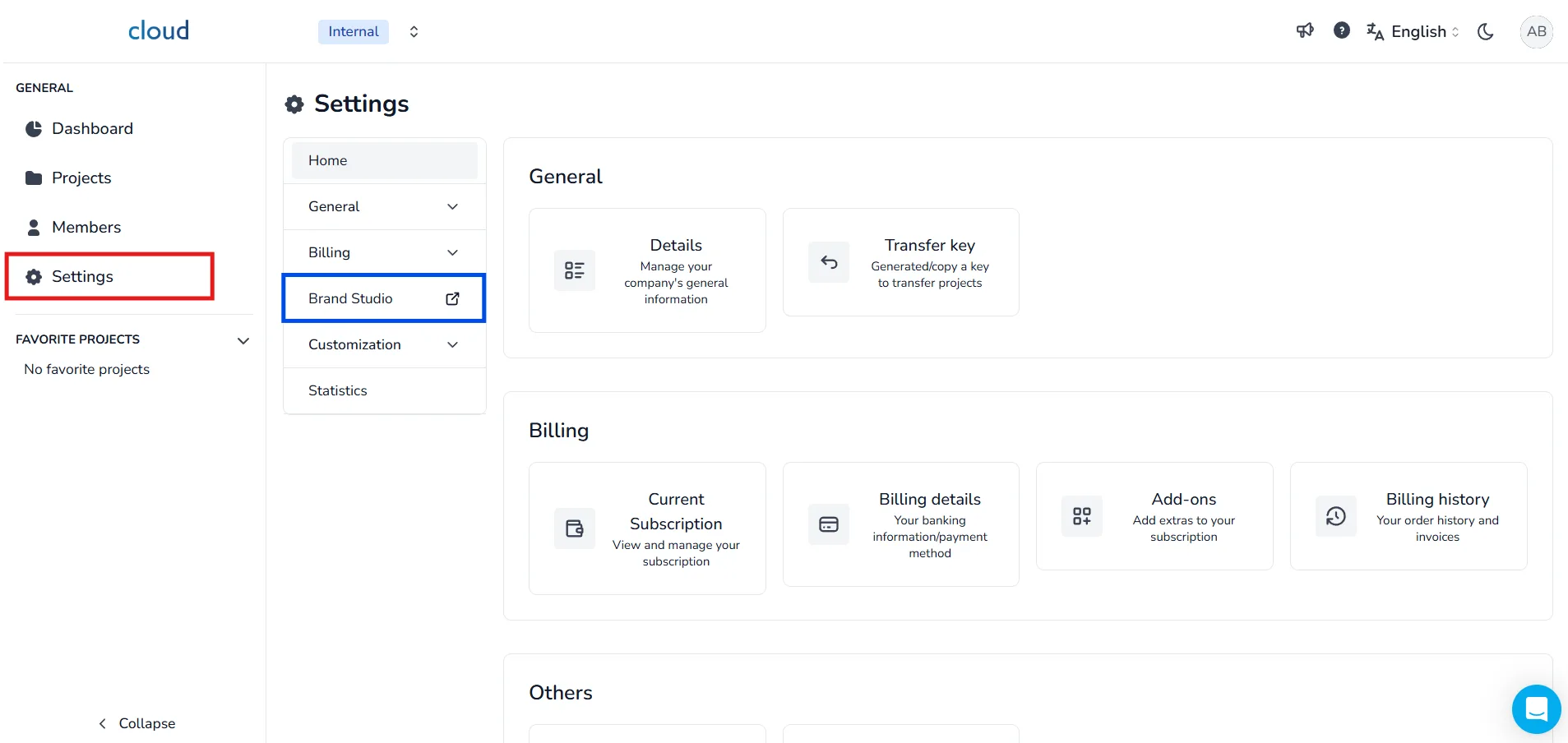
Klicken Sie auf die Anpassung starten Schaltfläche, um das Werkzeug zur Anpassung der Benutzeroberfläche zu starten.
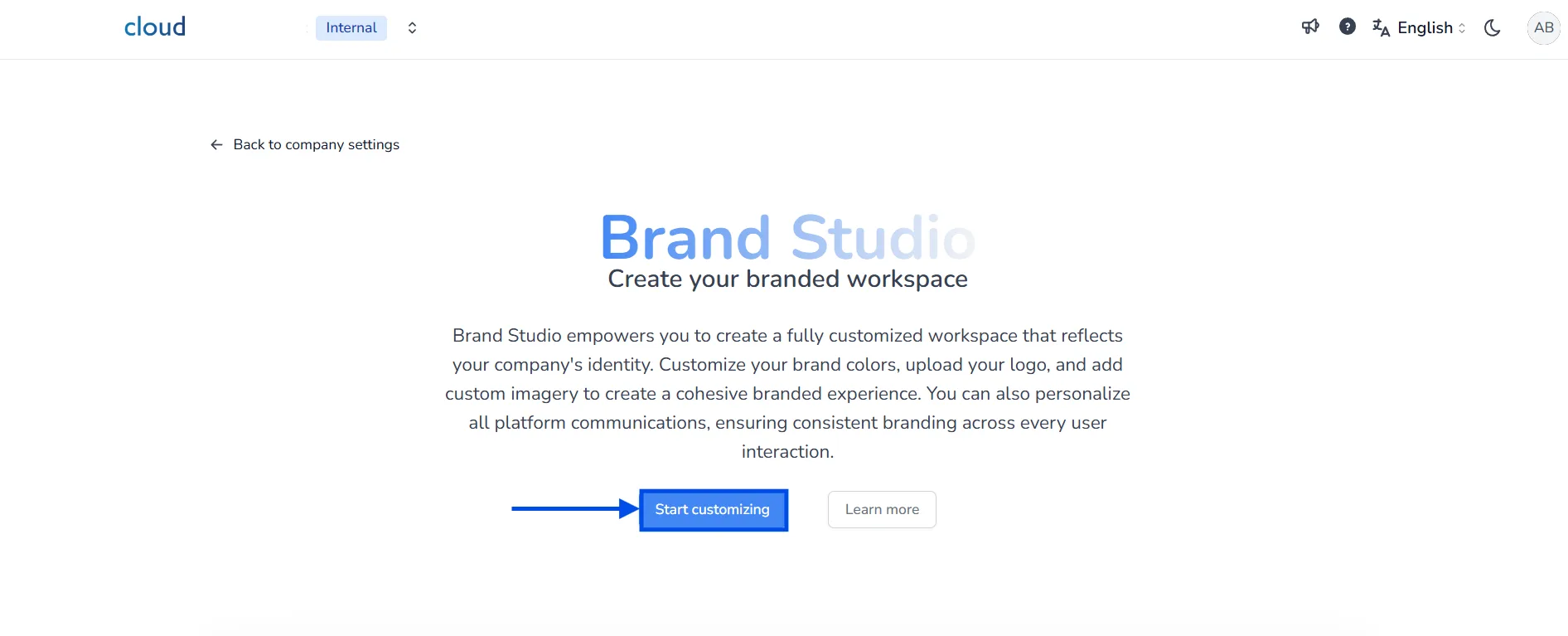
Globale Anpassung
Im Global Tab können Sie die visuelle Identität Ihrer Plattform konfigurieren:
- Hauptfarbe: Farbe, die auf Elemente der Benutzeroberfläche wie Schaltflächen und Hervorhebungen angewendet wird.
- Unternehmensname: Sichtbar für Benutzer und wird in der benutzerdefinierten URL verwendet.
- Standardprojektbild: Wird verwendet, wenn kein benutzerdefiniertes Projektbild festgelegt ist.
- Favicon: Das Symbol, das im Browser-Tab angezeigt wird.
Sehr wichtiger Schritt, wählen Sie die Hauptfarbe für Ihre Benutzeroberfläche, sie wird für alle Schaltflächen, Tags und einige Texte sowie Stileffekte verwendet, also wählen Sie weise. Wir empfehlen die Verwendung der Hauptfarbe Ihres Unternehmens, eine auffällige ist normalerweise besser, während Weiß, Grau und Schwarz nicht empfohlen werden.
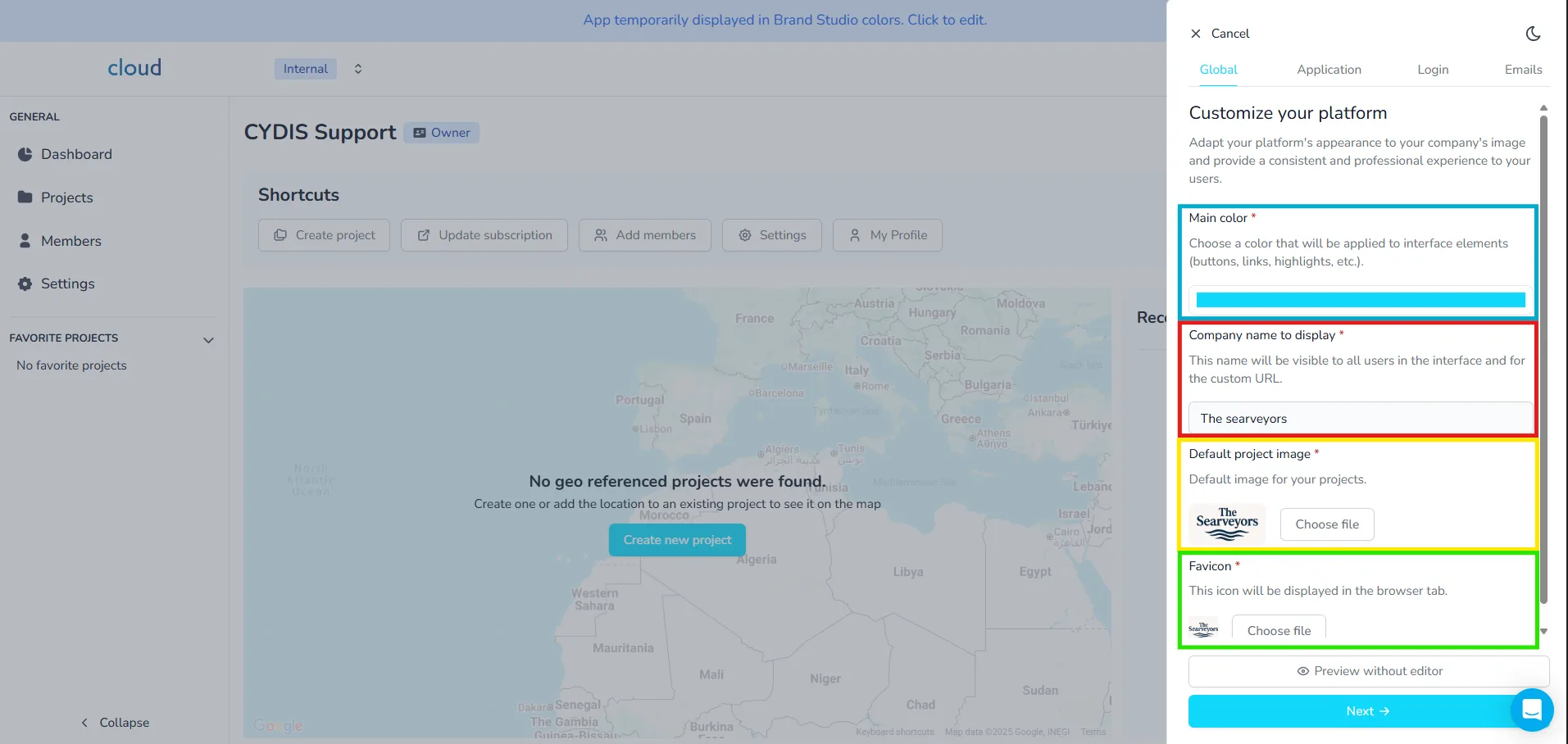
Sie können den Dunkelmodus aktivieren, um eine Vorschau zu sehen, wie Ihre Farben erscheinen.
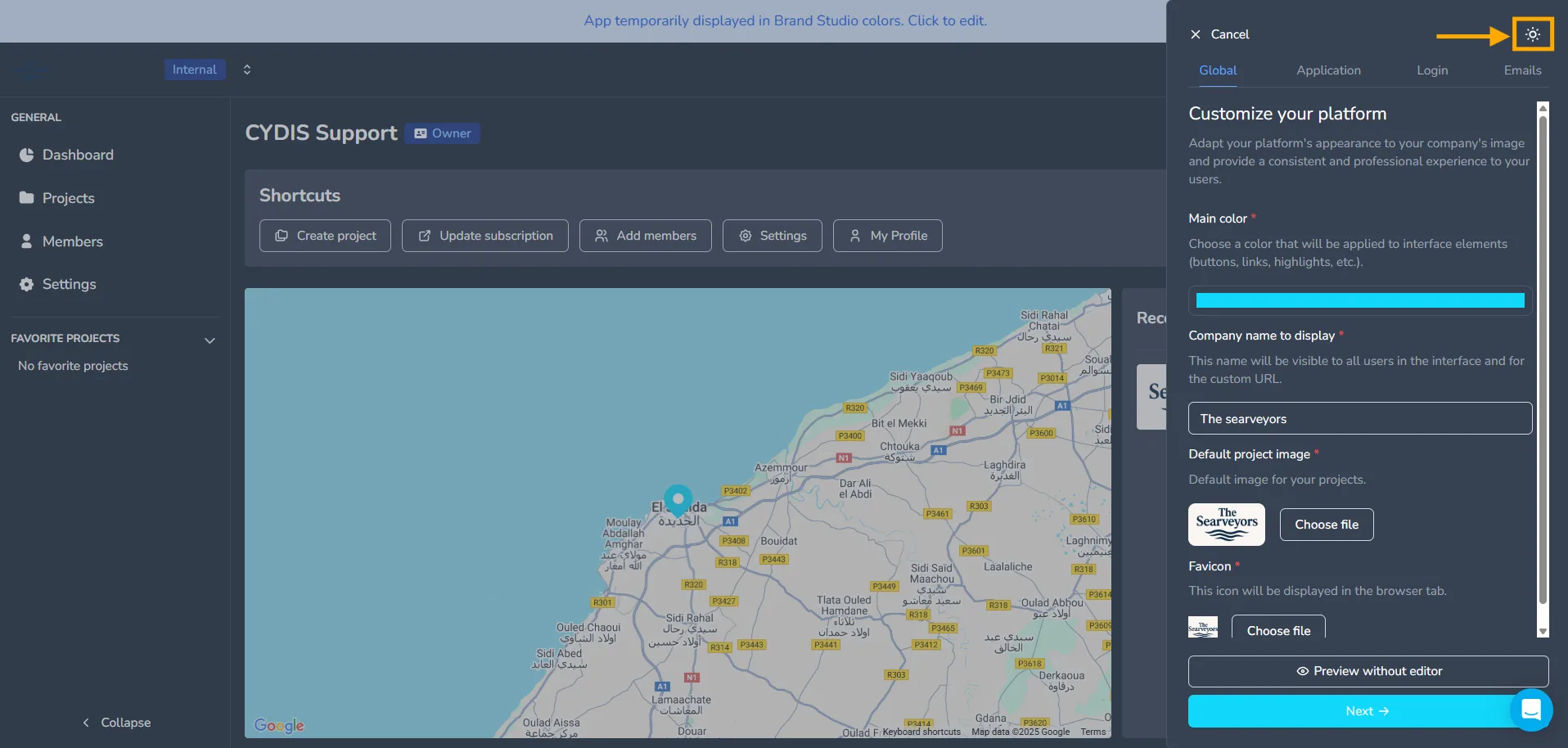
Der Fortschritt wird automatisch gespeichert, sodass Sie später zurückkommen und alle Änderungen intakt vorfinden können. Klicken Sie auf Vorschau ohne Editor, um den aktuellen Zustand zu sehen, und klicken Sie dann auf Weiter.
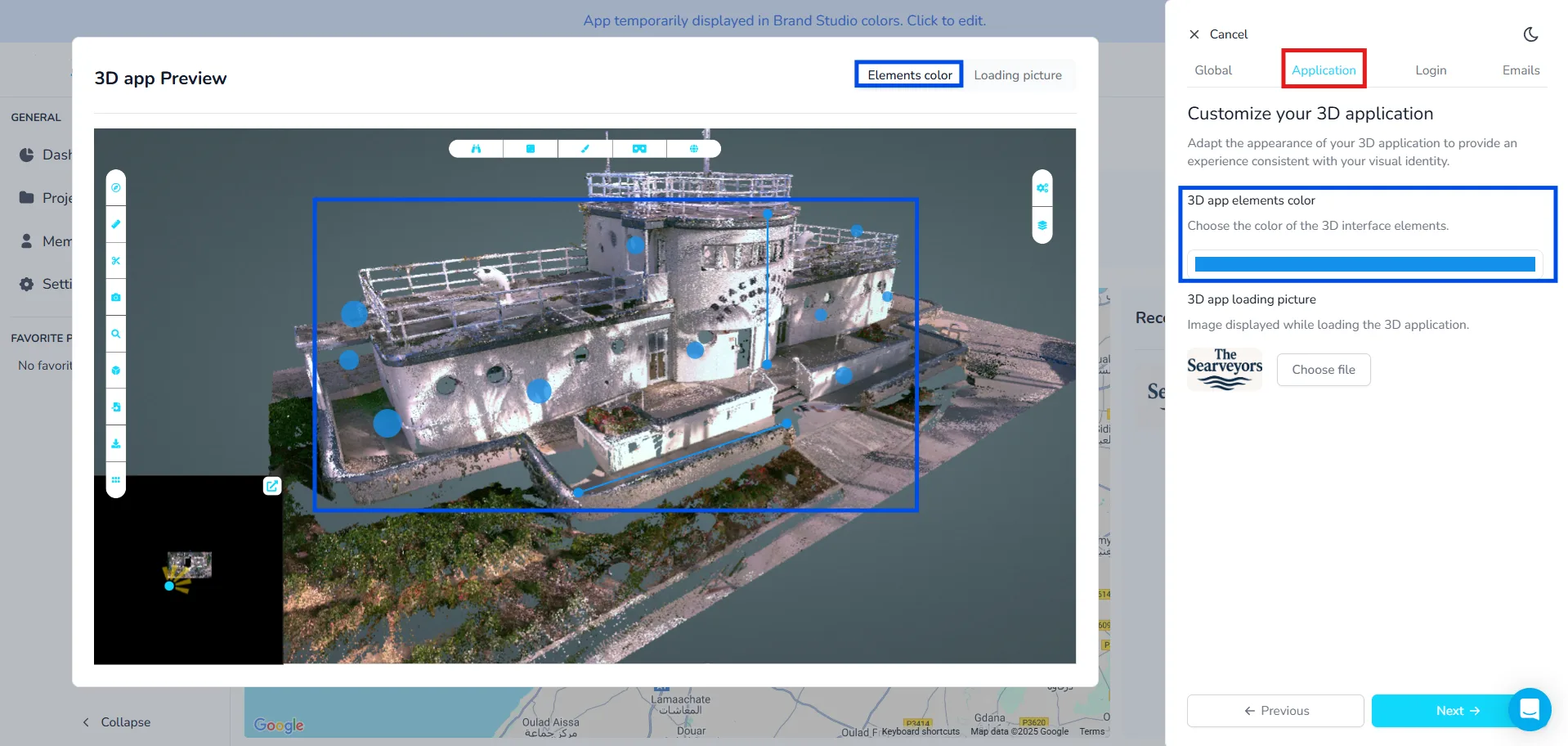
Anpassung der 3D-App
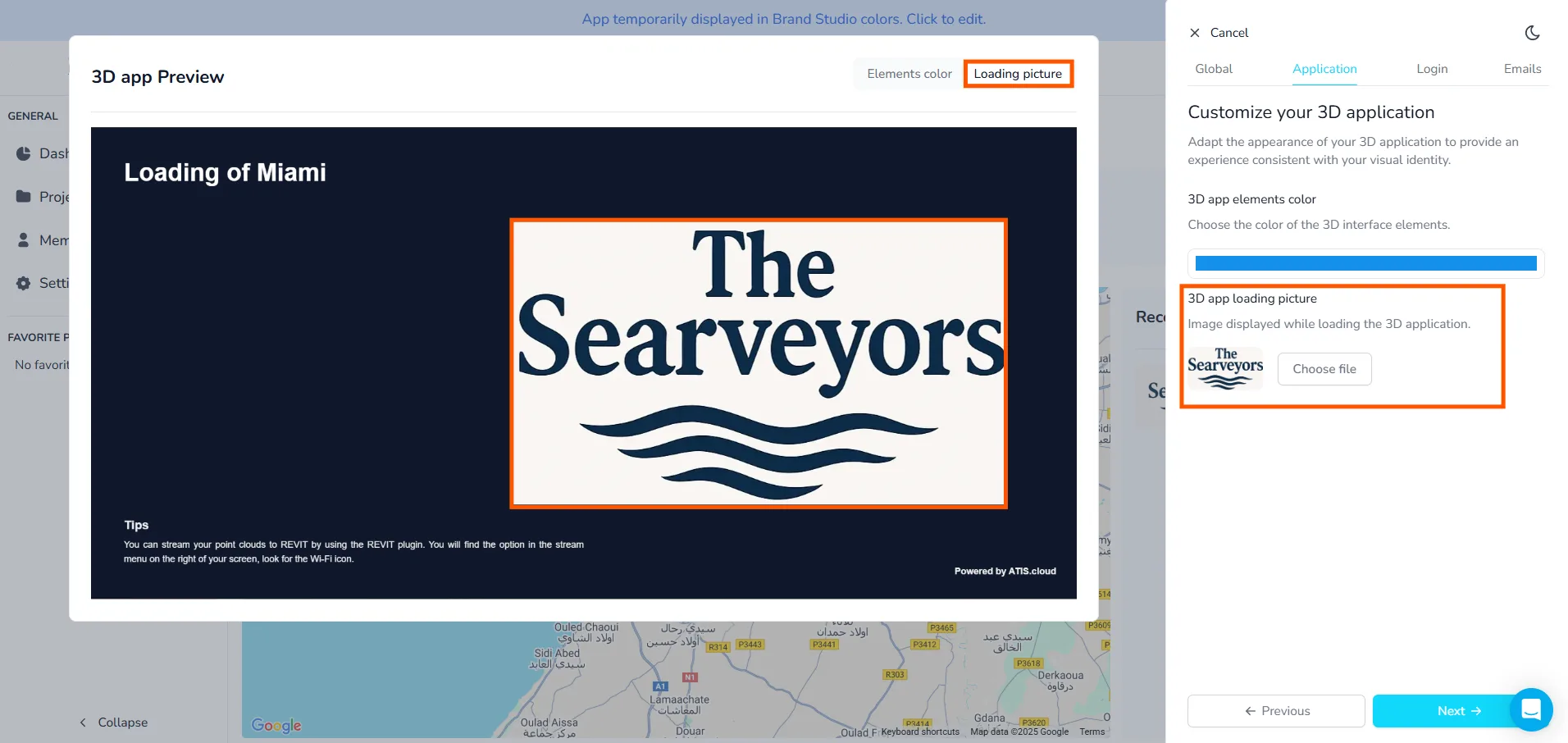
Hier können Sie die visuelle Identität Ihrer 3D-App personalisieren:
- Farbe der 3D-App-Elemente: Bestimmt die Farbe der UI-Elemente in der 3D-Ansicht.
- Ladebild der 3D-App: Bild, das während des Ladens der 3D-App angezeigt wird.
Immer noch in der 3D-App können Sie die Farbe für alle Elemente auswählen, Blasen der 360-Bilder, Messungen, Anmerkungen... In den meisten Fällen ist es am besten, eine Farbe zu wählen, die Ihrer Hauptfarbe ähnlich ist, jedoch kann es sein, dass Sie möglicherweise eine andere Farbe auswählen müssen, wenn Ihre Hauptfarbe nicht erlaubt, die Elemente klar zu sehen. Sie sollten versuchen, eine Farbe zu wählen, die einen hohen Kontrast zum Hintergrund hat. Wir empfehlen die Verwendung von auffälligen Farben, da dunkle Farben schwer zu unterscheiden sind.
Sobald Sie fertig sind, klicken Sie auf Weiter.
Anpassung der Anmeldeseite
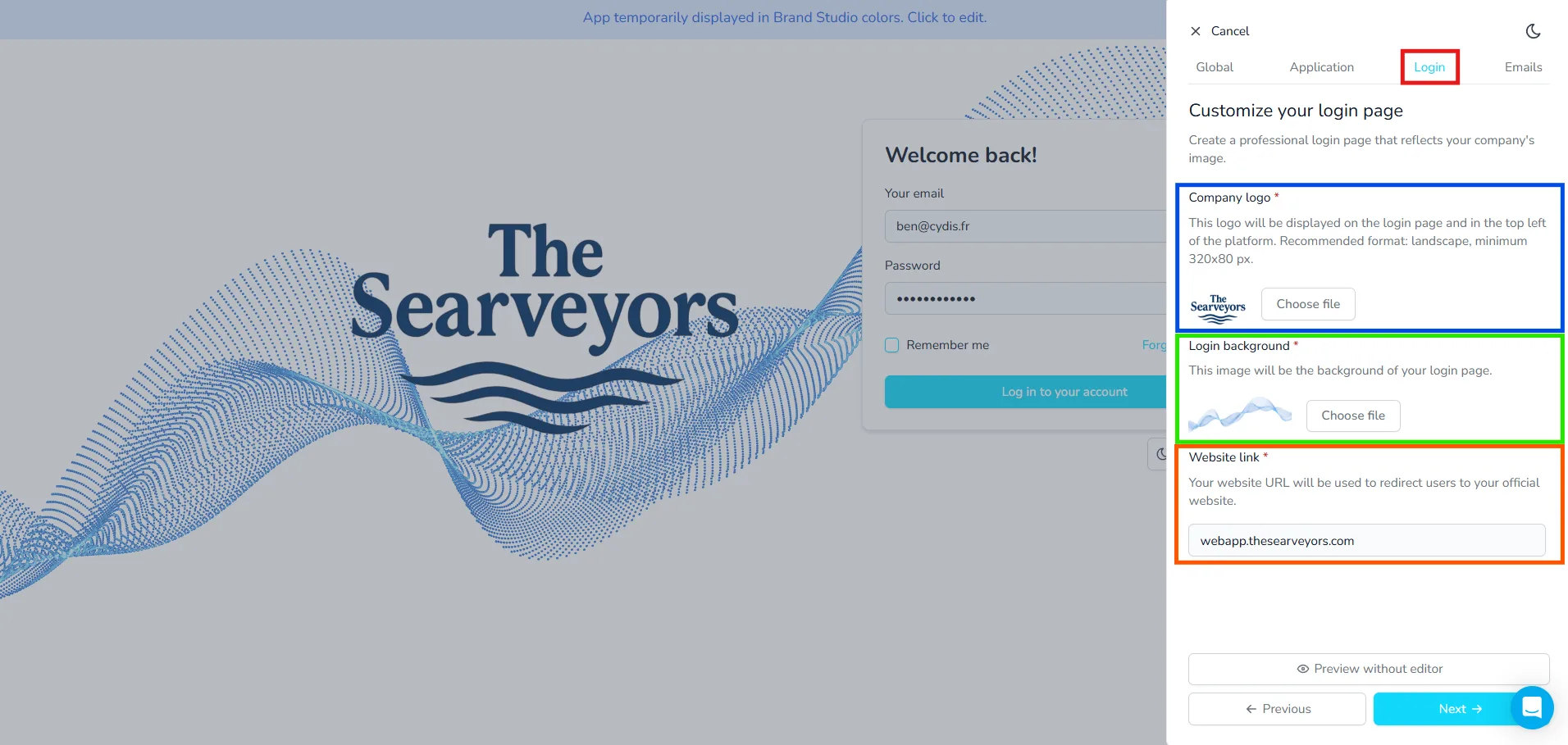
Dieser Abschnitt ermöglicht es Ihnen, einen Anmeldebildschirm zu gestalten, der Ihre Marke widerspiegelt:
- Unternehmenslogo: Erscheint auf der Anmeldeseite und im Header der Plattform (min. 320x80 px).
- Hintergrundbild der Anmeldung: Hintergrundbild, das auf dem Anmeldebildschirm verwendet wird.
- Website-Link: Benutzerdefinierte Domain, um Benutzer nach der Anmeldung weiterzuleiten.
Klicken Sie auf Weiter, um fortzufahren.
Anpassung der E-Mails
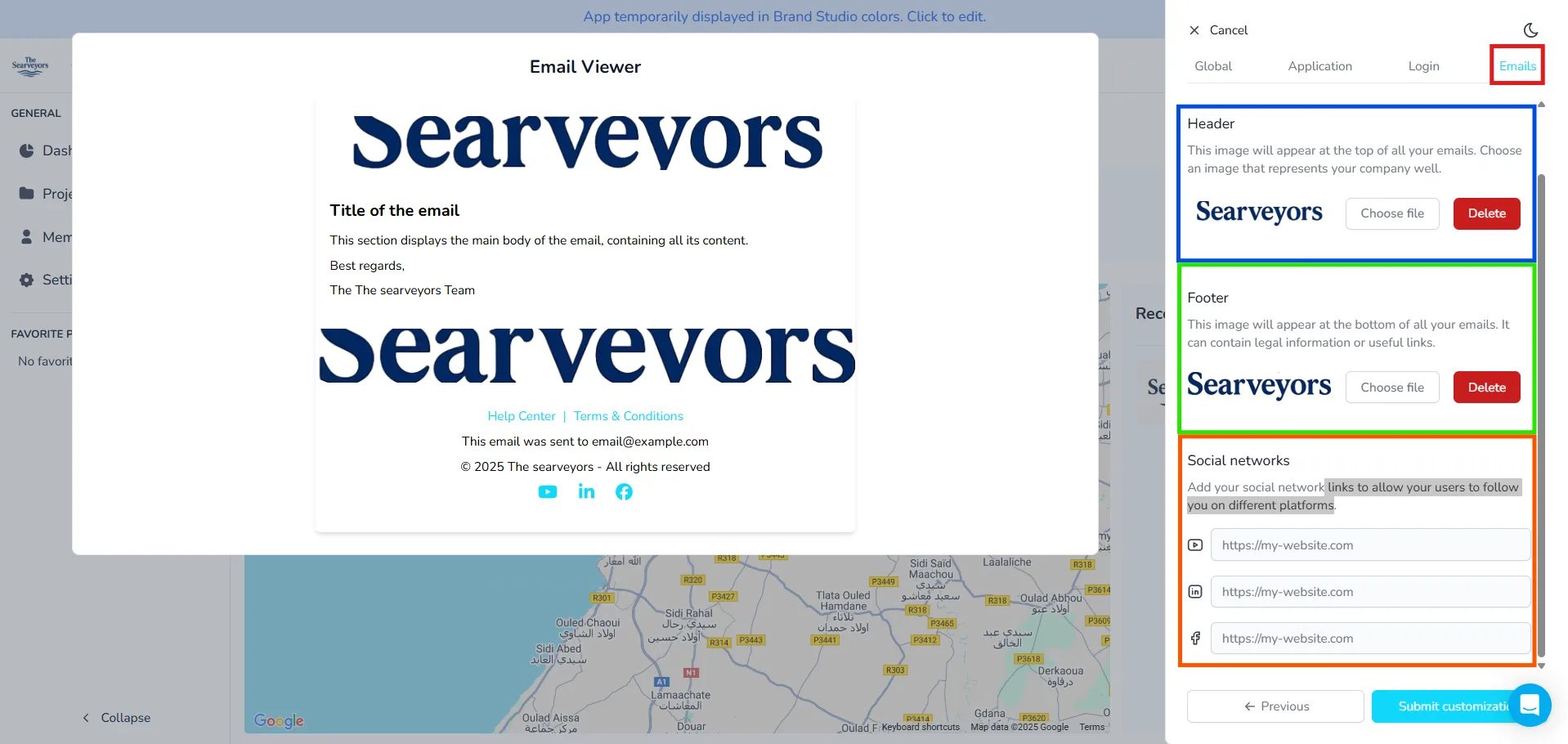
Im E-Mails Tab konfigurieren Sie Ihre E-Mail-Vorlagen:
- Kopfzeile: Wird oben in allen E-Mails angezeigt.
- Fußzeile: Wird unten angezeigt; kann rechtliche oder nützliche Links enthalten.
- Soziale Netzwerke: Fügen Sie soziale Links (YouTube, LinkedIn usw.) zur Benutzerweiterleitung hinzu.
Sobald Sie fertig sind, klicken Sie auf Anpassung einreichen, um all Ihre Branding-Präferenzen anzuwenden. Unser Team wird Ihre Anfrage erhalten, damit es mit der Vorbereitung Ihrer Plattform beginnen kann.
Wenn Sie Hilfe bei der Verwendung des Simulators benötigen oder Fragen zur White-Label-Oberfläche haben, zögern Sie bitte nicht, das Team der Plattform zu kontaktieren.