Texturierte 3D-Objekte hinzufügen
Die Datei
Bevor Sie zur Plattform wechseln, stellen Sie sicher, dass Ihre Datei korrekt erstellt wurde.
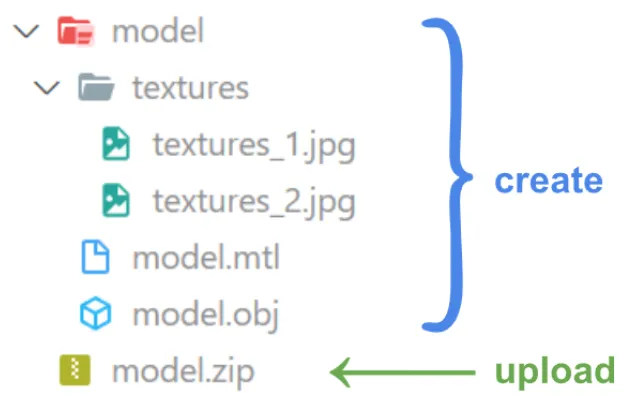
Die ZIP-Datei sollte alle notwendigen Dateien enthalten:
- Ihre Texturdateien (JPG, PNG, TIFF, TGA usw.)
- Ihre Materialdatei im MTL-Format
- Ihre Vorlagendatei im OBJ-Format
Empfehlungen
- Eine unkomprimierte OBJ-Datei sollte weniger als 500 MB betragen.
- Maximale Anzahl von Texturbildern: 12.
Die Texturen können im Stammordner oder in einem Unterordner sein, je nach der MTL-Datei
Für ein OBJ mit einer MTL-Datei, die nach den Texturdateien (JPG, PNG, TIFF, TGA usw.) in einem Ordner "textures" sucht, sollte die ZIP-Datei wie im folgenden Beispiel aussehen:
Hinzufügen zum Projekt
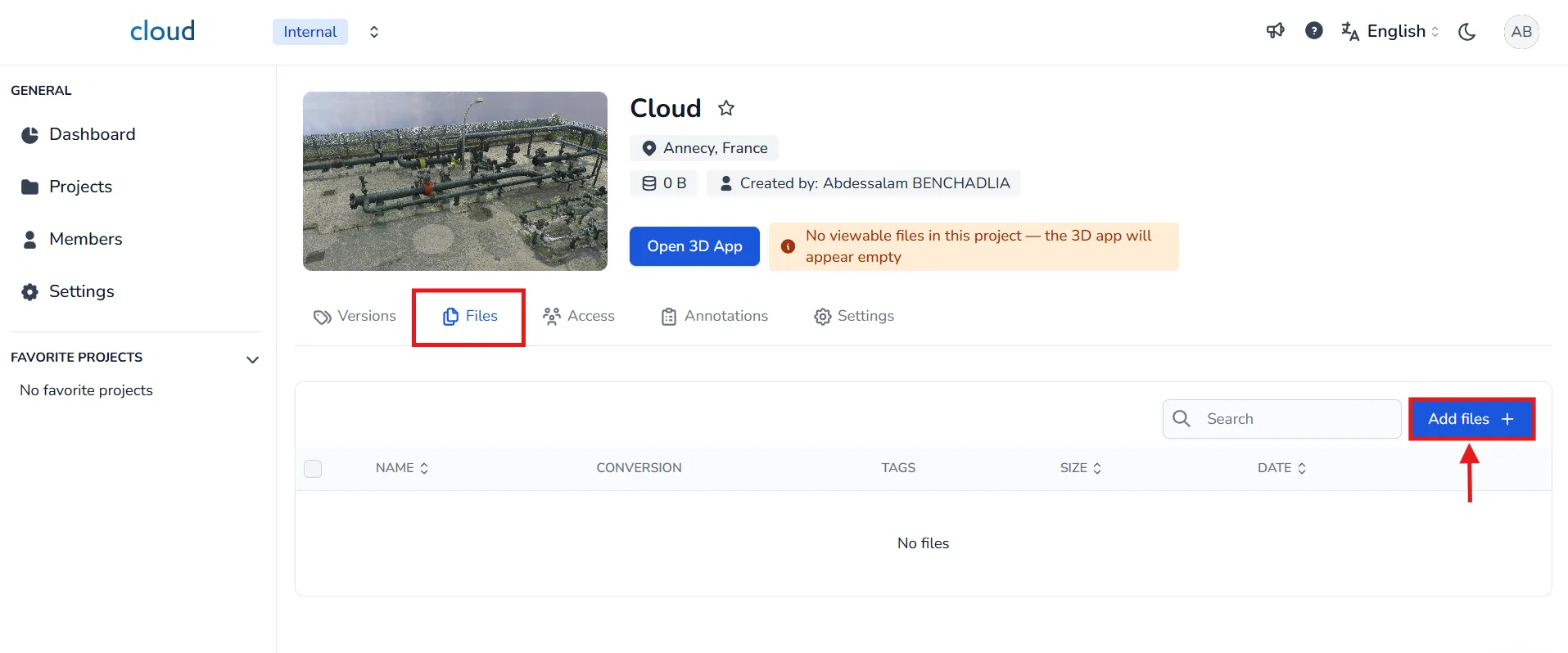
Um ein texturiertes 3D-Objekt zu Ihrem Projekt hinzuzufügen, folgen Sie den gleichen anfänglichen Schritten wie für jeden anderen Dateityp.
Navigieren Sie zu Ihrem Projekt und klicken Sie auf die Dateien-Registerkarte. Klicken Sie dann auf die Datei hinzufügen-Schaltfläche in der oberen rechten Ecke.
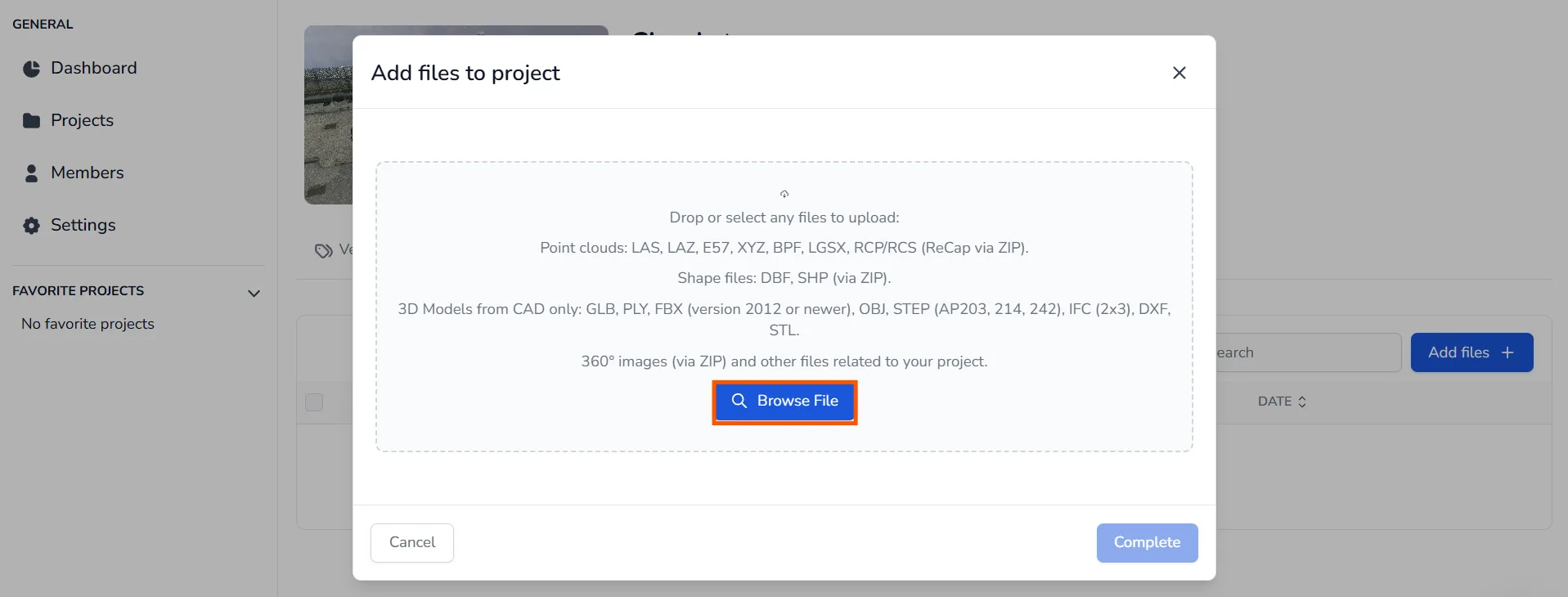
Ein Fenster mit dem Titel "Dateien zum Projekt hinzufügen" öffnet sich. Hier können Sie Ihre ZIP-Datei per Drag & Drop hinzufügen oder die Datei durchsuchen-Schaltfläche verwenden, um sie manuell auszuwählen.
Ihre ZIP-Datei muss der richtigen Struktur folgen, um von der Plattform erkannt zu werden, wie zu Beginn dieses Artikels erklärt. Wenn die Struktur eingehalten wird, erkennt das System automatisch die OBJ-Datei und kategorisiert sie als BIM-Format.
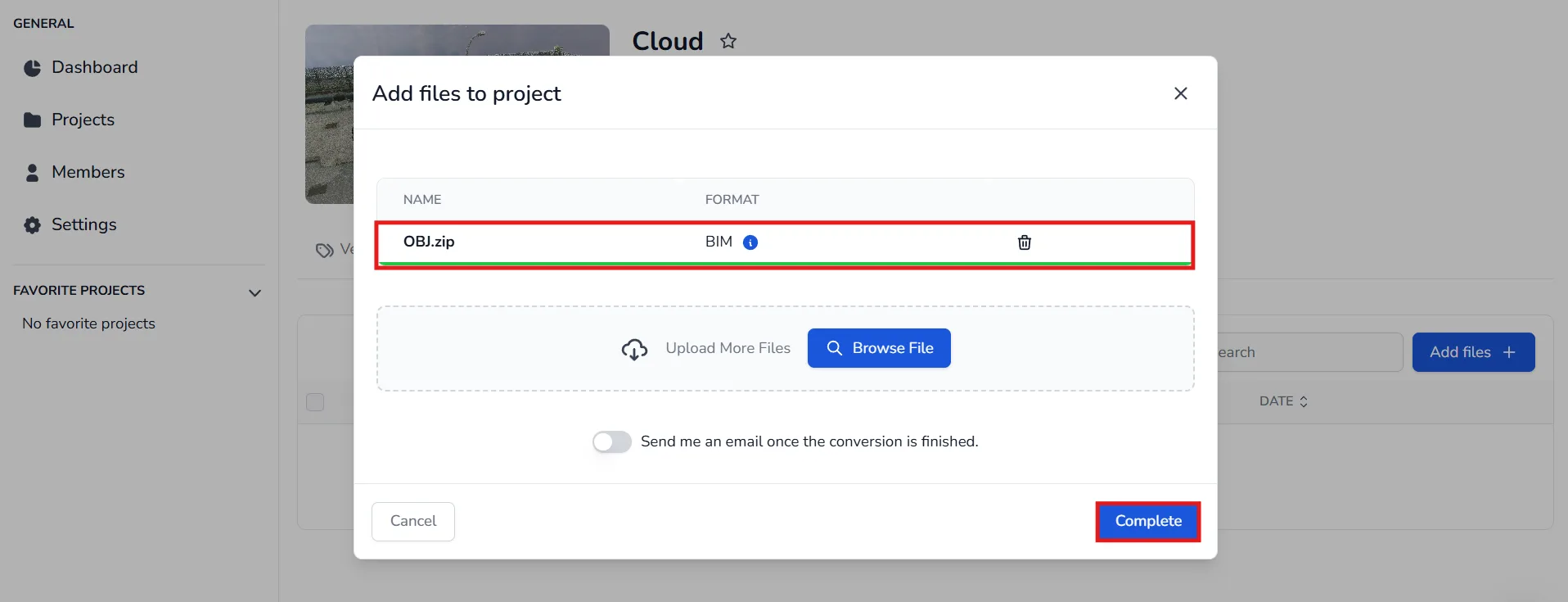
Sobald die Datei ausgewählt und in der Liste angezeigt wird, klicken Sie auf die Fertigstellen-Schaltfläche, um den Upload zu bestätigen. Die Konvertierung beginnt automatisch.
Denken Sie daran, auf dieser Seite zu bleiben, solange die Datei noch nicht gesendet wurde.
Laden in der 3D-App
Wenn die Verarbeitung abgeschlossen ist (überprüfen Sie die Dateien-Registerkarte, um den Status zu überprüfen), können Sie das 3D-Modell in der 3D-App wie jedes andere Modell laden. Weitere Informationen finden Sie im Artikel Objekte / Szenenänderung.
Es kann vorkommen, dass das importierte Objekt nicht korrekt ausgerichtet ist. Zur Erinnerung: Sie können dies ändern, indem Sie das Objekt im Szenenmenü (rechtes Menü) auswählen und dann die Parameter dieses Objekts aus der Tabelle am unteren Ende des Menüs ändern, nachdem Sie das Objekt angeklickt haben.
Sie können die Änderung auch vornehmen, indem Sie den Rotationsmodus aktivieren, indem Sie R drücken und dann das Objekt aus der Baumansicht auswählen, oder indem Sie die STRG-Taste drücken, während Sie das Objekt anvisieren. Siehe den Artikel Interagieren mit Ressourcen.
Bei Problemen oder Schwierigkeiten zögern Sie nicht, das Plattform-Team zu kontaktieren.