Importieren eines ReCap-Projekts auf der Plattform
Allgemeine Informationen
Autodesk ReCap (steht für "Reality Capture") ist eine Softwareanwendung zur Verarbeitung und Bearbeitung von Punktwolkendaten, die mit Laserscannern erfasst wurden. Die Software bietet eine intuitive Benutzeroberfläche, mit der Anwender Punktwolkendateien direkt importieren und anpassbare Filter anwenden können, um nicht benötigte Daten zu entfernen und so große Punktwolken-Datensätze besser handhabbar zu machen. Dank des optimierten Workflows und der leistungsstarken Optimierungsfunktionen lassen sich mit ReCap komplexe 3D-Scandaten effizient verarbeiten, ohne Abstriche bei Qualität und Genauigkeit.
Mit Autodesk ReCap können Sie über einfache Auswahlwerkzeuge wie Fensterauswahl, farbbasierte Auswahl und sogar planare Auswahl festlegen, was Sie bereinigen, anzeigen und bearbeiten möchten.
Verstehen Sie die Struktur Ihres ReCap-Projekts
Autodesk ReCap kann sowohl strukturierte als auch unstrukturierte Projekte öffnen. Strukturierte Projekte verfügen meist über eine .rcp-Datei und einen Support-Ordner der .rcp-Datei. Im Support-Ordner finden Sie die .rcs-Dateien.
- In der Regel entspricht eine .rcs-Datei einer Scanposition.
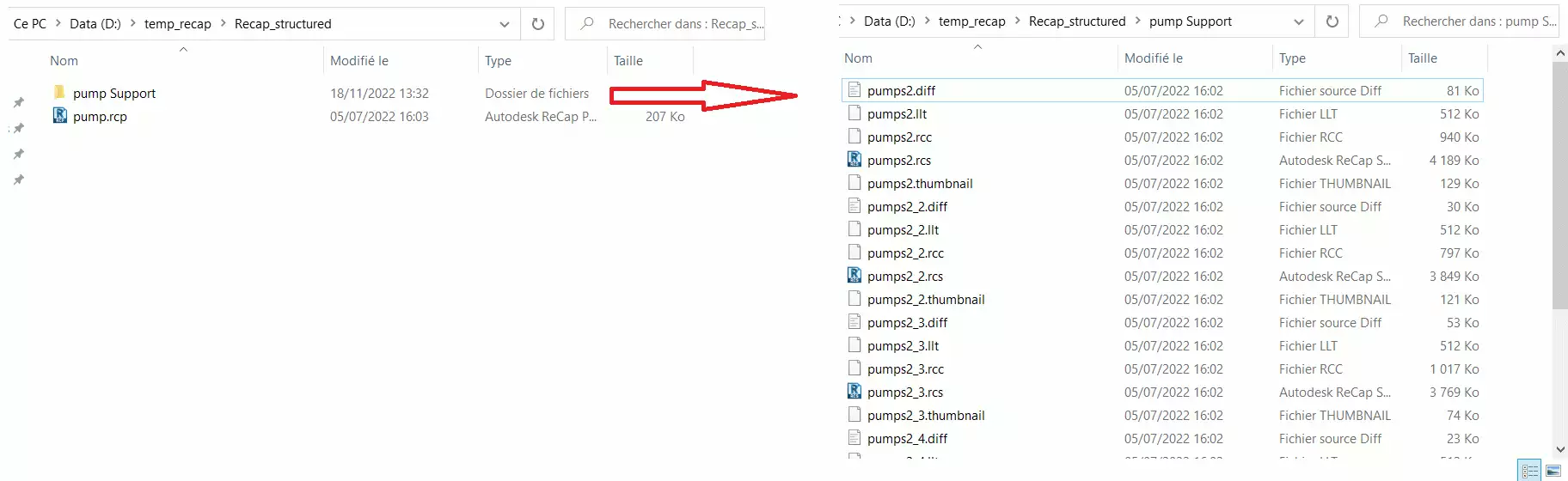 Wenn Sie nur die .rcs-Datei oder die .rcp-Datei + den Support-Ordner mit einer einzelnen .rcs darin haben, handelt es sich bei Ihrem Projekt wahrscheinlich nicht um eine strukturierte Punktwolke.
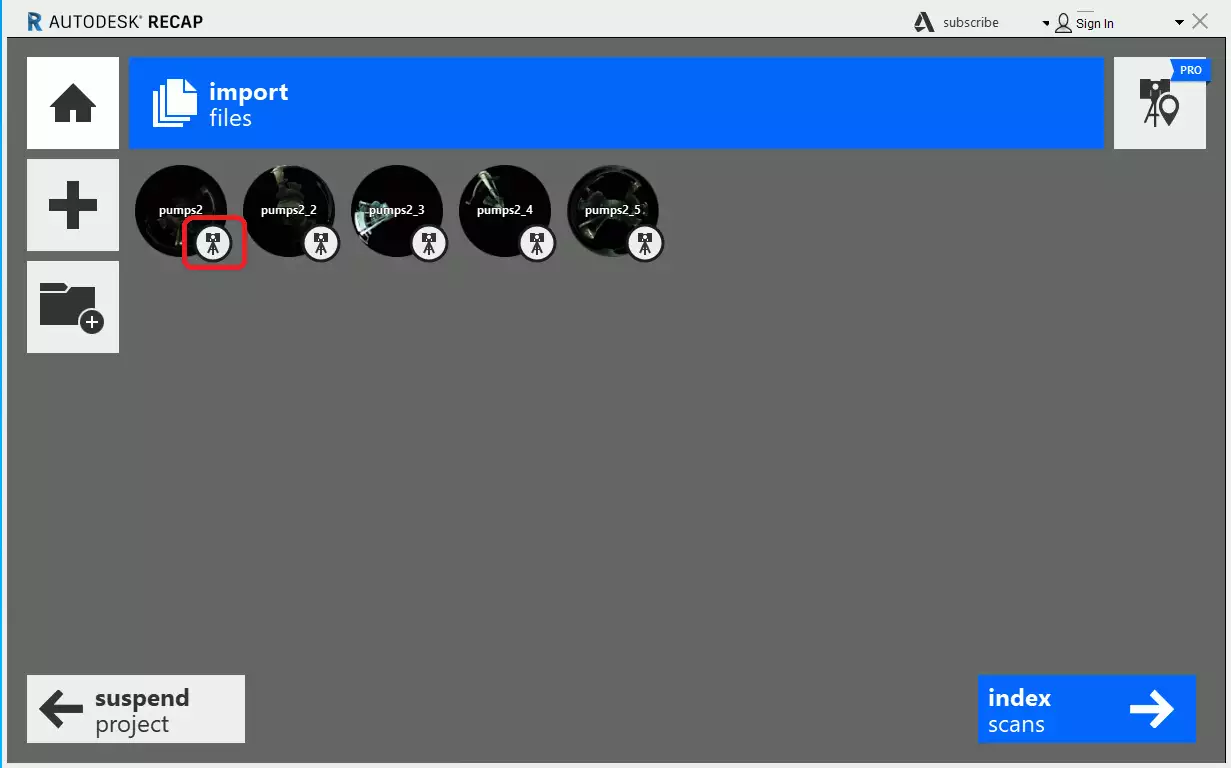
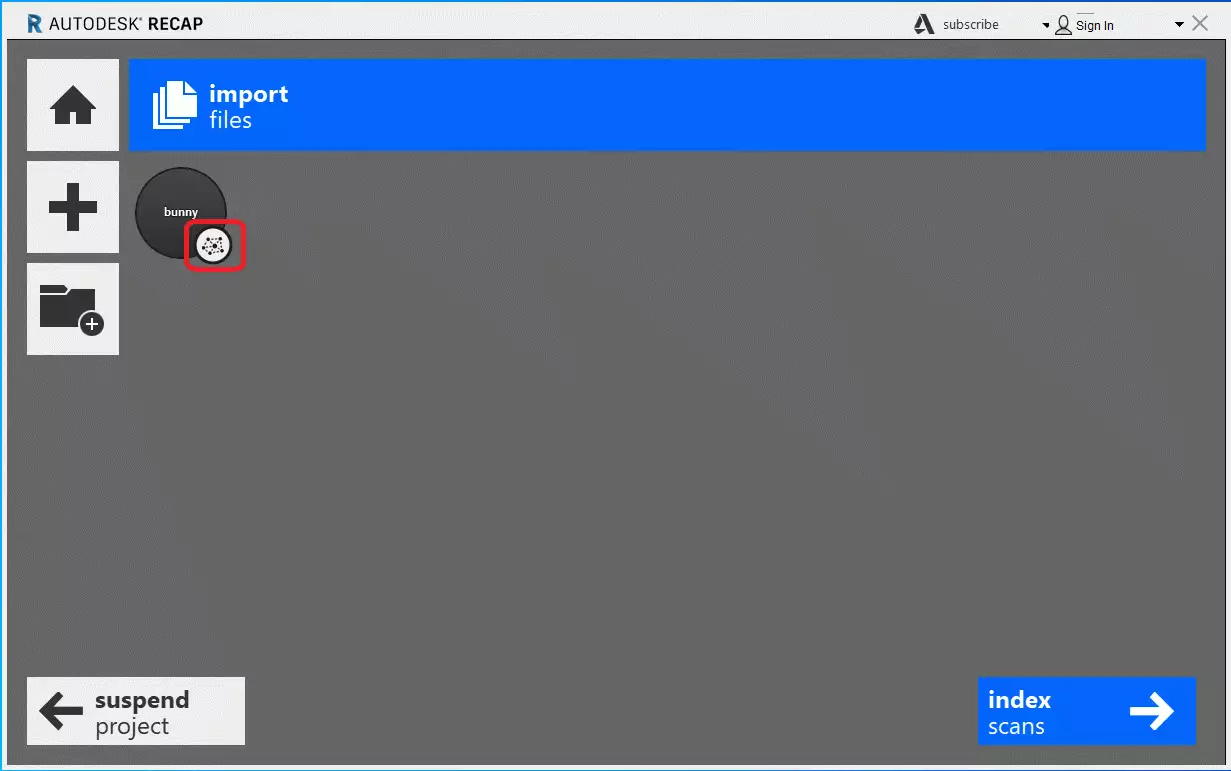
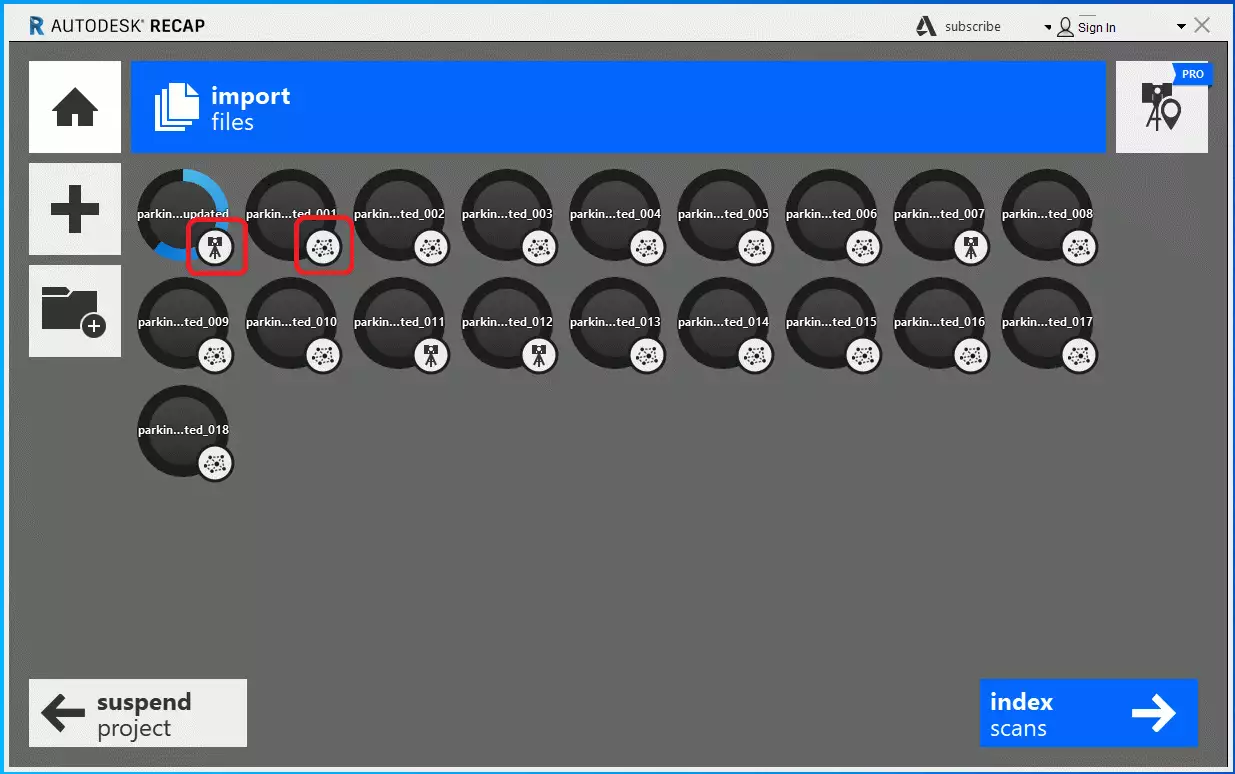
Eine Möglichkeit, die Struktur Ihres Projekts zu prüfen, besteht darin, es zu öffnen und beim Importieren der Datei in ReCap die Symbole der einzelnen Scanpositionen zu kontrollieren:
- Strukturiertes Projekt, Scanner-Symbol an jeder Scanposition sichtbar:
- Unstrukturiertes Projekt, Symbol eines Spinnennetzes sichtbar:
- Halbstrukturiertes Projekt, Scanner- und Spinnennetz-Symbole sichtbar:
Ob ein Projekt strukturiert ist oder nicht, lässt sich auch an den 360-Grad-Blasen erkennen:
- 360-Grad-Blasen sichtbar, Ihr ReCap-Projekt ist strukturiert oder halbstrukturiert:
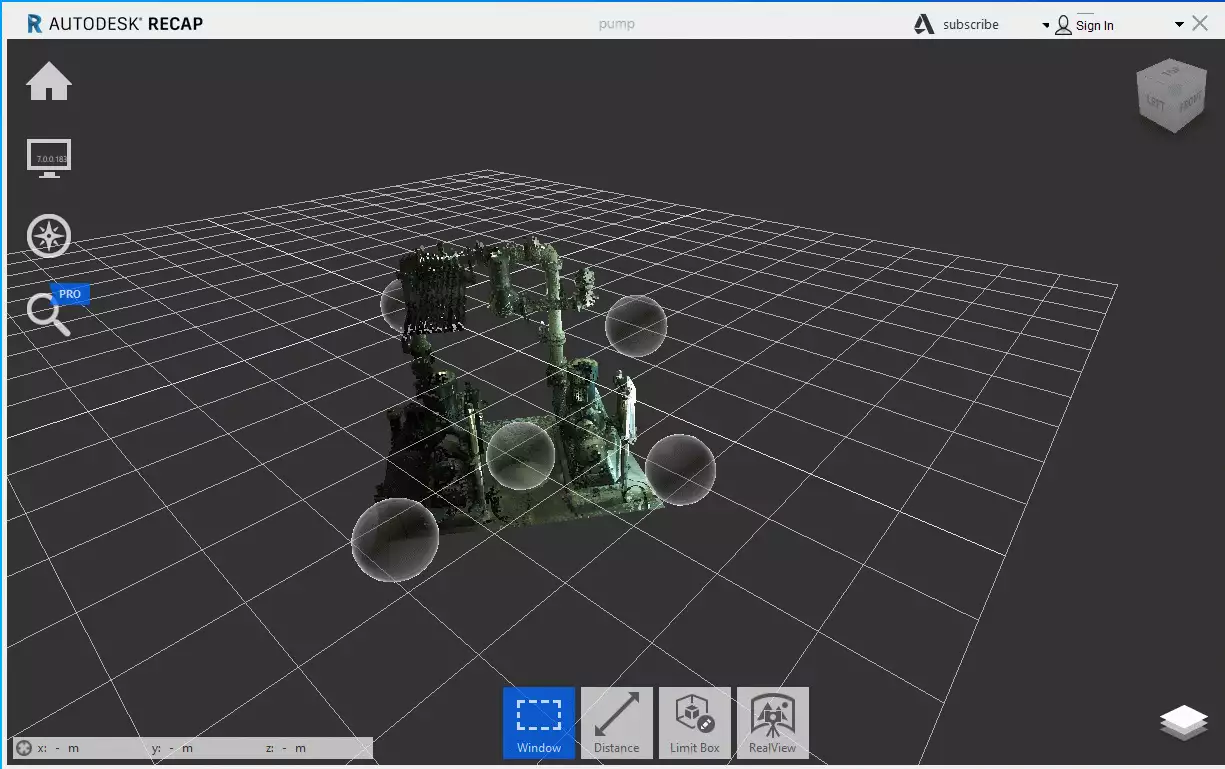
Erstellen Sie ein ReCap-Projekt aus einer vorhandenen .RCS-Datei
Wenn Sie die .rcs-Datei bereits besitzen, müssen die Rohscandaten nicht erneut verarbeitet werden.
Um ein ReCap-Projekt aus einer vorhandenen .rcs-Datei zu erstellen:
- Öffnen Sie Autodesk ReCap Pro.
- Wählen Sie Neues Projekt.
- Wählen Sie Punktwolke importieren.
- Wählen Sie Ihre .rcs-Datei aus.
- Legen Sie den Projektnamen und den Speicherort fest.
- Starten Sie den Import.
ReCap erstellt daraufhin ein neues Projekt, das die vorhandene .rcs-Datei direkt verwendet, ohne die Punktwolke neu zu berechnen oder neu zu indizieren.
Wenn Sie dieses Projekt später in Revit verwenden möchten, müssen Sie nur die .rcs-Datei oder das ReCap-Projekt in Revit verknüpfen.
Optimieren Sie Ihr ReCap-Projekt, bevor Sie es zur Plattform hinzufügen
Wenn Sie die Punktwolke in ReCap bereinigen möchten, müssen Sie sicherstellen, dass Ihr Projekt korrekt gespeichert wurde. BITTE BEACHTEN SIE, DASS BEI VERWENDUNG VON CLIPPING ODER REGION die Punkte nicht gelöscht werden und auf der Plattform weiterhin sichtbar bleiben.
Damit die Bereinigung der ReCap-Punktwolke auf der Plattform erhalten bleibt, müssen Sie wie folgt vorgehen:
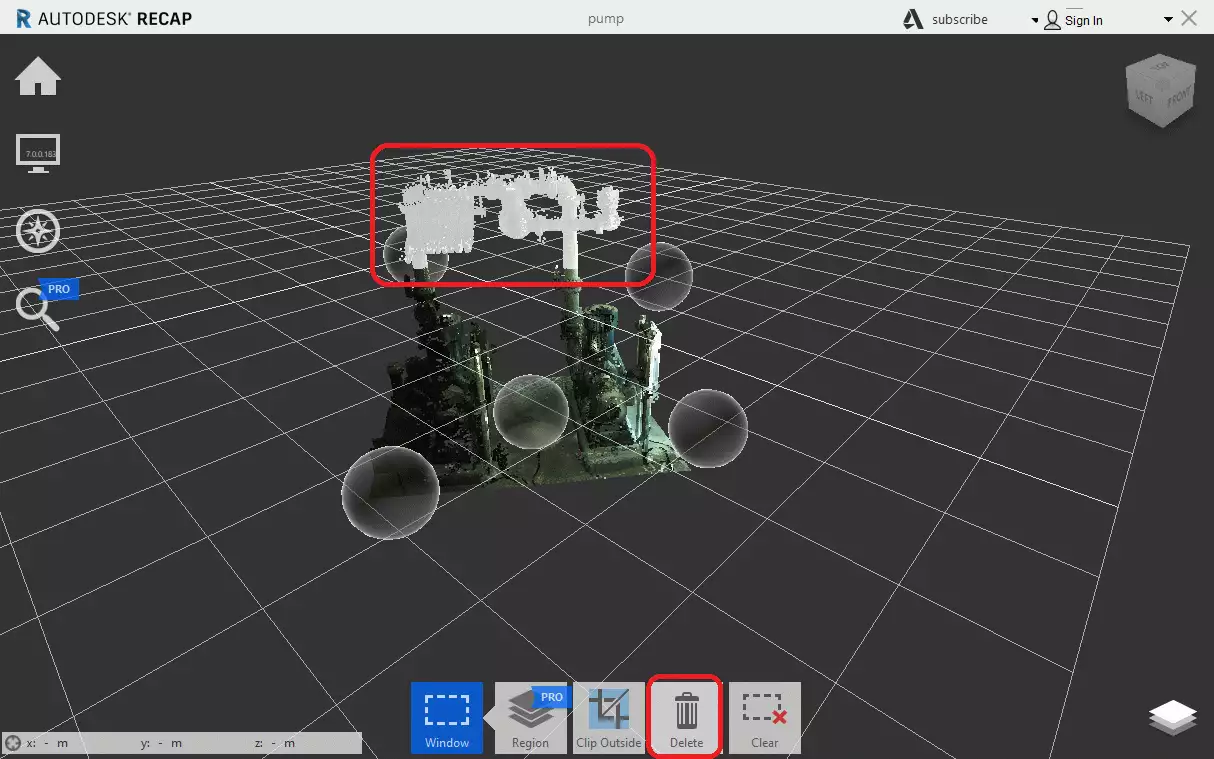
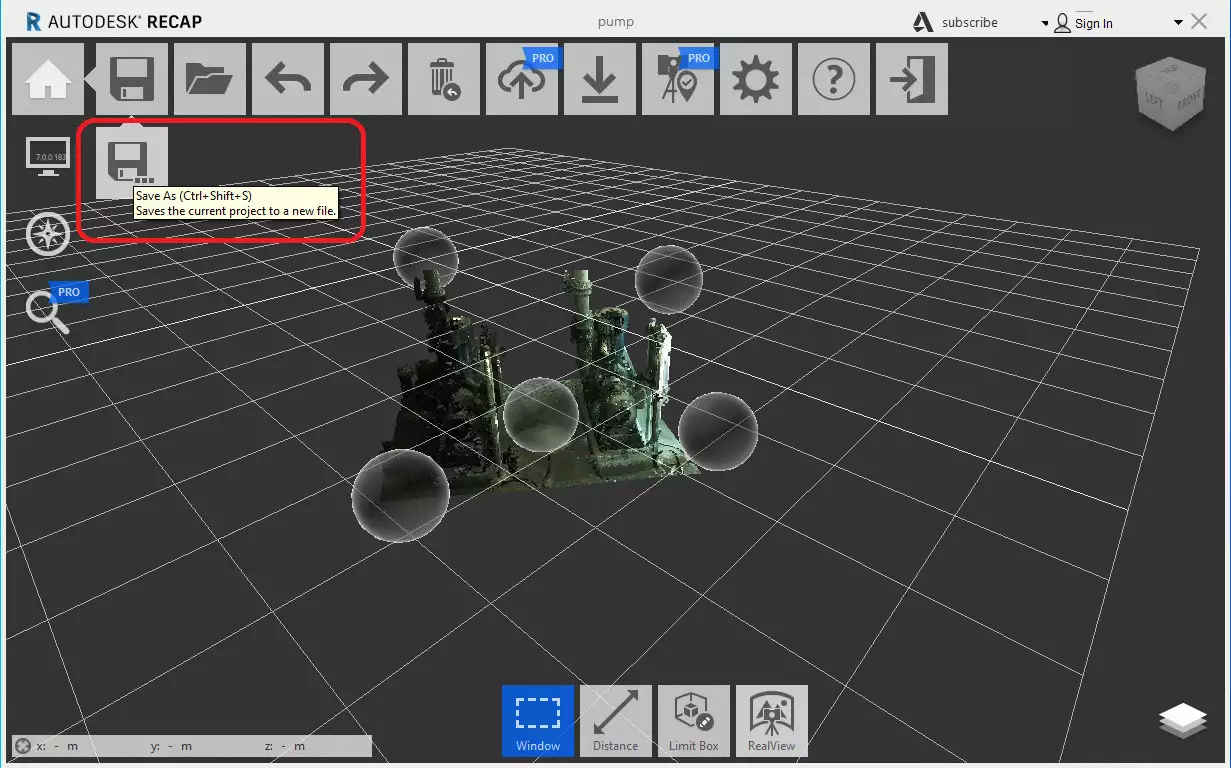
Sobald Sie mit dem Löschen der Punkte fertig sind, klicken Sie oben links auf "Projekt speichern unter" und wählen Sie den Speicherort.
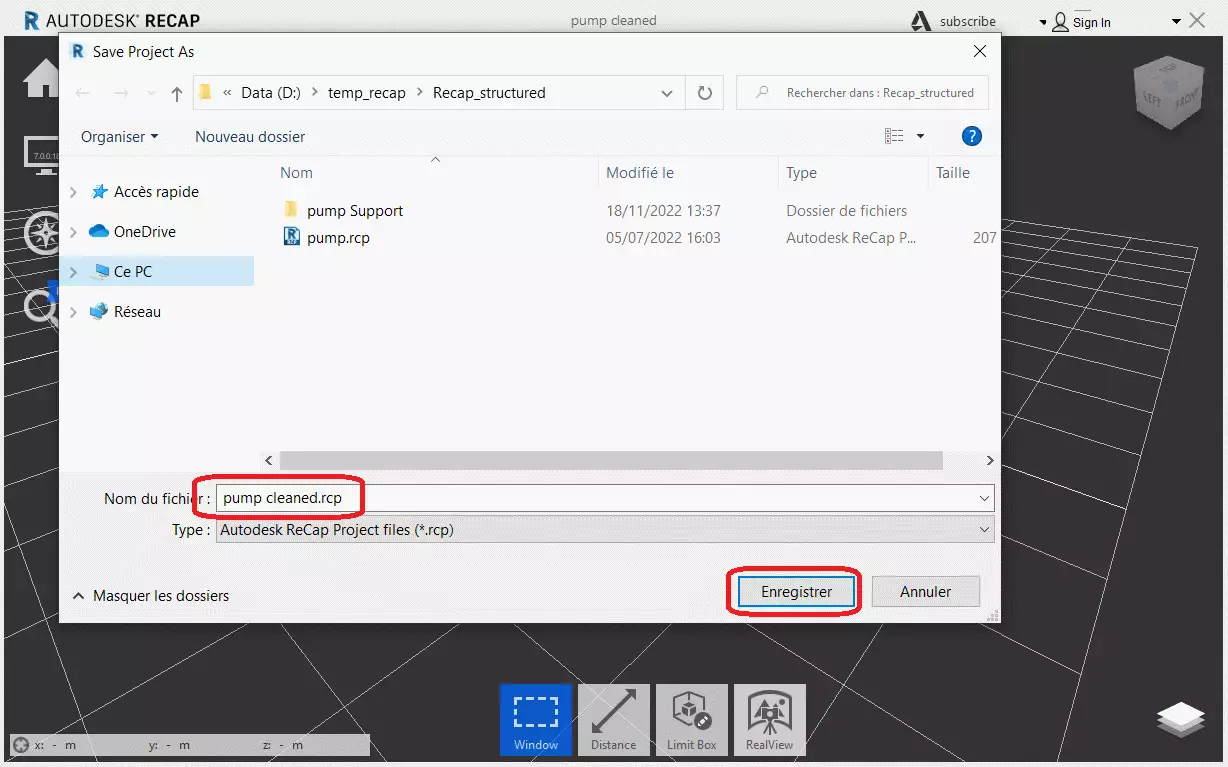
Beim Speichern unter fragt ReCap Sie, ob die gelöschten Punkte vollständig entfernt werden sollen.
Bestätigen Sie dies, dann wird das neue Projekt mit den vollständig entfernten Punkten neu geschrieben.
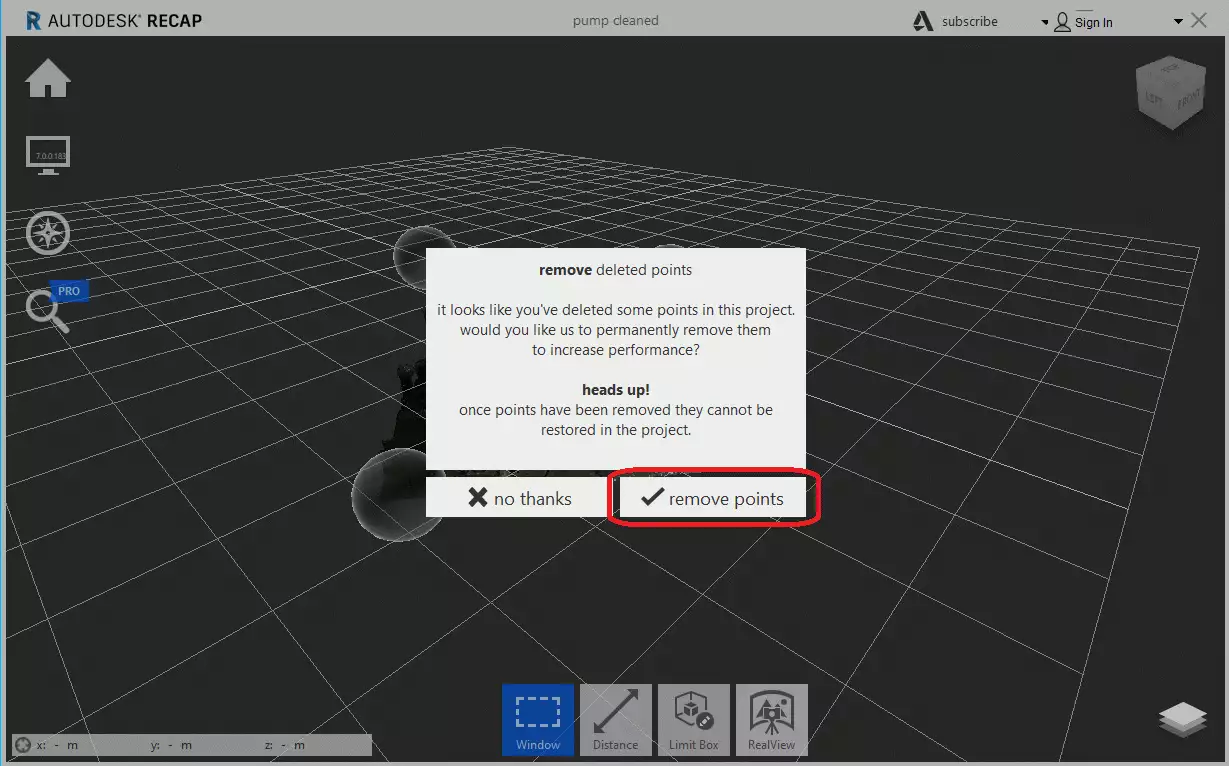
Achtung: Fügen Sie der Plattform unbedingt das neu geschriebene Projekt mit den entfernten Punkten hinzu und nicht das Original.
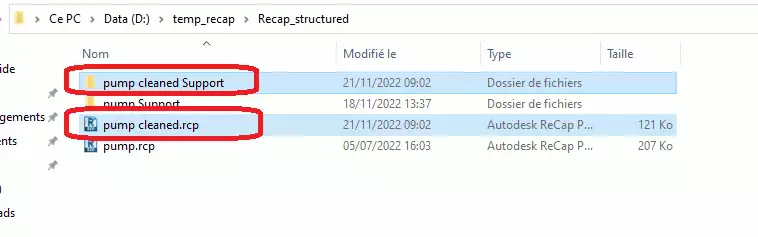
Komprimieren und Importieren des Projekts auf der Plattform
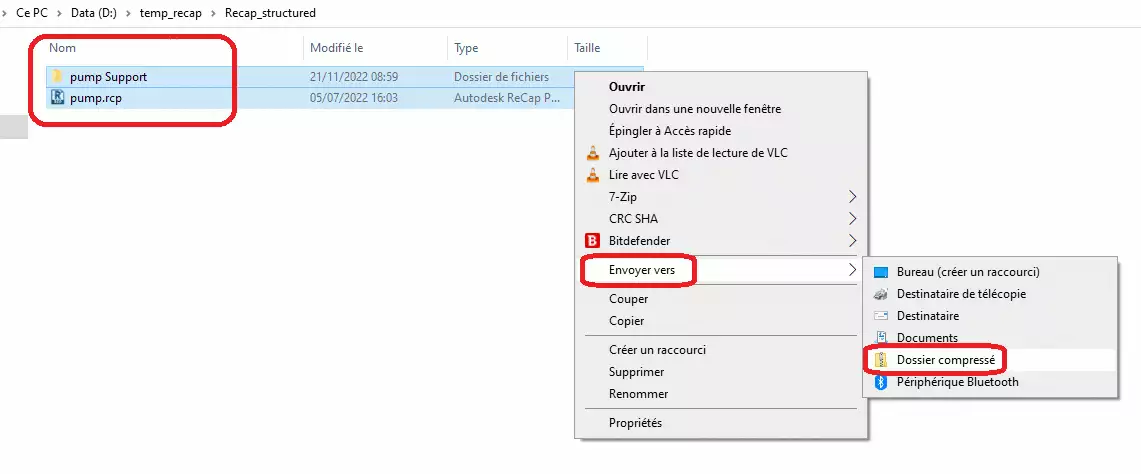
Die Plattform ist mit strukturierten und unstrukturierten Projekten kompatibel. Um ein ReCap-Projekt hinzufügen zu können, müssen Sie die .rcp-Datei und den zugehörigen Support-Ordner der .rcp in einer ZIP-Datei zusammenfassen.
Beispiel 1: Strukturiertes Projekt, mit einer ZIP-Datei, die die .rcp und den zugehörigen Support-Ordner (die .rcs) enthält.
Um Speicherplatz zu sparen, können Sie vor dem Komprimieren des Projekts den Ordner Temporary Cache files im Support-Ordner löschen.
Beispiel 2: Unstrukturiertes Projekt, mit einer ZIP-Datei, die nur eine .rcs-Datei enthält.
Bitte beachten Sie, dass die ZIP-Datei genau eine .RCS-Datei enthalten muss, falls Sie keine .RCP-Datei zum Verknüpfen der .rcs haben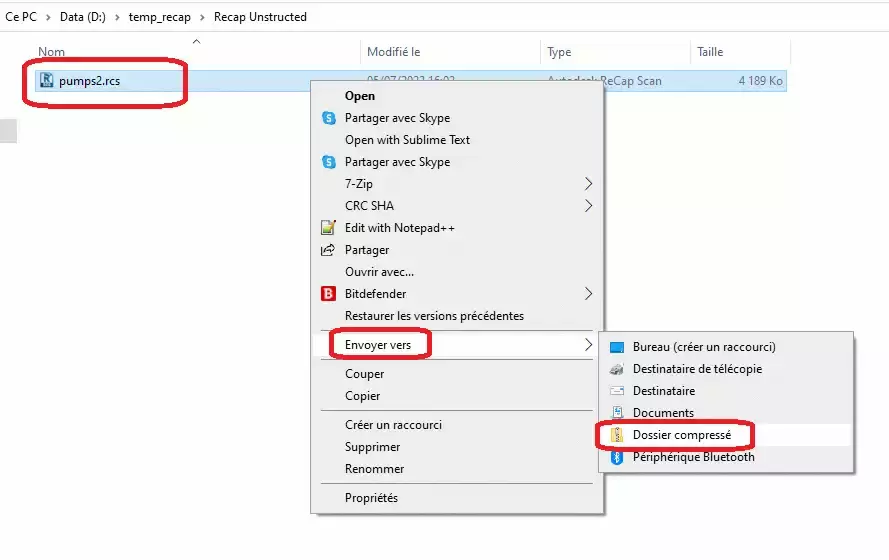
Sobald Sie die ZIP-Datei erstellt haben, können Sie sie einem Projekt auf der Plattform hinzufügen.
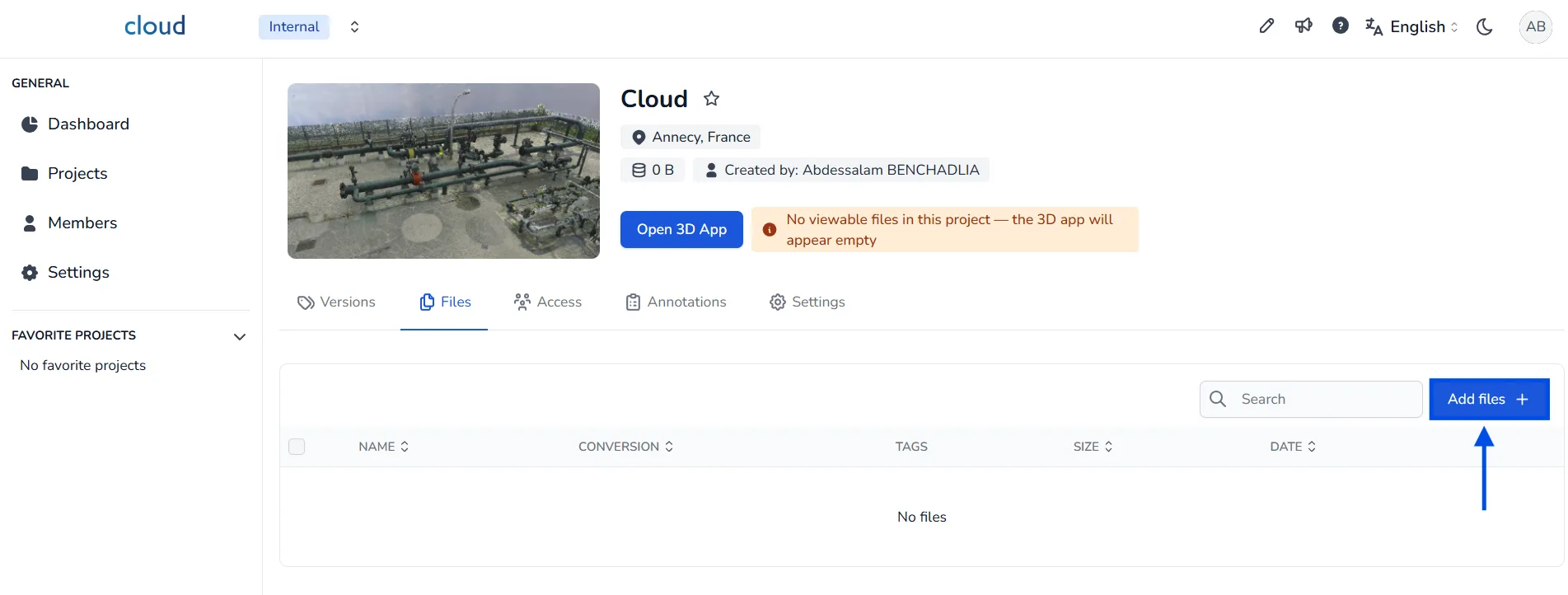
Um ein ReCap-Projekt auf die Plattform zu importieren, navigieren Sie zunächst zu dem Projekt, in das Sie Ihre Daten hochladen möchten. Klicken Sie im Bereich Dateien Ihrer Projektoberfläche oben rechts auf die Schaltfläche Dateien hinzufügen +. Daraufhin öffnet sich ein Fenster, in dem Sie die zu importierenden Dateien auswählen.
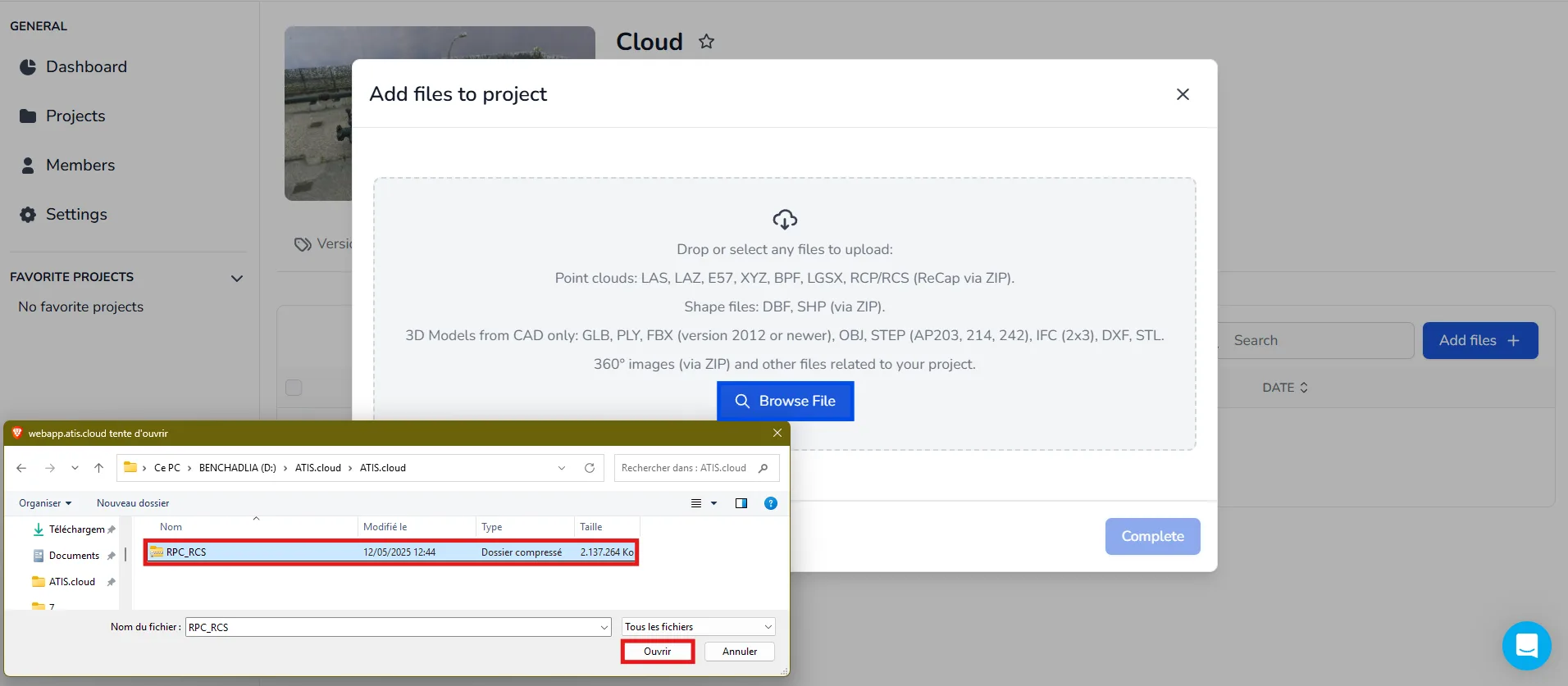
Klicken Sie auf Datei durchsuchen und suchen Sie die ZIP-Datei, die Ihr ReCap-Projekt enthält.
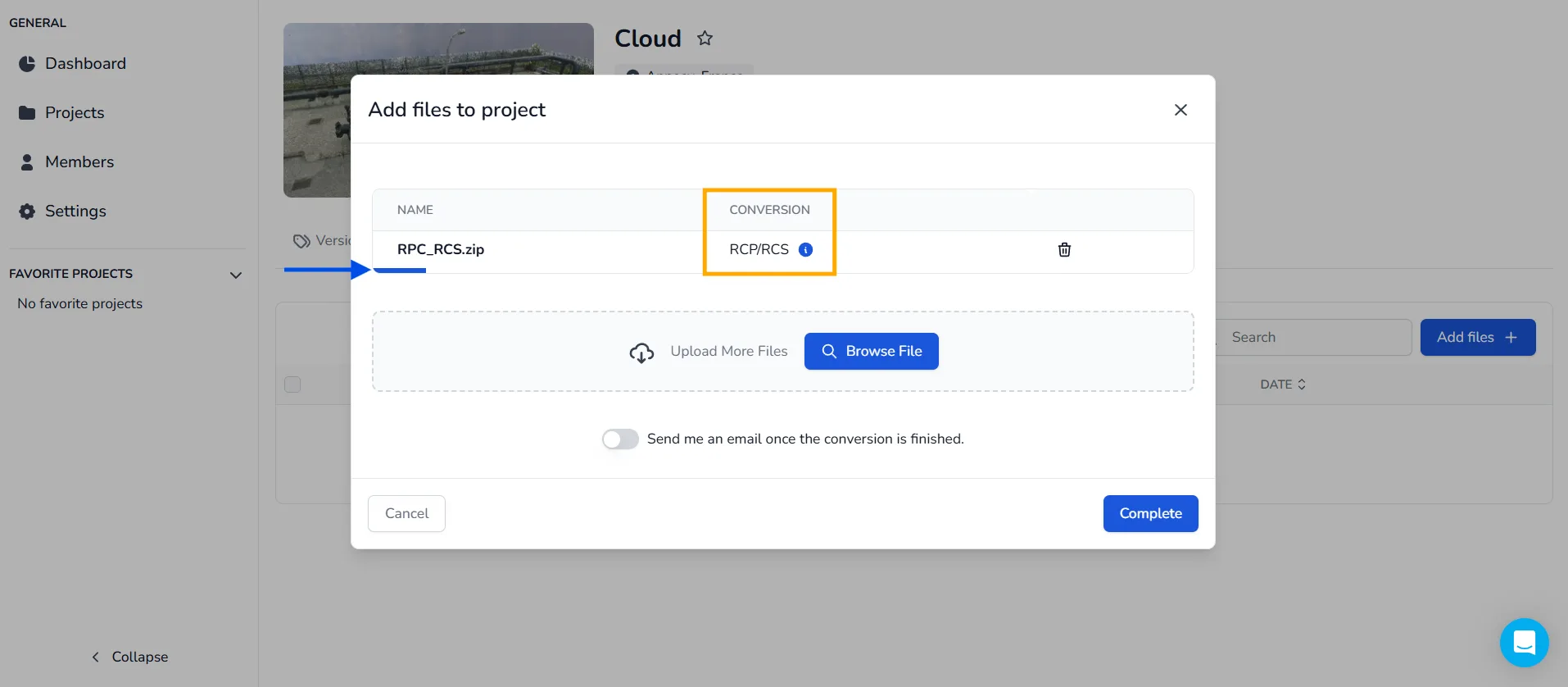
Stellen Sie sicher, dass die ZIP-Datei korrekt strukturiert ist und unterstützte Formate enthält. Ist die Datei gültig, erkennt die Plattform das Format automatisch und zeigt den Konvertierungstyp RCP/RCS an.
Warten Sie einige Sekunden, bis die blaue Fortschrittsleiste vollständig ist. Klicken Sie anschließend auf Abschließen, um den Upload zu starten. Das System beginnt sofort mit der Verarbeitung der Datei.
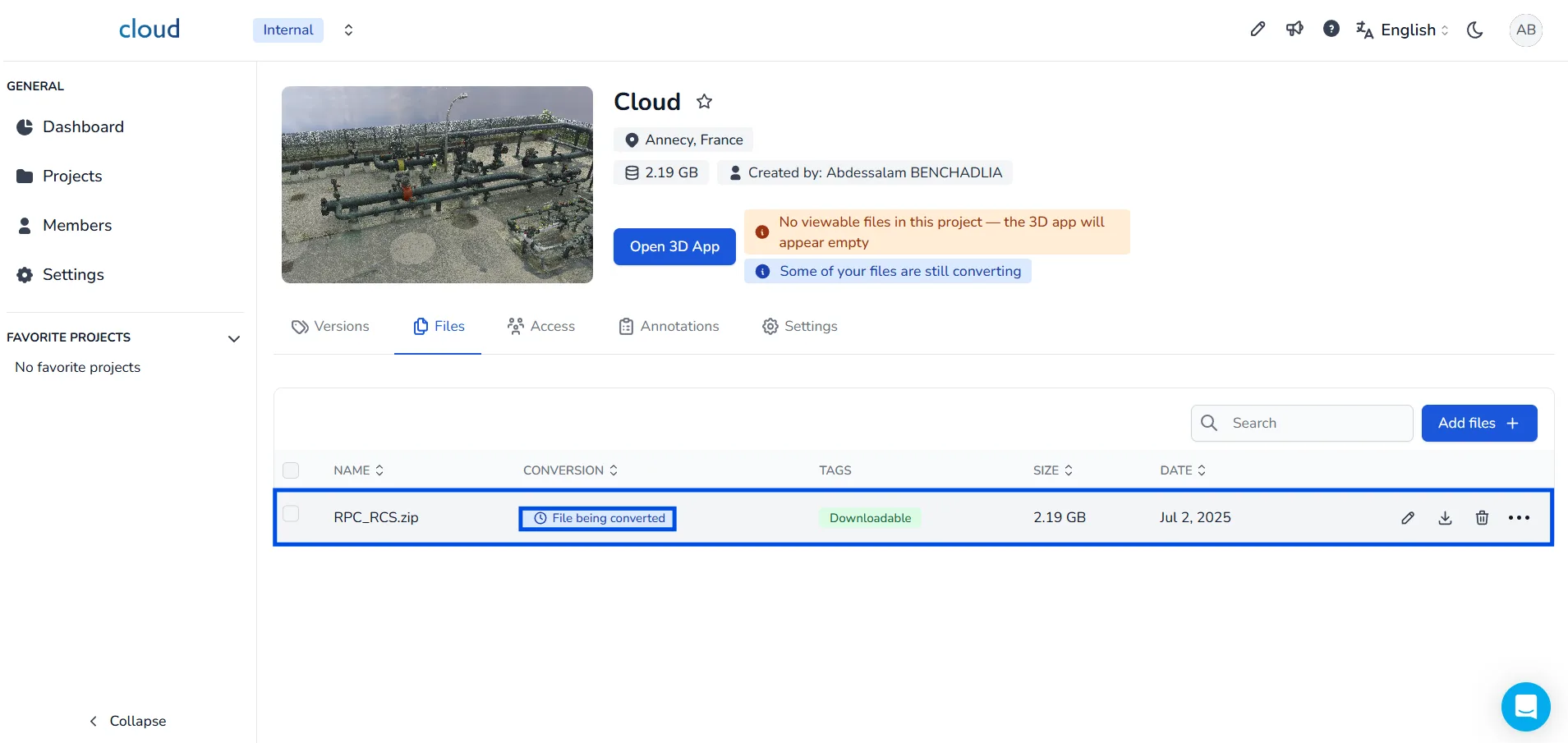
Nach dem Absenden wechselt der Status auf Datei wird konvertiert. Das bedeutet, dass die Plattform Ihre Daten gerade konvertiert.
Sobald die Konvertierung abgeschlossen ist, wird die Datei in der Liste als Konvertiert gekennzeichnet. Zu diesem Zeitpunkt erhalten Sie außerdem eine E-Mail-Benachrichtigung, die den Abschluss der Konvertierung bestätigt.
Wenn Sie Fragen haben oder weitere Informationen benötigen, wenden Sie sich bitte an das technische Team.