Mitgliedern Projektberechtigungen gewähren
Dieser Artikel baut auf dem Artikel Mitgliedern Projektzugriff gewähren auf.
Projektrollen gewähren Mitgliedern unterschiedliche Berechtigungen in Bezug auf das Projekt. Die in einem Projekt zugewiesenen Rollen gelten nur für dieses Projekt; andere werden von diesen Änderungen nicht betroffen, wodurch Sie mit Ihrem Team unter den meisten Bedingungen arbeiten können. Sie können genau festlegen, wer was und wo tun kann. Einige Rollen können Ihren Benutzern wichtige Berechtigungen gewähren, also seien Sie vorsichtig, wem Sie die Rollen zuweisen, bevor Sie dies tun.
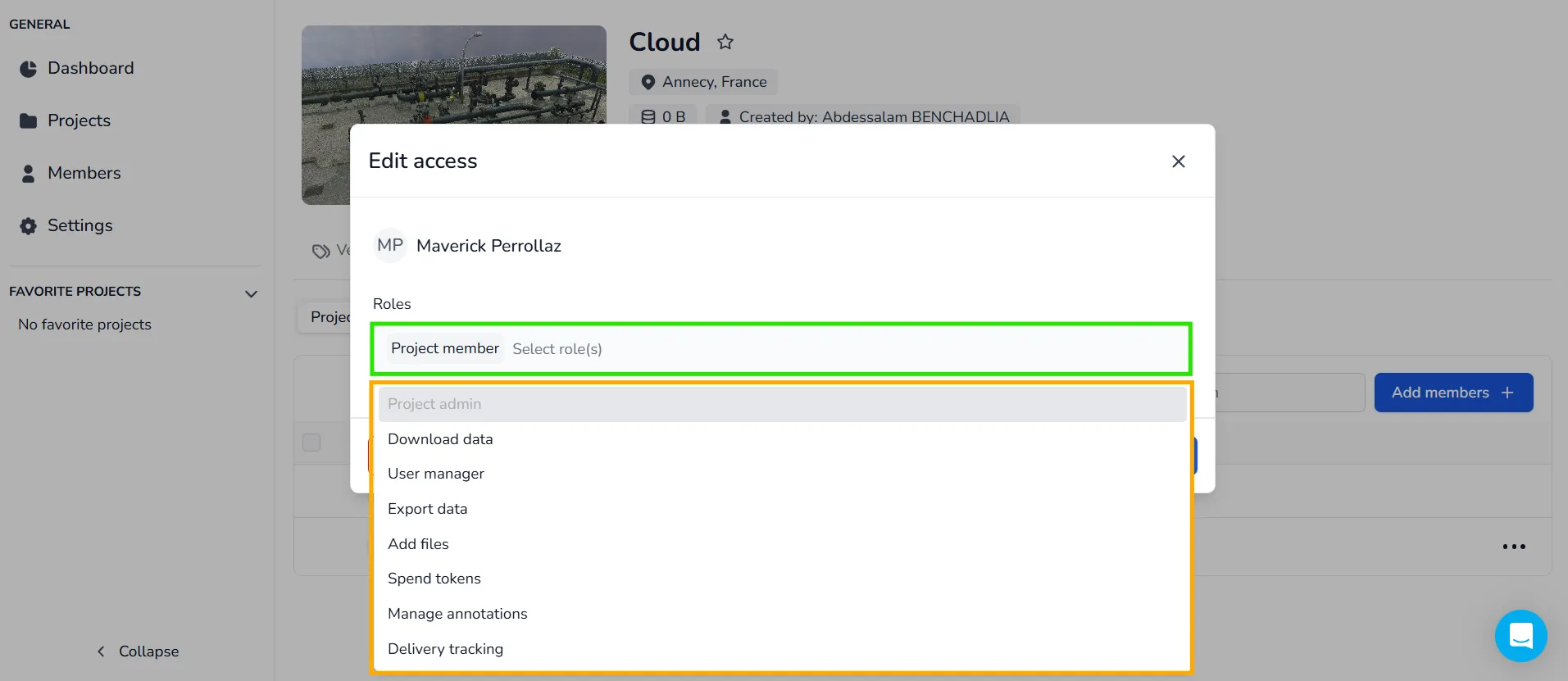
Die verfügbaren Rollen sind:| Rolle | Beschreibung |
|---|---|
| Projektinhaber | Automatisch dem Mitglied zugewiesen, das das Projekt erstellt hat. Hat alle Berechtigungen des Projekts, wie ein Projektadministrator. |
| Projektadministrator | Gewährt Zugriff auf alle Berechtigungen, die das Projekt betreffen. |
| Projektmitglied | Standardrolle für jedes Mitglied, das zu einem Projekt hinzugefügt wird: ermöglicht den Projektzugriff. |
| Daten herunterladen | Herunterladen der Quelldateien des Projekts (Punktwolken und 3D-Modelle). |
| Benutzermanager | Fügt dem Projekt neue Mitglieder hinzu und weist ihnen unterschiedliche Rollen zu. |
| Daten exportieren | Exportiert neue Zonen aus der Anwendung (siehe diesen Artikel für weitere Informationen). |
| Dateien hinzufügen | Importiert neue Dateien in das Projekt, wie z. B. neue Punktwolken oder 3D-Modelle. |
| Token verwenden | Verwendet Token für das Projekt (siehe diesen Artikel, um zu lernen, wie man Token kauft und verwendet). |
| Anmerkungen verwalten | Zeigt den Anmerkungs-Tab an, plus Bearbeiten, Löschen und Importieren von Anmerkungen sowie Zugriff auf den Anmerkungsübersichts-Tab. |
| Lieferverfolgung | In einem Lieferschein-Projekt Dateien, die an das Projekt gesendet wurden, validieren und/oder ablehnen. |
Berechtigungen auf einen Blick
Jede Zeile ist eine Rolle und jede Spalte ist eine Aktion, die sie freischaltet. Ein ✅ kennzeichnet die Aktionen, die diese Rolle gewährt. Rollen fügen nur Berechtigungen hinzu: Mehrere Rollen, die demselben Mitglied zugewiesen sind, kombinieren sie, und eine Rolle blockiert niemals das, was eine andere gewährt.
| Rolle ↓ / Aktion → | Projekt anzeigen | Daten herunterladen | Benutzer verwalten | Daten exportieren | Dateien hinzufügen | Token verwenden | Anmerkungen | Lieferverfolgung |
|---|---|---|---|---|---|---|---|---|
| Projektinhaber / Projektadministrator | ✅ | ✅ | ✅ | ✅ | ✅ | ✅ | ✅ | ✅ |
| Projektmitglied | ✅ | |||||||
| Daten herunterladen | ✅ | |||||||
| Benutzermanager | ✅ | |||||||
| Daten exportieren | ✅ | |||||||
| Dateien hinzufügen | ✅ | |||||||
| Token verwenden | ✅ | |||||||
| Anmerkungen verwalten | ✅ | |||||||
| Lieferverfolgung | ✅ |
Die Rolle des Projektmitglieds wird jedem zugewiesen, der zu einem Projekt hinzugefügt wird, und kann nicht entfernt werden.
Um Rollen zuzuweisen, gehen Sie zum Zugriff-Tab Ihres Projekts. Sie finden ihn, indem Sie den Abschnitt Projekte öffnen und dann auf das entsprechende Projekt klicken, um auf dessen Arbeitsbereich zuzugreifen.
Bitte beachten Sie, dass der Zugriff auf diesen Tab von Ihren Berechtigungen abhängt. Wenn Sie den Tab nicht sehen oder Mitglieder nicht bearbeiten können, wenden Sie sich an Ihren Gruppenadministrator.
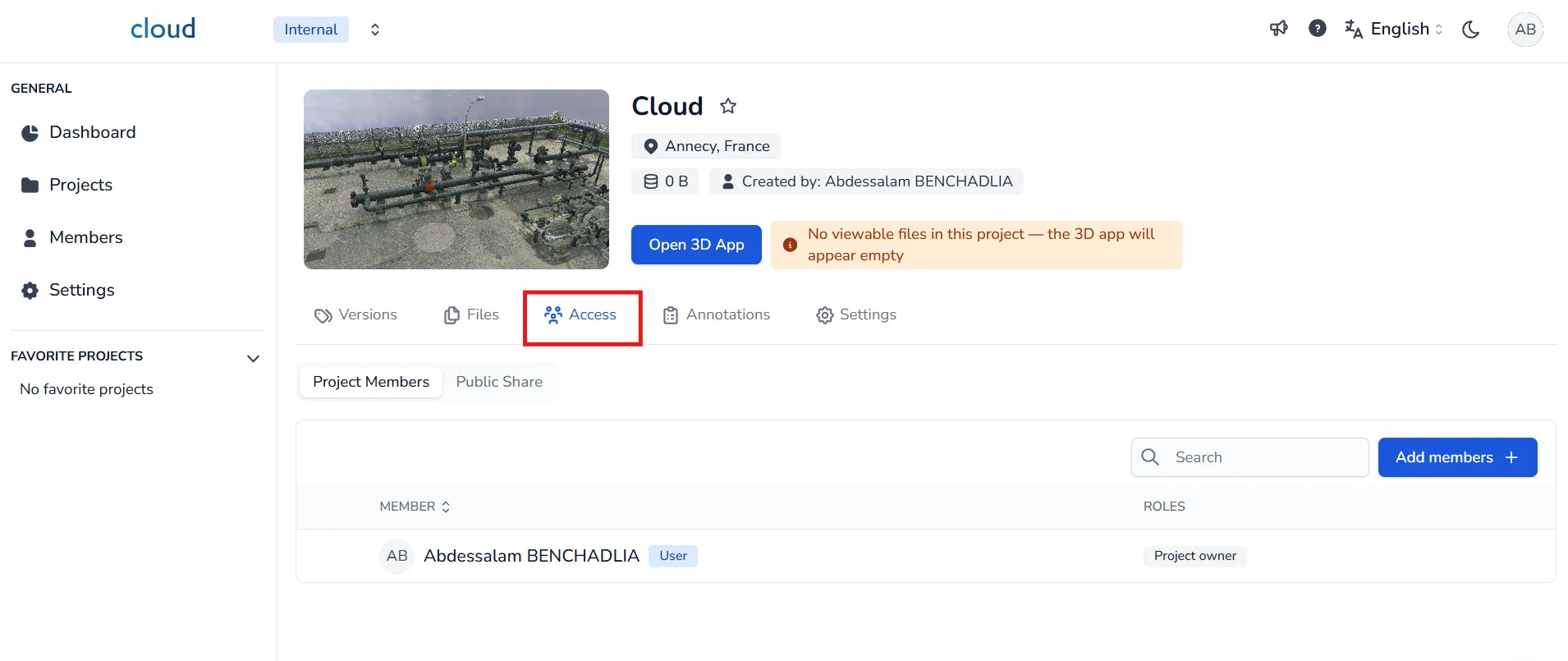
So weisen Sie Rollen zu
Standardmäßig erhält ein Benutzer, der zu einem Projekt hinzugefügt wird, die Projektmitglied-Rolle, die es ihm ermöglicht, das Projekt anzuzeigen.
Um mehr Berechtigungen zu gewähren:
- Klicken Sie auf das Bearbeiten-Symbol neben dem Namen des Mitglieds oder der Gruppe.
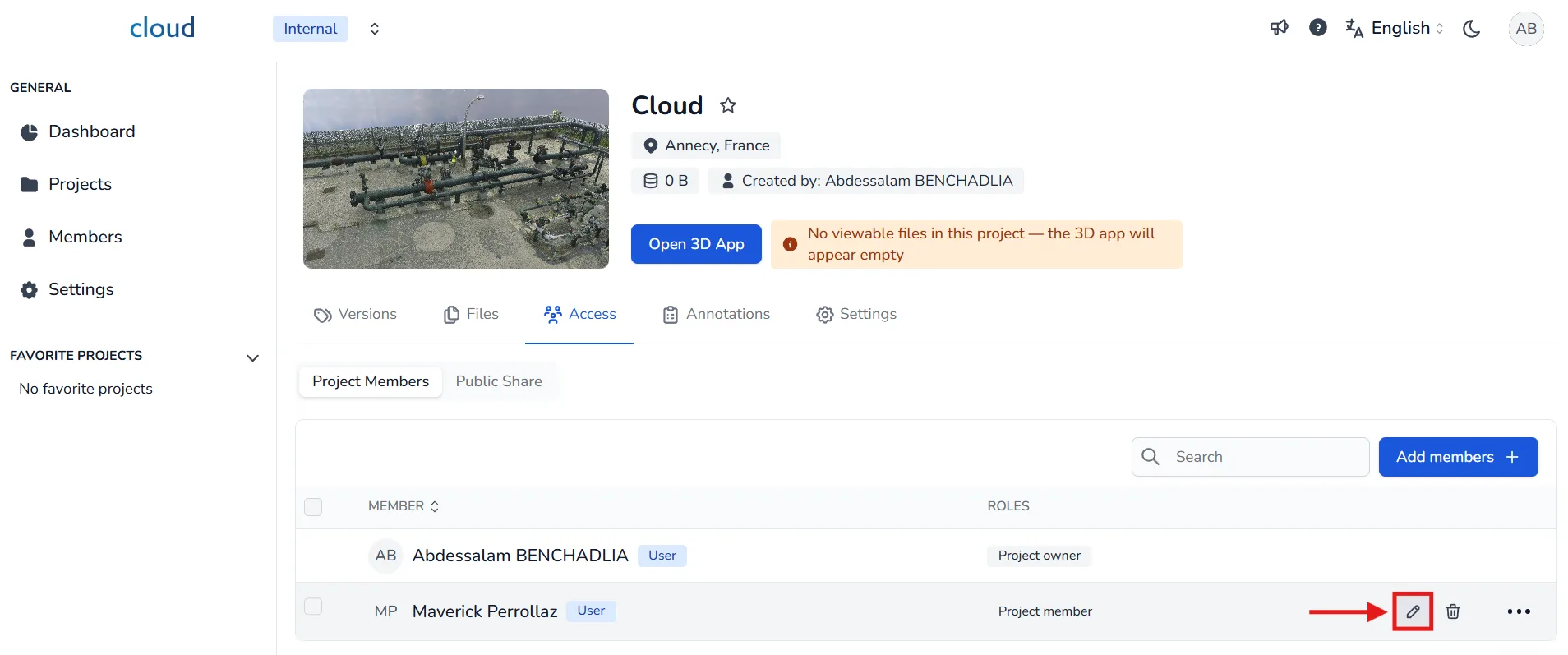
- Im Bearbeitungsfenster können Sie die Rollen auswählen, die Sie dem Benutzer oder der Gruppe zuweisen möchten. Sie können mehrere Rollen einem einzelnen Benutzer oder einer Gruppe zuweisen.
- Klicken Sie auf Bestätigen, um die Änderungen anzuwenden.
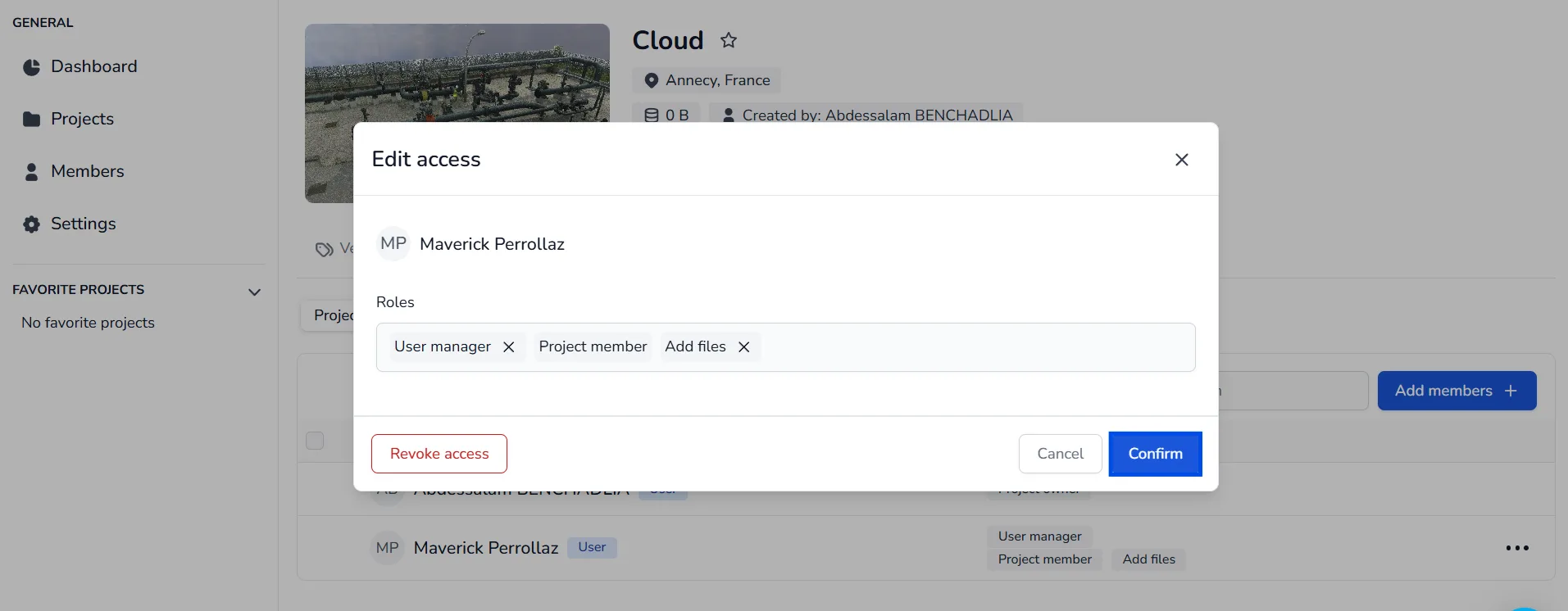
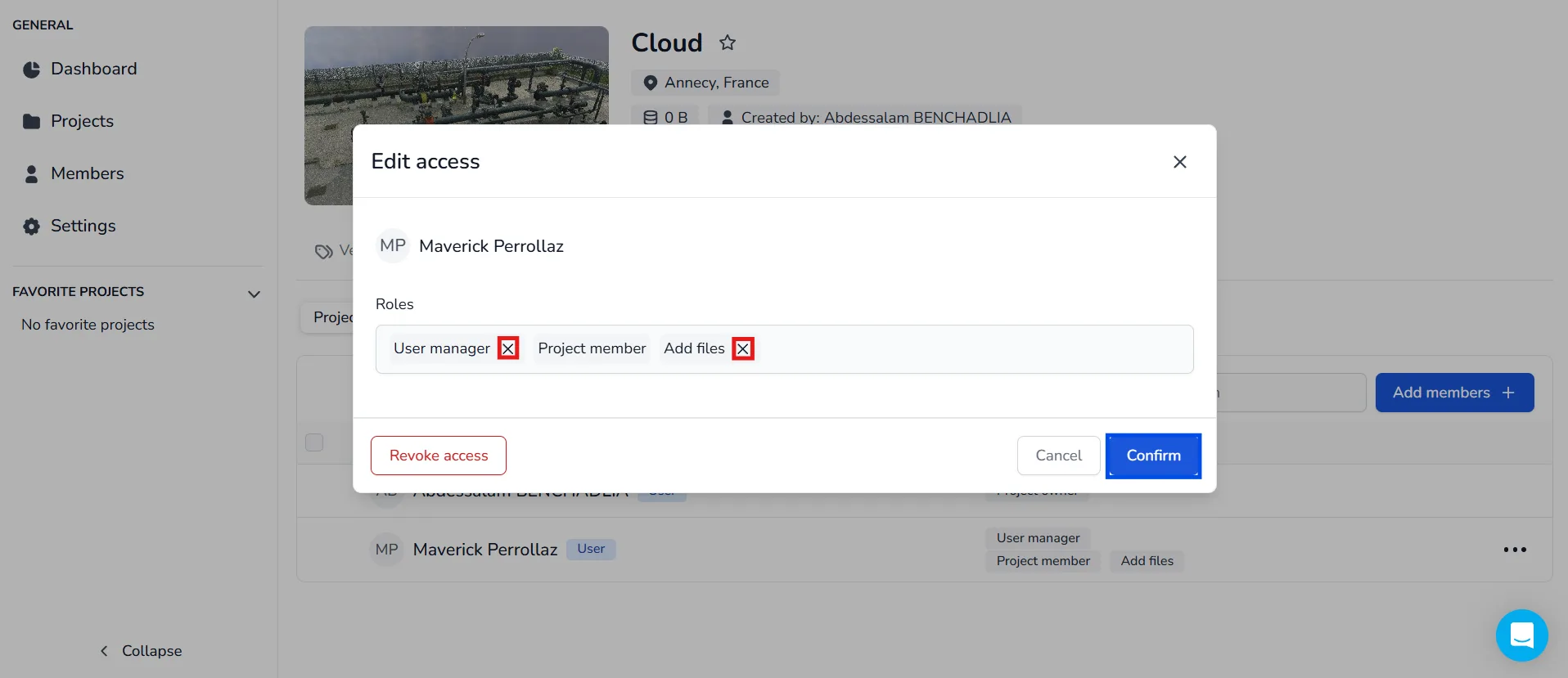
Um Rollen zu entfernen:
- Klicken Sie auf das Bearbeiten-Symbol für den Benutzer.
- Klicken Sie auf das X neben jeder Rolle, die Sie entfernen möchten.
- Klicken Sie auf Bestätigen, um die Änderungen zu speichern.
Bei Problemen oder Schwierigkeiten zögern Sie nicht, sich an das Plattform-Team zu wenden.