Exportieren von Punktwolken und 360°-Bildern aus XGRIDS LixelStudio
LixelStudio ist eine Software zur Erfassung von Punktwolken und Bildern, die von XGRIDS entwickelt wurde. Sie ermöglicht es 3D-Laserscan-Profis, Daten wie Punktwolken und Panoramabilder zu verarbeiten.
Dieser Artikel erklärt, wie Sie Daten korrekt in XGRIDS LixelStudio verarbeiten und für die weitere Verwendung vorbereiten können.
Datenverarbeitung in XGRIDS LixelStudio
-
Projekt verarbeiten:
Öffnen Sie die Registerkarte Projektverarbeitung und verwenden Sie die Funktion Map Fusion, um Ihr Projekt zu verarbeiten. -
Ausgabeoptionen festlegen:
Aktivieren Sie in der Registerkarte Projektverarbeitung die Option Panoramabilder ausgeben und definieren Sie die gewünschte Bildauflösung.
-
Verarbeitung starten:
Starten Sie die Verarbeitung. -
ResultData finden:
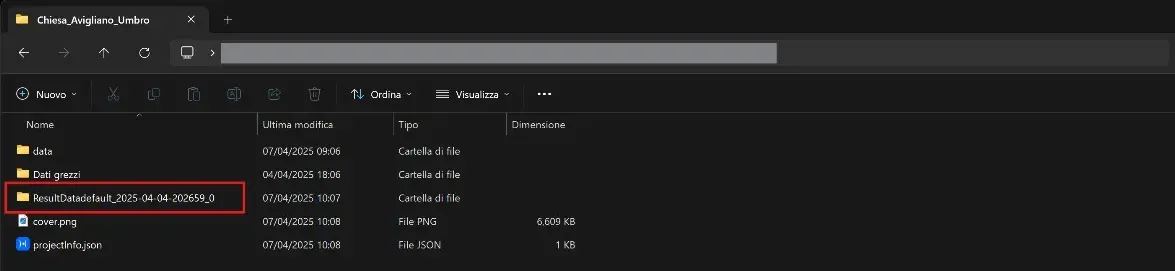
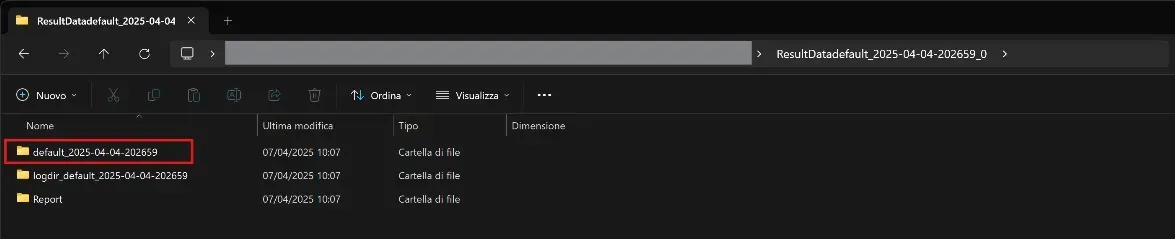
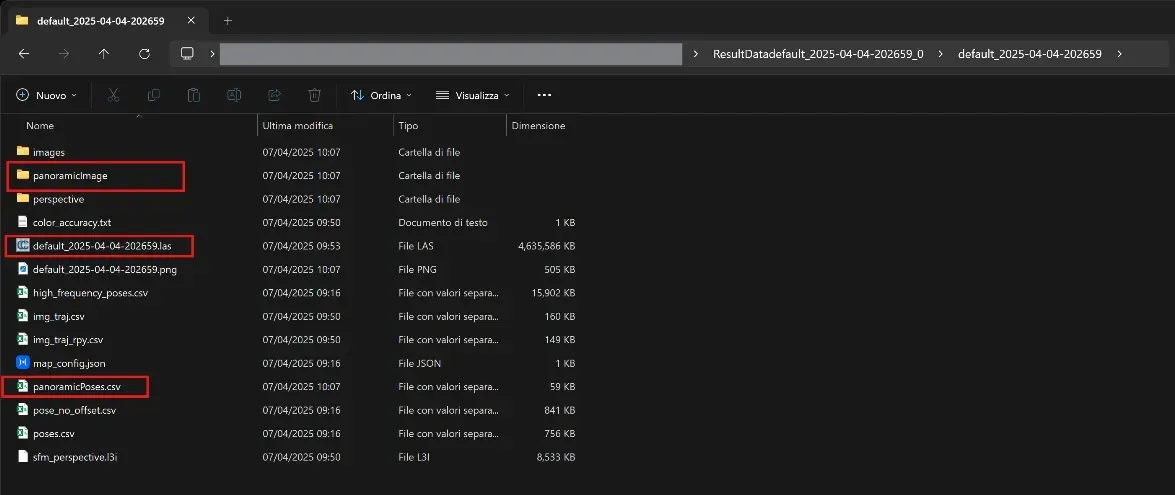
Nach Abschluss der Verarbeitung navigieren Sie zum Projektstammordner (z. B.default_2025-04-04-202659). Öffnen Sie den OrdnerResultData(z. B.ResultDatadefault_2025-04-04-202659_0) und suchen Sie die folgenden Dateien:- Die
.las-Datei (z. B.default_2025-04-04-202659.las) - Den Ordner
panoramicImage - Die Datei
panoramicPoses.csv
- Die
Hochladen der Punktwolke
-
.las-Datei finden:
Verwenden Sie die.las-Datei aus dem OrdnerResultData. -
Punktwolke hochladen:
Laden Sie die.las-Datei direkt in Ihr Projekt hoch, indem Sie die Funktion Dateien zum Projekt hinzufügen verwenden.
Weitere Details finden Sie in diesem Artikel.
Die folgenden Schritte sollten durchgeführt werden, nachdem die Punktwolke hochgeladen und verarbeitet wurde.
Hochladen der 360°-Panoramabilder
-
Neues ZIP-Archiv erstellen:
Komprimieren Sie aus dem OrdnerResultDatadie DateipanoramicPoses.csvund den gesamten OrdnerpanoramicImagein eine neue ZIP-Datei.
Stellen Sie sicher, dass die Struktur intakt bleibt (benennen Sie die CSV-Datei oder den Ordner nicht um). -
Panoramabilder hochladen:
Laden Sie dieses neue ZIP-Archiv in Ihr Projekt hoch. Die Plattform analysiert automatisch die CSV-Datei und verknüpft jedes Panoramabild korrekt.
Weitere Informationen zum Hochladen von 360°-Bildern finden Sie in diesem Artikel.
Wenn Sie Fragen haben oder weitere Unterstützung benötigen, wenden Sie sich bitte an unser technisches Support-Team.