WebGL 2.0 Aktivierung
Um zu prüfen, ob WebGL in Ihrem Browser unterstützt und aktiviert ist, gehen Sie wie folgt vor:
-
Diagnose-Seite aufrufen
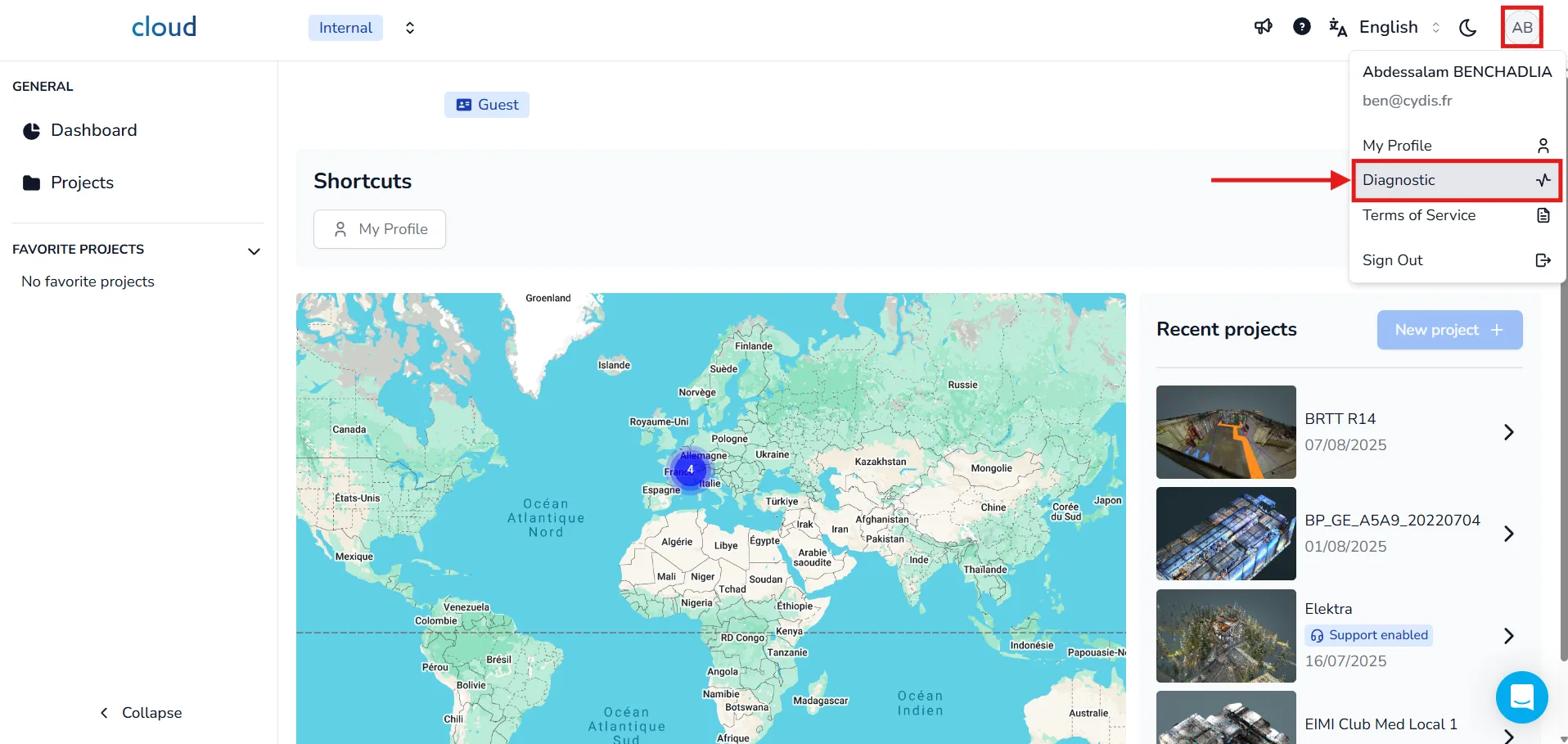
Gehen Sie oben rechts in der Oberfläche und klicken Sie auf Ihre Profilinitialen, um das Dropdown-Menü zu öffnen. Klicken Sie dann auf den Abschnitt Diagnose.
-
Neue Diagnose starten
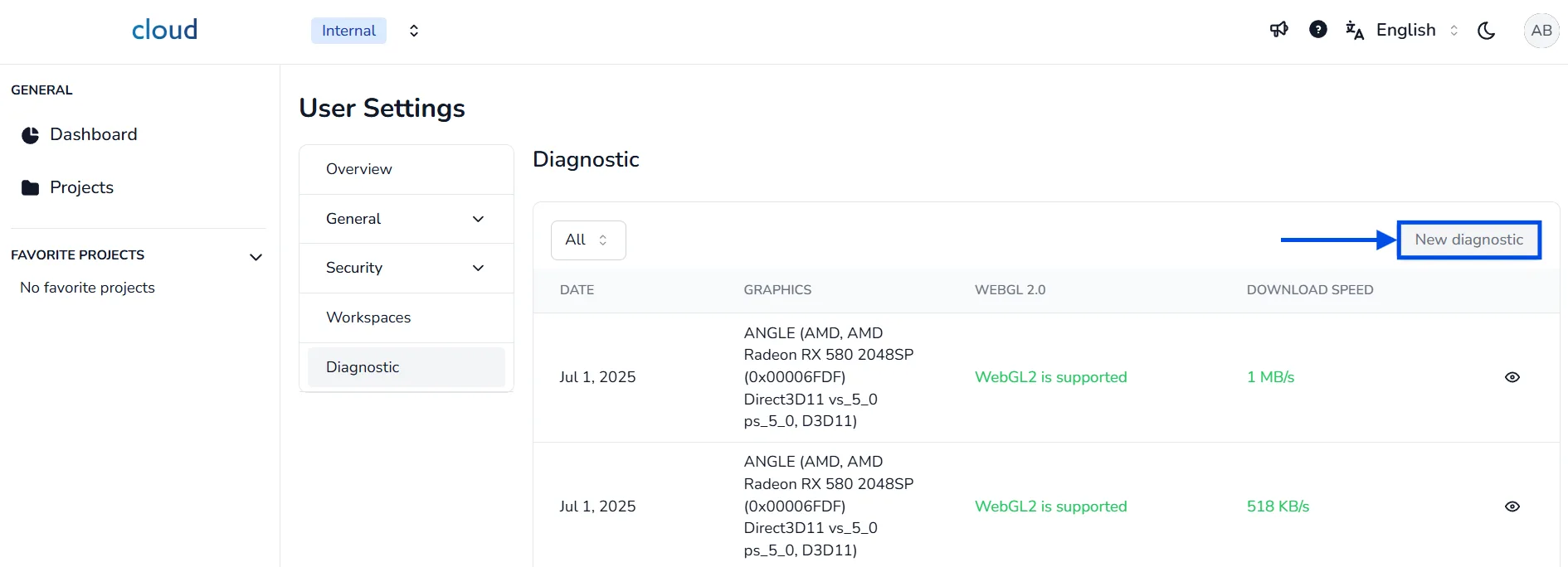
Sobald Sie im Diagnose-Bereich sind, klicken Sie auf die Schaltfläche Neue Diagnose, um einen Test Ihrer aktuellen Umgebung auszuführen. Dadurch wird geprüft, ob WebGL und andere benötigte Komponenten verfügbar sind.
-
WebGL 2.0-Kompatibilität prüfen
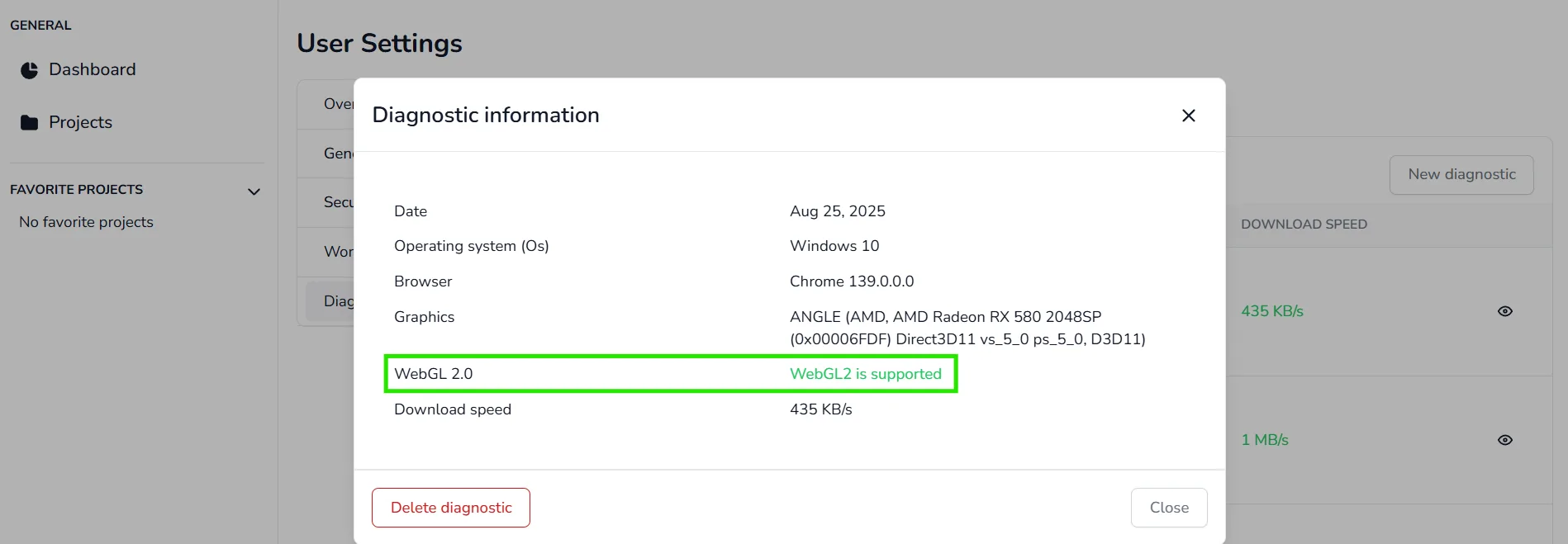
In der Diagnoseliste sehen Sie in der Spalte WEBGL 2.0 einen der folgenden Status:
- WebGL2 wird unterstützt → Alles ist in Ordnung.
- WebGL nicht unterstützt → Sie können die 3D-App nicht verwenden.
Hinweis: WebGL ist zwingend erforderlich, um 3D-Inhalte anzuzeigen, wenn eine rote Meldung angezeigt wird, können Sie nicht der 3D-App beitreten und müssen möglicherweise Änderungen vornehmen, versuchen Sie eines der folgenden Tutorials, um dieses Problem zu beheben.
Chrome (Android/PC) Anleitung zur Aktivierung von WebGL2
Auf einigen Android-Geräten ist es möglich, dass WebGL standardmäßig nicht aktiviert ist. Dessen Aktivierung kann Ihnen den Zugriff auf die 3D-App ermöglichen. Um zu überprüfen, ob WebGL aktiviert werden kann, gehen Sie wie folgt vor (Tutorial für Google Chrome):
1. Klicken Sie auf den folgenden Link: chrome:flags
2. Suchen Sie nach "WebGL" und aktivieren Sie es
3. Laden Sie Ihren Browser neu
4. Gehen Sie zurück zur Diagnose-Seite, um zu prüfen, ob WebGL2 jetzt unterstützt wird
iPhone/iPad-Anleitung zur Aktivierung von WebGL2
Dieses Tutorial ist nur nützlich, wenn Sie IOS 15.0 oder höher verwenden, Geräte mit IOS 14.x oder darunter können die 3D-App auch bei aktiviertem WebGL nicht verwenden. Beachten Sie außerdem, dass nur Safari die Aktivierung von WebGL erfordert, andere Browser verwenden es standardmäßig
Öffnen Sie zunächst die Einstellungen Ihres iPhones

Suchen Sie nach Safari und wählen Sie es aus

Scrollen Sie ganz nach unten und wählen Sie "Erweitert"

Wählen Sie die letzte Option, "Experimentelle Funktionen"

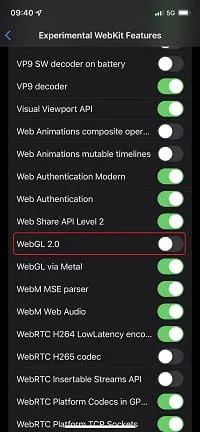
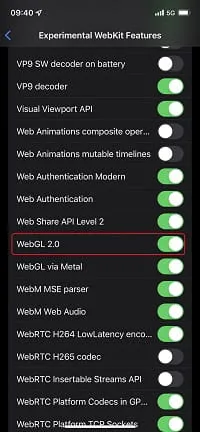
Suchen Sie nach WebGL 2.0 und aktivieren Sie es
Bei Problemen oder Schwierigkeiten zögern Sie bitte nicht, das Team der Plattform zu kontaktieren.