Export von strukturierten Daten und Panoramabildern aus Trimble RealWorks
RealWorks ist eine Software zur Verarbeitung und Analyse von Punktwolken für Fachleute im Bereich 3D-Laserscanning, die automatisierte Werkzeuge und punktwolken-spezifische Arbeitsabläufe bietet, mit denen Benutzer Daten aus Punktwolken importieren, diese dann schnell verarbeiten, analysieren und hochwertige Kundenlieferergebnisse erstellen können.
Allgemeine Informationen
RealWorks ermöglicht es dem Benutzer, Daten im .e57, .PTX, .PTS und .RCP-Format zu exportieren. Die Plattform ist derzeit mit den .e57- und .RCP-Dateiformaten kompatibel.
- ReCap (.RCP) ist ein Format, das von Autodesk-Software verwendet wird, um räumlich indizierte Punktwolkendaten zu speichern, wo Sie haben:
- RCS-Dateien, die die tatsächlichen Daten enthalten. Die Dateien beginnen mit den hexadezimalen Werten "41444F4354" oder in ASCII "ADOCT". Wenn es sich um einen strukturierten Scan (mit Stationen) handelt, entspricht eine .RCS einer Station.
- RCP-Dateien sind Projektdateien, die mit RCS-Dateidaten verknüpft sind und Metadaten enthalten. Die Dateien befinden sich in einem ZIP / XML-Container.
- Das .e57 ist ein Format, das Punktwolkendaten von Laserscannern und anderen 3D-Bildgebungssystemen sowie 2D-Bilder und zugehörige grundlegende Metadaten speichern kann. Um das E57-Format besser zu verstehen, lesen Sie bitte den Artikel "e57 Dateiformat".
In diesem Artikel zeigen wir Ihnen, wie Sie Ihre Daten mit panoramischen Bildern importieren.
Warum Daten im .RCP-Format anstelle von .e57 für die Plattform exportieren
Um die panoramischen Bilder mit der Punktwolke auf der Plattform zu verknüpfen und die beste Leistung der 3D-App zu erhalten, müssen Sie Ihre Daten im .RCP-Format exportieren.
Damit erhalten Sie ein strukturiertes .RCP-Projekt mit allen Stationen, die in einem einzigen Projekt verknüpft sind (mehrere .RCS-Dateien im Projektunterordner und eine .RCP-Datei).
Der Export des Projekts im .RCP-Format behält die in den RCS-Dateien gespeicherten Stationsnamen, was hilft, die Panoramabilder mit jeder Station zu verknüpfen. Aus unbekannten Gründen werden beim Exportieren der Daten im .e57-Format von RealWorks die Stationsnamen nicht in der .e57 gespeichert, was eine Verknüpfung von Panoramabildern mit der .e57 auf der Plattform unmöglich macht.
Bitte beachten Sie, dass Sie, wenn Sie Ihre Daten als .e57 von RealWorks exportieren, mehrere separate .E57s (eine .e57 für jede Station) anstelle von einer .e57 mit allen Stationen erhalten. Und für die beste Leistung der 3D-App wird empfohlen, eine .e57 mit allen Stationen anstelle von mehreren .E57s (eine .e57 pro Station) für dasselbe Projekt zu verwenden.
Registration-Modus und Production-Modus
RealWorks bietet zwei Arbeitsmodi, die Sie in der Dropdown-Liste in der oberen linken Ecke des Fensters auswählen: Registration und Production.
Der Modus, in dem Sie sich beim Export befinden, ist wichtig, denn der Production-Modus unterstützt keinen Bildexport. Ein im Production-Modus exportiertes Projekt enthält nur die Punktwolke, ohne die Panoramabilder. Um Ihre Daten zusammen mit den Panoramabildern zu exportieren, müssen Sie vor dem unten beschriebenen Export in den Registration-Modus wechseln.
Wenn Sie im Production-Modus arbeiten, müssen Sie die Panoramabilder separat exportieren: Exportieren Sie die Punktwolke wie gewohnt, verwenden Sie dann das Werkzeug "TZF-Bilder exportieren" (Schritte 6 bis 8 unten) und fügen Sie die Bilder als 360°-Bilder zu Ihrem Projekt hinzu.
Export von Daten im .RCP-Format aus RealWorks
1. Stellen Sie sicher, dass der Registration-Modus in der Dropdown-Liste in der oberen linken Ecke des Fensters ausgewählt ist, laden Sie dann Ihre Stationen herunter und nehmen Sie die gewünschten Änderungen vor.
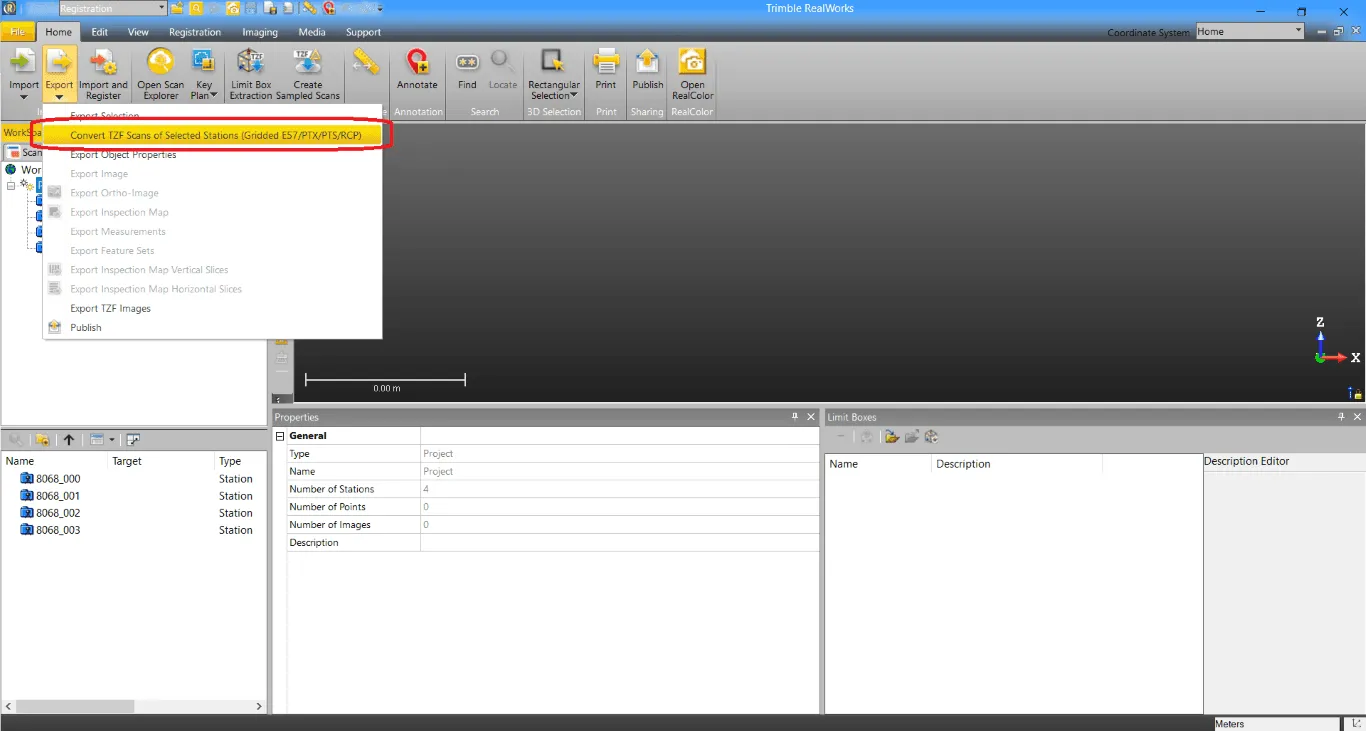
2. Sobald Sie die Änderungen abgeschlossen haben, wählen Sie das Projekt aus und klicken Sie auf "Exportieren" mit dem Symbol in der oberen linken Ecke des Fensters und klicken Sie auf "TZF-Scans ausgewählter Stationen exportieren (Gridded e57 / PTX / PTS / RCP)".
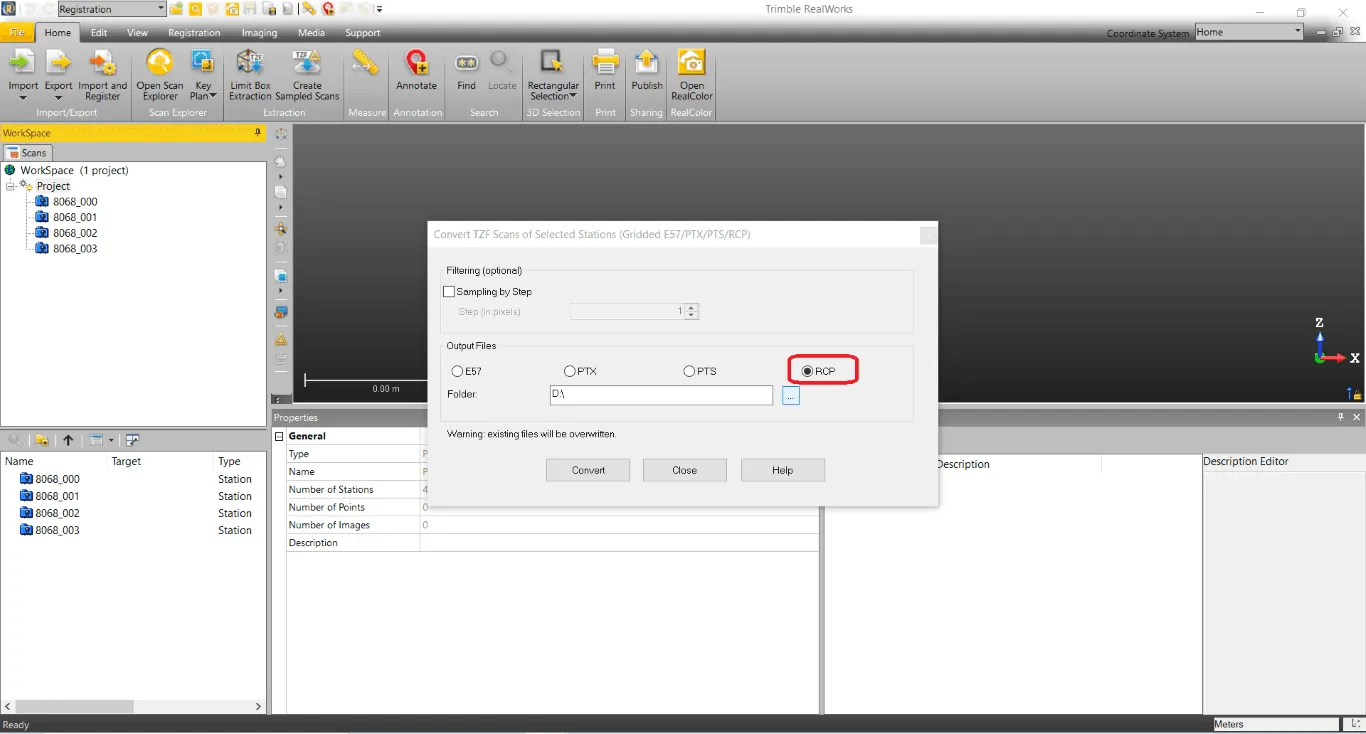
3. Ein neues Fenster öffnet sich. Wählen Sie das gewünschte Exportformat, in diesem Fall .RCP, und definieren Sie den Speicherort für den Export und klicken Sie auf "Konvertieren", um den Prozess zu starten. Dieser Vorgang kann einige Zeit in Anspruch nehmen.
4. Nach Abschluss des Exports finden Sie den Ordner und komprimieren Sie ihn (die .RCP und Projektunterstützung)
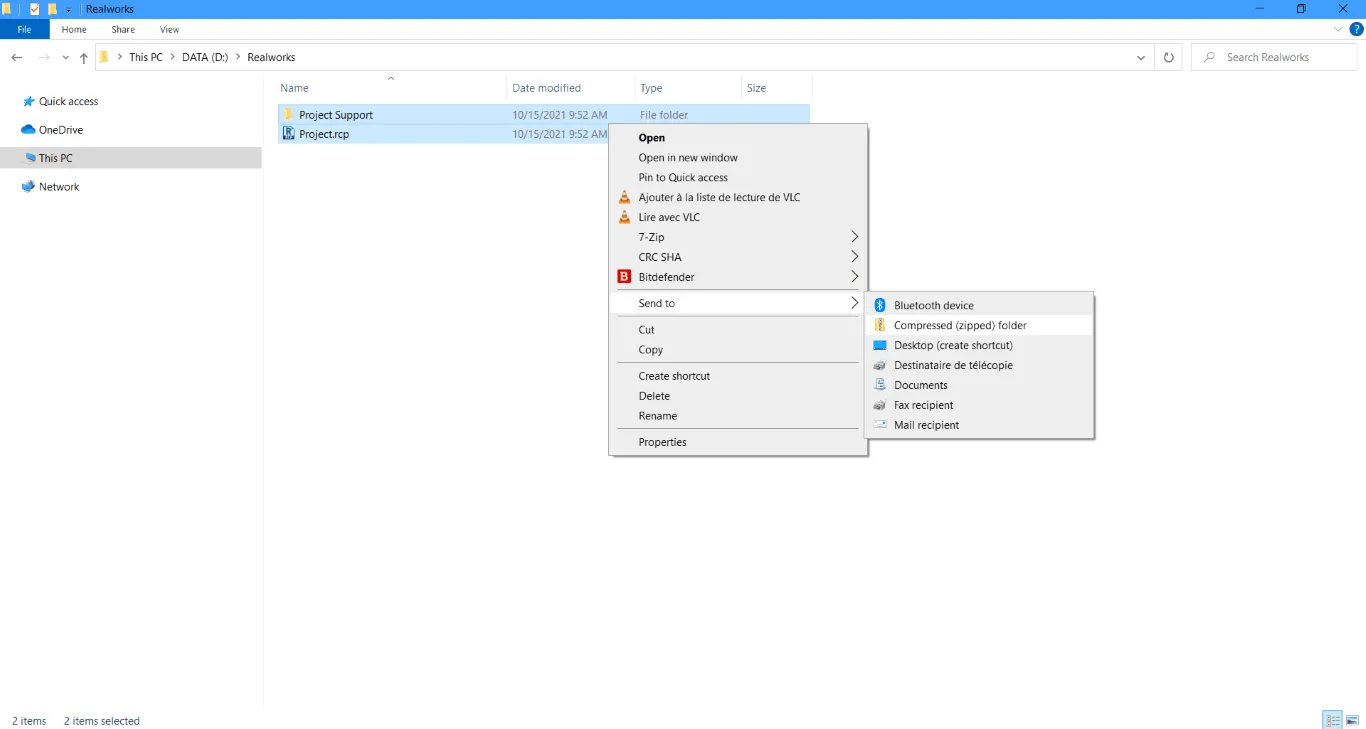
und dann können Sie die ZIP-Datei auf die Plattform herunterladen. Um zu erfahren, wie Sie eine Datei zu einem Projekt hochladen, lesen Sie bitte den Artikel "Dateien zum Projekt hinzufügen".
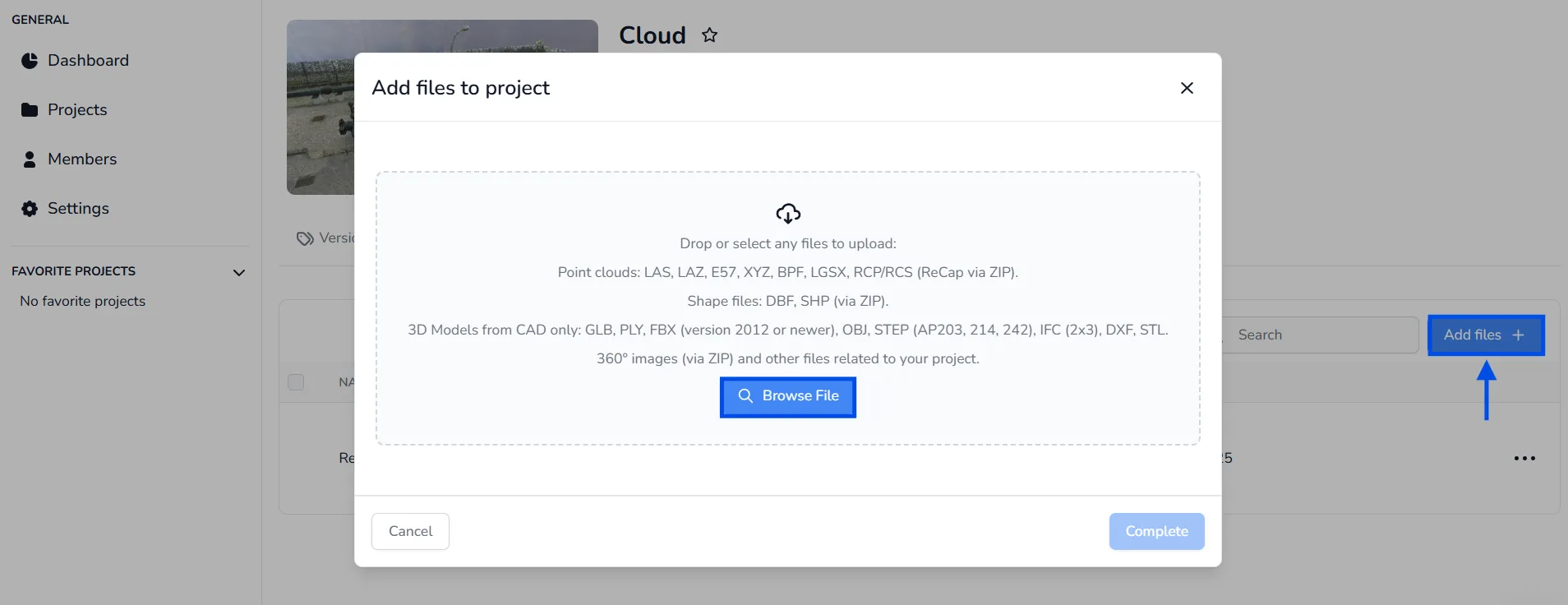
5. Am Ende dieses Prozesses können Sie überprüfen, ob die ReCap-Datei 360°-Bilder enthält, indem Sie über das 360°-Bilder-Tag im Reiter "Dateien" Ihres Projekts fahren.
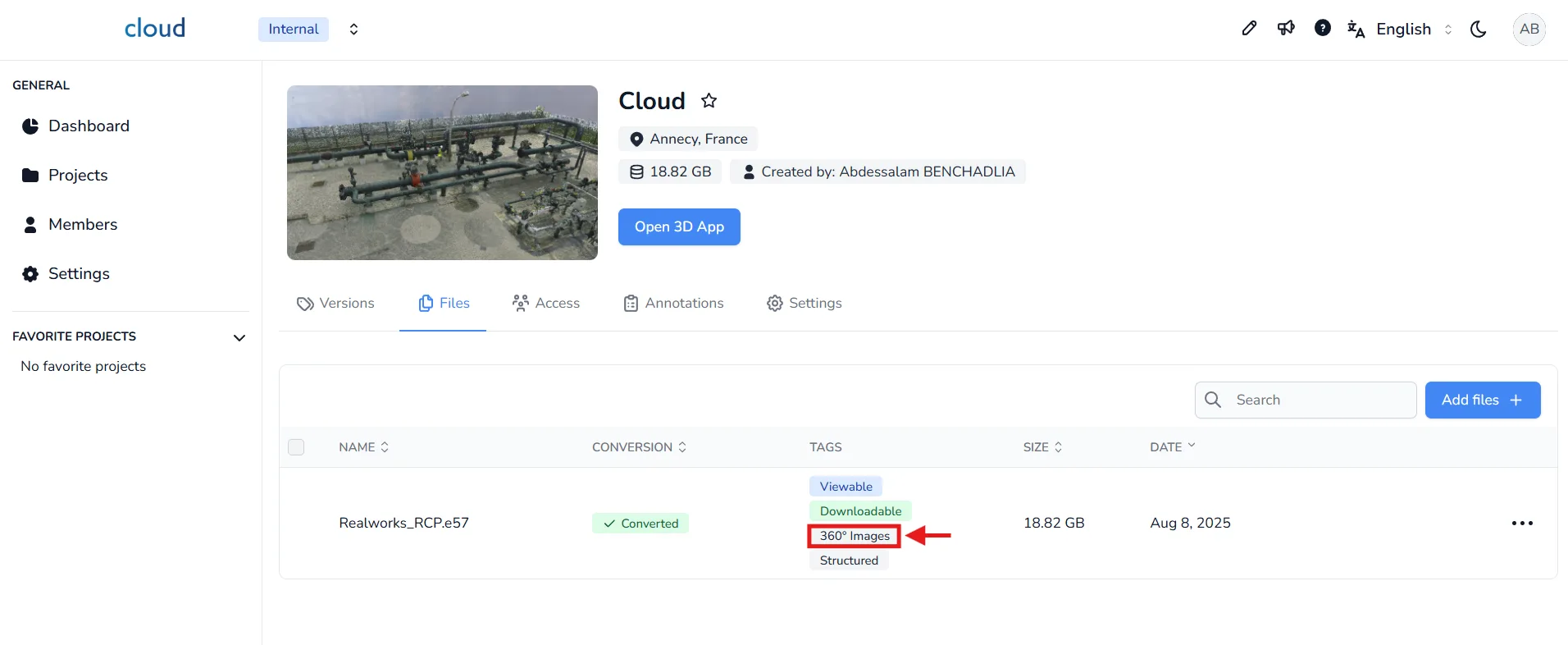
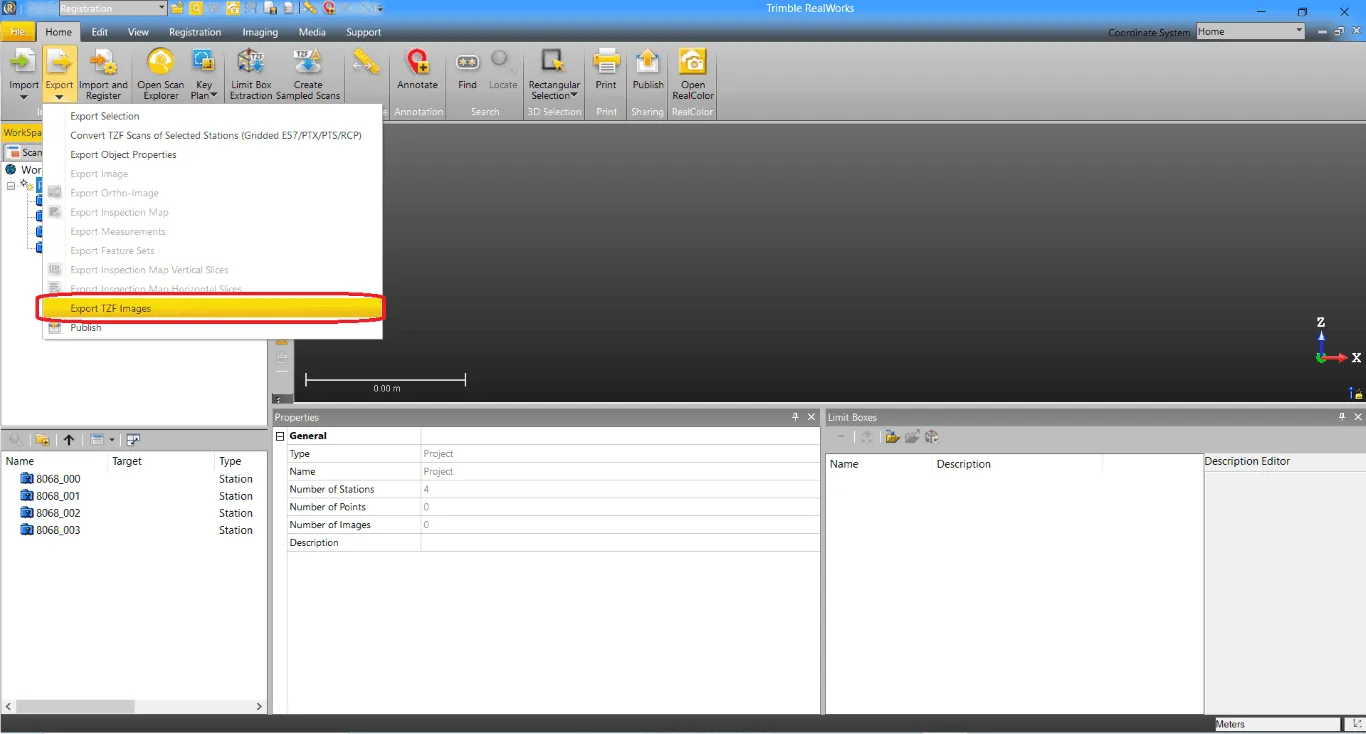
6. Falls die ReCap-Datei die 360-Bilder nicht eingebettet hat (zum Beispiel, wenn der Export im Production-Modus erfolgt ist), müssen Sie die panoramischen Bilder von RealWorks exportieren. Klicken Sie dazu erneut auf das "Exportieren"-Symbol in der oberen linken Ecke des Fensters und klicken Sie auf "TZF-Bilder exportieren"
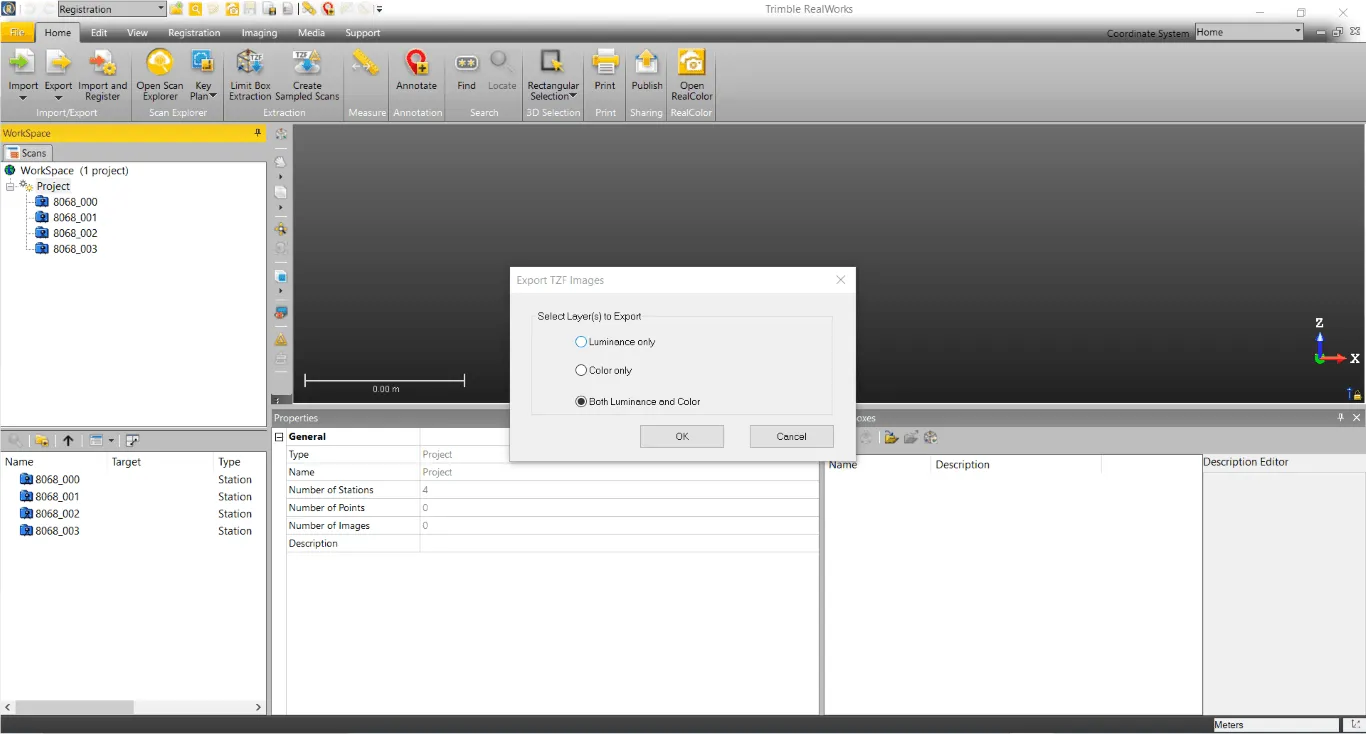
7. Ein neues Fenster öffnet sich, in dem Sie die Bildebene auswählen und den Export starten können. \* Luminanz = Intensität
8. Wenn die panoramischen Bilder generiert sind, finden Sie deren Speicherort und komprimieren Sie den Ordner.
Um zu erfahren, wie Sie 360°-Bilder in Ihr Projekt importieren, lesen Sie bitte den Artikel 360°-Bilder hinzufügen.
Wenn Sie Fragen haben oder weitere Informationen benötigen, kontaktieren Sie bitte das technische Team.