Eine Diagnose analysieren
Der Diagnose-Bereich ermöglicht es Ihnen zu überprüfen, ob Ihr Gerät, Browser und Netzwerk die technischen Anforderungen erfüllen, um die 3D-App ordnungsgemäß zu nutzen.
Sie können diese Seite über Ihr Profilmenü erreichen:
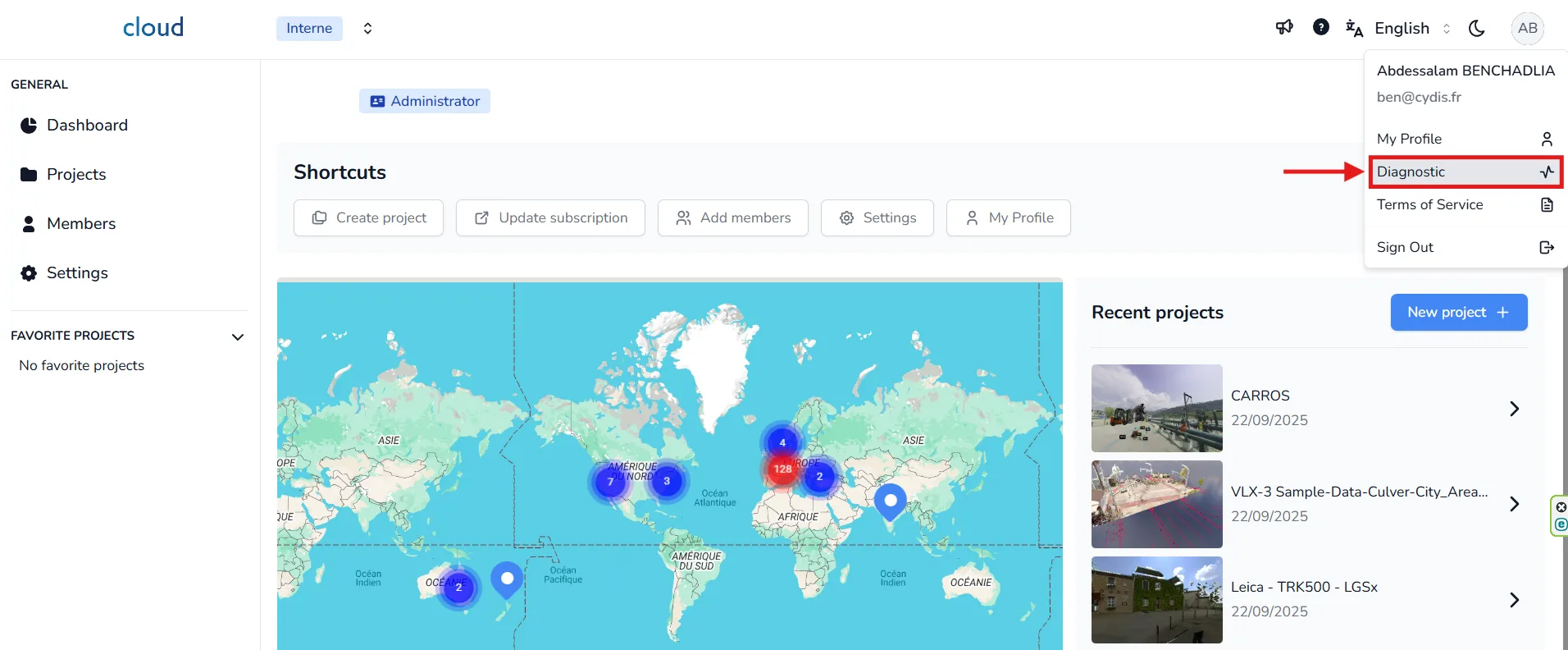
Auf der Diagnose-Seite sehen Sie:
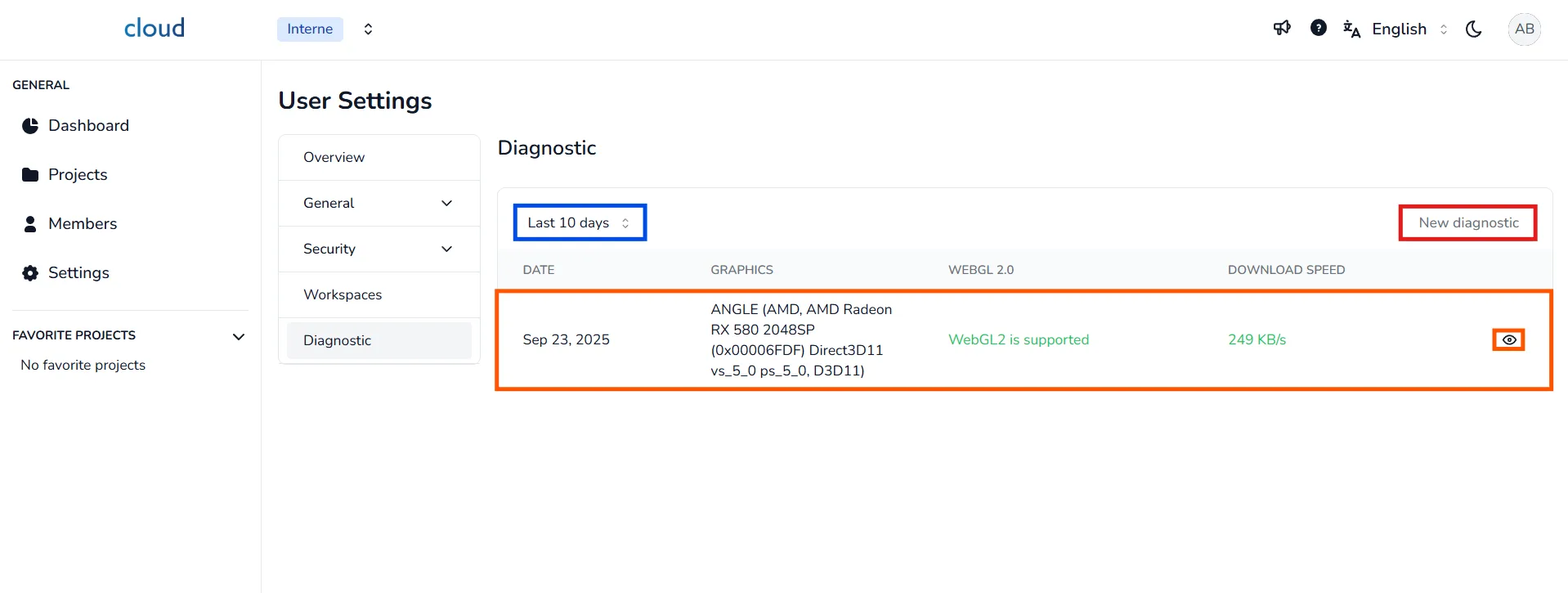
- Eine Liste der Diagnosen, die in den letzten 10 Tagen durchgeführt wurden (Sie können auch Letzte 20, 30 Tage oder Alle auswählen).
- Eine Zusammenfassung der wichtigsten Daten für jede Diagnose.
- Klicken Sie auf das 👁️ Augen-Symbol, um die vollständigen Details zu sehen.
- Klicken Sie auf Neue Diagnose, um einen neuen Bericht zu erstellen.
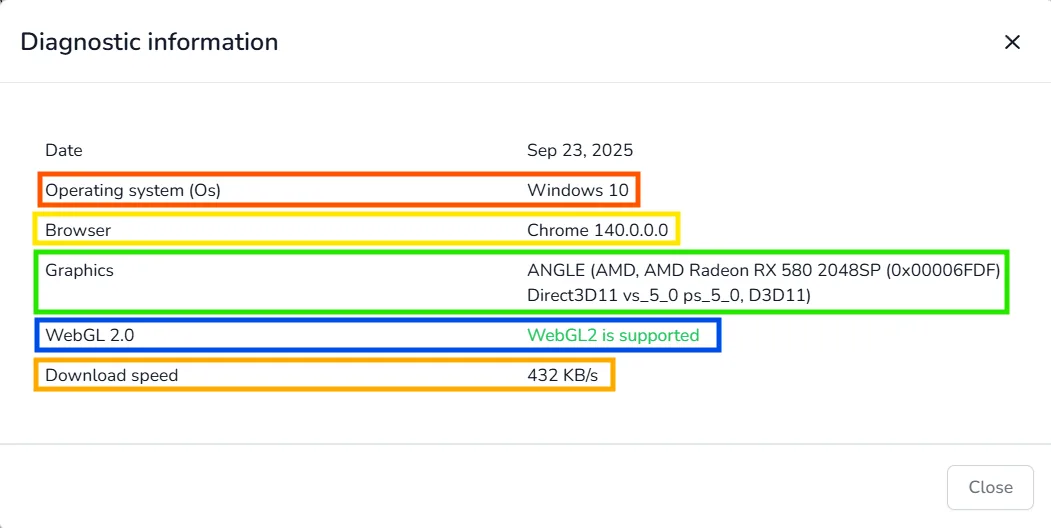
Sobald Sie eine Diagnose öffnen, finden Sie die folgenden Details:
-
Der erste Indikator ist das Betriebssystem, das Sie verwenden, also das System Ihres Geräts. Sowohl Desktop- als auch mobile Geräte werden unterstützt, mit Ausnahme alter Geräte und bestimmter Browser. Besuchen Sie den Artikel zu den Browser-/Geräte-Kompatibilitäten für weitere Informationen. Sie können mehr Informationen darüber, wie Sie die 3D-App mit einem mobilen Gerät nutzen können, im Index erfahren, geben Sie einfach "mobil" in die Suchleiste der Plattform auf der Hilfezentrum-Indexseite ein.
-
Zweitens auf der Liste, der Browser, den Sie verwenden, jeder Browser funktioniert anders, wir empfehlen Chrome oder einen anderen Chromium-Browser (wie Edge oder Brave). Mozilla Firefox ermöglicht es Ihnen ebenfalls, die 3D-App zu nutzen, jedoch werden die Leistungen von diesem Browser beeinflusst. Safari 15 wird nun in der 3D-App unterstützt, jedoch empfehlen wir die Nutzung nicht, und Sie müssen WebGL manuell aktivieren; besuchen Sie den Artikel zur Aktivierung von WebGL 2.0 für weitere Informationen.
-
Sie finden dann Ihre Grafikkarte. Diese wird von der 3D-App verwendet, um die Leistung zu verbessern, stellen Sie sicher, dass Ihr Browser derzeit Ihre Grafikkarte verwendet. Computer ohne Grafikkarte können auf die 3D-App zugreifen, jedoch wird es langsamer sein. Um sicherzustellen, dass Sie die richtige verwenden, besuchen Sie diesen Artikel.
-
Außerdem finden Sie die WebGL-Kompatibilität. Wenn Sie mit WebGL kompatibel sind, sollten Sie in der Lage sein, auf die 3D-App zuzugreifen. Wenn WebGL nicht kompatibel ist, könnte Ihr Gerät zu alt sein oder Ihr Browser bzw. Ihre Browserversion könnte nicht mit WebGL kompatibel sein. In diesem Fall versuchen Sie einen anderen Browser oder aktualisieren Sie ihn. Letztendlich müssen Sie möglicherweise ein anderes Gerät ausprobieren. Um mehr über die Kompatibilität zu erfahren, siehe den entsprechenden Artikel. Erinnerung: Bei Safari muss WebGL manuell aktiviert werden, gehen Sie zum Artikel zur Aktivierung von WebGL 2.0, um das Tutorial zu finden.
-
Schließlich Ihre Internetgeschwindigkeit, dies ist eine der wichtigsten Informationen hier, je schneller Ihr Breitband, desto schneller wird Ihre 3D-App arbeiten. Wir betrachten Geschwindigkeiten über 15 Mbps als gut, zwischen 5 und 15 Mbps ist in Ordnung und unter 5 Mbps niedrig. Das Gleiche gilt für das Hoch- / Herunterladen von Dateien; je schneller Ihre Geschwindigkeit ist, desto schneller werden Sie diese Aufgaben abschließen.
Im Falle von Problemen oder Schwierigkeiten zögern Sie bitte nicht, das Team der Plattform zu kontaktieren.