Dateien zu einem Projekt hinzufügen
Zuerst rufen wir die Bearbeitungsseite des Projekts auf. Beachten Sie, dass Sie direkt zur richtigen Seite weitergeleitet werden, wenn Sie Ihr Projekt gerade erstellt haben, und diesen Teil daher überspringen können.
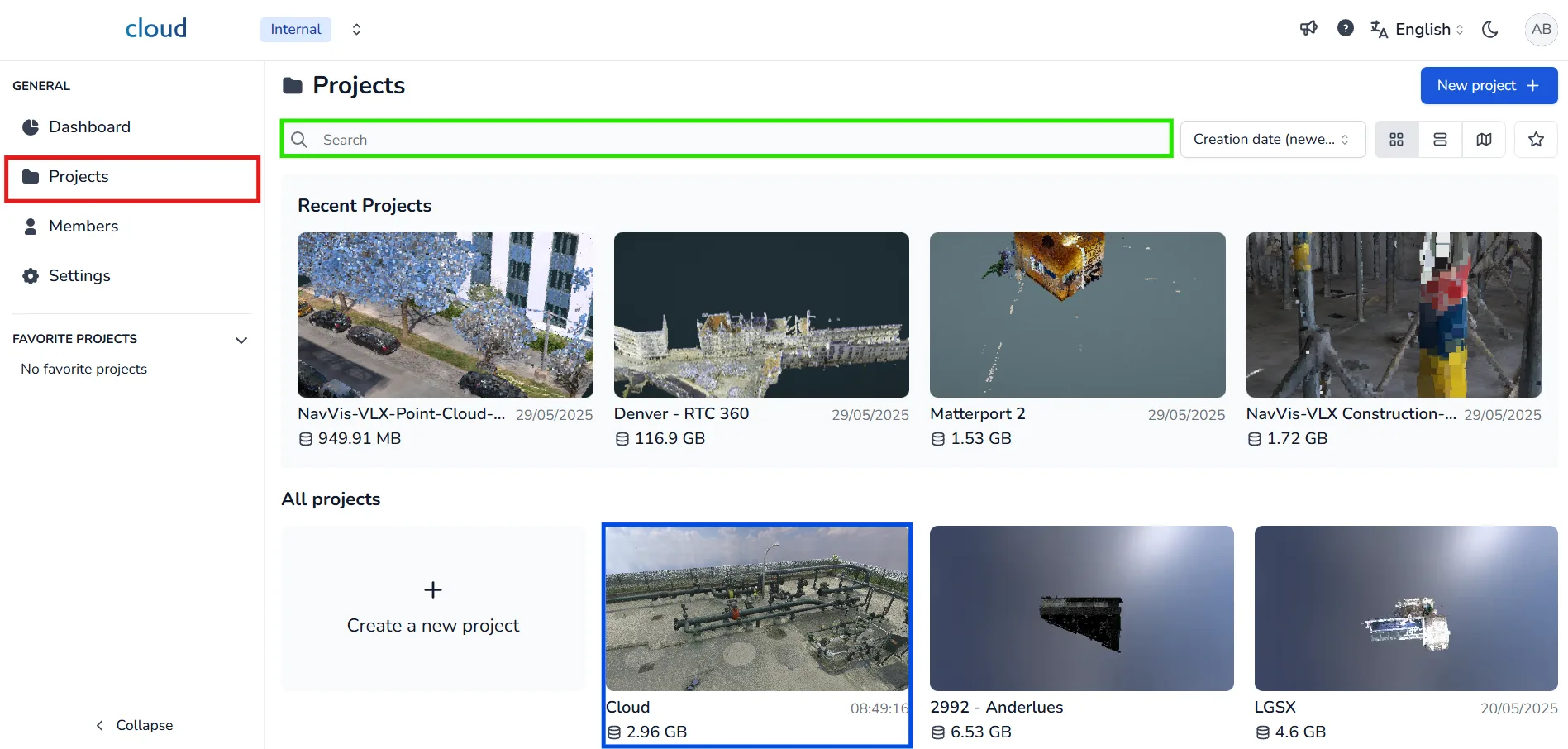
Um zu beginnen, klicken Sie auf den Projekte-Tab im linken Bereich. Nutzen Sie die Suchleiste, um das Projekt zu finden, dem Sie Dateien hinzufügen möchten. Klicken Sie dann auf das Miniaturbild oder den Titel des Projekts, um seinen Arbeitsbereich zu öffnen. Wenn Sie das Projekt gerade erstellt haben, werden Sie automatisch zu seiner Bearbeitungsseite weitergeleitet.
Sobald Sie auf der Projektseite sind, gehen Sie oben zum Dateien-Tab. Klicken Sie dann auf die Dateien hinzufügen +-Schaltfläche, die sich oben rechts in der Dateiliste befindet. Ein Dialogfeld wird angezeigt, in dem Sie die Dateien hochladen können, die Sie dem Projekt hinzufügen möchten.
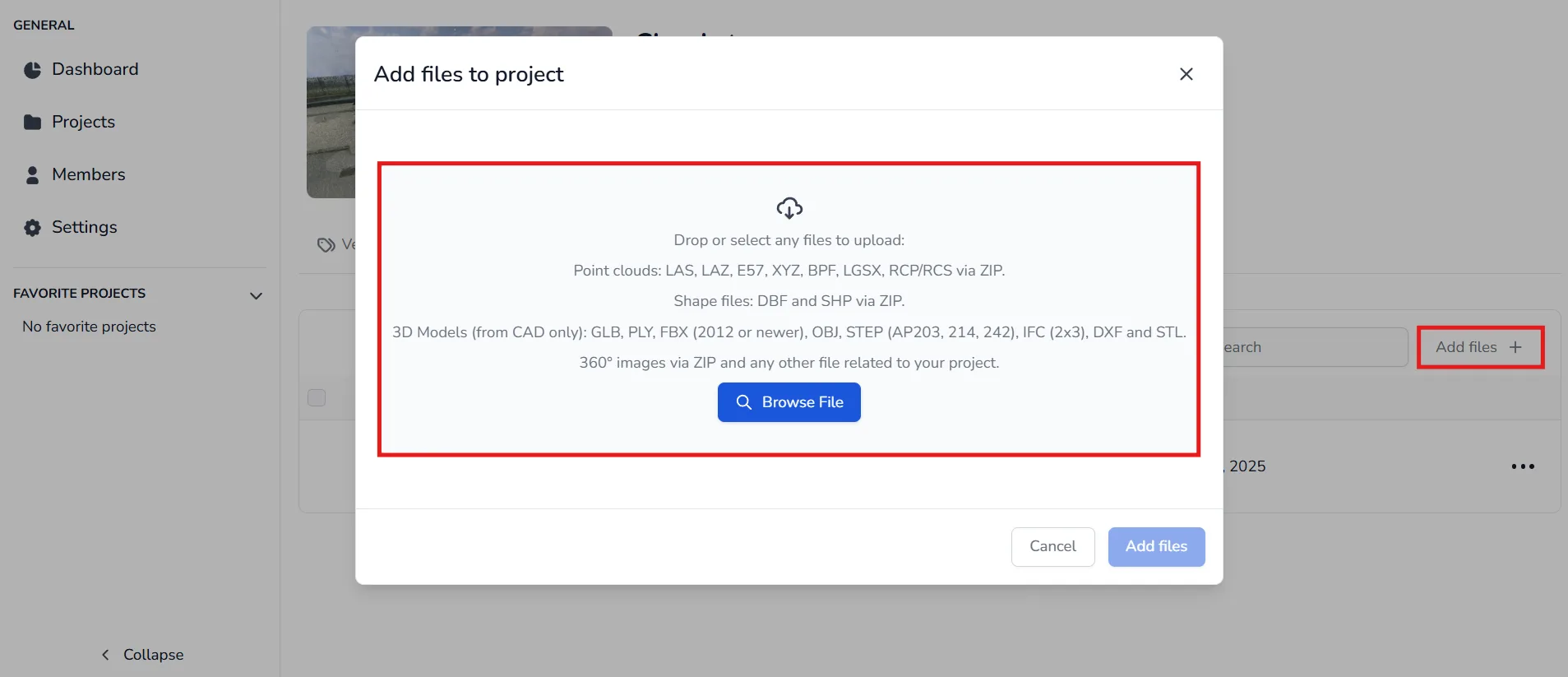
Sie können folgende Dateitypen hochladen:
- Punktwolken: Unterstützte Formate sind LAS, LAZ, E57, XYZ, BPF, FCP und RCP/RCS (ZIP-Format).
- RCP / RCS-Dateien (ZIP-Format): Um ein ReCap-Projekt zu importieren, komprimieren Sie die Dateien in ein ZIP-Archiv. Für weitere Informationen folgen Sie bitte diesem Artikel.
- Mehrere E57-Dateien (ZIP-Format): Wenn Sie eine E57-Datei pro Scanposition erhalten haben, komprimieren Sie diese in ein ZIP-Archiv, um sie als eine einzige Punktwolke hochzuladen. Weitere Einzelheiten finden Sie in diesem Artikel
- LGSx-Dateien: Um LGS-Dateien hochzuladen, konvertieren Sie diese vorher in das LGSx-Format. Passwortgeschützte LGSx-Dateien werden nicht unterstützt. Weitere Informationen finden Sie im dedizierten Artikel.
- Shape-Dateien (ZIP-Format): Fügen Sie alle zugehörigen Dateien (SHP, SHX, DBF) in ein ZIP mit übereinstimmenden Dateinamen ein. Das System erkennt sie als Set von Shape-Dateien.
- 3D-Modelle (nur CAD): Unterstützte Formate sind GLB, GLTF, PLY, FBX (2012 oder neuer), OBJ, STEP (AP203, 214, 242), IFC (2x3), DXF, IGES, JT (v8.0-v10.x), STL, VRML (v1/1995, v2/1997), 3DS, Collada und X3D. Für weitere Informationen überprüfen Sie bitte den Artikel über akzeptierte Formate.
- 360° Bilder (ZIP-Format): Sie können 360° Bildsets im ZIP-Format hochladen. Wenn Ihre Punktwolke diese nicht nativ enthält, importieren Sie sie separat. Bitte beachten Sie den dedizierten Artikel für Anweisungen.
Upload-Einstellungen
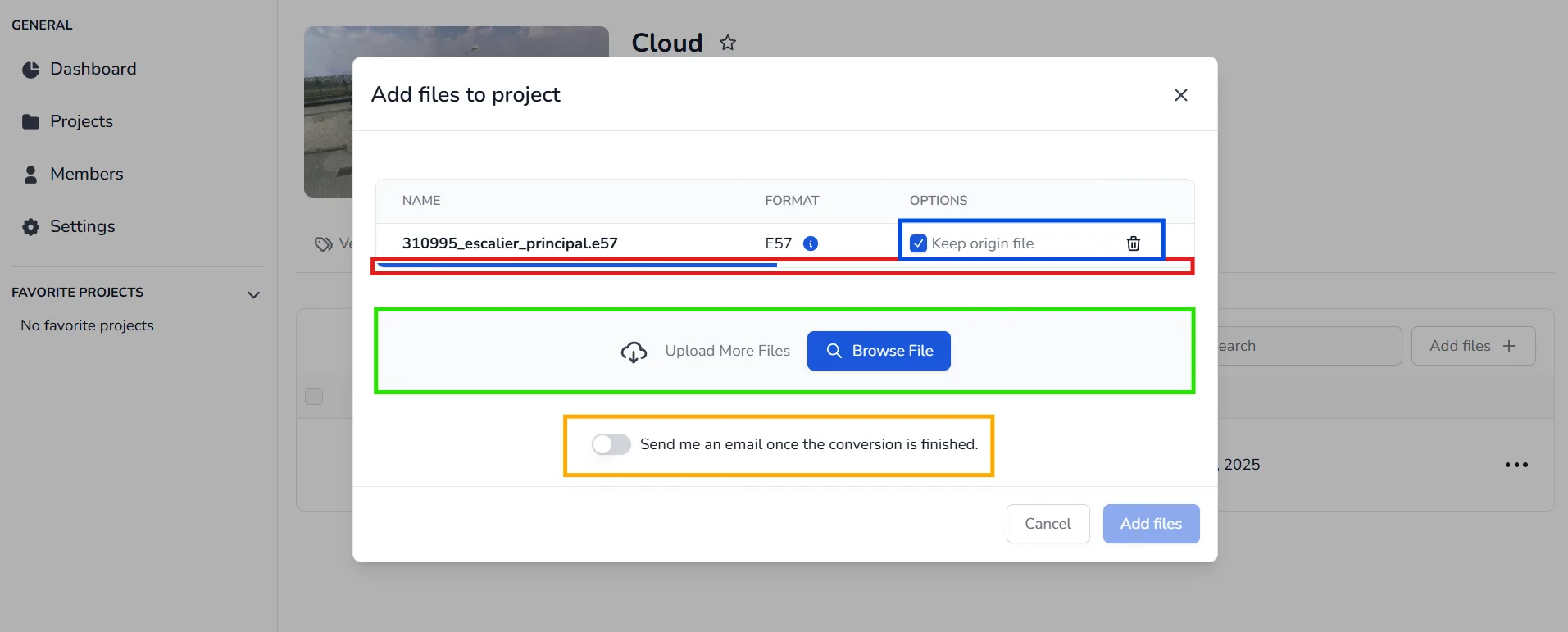
Sobald die Dateien ausgewählt sind, sehen Sie einige konfigurierbare Optionen:
- Ursprungsdatei beibehalten: Wenn Sie dies aktivieren, bleibt die ursprüngliche Datei erhalten, sodass sie später heruntergeladen werden kann.
- Eine blaue Fortschrittsanzeige erscheint während des Datei-Uploads - schließen Sie das Fenster nicht, bis der Upload abgeschlossen ist.
- Sie können mehrere Dateien auf einmal hochladen, indem Sie sie in das Feld ziehen oder erneut die Schaltfläche zum Durchsuchen verwenden.
- Wenn Sie per E-Mail benachrichtigt werden möchten, sobald die Konvertierung abgeschlossen ist, aktivieren Sie die E-Mail-Benachrichtigung-Option im unteren Bereich des Dialogfelds.
Nach dem Hochladen werden Sie zum Dateien-Tab weitergeleitet.
- Wenn die Konvertierung noch läuft, sehen Sie den Status Datei wird konvertiert.
- Wenn die Konvertierung abgeschlossen ist, ändert sich der Status in Konvertiert.
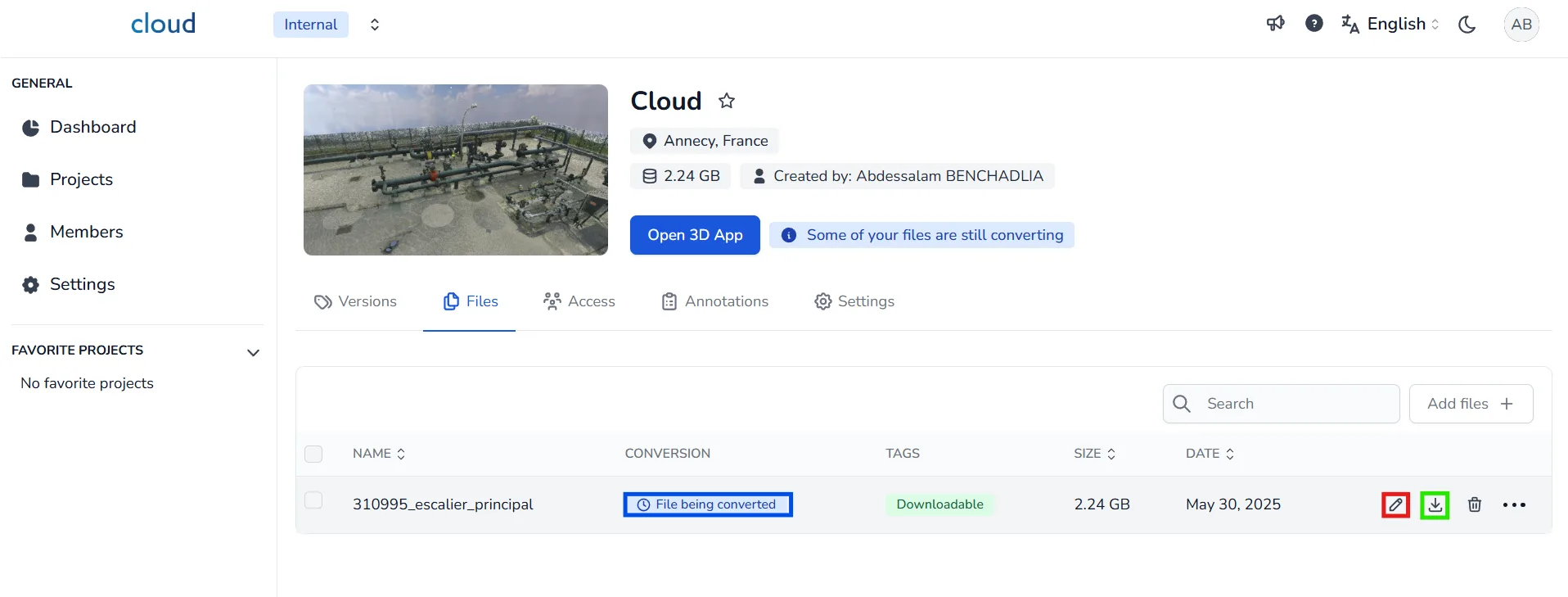
Sie können dann:
- den Dateinamen bearbeiten
- die ursprüngliche Datei herunterladen (falls gespeichert)
- die 3D-App öffnen, um Ihre Daten zu visualisieren und damit zu arbeiten
Wenn Sie ein Problem oder Schwierigkeiten haben, zögern Sie bitte nicht, das Team der Plattform zu kontaktieren.