Ihren Computer für die 3D-Anwendung einrichten
Die 3D-Anwendung stellt Punktwolken mit der Grafikkarte Ihres Computers dar. Die meisten Verlangsamungen kommen von einem Browser, der diese Karte nicht nutzt. Die fünf folgenden Prüfungen dauern etwa fünf Minuten und sind nur einmal pro Computer nötig. Wenn eine Einstellung ausgegraut oder als von Ihrer Organisation verwaltet gekennzeichnet ist, bitten Sie Ihre IT-Abteilung, sie zu ändern.
1. Chrome oder Edge in aktueller Version verwenden
Öffnen Sie die 3D-Anwendung in Google Chrome oder Microsoft Edge. Um den Browser zu aktualisieren, geben Sie chrome://settings/help (Chrome) oder edge://settings/help (Edge) in die Adressleiste ein: Die Aktualisierung startet von selbst, danach klicken Sie auf Neu starten.
2. Grafikbeschleunigung aktivieren
- Geben Sie
chrome://settings/system(Chrome) oderedge://settings/system(Edge) in die Adressleiste ein. - Aktivieren Sie Grafikbeschleunigung verwenden, falls verfügbar.
- Klicken Sie auf Neu starten.
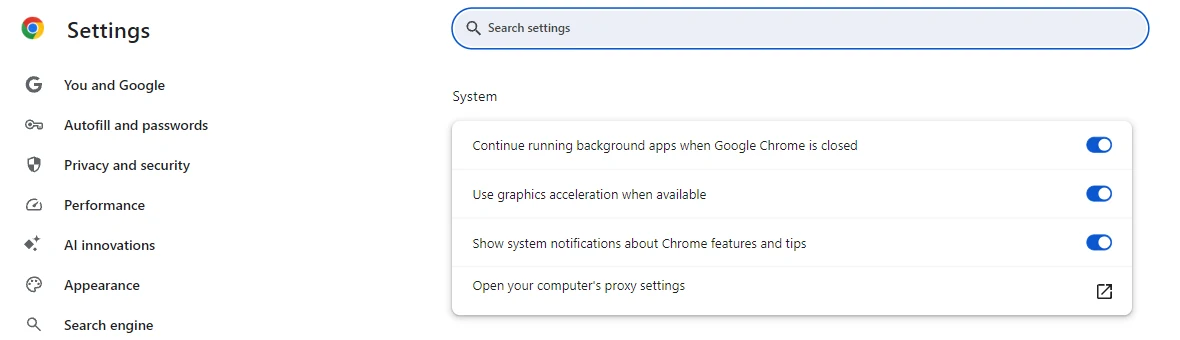
Diese Einstellung ist die wichtigste. Ohne sie berechnet der Browser die 3D-Darstellung auf dem Prozessor, und die Anzeige bleibt langsam, egal welche Grafikkarte eingebaut ist.
3. Die Hochleistungs-Grafikkarte verwenden (nur Laptops mit zwei Karten)
Öffnen Sie den Task-Manager (Strg + Umschalt + Esc) und dann die Registerkarte Leistung. Wenn Sie nur GPU 0 sehen, hat Ihr Computer eine einzige Grafikkarte: Überspringen Sie diesen Schritt. Wenn Sie GPU 0 und GPU 1 sehen, muss Windows dem Browser die leistungsstärkere Karte (NVIDIA oder AMD) zuweisen:
- Öffnen Sie Einstellungen > System > Bildschirm > Grafik.
- Wenn Ihr Browser nicht in der Liste steht, klicken Sie auf Desktop-App hinzufügen und wählen Sie ihn aus:
- Chrome:
C:\Program Files\Google\Chrome\Application\chrome.exe - Edge:
C:\Program Files (x86)\Microsoft\Edge\Application\msedge.exe
- Chrome:
- Wählen Sie den Browser aus, öffnen Sie seine Optionen (die Schaltfläche Optionen oder das Dropdown-Menü für die GPU-Einstellung, je nach Windows-Version) und wählen Sie Hohe Leistung.
- Starten Sie den Browser neu: Geben Sie
chrome://restart(Chrome) oderedge://restart(Edge) in die Adressleiste ein.
4. Netzteil anschließen und Leistung wählen
- Lassen Sie an einem Laptop das Netzteil angeschlossen. Im Akkubetrieb drosseln die meisten Laptops die Grafikkarte.
- Öffnen Sie Einstellungen > System > Strom & Akku (Strom an einem Desktop-Computer) und stellen Sie den Energiemodus auf Beste Leistung.
5. Das Ergebnis auf der Seite Diagnose prüfen
- Klicken Sie in der Plattform oben rechts auf Ihre Initialen oder Ihr Profilbild und dann auf Diagnose.
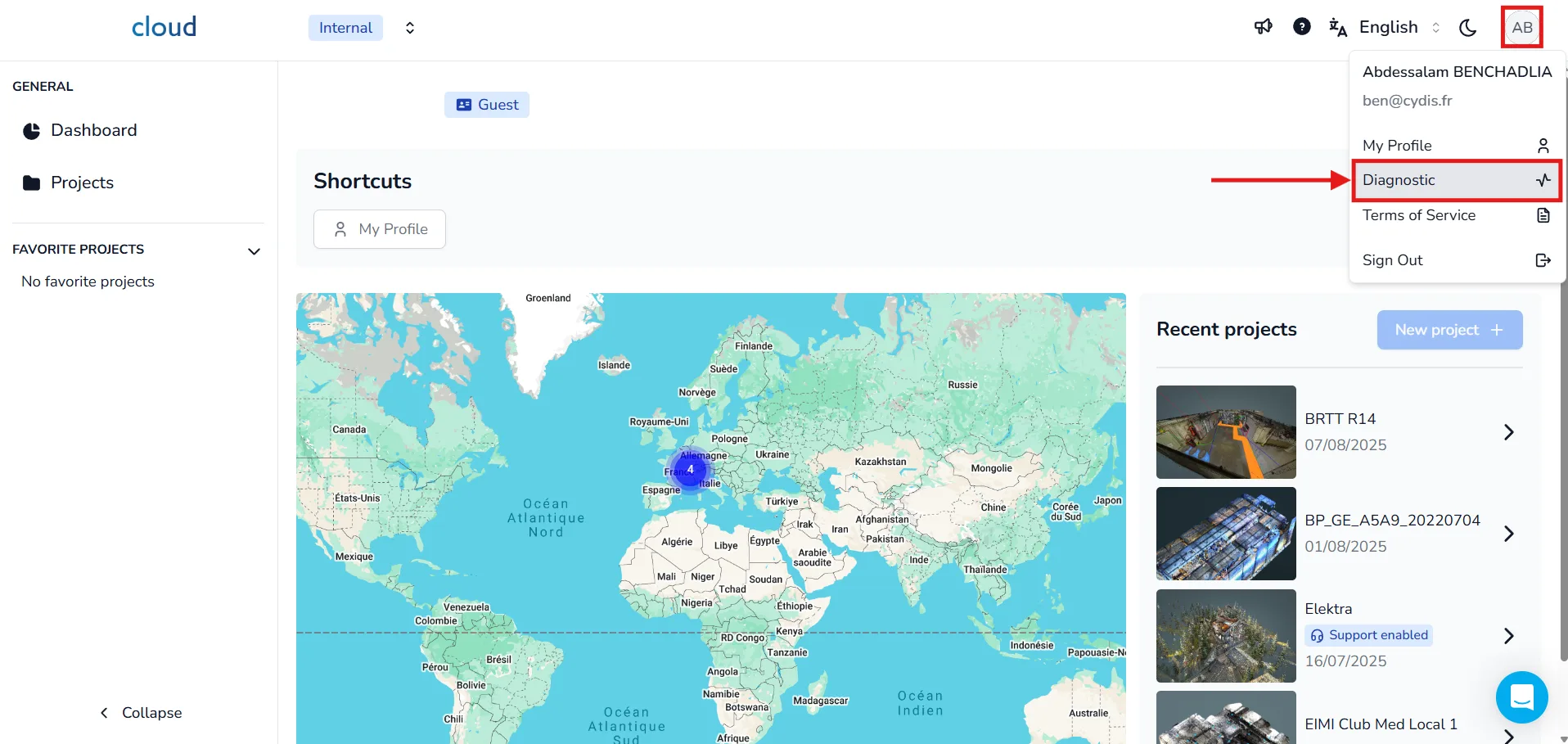
- Klicken Sie auf Neue Diagnose. Die Zeilen Grafik und WebGL 2.0 erscheinen sofort: Sie müssen nicht auf die Messung der Download-Geschwindigkeit warten.
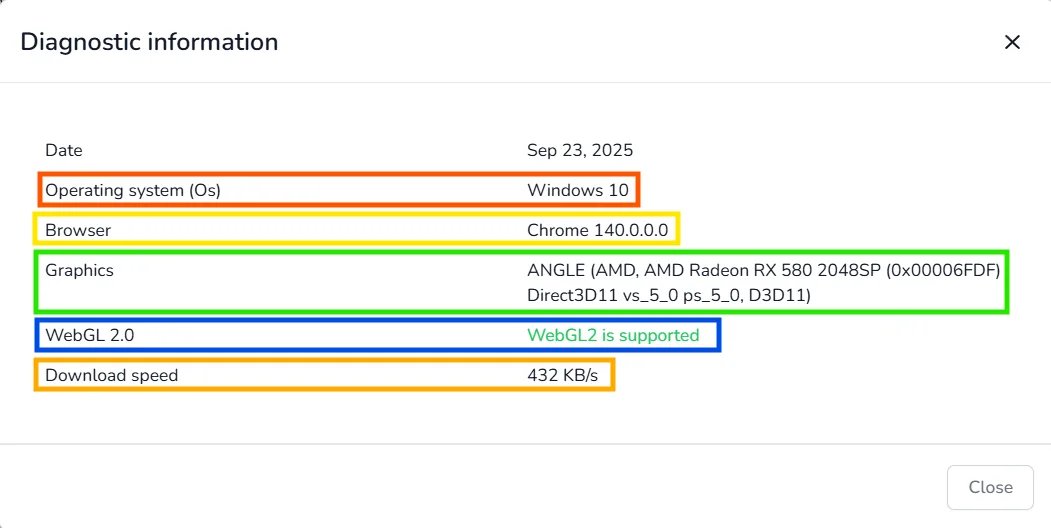
Ihr Computer ist bereit, wenn:
- bei WebGL 2.0 WebGL2 wird unterstützt steht.
- Grafik Ihre Grafikkarte nennt, zum Beispiel Intel, NVIDIA oder AMD. Auf einem Laptop mit zwei Karten muss dort die Karte stehen, die in Schritt 3 neben Hohe Leistung angezeigt wird.
Wenn bei WebGL 2.0 WebGL2 wird nicht unterstützt steht oder bei Grafik Unbekannt, SwiftShader oder Microsoft Basic Render Driver erscheint, nutzt der Browser die Grafikkarte nicht: Prüfen Sie Schritt 2. Wenn Schritt 2 bereits erledigt ist, arbeiten Sie wahrscheinlich in einer Remotesitzung (Remotedesktop, Citrix) oder der Grafiktreiber ist blockiert: Senden Sie die Diagnose an Ihre IT-Abteilung.
Wenn Sie die 3D-Anwendung in Microsoft Teams präsentieren
- Verwenden Sie die Teams-Desktop-Anwendung, nicht Teams in einem Browser-Tab.
- Schalten Sie Ihre Kamera und die Hintergrundeffekte (Unschärfe, virtuelle Hintergründe) aus.
- Teilen Sie nur das Browserfenster, nicht den gesamten Bildschirm.
- Schließen Sie andere 3D-Software und die anderen Tabs mit 3D-Inhalten.
Auf einem Laptop mit zwei Grafikkarten stellen Sie in Schritt 3 auch Microsoft Teams auf Hohe Leistung (über Microsoft Store-App hinzufügen). Die vollständige Konfiguration für Vorführungen finden Sie in Empfohlene PC-Konfiguration für die Präsentation der 3D-Anwendung in Microsoft Teams.
Immer noch langsam?
- Auch ein veralteter Grafiktreiber kann verhindern, dass der Browser die Karte nutzt. Wenn Ihr Computer von Ihrer IT-Abteilung verwaltet wird, bitten Sie diese, den neuesten Treiber zu installieren.
- Wenn ein Projekt lange zum Laden braucht, sich danach aber flüssig bewegen lässt, liegt die Ursache im Netzwerk, nicht am Computer.
- Wenden Sie sich mit einem Screenshot Ihrer Diagnose und dem Bericht von
chrome://gpu(oderedge://gpu) an das Team der Plattform: Klicken Sie oben auf dieser Seite auf Download Report to File.
Das Wichtigste in Kürze
- Verwenden Sie Chrome oder Edge mit aktivierter Grafikbeschleunigung.
- Weisen Sie auf einem Laptop mit zwei Grafikkarten dem Browser die Hochleistungs-Grafikkarte zu und lassen Sie das Netzteil angeschlossen.
- Die Seite Diagnose muss WebGL2 wird unterstützt und den Namen Ihrer Grafikkarte anzeigen.
- Wenn eine Einstellung gesperrt ist oder die Prüfung fehlschlägt, wenden Sie sich an Ihre IT-Abteilung.