Standortkonfiguration
Ein Standort beschreibt die Struktur der Orte, die in Ihrer Punktwolke erfasst wurden. Er ist in drei Ebenen gegliedert: Gebäude, die Etagen in jedem Gebäude und die Räume auf jeder Etage. Sobald Ihr Standort konfiguriert ist, zeigt die Karte an, wo Sie sich befinden, und Sie können von einer Etage zur anderen wechseln. Außerdem erhält jedes Gebäude, jede Etage und jeder Raum einen eigenen Eintrag im Projektbaum.
Bevor Sie beginnen:
-
Der Standort wird im Fenster der Standortkonfiguration konfiguriert, das mindestens eine sichtbare Punktwolke benötigt. Ohne sichtbare Punktwolke zeigt das Fenster Keine sichtbare Punktwolke an und die Schaltflächen zum Erstellen bleiben deaktiviert
-
Das Fenster ist über einen öffentlichen Freigabelink nicht verfügbar. Melden Sie sich an und öffnen Sie das Projekt aus Ihrem Arbeitsbereich
-
Beim Speichern des Standorts wird eine neue Version des Projekts erstellt, siehe Speichern und beenden weiter unten
Das Fenster der Standortkonfiguration öffnen
Klicken Sie in der rechten Leiste auf das Gebäudesymbol, um das Fenster der Standortkonfiguration zu öffnen.
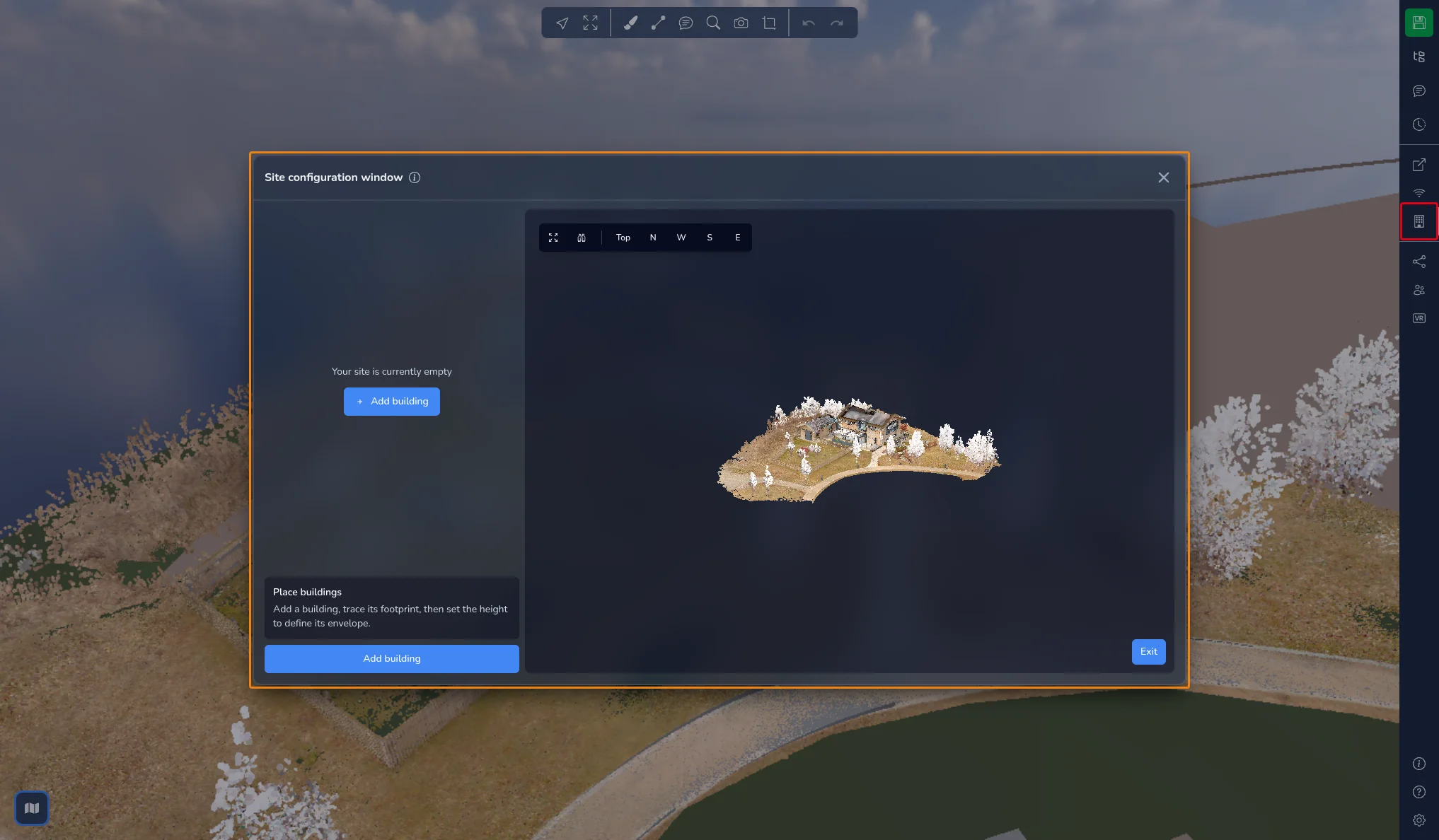
Das Fenster besteht aus drei Bereichen:
-
Links der Baum Standortkarte, der Ihre Gebäude, Etagen und Räume auflistet
-
Unter dem Baum die Einstellungen des ausgewählten Elements, eine kurze Anleitung zum aktuellen Schritt und die Hauptaktionsschaltfläche
-
Rechts eine 3D-Ansicht Ihrer Punktwolken, in der Sie die Umrisse zeichnen
Ein integriertes Tutorial führt Sie durch den gesamten Ablauf. Starten Sie es über das Symbol (i) neben dem Fenstertitel.
Solange das Fenster geöffnet ist, wird der Rest der 3D-App angehalten und die Karte ausgeblendet. Klicken Sie nach dem Schließen des Fensters auf die Kartenschaltfläche in der unteren linken Ecke, um sie wieder anzuzeigen.
In der 3D-Ansicht navigieren
Die Schaltflächen in der oberen linken Ecke der 3D-Ansicht helfen Ihnen, Ihre Arbeit einzurahmen:
-
Sichtbare Punktwolken einpassen: rahmt alle sichtbaren Punktwolken ein
-
Zu Orthografisch wechseln / Zu Perspektive wechseln: schaltet die Kameraprojektion um
-
Oben, N, W, S und O: wechselt zur Draufsicht oder zur Nord-, West-, Süd- oder Ostansicht
Umrisse lassen sich in der Ansicht Oben leichter zeichnen. Höhen lassen sich in einer Seitenansicht leichter anpassen.
Schritt 1: Gebäude platzieren
-
Klicken Sie auf Gebäude hinzufügen. Im Baum erscheint ein Eintrag Gebäude 1 und die 3D-Ansicht erhält einen farbigen Rahmen.
-
Klicken Sie in die 3D-Ansicht, um die Ecken des Gebäudegrundrisses zu setzen. Ein Hinweis oben in der Ansicht zeigt an, wie viele Punkte Sie gesetzt haben. Ein Umriss benötigt mindestens 3 Punkte.
-
Um den Umriss abzuschließen, klicken Sie erneut auf den ersten Punkt, klicken Sie mit der rechten Maustaste oder drücken Sie Eingabe. Drücken Sie Esc oder klicken Sie auf Erstellung abbrechen, um ihn zu verwerfen.
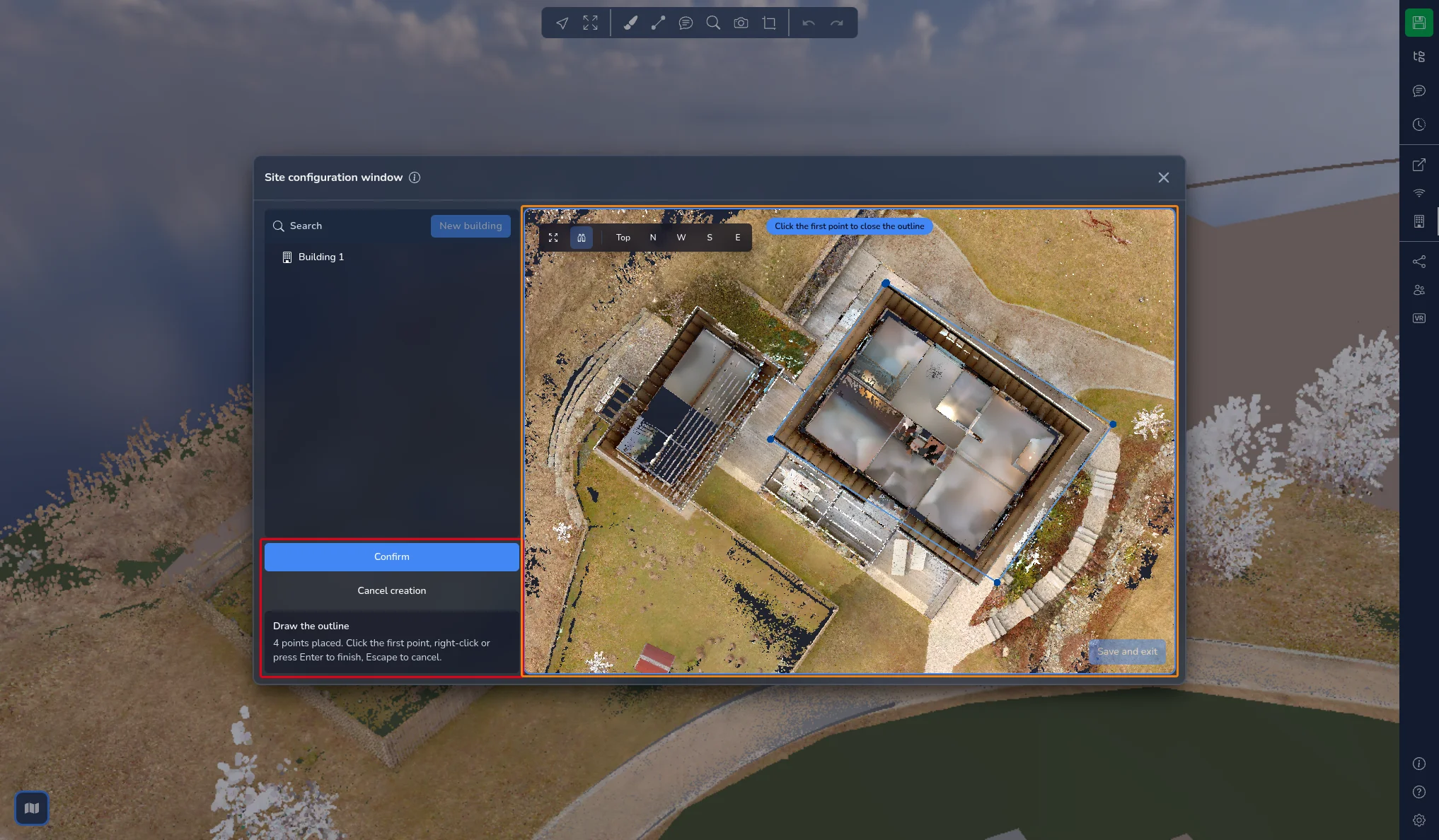
Wenn Sie einen Punkt in der Nähe eines vorhandenen Umrisses setzen, rastet er daran ein und der Hinweis zeigt Am Umriss eingerastet an.
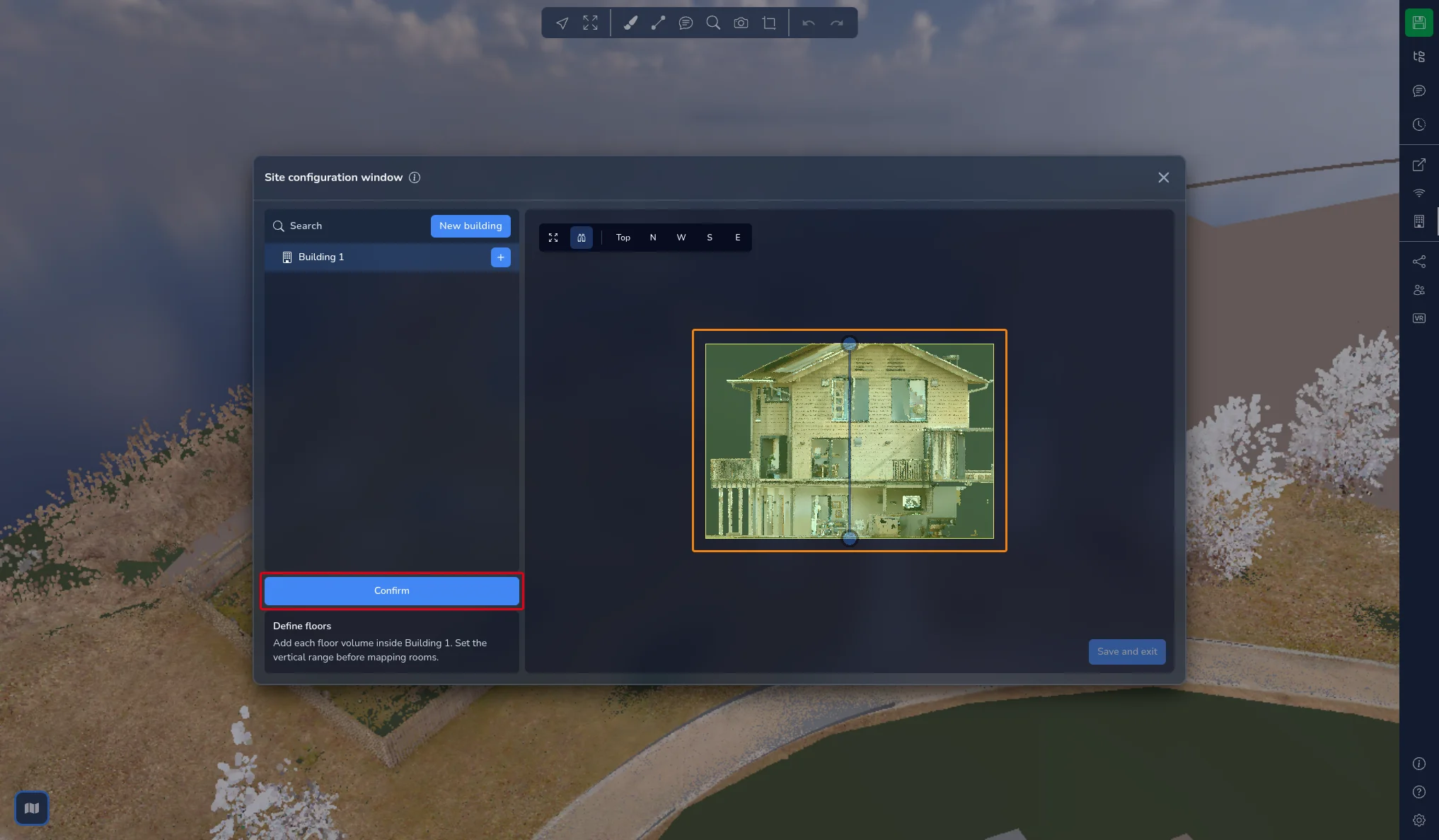
Sobald der Grundriss geschlossen ist, wechselt die 3D-Ansicht in eine Seitenansicht, damit Sie die Höhe des Gebäudes festlegen können. Ziehen Sie die beiden Griffe, um den Boden und die Oberseite des Quaders zu verschieben, und klicken Sie dann auf Bestätigen.
Schritt 2: Etagen definieren
Wählen Sie ein Gebäude im Baum aus und klicken Sie dann auf Etage hinzufügen. Die Schaltfläche bleibt deaktiviert, bis die Höhe des Gebäudes festgelegt ist.
Eine neue Etage wird als 3 m hohes Volumen erstellt und auf die vorherige Etage gestapelt. Ziehen Sie ihre Griffe in der Seitenansicht, bis sie der tatsächlichen Geschosshöhe entspricht, und klicken Sie dann auf Bestätigen. Wiederholen Sie dies für jede Ebene des Gebäudes.
Im Baum Standortkarte werden die Etagen immer von oben nach unten aufgelistet. Das Volumen der ausgewählten Etage wird in der 3D-Ansicht hervorgehoben.
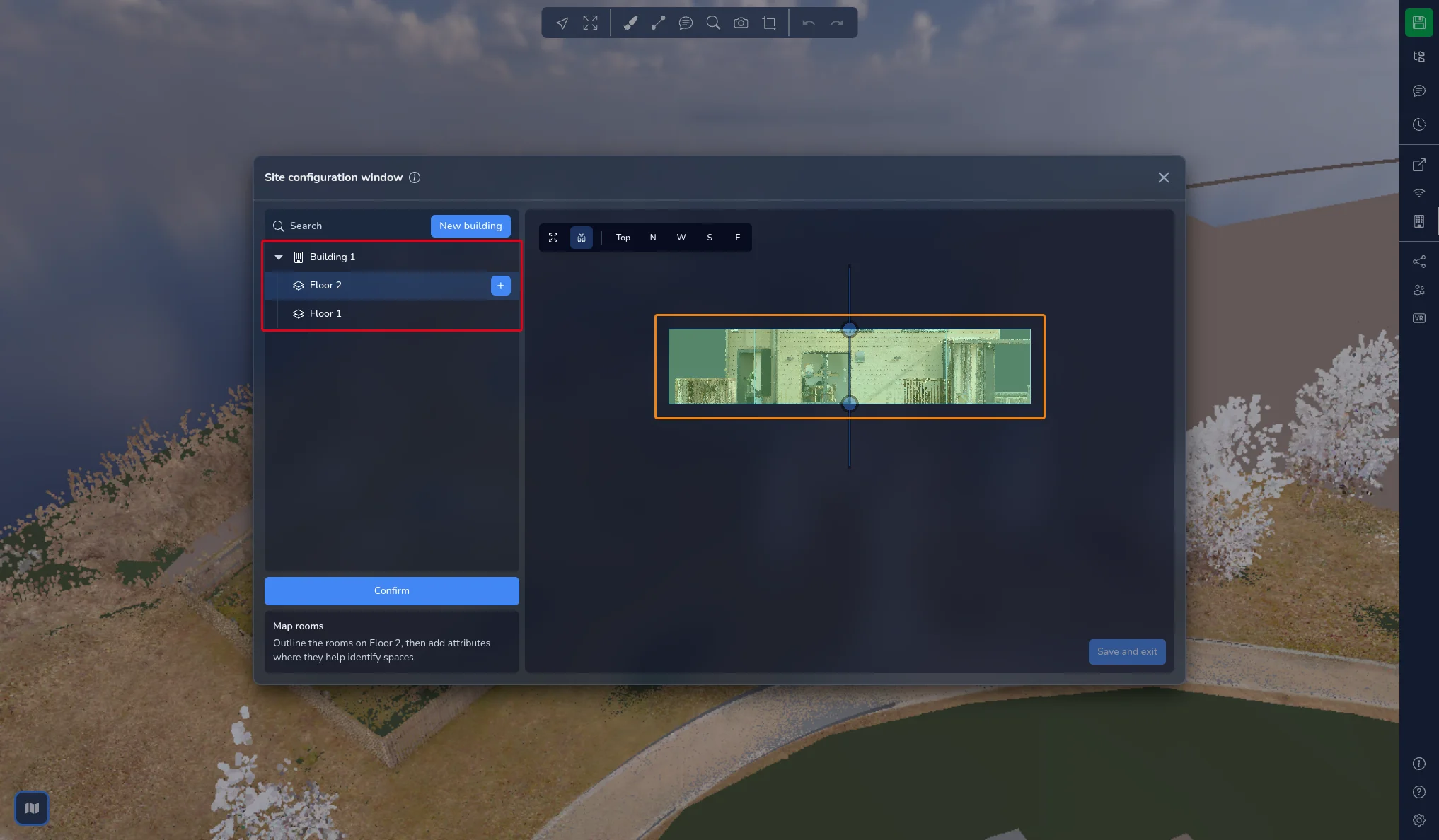
Wenn eine Etage ausgewählt ist, öffnen Sie Einstellungen. Dort finden Sie:
-
Form bearbeiten: Standardmäßig übernimmt eine Etage den Grundriss ihres Gebäudes. Ändern Sie ihren Umriss, wenn eine Ebene kleiner als das Gebäude ist, zum Beispiel bei versetzten Geschossen oder angrenzenden Baukörpern
-
Höhe bearbeiten: passt das Volumen der Etage erneut an
-
Deckenhöhe, beschrieben unter Decke ausblenden weiter unten
Schritt 3: Räume zuordnen
-
Wählen Sie eine Etage im Baum aus und klicken Sie dann auf Raum hinzufügen.
-
Die Punktwolke wird auf Höhe der Etage geschnitten. Wechseln Sie zur Ansicht Oben und klicken Sie auf die Ecken des Raums, wie beim Gebäude. Die Punkte rasten am Umriss der Etage und an bereits gezeichneten Räumen ein.
-
Schließen Sie den Umriss, indem Sie auf seinen ersten Punkt klicken, mit der rechten Maustaste klicken oder Eingabe drücken.
Wählen Sie den Raum im Baum aus und öffnen Sie dann Einstellungen, um ihn zu beschreiben:
-
Raumfarbe: Wählen Sie eine Farbe aus der Palette oder geben Sie ihren Hexadezimalcode ein. Die Farbe wird auf dem Raum in der 3D-Ansicht und neben seinem Namen im Baum angezeigt
-
Attribute: Geben Sie eine Bezeichnung ein, zum Beispiel Schlafzimmer, Küche oder WC, und drücken Sie Eingabe. Bezeichnungen, die bereits an anderer Stelle im Standort verwendet werden, werden während der Eingabe vorgeschlagen. Klicken Sie auf das Kreuz einer Bezeichnung, um sie zu entfernen
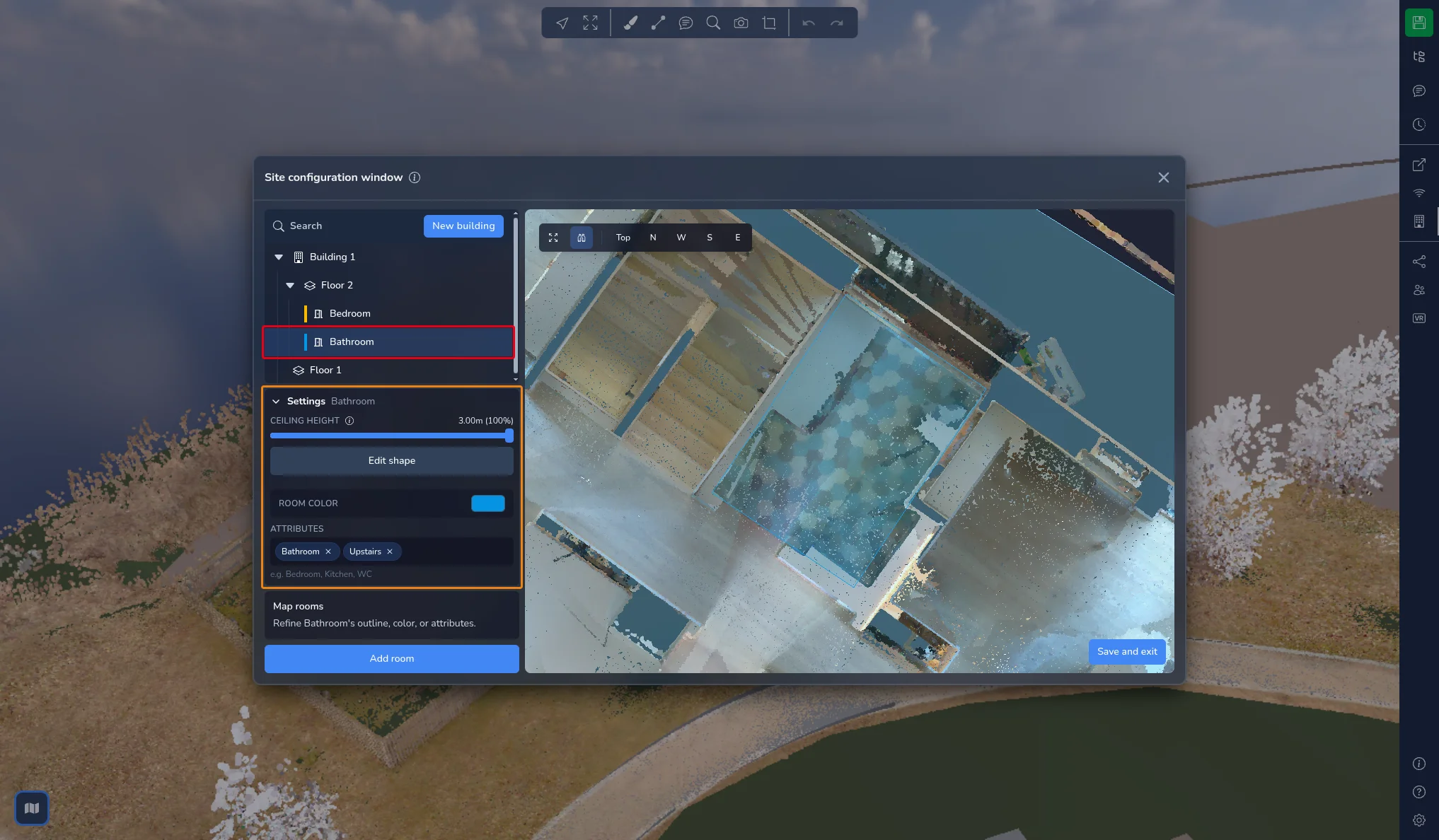
Auch Gebäude und Etagen können Attribute haben. Wählen Sie sie aus und verwenden Sie dasselbe Feld Attribute.
Den Baum Standortkarte verwalten
Sobald Sie den Ablauf kennen, können Sie direkt im Baum arbeiten:
-
Neues Gebäude oben im Baum legt ein neues Gebäude an
-
Bewegen Sie den Mauszeiger über ein Gebäude oder eine Etage und klicken Sie auf die Schaltfläche +, um darin eine Etage oder einen Raum hinzuzufügen
-
Bewegen Sie den Mauszeiger über ein beliebiges Element und klicken Sie auf den Stift (Umbenennen), um es umzubenennen, oder auf den Papierkorb, um es zu löschen. Sie können auch mit der rechten Maustaste auf das Element klicken. Das Löschen erfordert eine Bestätigung und kann nicht rückgängig gemacht werden
-
Suchen filtert den Baum, um ein Gebäude, eine Etage oder einen Raum anhand des Namens zu finden
-
Ziehen Sie ein Gebäude oder einen Raum, um seine Position in der Liste zu ändern
Hinzufügen und Bearbeiten sind deaktiviert, während ein Umriss gezeichnet wird. Schließen Sie zuerst die laufende Erstellung ab oder brechen Sie sie ab.
Eine Form bearbeiten
Wählen Sie ein Gebäude, eine Etage oder einen Raum aus, öffnen Sie Einstellungen und klicken Sie auf Form bearbeiten. Die Punkte des Umrisses erscheinen in der 3D-Ansicht:
-
Ziehen Sie einen Punkt, um ihn zu verschieben
-
Klicken Sie auf ein Segment, um einen Punkt hinzuzufügen
-
Wählen Sie Punkte aus und drücken Sie Entf, um sie zu entfernen
Um mehrere Punkte gleichzeitig auszuwählen, klicken Sie auf Punkte mit Pinsel auswählen. Die Schaltfläche wird zu Pinselauswahl beenden und ein Kreis folgt Ihrem Cursor:
-
Ziehen Sie über den Umriss, um die Punkte unter dem Pinsel auszuwählen
-
Halten Sie Umschalt gedrückt und ziehen Sie, um die Auswahl von Punkten aufzuheben
-
Drehen Sie das Mausrad, um die Größe des Pinsels zu ändern
-
Klicken Sie mit der rechten Maustaste, um den Pinsel zu verlassen
Die Anzahl der ausgewählten Punkte wird unter der Schaltfläche angezeigt. Klicken Sie auf Ausgewählte Punkte löschen oder drücken Sie Entf, um sie zu entfernen. Ein Umriss behält immer mindestens 3 Punkte: Wenn Sie versuchen, mehr zu löschen, wird nur ein Teil der Auswahl entfernt und eine Meldung zeigt an, wie viele Punkte gelöscht wurden.
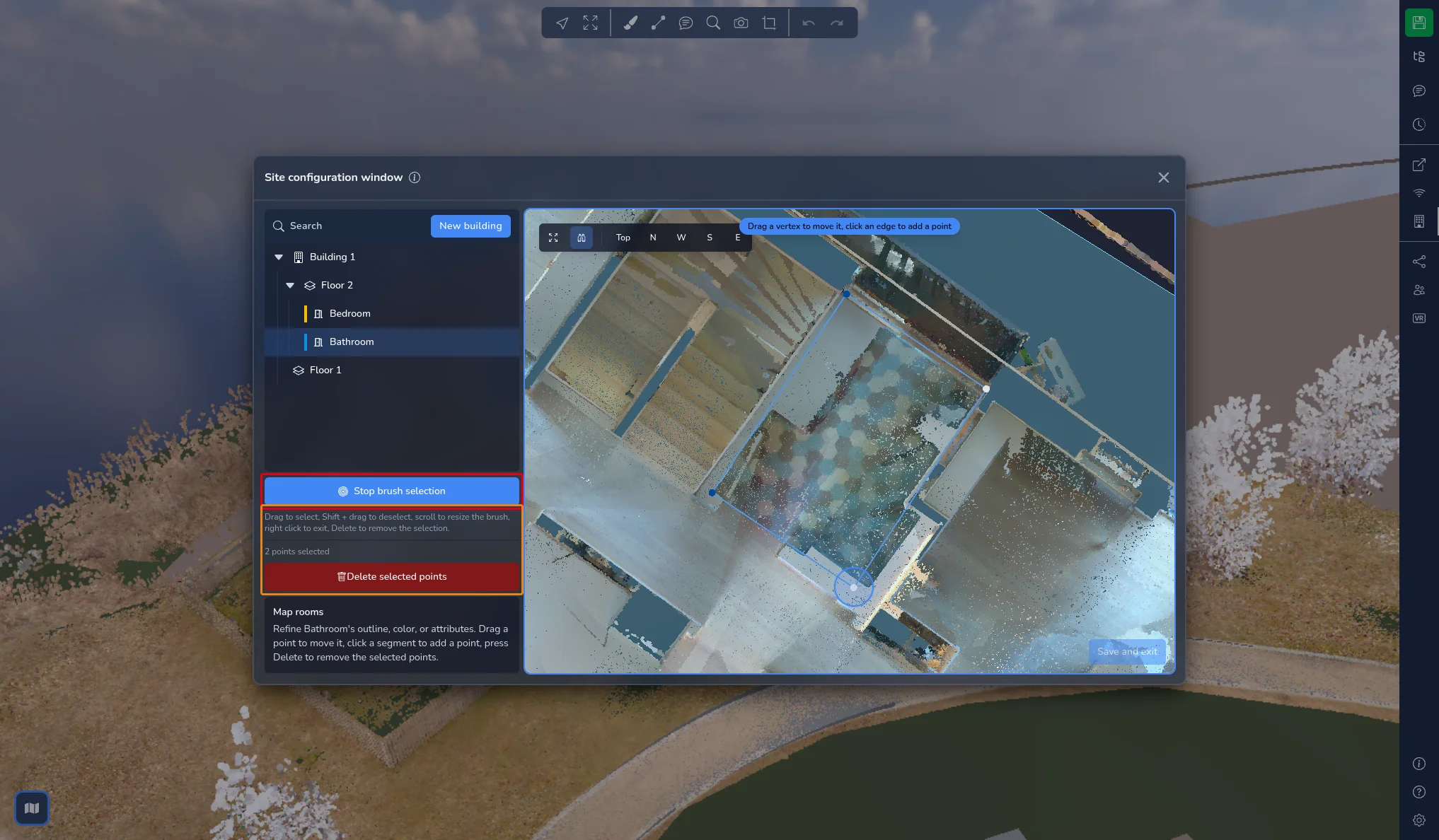
Klicken Sie auf Pinselauswahl beenden, um den Pinsel zu verlassen, und dann auf Bestätigen, wenn der Umriss stimmt.
Bei einem Gebäude passt Höhe bearbeiten den Höhenquader erneut an.
Decke ausblenden
Wählen Sie eine Etage aus und öffnen Sie Einstellungen. Der Schieberegler Deckenhöhe blendet alles oberhalb einer bestimmten Höhe aus, damit Sie von oben in die Etage hineinschauen können, ohne dass die Decke und die abgehängten Einbauten im Weg sind. Der Wert wird in den Einheiten Ihres Projekts angezeigt, daneben der Prozentsatz der Etagenhöhe, von 50% bis 100%.
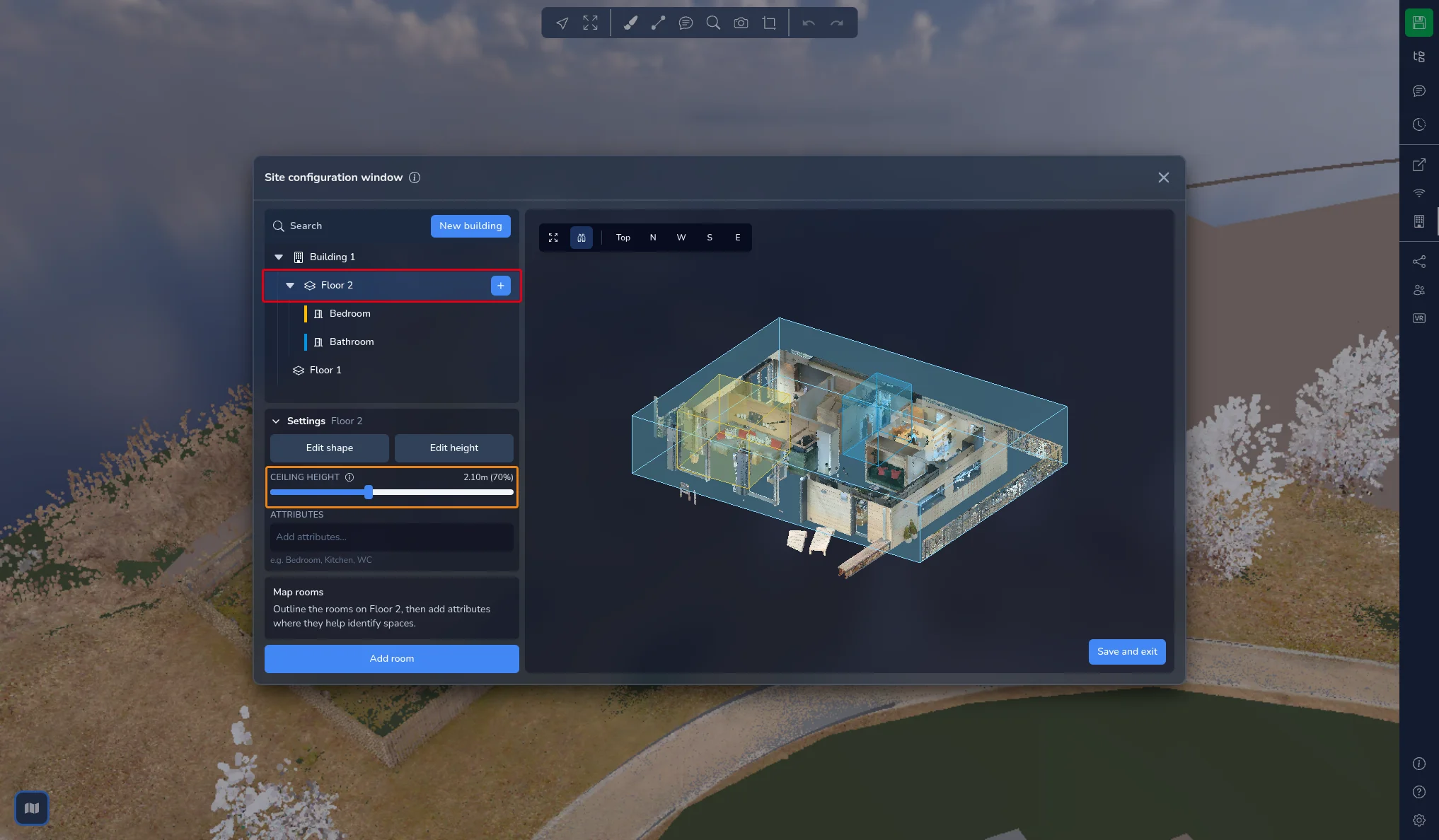
Diese Einstellung ist rein visuell: Sie verändert weder Ihre Punktwolke noch das Volumen der Etage.
Speichern und beenden
Die Schaltfläche in der unteren rechten Ecke der 3D-Ansicht schließt das Fenster:
-
Beenden, wenn sich nichts geändert hat
-
Speichern und beenden, wenn Sie Änderungen vorgenommen haben. Der Standort wird sofort gespeichert und das Fenster geschlossen
Wenn Sie das Fenster mit seinem Kreuz schließen, während Änderungen ausstehen, öffnet sich der Dialog Vor dem Beenden speichern?:
-
Abbrechen kehrt zum Fenster zurück
-
Ohne Speichern beenden schließt das Fenster und verwirft Ihre Änderungen
-
Speichern und beenden speichert den Standort und schließt das Fenster
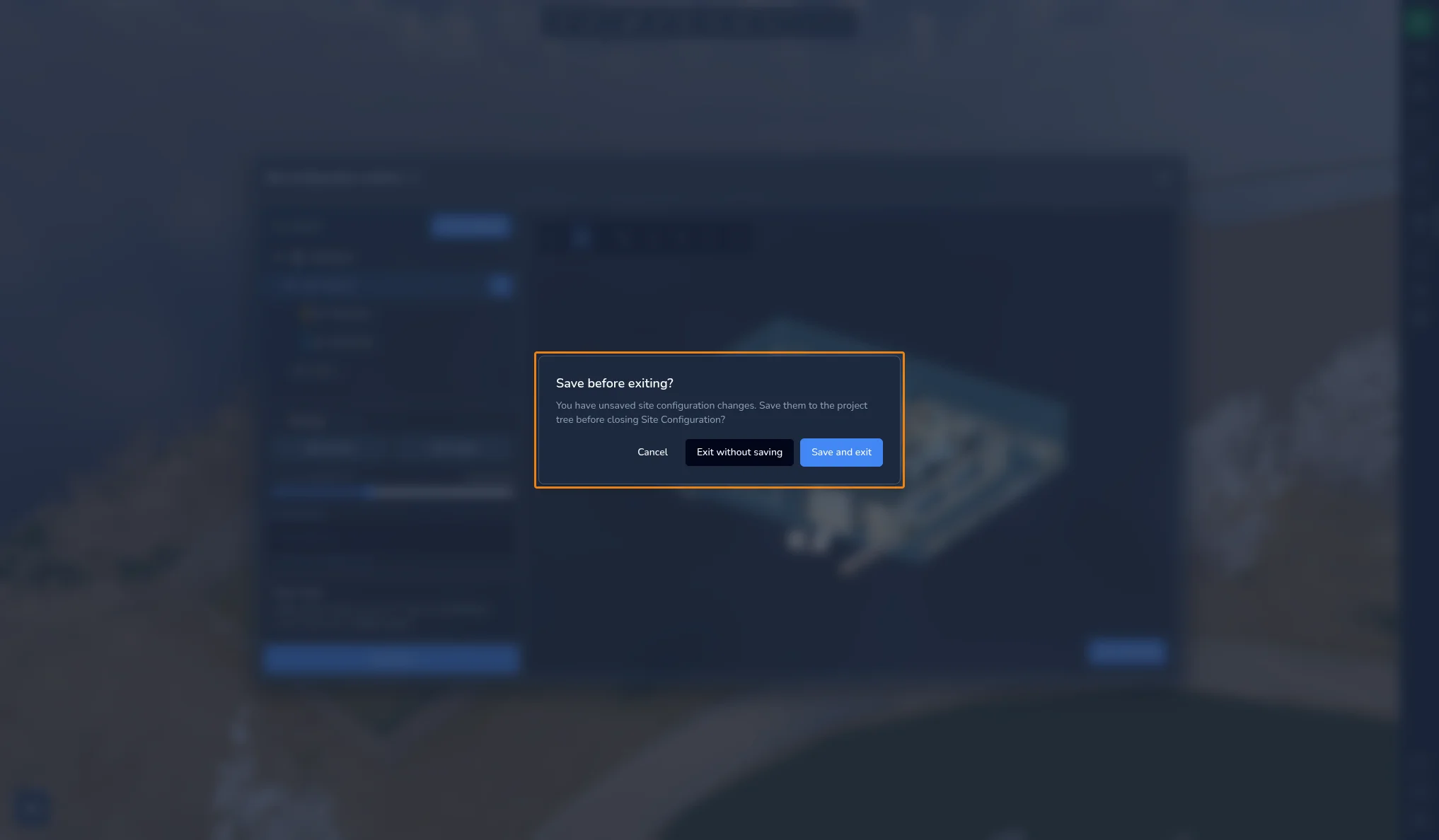
Beim Speichern wird der Standort zum Projektbaum hinzugefügt und eine neue Version des Projekts erstellt, die nach der aktuellen Version benannt ist, gefolgt von Standortkonfiguration. Sie finden sie im Versionsverlauf, siehe den Artikel zum Versionssystem. In einer kollaborativen Sitzung wird der Standort auch an die anderen Teilnehmer gesendet.
Ihren Standort in der 3D-App nutzen
Auf der Karte
Wenn die Karte angezeigt wird, zeigt eine Beschriftung Aktuelle Position im Standort in ihrer oberen linken Ecke das Gebäude an, in dem sich Ihre Kamera befindet, gefolgt von der Etage. Außerhalb aller Gebäude wird Außerhalb des Standorts angezeigt.
Wenn Sie sich in einem Gebäude befinden, werden die Etagen dieses Gebäudes auf der rechten Seite der Karte von oben nach unten aufgelistet. Klicken Sie auf eine Etage, um die Ansicht auf dieser Ebene zu schneiden und die Kamera auf Augenhöhe auf dieser Etage zu platzieren. Wenn Sie sich in einem 360°-Bild befinden, gelangen Sie stattdessen zum nächstgelegenen 360°-Bild dieser Etage. Klicken Sie erneut auf die ausgewählte Etage, um den Schnitt aufzuheben. Auf einem Mobilgerät werden die Etagen hinter einer Ebenen-Schaltfläche in der unteren rechten Ecke der Karte aufgelistet.
Im Projektbaum
Der gespeicherte Standort erscheint im Projektbaum als Ordner Standortkarte, mit einem Ordner für jedes Gebäude, jede Etage und jeden Raum. Diese Ordner werden über das Fenster der Standortkonfiguration verwaltet: Ihre Position kann im Projektbaum nicht geändert werden, Sie können darunter aber weitere Projektinhalte hinzufügen.
Wählen Sie einen davon aus, um seine Eigenschaften anzuzeigen:
-
Fokus richtet die Kamera auf das Element aus
-
Besuchen platziert die Kamera im Inneren des Elements
-
Bei einem Gebäude zeigt Alle Etagen anzeigen die darin enthaltenen Etagen an
-
Bei einer Etage zeigt Alle Räume anzeigen die Räume dieser Etage an
-
Bei einer Etage oder einem Raum blendet Deckenhöhe alles oberhalb einer bestimmten Höhe aus
-
Bei einem Raum ändert Raumfarbe seine Farbe
-
Die Attribute des Elements werden aufgelistet, wenn es welche hat
Projekte mit Etagen aus dem früheren Etagen-Werkzeug
Etagen, die mit dem früheren Etagen-Werkzeug erstellt wurden, werden beim Öffnen des Projekts automatisch umgewandelt. Sie werden zu einem einzigen Gebäude 1 mit einer Etage für jede frühere Etage, jeweils mit einem rechteckigen Umriss. Eine Meldung Etagen in eine Standortkarte umgewandelt erscheint: Speichern Sie eine Version des Projekts, um die Umwandlung zu behalten. Gedrehte Etagen werden nicht umgewandelt.
Bei Problemen oder Schwierigkeiten zögern Sie nicht, das Plattformteam zu kontaktieren.