Empfohlene PC-Konfiguration für die Präsentation der 3D-Anwendung in Microsoft Teams
Die 3D-Anwendung zeichnet Punktwolken über WebGL und läuft daher auf der Grafikkarte (GPU). Wenn Sie Ihren Bildschirm in einer Microsoft Teams-Besprechung teilen, nutzt Teams die GPU ebenfalls, um das Video zu kodieren, das an die anderen Teilnehmer gesendet wird. Landet Chrome auf der falschen GPU oder fällt es auf Software-Rendering zurück, konkurrieren beide um den Prozessor, und die Demo ruckelt für das Publikum, selbst wenn sie auf Ihrem eigenen Bildschirm einwandfrei aussieht.
Dieser Artikel beschreibt die Konfiguration, die wir für einen Windows 11-PC empfehlen, der für Vorführungen genutzt wird. Richten Sie sie einmal ein und behalten Sie sie dann als Referenzkonfiguration für jeden Rechner bei, auf dem die Plattform präsentiert wird. Zur Mindestausstattung der Hardware selbst siehe Materialempfehlung.
Chrome: sicherstellen, dass die GPU verwendet wird
- Geben Sie
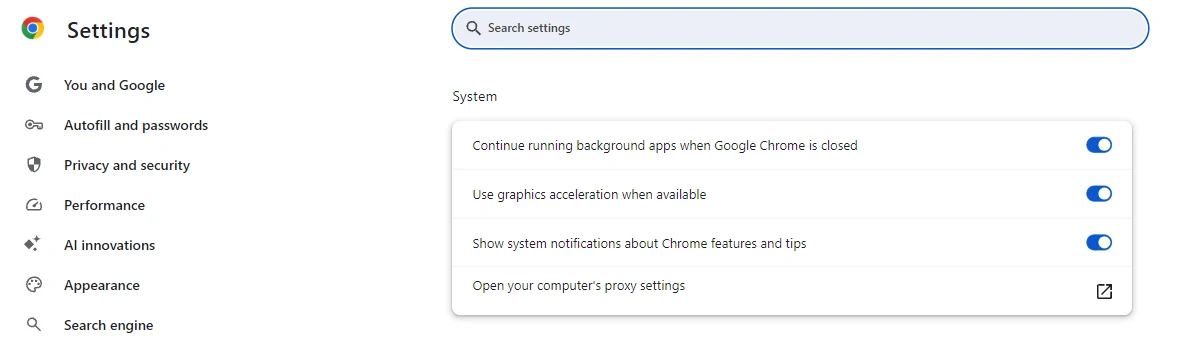
chrome://settings/systemin die Adressleiste ein. - Aktivieren Sie Grafikbeschleunigung verwenden, falls verfügbar und klicken Sie dann auf Neu starten.
- Sobald Chrome wieder läuft, öffnen Sie
chrome://gpu. Die Liste Graphics Feature Status (Status der Grafikfunktionen) oben auf der Seite zeigt Ihnen Funktion für Funktion, ob Chrome die GPU verwendet.
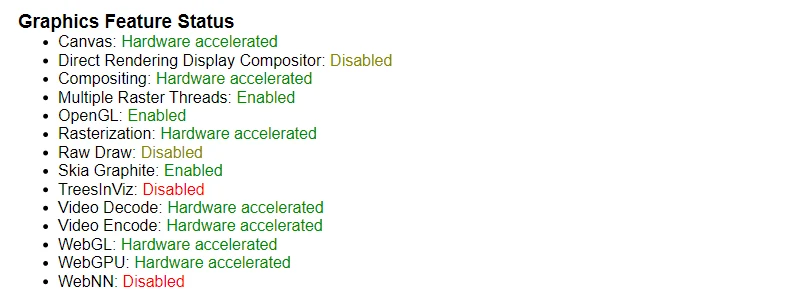
WebGL, Compositing und Rasterization müssen Hardware accelerated anzeigen. Ältere Chrome-Versionen führen WebGL und WebGL2 in zwei getrennten Zeilen auf, und beide müssen beschleunigt sein. Video Decode und Video Encode sollten ebenfalls beschleunigt sein: Teams und Chrome greifen auf dieselben Video-Engines der Karte zu.
Wenn bei WebGL Software only steht, rendert Chrome auf dem Prozessor. Die üblichen Ursachen sind ein veralteter Grafiktreiber, ein Treiber, den Chrome auf die Sperrliste gesetzt hat, oder ein Laptop, der Chrome der integrierten GPU statt der dedizierten Karte zuweist. Aktualisieren Sie zuerst den Treiber (siehe unten) und prüfen Sie dann die GPU-Zuweisung in Windows.
- Scrollen Sie nach unten zu Driver Information. Die mit ACTIVE markierte GPU ist diejenige, auf der Chrome rendert, und die Zeile GL_RENDERER nennt sie noch einmal zusammen mit der Treiberversion.
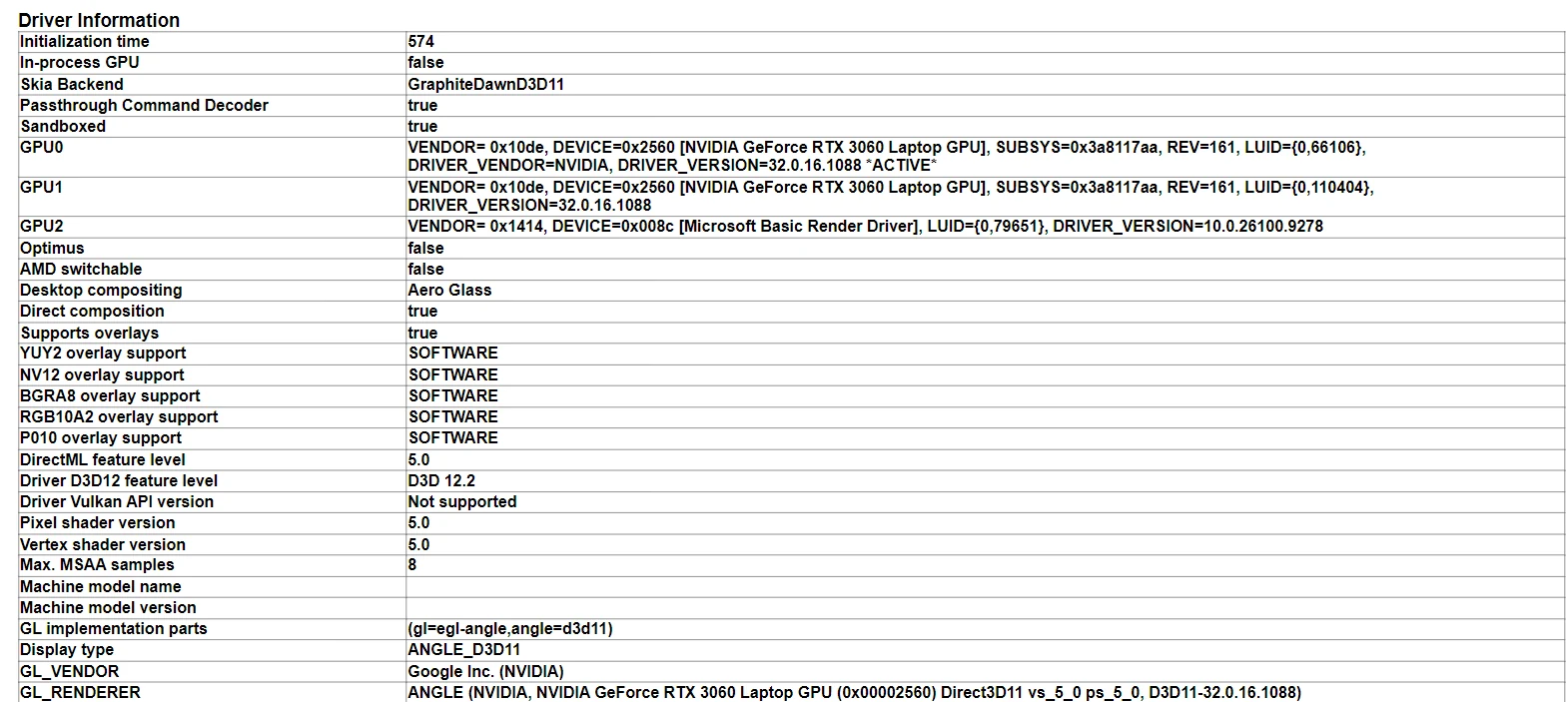
Auf einem Laptop mit integrierter GPU und einer NVIDIA- oder AMD-Karte muss die aktive GPU die dedizierte Karte sein. Wenn die integrierte GPU aktiv ist oder in der Zeile Microsoft Basic Render Driver steht, korrigieren Sie die Zuweisung in Windows, bevor Sie weitermachen.
Windows 11: die Hochleistungs-GPU zuweisen
Windows entscheidet, auf welcher GPU jede Anwendung läuft, und für einen Browser fällt die Standardwahl oft auf die stromsparende GPU. Erzwingen Sie die Auswahl für Chrome und für Teams:
- Öffnen Sie Einstellungen > System > Bildschirm > Grafik.
- Wenn Google Chrome nicht in der Liste steht, klicken Sie auf Desktop-App hinzufügen und wählen Sie
C:\Program Files\Google\Chrome\Application\chrome.exe. - Wählen Sie Google Chrome aus, öffnen Sie die Optionen (die Schaltfläche Optionen oder das Dropdown-Menü für die GPU-Einstellung, je nach Windows-Build) und wählen Sie Hohe Leistung.
- Wiederholen Sie dies für Microsoft Teams. Das aktuelle Teams ist eine Store-App, verwenden Sie daher stattdessen Microsoft Store-App hinzufügen. Chrome und Teams sollten am Ende auf derselben GPU laufen.
Die Screenshots in Die Auswahl der richtigen Grafikkarte für Ihren Browser zeigen diese Schritte unter Windows 10, wo die Seite Grafikeinstellungen heißt.
- Öffnen Sie Einstellungen > System > Strom & Akku und stellen Sie den Energiemodus auf Beste Leistung. Wenn das Dropdown-Menü ausgegraut ist und die Meldung "Der Energiemodus kann nicht festgelegt werden, wenn der Energiesparmodus aktiviert ist" erscheint, schalten Sie zuerst auf derselben Seite den Energiesparmodus aus.
- Präsentieren Sie auf einem Laptop mit angeschlossenem Netzteil. Die meisten Laptops drosseln die dedizierte GPU im Akkubetrieb, unabhängig vom eingestellten Energiemodus.
Grafiktreiber
- Installieren Sie den neuesten Treiber von NVIDIA, AMD oder Intel über die Website oder die Anwendung des Herstellers. Windows Update liefert oft einen älteren Treiber.
- Öffnen Sie nach der Aktualisierung erneut
chrome://gpuund prüfen Sie, dass WebGL weiterhin hardwarebeschleunigt ist und dass sich die Treiberversion geändert hat. - Um zu bestätigen, welche Karte Chrome während einer Sitzung tatsächlich verwendet, öffnen Sie die 3D-Anwendung, dann den Task-Manager, und sehen Sie sich die Spalte GPU-Engine auf der Registerkarte Prozesse an. Die Chrome-Prozesse sollten die dedizierte Karte anzeigen, zum Beispiel GPU 1 - 3D, wobei die Nummer der Liste auf der Registerkarte Leistung entspricht. Wenn die Spalte nicht sichtbar ist, klicken Sie mit der rechten Maustaste auf eine Spaltenüberschrift und aktivieren Sie GPU-Engine.
Microsoft Teams
- Verwenden Sie die Teams-Desktop-Anwendung statt Teams in einem Chrome-Tab. Ein zweiter Tab, der Video kodiert, konkurriert im selben Browser mit der 3D-Anwendung.
- Schalten Sie Hintergrundunschärfe und virtuelle Hintergründe vor einer großen 3D-Demo aus. Diese Effekte laufen während der gesamten Besprechung auf der GPU, nicht nur, während Sie sprechen.
- Schalten Sie Ihre Kamera aus, wenn Sie die flüssigste Bildschirmfreigabe erreichen möchten. Ihr Gesicht kostet dieselbe Encoder-Zeit wie die Punktwolke.
- Teams sendet den geteilten Bildschirm mit bis zu 30 Bildern pro Sekunde und senkt die Bildrate oder die Auflösung von sich aus, wenn der PC oder das Netzwerk unter Last steht. Alles in diesem Artikel zielt darauf ab, dieses Budget für die Demo verfügbar zu halten.
Während der Demo
- Schließen Sie die anderen Tabs mit 3D-Inhalten und jede GPU-intensive Software: CAD, ReCap, Videobearbeitung, Spiele.
- Öffnen Sie jeweils nur ein Projekt. Zwei Instanzen mit großen Punktwolken teilen sich denselben GPU-Speicher und dieselbe Bandbreite.
- Bevorzugen Sie für die Freigabe einen Bildschirm mit 1920 x 1080. Ein 4K-Bildschirm bedeutet viermal mehr Pixel, die Chrome zeichnen und Teams kodieren muss. Wenn Ihr Monitor 4K ist, verringern Sie für die Besprechung die Bildschirmauflösung oder teilen Sie das Chrome-Fenster statt des gesamten Bildschirms.
- Teilen Sie nur das Fenster oder den Bildschirm, den Sie benötigen, niemals alle Bildschirme.
- Vermeiden Sie mehrere 4K-Monitore an einem Demo-Laptop. Jeder zusätzliche Monitor beansprucht seinen Anteil der Karte, selbst wenn darauf nichts passiert.
Zwei Rechner vergleichen
Wenn ein PC eine flüssige Demo liefert und ein anderer nicht, ist der Unterschied fast immer in chrome://gpu oder in der GPU-Zuweisung von Windows zu sehen. Um beide zu vergleichen oder die Details an das Team der Plattform weiterzugeben:
- Machen Sie auf
chrome://gpueinen Screenshot von Graphics Feature Status und Driver Information, oder klicken Sie oben auf der Seite auf Download Report to File. - Machen Sie einen Screenshot von Einstellungen > System > Bildschirm > Grafik mit den Einträgen für Chrome und Teams.
- Notieren Sie das GPU-Modell, die Treiberversion und die Bildschirmauflösung.
Bewahren Sie diese Informationen zusammen mit einer kurzen Beschreibung der Besprechungskonfiguration auf: Teams-Desktop oder Web, Kamera ein oder aus, Anzahl der Bildschirme und welche anderen Anwendungen geöffnet waren. Das ist das Erste, wonach das Team der Plattform fragen wird.