DWG- und DXF-Dateien importieren
Eine Zeichnung importieren
- Öffnen Sie die Registerkarte Einfügen.
- Klicken Sie in der Gruppe Importieren auf DWG importieren oder DXF importieren und wählen Sie Ihre Datei aus (bis zu 200 MB).
- Die Statusleiste fasst zusammen, was angekommen ist, zum Beispiel "DXF importiert: 172 Wände, 0 Texte". Drücken Sie F, um die Zeichnung einzupassen.

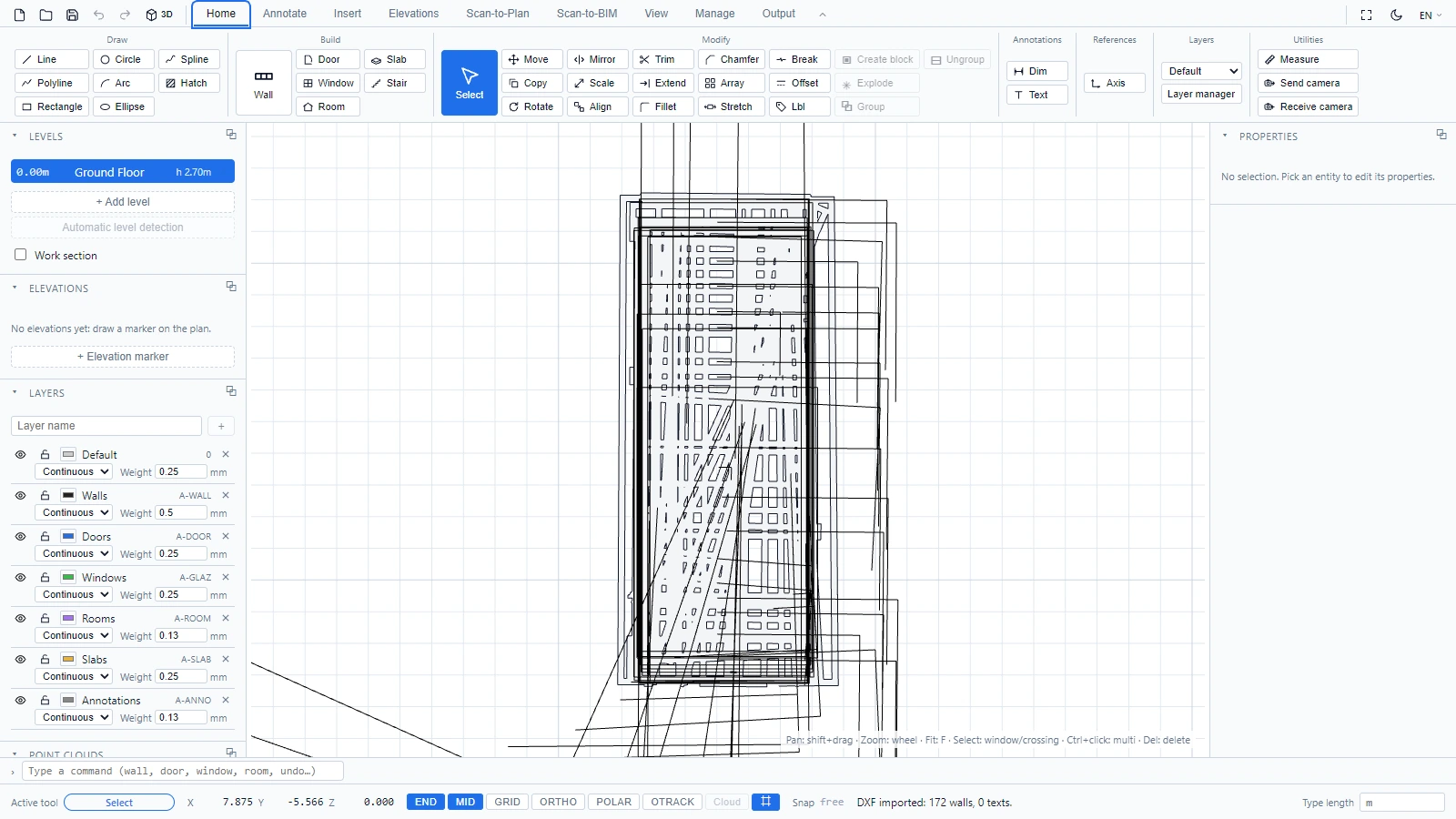
Wenn die Zeichnung in der falschen Größe ankommt
DWG- und DXF-Dateien deklarieren ihre Einheit, aber diese Angabe ist in echten Dateien oft falsch (eine als Millimeter gekennzeichnete Zeichnung, die tatsächlich in Metern gezeichnet wurde, kommt 1000-mal zu klein an). Genau dafür ist die Auswahl Einheit da:
- Auto vertraut der Datei (und erkennt die Einheit, wo möglich).
- Oder erzwingen Sie mm, cm, m, Zoll oder Fuß und importieren Sie die Datei erneut. Nutzen Sie eine bekannte Strecke, zum Beispiel eine Tür von etwa 0,9 m, um den Maßstab plausibel zu prüfen, oder messen Sie sie direkt (siehe Messen).
Was mit Layern und Objekten geschieht
- Layer kommen mit ihren Namen, Farben und Zuständen an. Ein Layer, der in AutoCAD ausgeschaltet oder eingefroren war, bleibt hier ausgeblendet, und ein gesperrter Layer bleibt sichtbar, aber nicht auswählbar, genau wie ein nativer Layer (siehe Layer).
- Bemaßungen werden als bearbeitbare Bemaßungsobjekte rekonstruiert, sofern der Typ zuordenbar ist (linear, ausgerichtet, Radius, Durchmesser, Winkel). Die übrigen behalten ihr ursprüngliches Aussehen als Blockinstanzen: Verwenden Sie Auflösen, um eine davon zu öffnen, wenn Sie sie bearbeiten müssen (siehe Gruppen und Blöcke).
- Blöcke kommen als Instanzen an, bereit zum Kopieren oder Auflösen.
Ihre importierte Zeichnung ist ab diesem Zeitpunkt ein reguläres ATIS.cad-Dokument: Zeichnen Sie Wände darüber, beschriften Sie es oder exportieren Sie es wieder (siehe DWG und DXF exportieren).
Bei Fragen oder wenn Sie weitere Informationen benötigen, wenden Sie sich bitte an das technische Team.