Ebenen
Ein Projekt beginnt mit einer Ebene, Ground Floor (Erdgeschoss) auf Höhenlage 0,00 m mit einer Höhe von 2,70 m. Im Panel Ebenen oben links verwalten Sie die Geschosse.
Eine Ebene hinzufügen
Klicken Sie auf + Ebene hinzufügen. Der Dialog Neue Ebene fragt nach einem Namen und danach, wie Sie beginnen möchten:
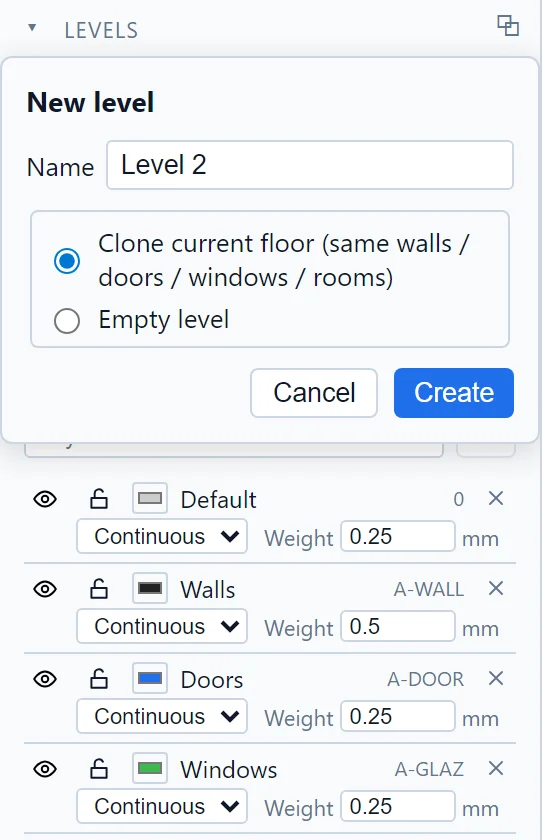
- Aktuelles Geschoss klonen: Die neue Ebene beginnt als Kopie der aktiven Ebene, einschließlich Wänden, Türen, Fenstern und Räumen. Der schnellste Weg, um ähnliche Geschosse zu stapeln.
- Leere Ebene: eine leere Geschossplatte.
Ebene für Ebene arbeiten
Klicken Sie auf eine Ebene, um sie zu aktivieren: Die Planansicht zeigt dieses Geschoss, und alles, was Sie zeichnen, gehört dazu. Jede Ebenenzeile zeigt links ihre Höhenlage und rechts ihre Höhe an; wählen Sie die Ebene aus, um diese anzupassen.
Die 3D-Ansicht setzt alle Ebenen zum vollständigen Gebäude zusammen, dort treffen geklonte Geschosse und Treppen aufeinander (siehe Treppen).
Ebenen aus einer Punktwolke
Die Schaltfläche Automatische Ebenenerkennung analysiert eine geladene Punktwolke und schlägt die gefundenen Geschosse vor. Sie gehört zum Scan-to-BIM-Arbeitsablauf, der in einem eigenen Abschnitt dieses Hilfezentrums behandelt wird.
Bei Fragen oder wenn Sie weitere Informationen benötigen, wenden Sie sich bitte an das technische Team.