Layer
ATIS.cad-Layer funktionieren so, wie AutoCAD-Anwender es erwarten, mit branchenüblichen Namen: A-WALL für Wände, A-DOOR für Türen, A-GLAZ für Fenster, A-ROOM, A-SLAB und A-ANNO für Beschriftungen. Objekte landen auf dem Layer, der ihrem Typ entspricht, sodass die Ordnung schon steht, bevor Sie daran denken.
Das Layer-Panel
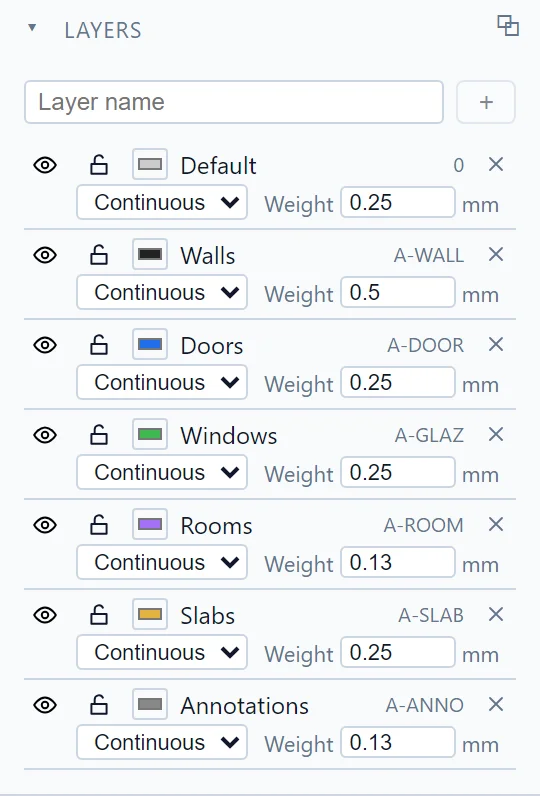
Jede Zeile bietet Ihnen von links nach rechts:
- Das Auge: den Layer ein- oder ausblenden.
- Das Vorhängeschloss: den Layer sperren. Ein gesperrter Layer bleibt sichtbar, aber seine Objekte können nicht ausgewählt werden. Ein Klick auf eine gesperrte Wand wählt stattdessen das darunterliegende Objekt aus, zum Beispiel den Raum.
- Das Farbfeld, den Linientyp und die Linienstärke in Millimetern.
- Das x löscht den Layer.
Geben Sie oben im Feld einen Namen ein und klicken Sie auf +, um einen Layer zu erstellen. Den aktuellen Layer für neue Skizzengeometrie wählen Sie unter Start > Layer, neben der Schaltfläche Layer-Manager, die dieses Panel ein- oder ausblendet.
Ein praktisches Beispiel
Blenden Sie den Layer Doors aus, und jede Tür verschwindet, einschließlich der Wandöffnungen, ohne dass das Modell verändert wird:
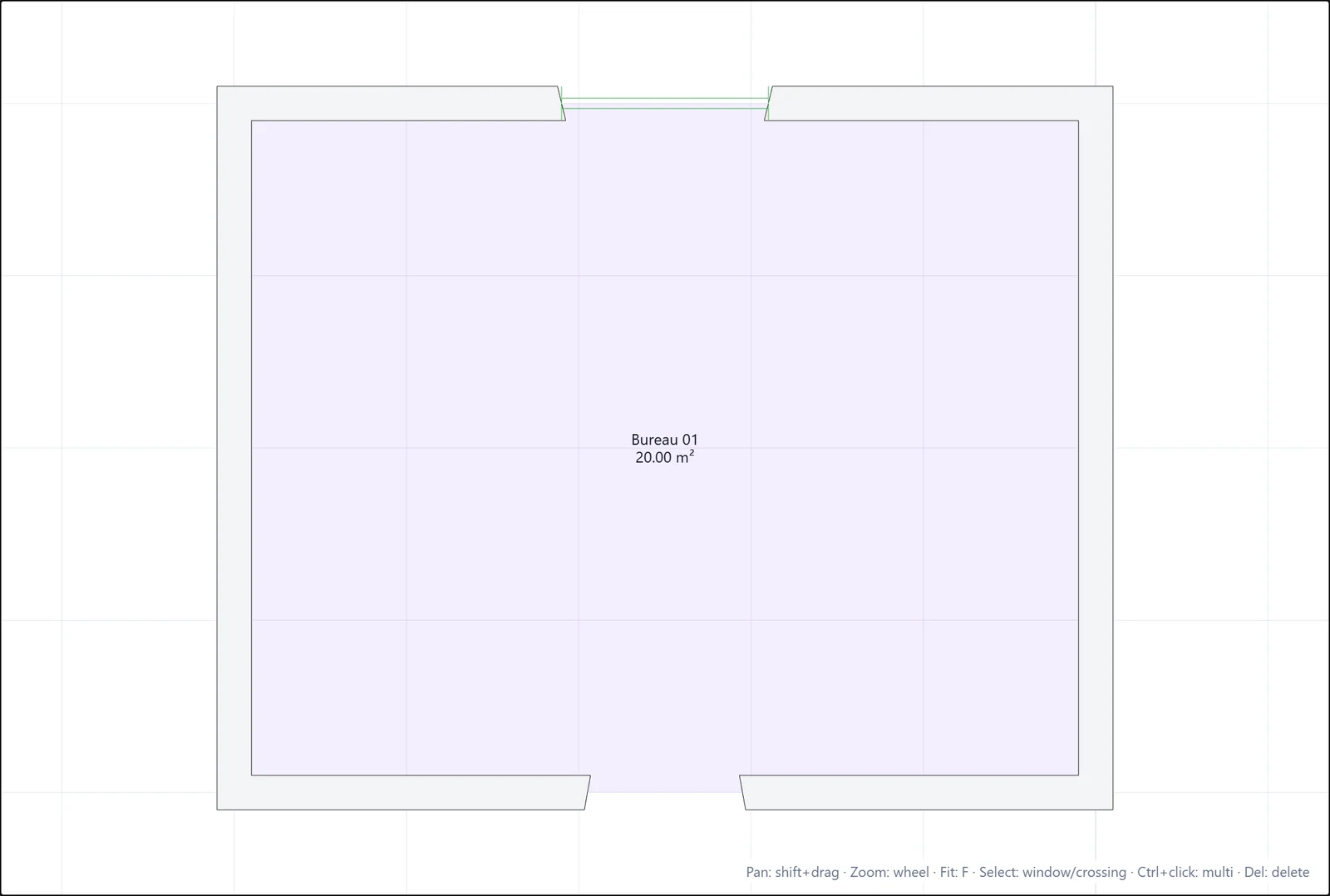
Typische Anwendungen: den Beschriftungslayer einfrieren, während Sie Wände überarbeiten, importierte Referenzlinien sperren, damit Sie darüber nachzeichnen können, ohne sie zu greifen, oder einen Plan für den Druck vorbereiten, indem Sie ausblenden, was nicht darauf gehört.
Bei Fragen oder wenn Sie weitere Informationen benötigen, wenden Sie sich bitte an das technische Team.