Text und Führungslinien
Text
- Klicken Sie unter Beschriften (oder Start > Beschriftungen) auf Text (Tastenkürzel T).
- Klicken Sie an die Stelle, an der die Notiz stehen soll.
- Geben Sie den Inhalt in die Eingabeaufforderung ein. Verwenden Sie
\ninnerhalb des Textes, um einen Zeilenumbruch zu erzwingen, wodurch die Notiz zu einem mehrzeiligen Text wird.
Wählen Sie einen Text aus, um seinen Inhalt und seine Position später im Eigenschaften-Panel zu bearbeiten.
Führungslinien
Eine Führungslinie ist ein Pfeil, der auf etwas zeigt, mit einer Notiz am anderen Ende.
- Klicken Sie in der Registerkarte Beschriften auf Führungslinie.
- Klicken Sie auf den zu kennzeichnenden Punkt (die Pfeilspitze).
- Klicken Sie an die Stelle, an der der Text stehen soll.
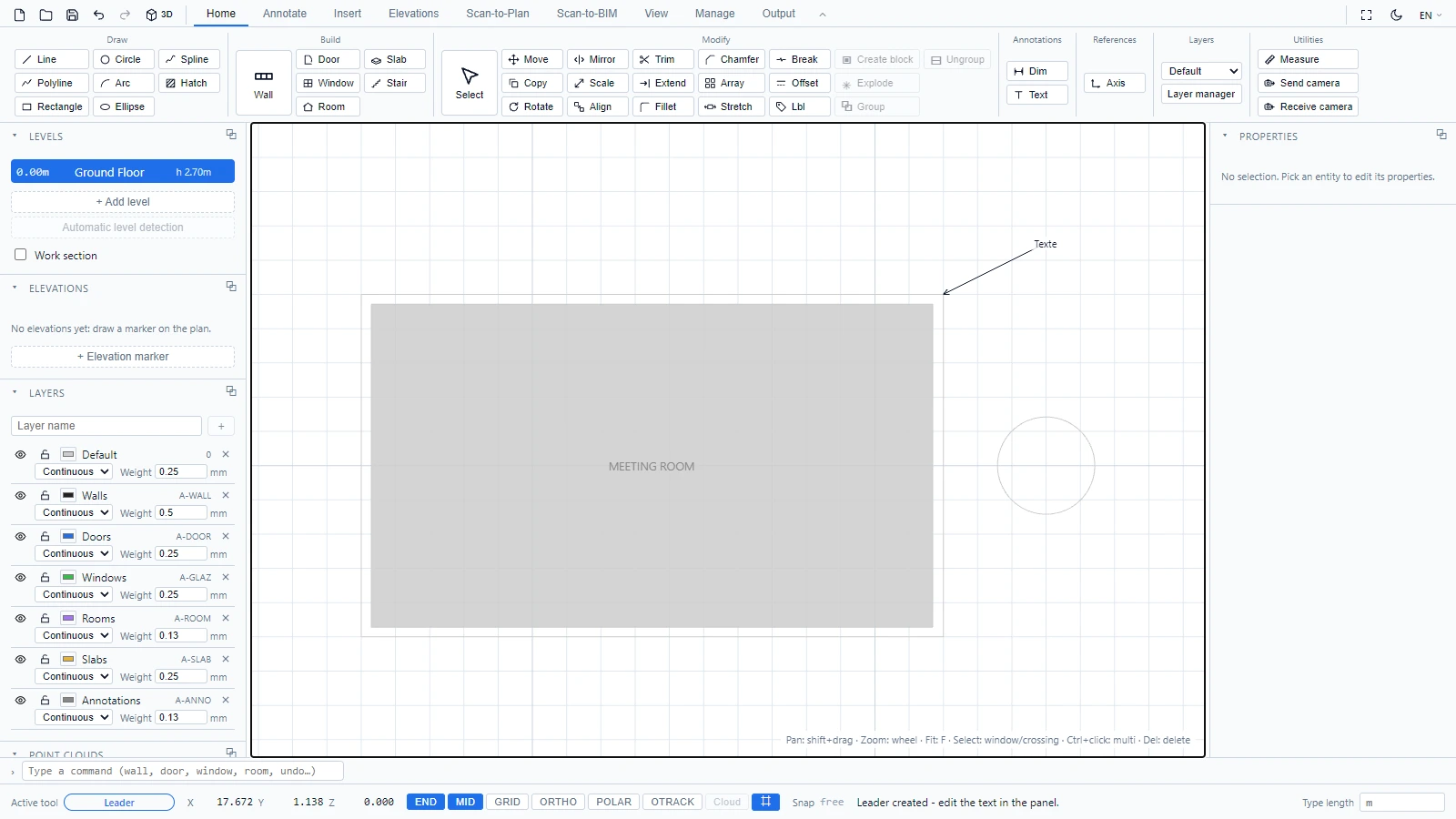
Die Führungslinie wird mit einer leeren Notiz erstellt: Die Statusleiste erinnert Sie daran, den Inhalt im Eigenschaften-Panel einzugeben, solange sie ausgewählt ist.
Raumbeschriftungen
Beschriftungen für Raumname und Fläche sind keine Textobjekte, sie gehören zum Raum. Um eine neu zu positionieren, verwenden Sie das Werkzeug Beschr, das in Räume und Bodenplatten beschrieben wird.
Bei Fragen oder wenn Sie weitere Informationen benötigen, wenden Sie sich bitte an das technische Team.