Fügen Sie 360°-Bilder zu einem Projekt hinzu
Die Plattform ist mit 360°-Bildern kompatibel. Wenn Sie ein ReCap-Projekt haben und 360°-Bilder vorliegen, müssen Sie das ReCap-Projekt lediglich komprimieren und senden; die 360°-Bilder werden beibehalten.
In einigen Fällen können 360°-Bilder in einer e57-Datei enthalten sein, abhängig vom Tool, das die e57-Datei exportiert hat. In diesem Fall behält die Plattform die 360°-Bilder (zum Beispiel behält Cyclone REGISTER 360 die Bilder, wenn die e57-Datei strukturiert ist, und NavVis sowie Geoslam speichern ebenfalls die Bilder in der e57-Datei).
Andernfalls können Sie die Bilder separat hochladen, nachdem Ihre Punktwolke hochgeladen und aktiv ist, öffnen Sie die Upload-Seite erneut und ziehen Sie eine .zip-Datei mit Ihren Bildern hinein.
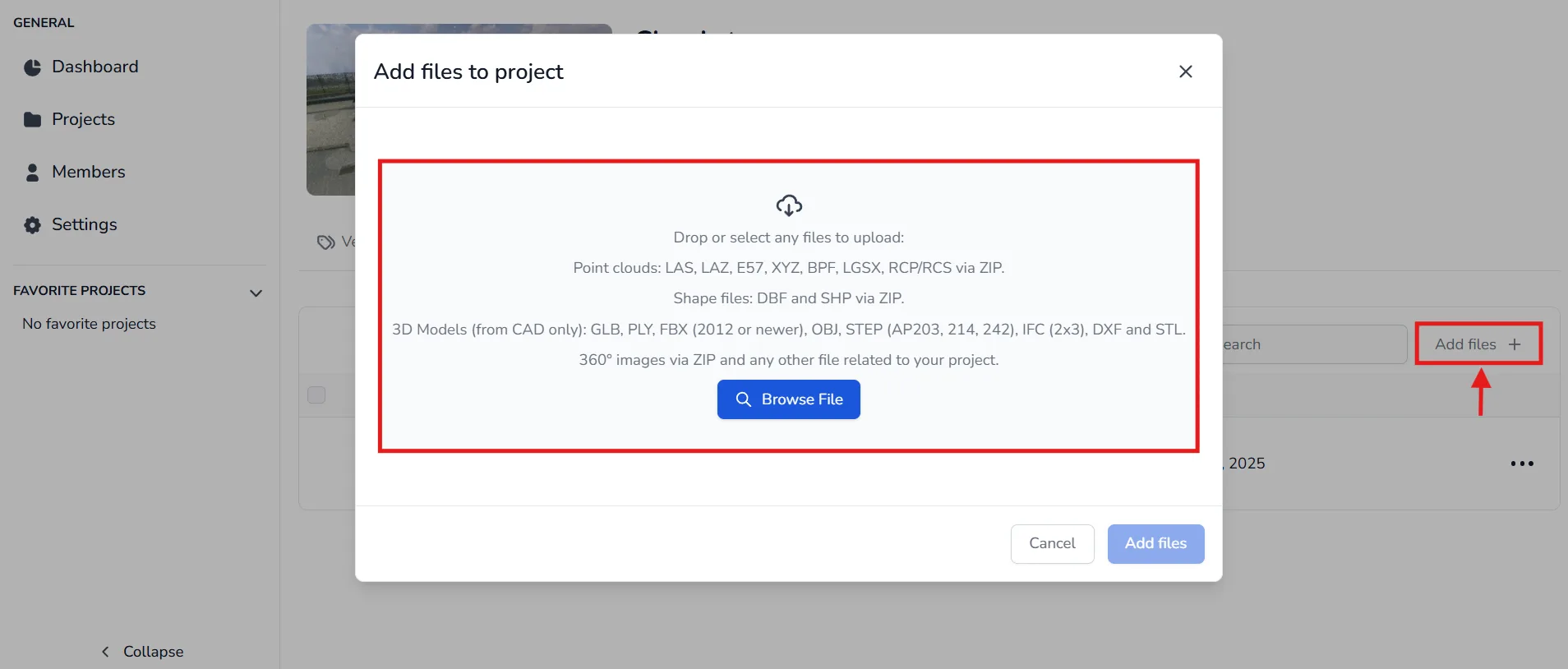
Erfahren Sie unten mehr über die unterschiedlichen .zip-Dateien, abhängig vom verwendeten Scanner. Um Ihre Bilder hochzuladen, ziehen Sie Ihre .zip-Datei hinein, die Plattform erkennt automatisch den Bildtyp, den Sie hochgeladen haben.
Bei stationären Scannern ist keine CSV-Datei erforderlich, die Positionsinformationen enthalten würde, da die Daten aus einem terrestrischen Scan stammen und daher strukturiert sind; wir müssen die Bilder nur mit ihrer Station verknüpfen. Alles, was wir benötigen, ist eine TXT-Datei, die der Plattform mitteilt, aus welcher Software die Bilder stammen. Die Bilder und die TXT-Datei sollten in einer Datei gezippt werden, die auf die Plattform hochgeladen wird.
- Leica BLK2GO
- Leica Pegasus
- NavVis
- FARO
- Riegl
- Trimble MX9
- Viametris
- RealWorks
- Mosaic
- XGRIDS
- CHCNAV
- 📂Verwenden Sie die XML-Datei zusammen mit Ihren Bildern und zippen Sie alles zusammen.📥
- Alternativ können Sie eine .LGSx-Datei importieren, die Ihre 360°-Bilder enthält, da dieser Dateityp unterstützt wird.
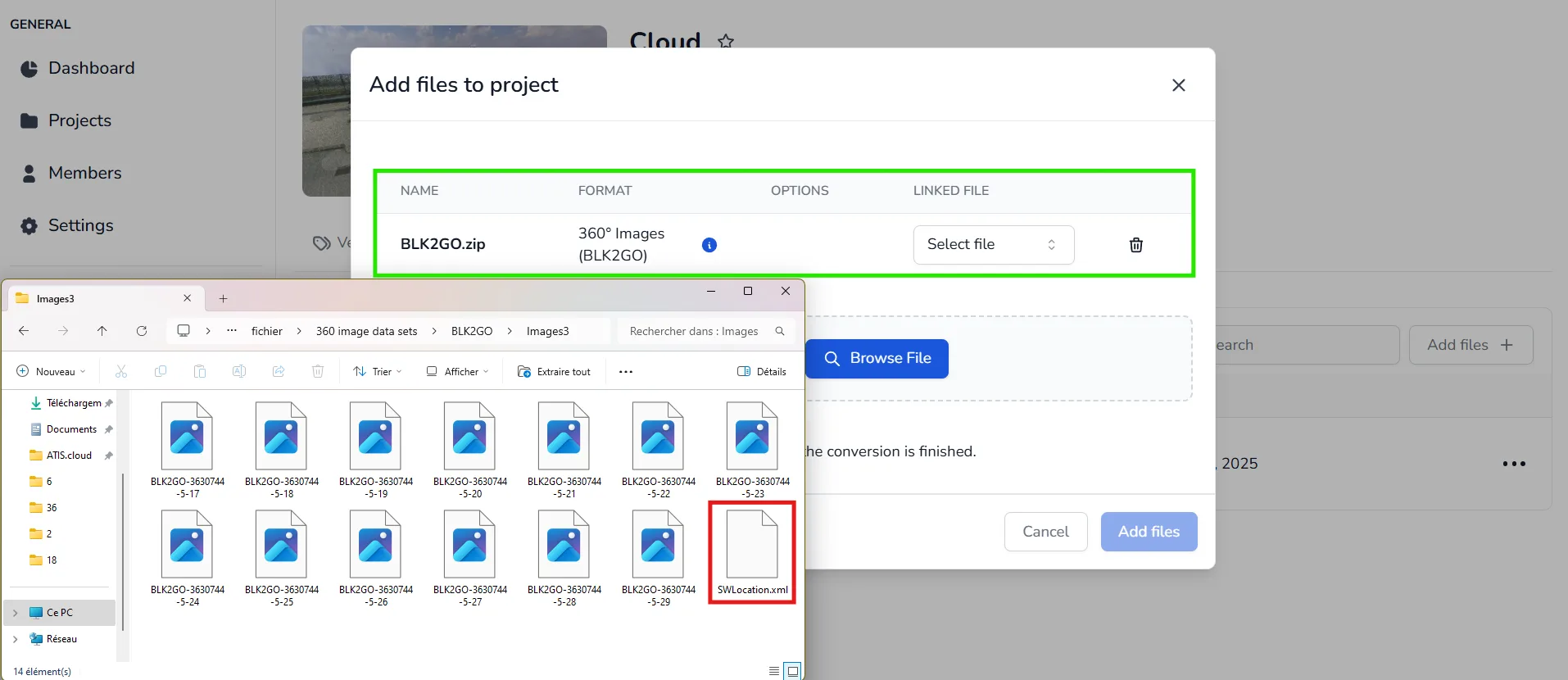
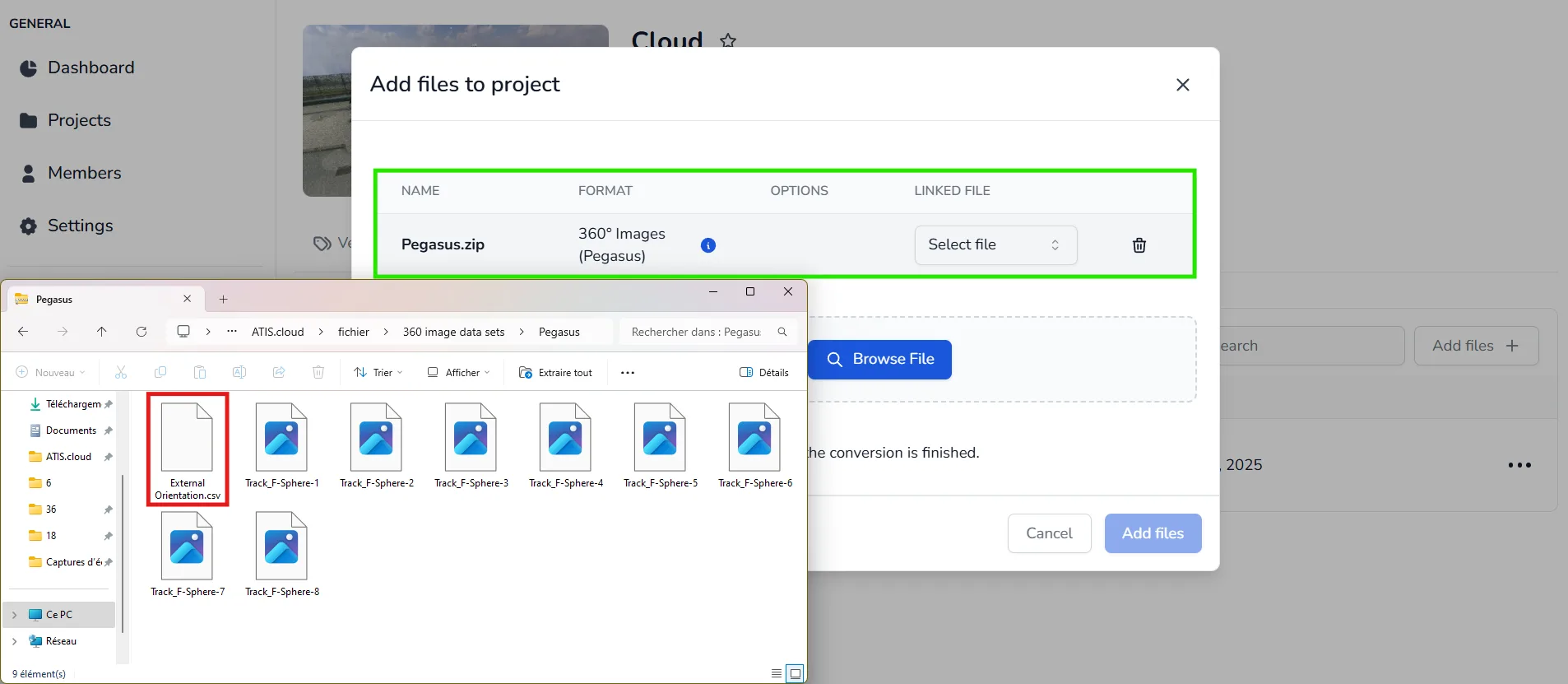
- 📂Verwenden Sie die "External Orientation.csv"-Datei zusammen mit Ihren Bildern und zippen Sie alles zusammen.📥
- Alternativ können Sie eine .LGSx-Datei importieren, die Ihre 360°-Bilder enthält, da dieser Dateityp unterstützt wird.
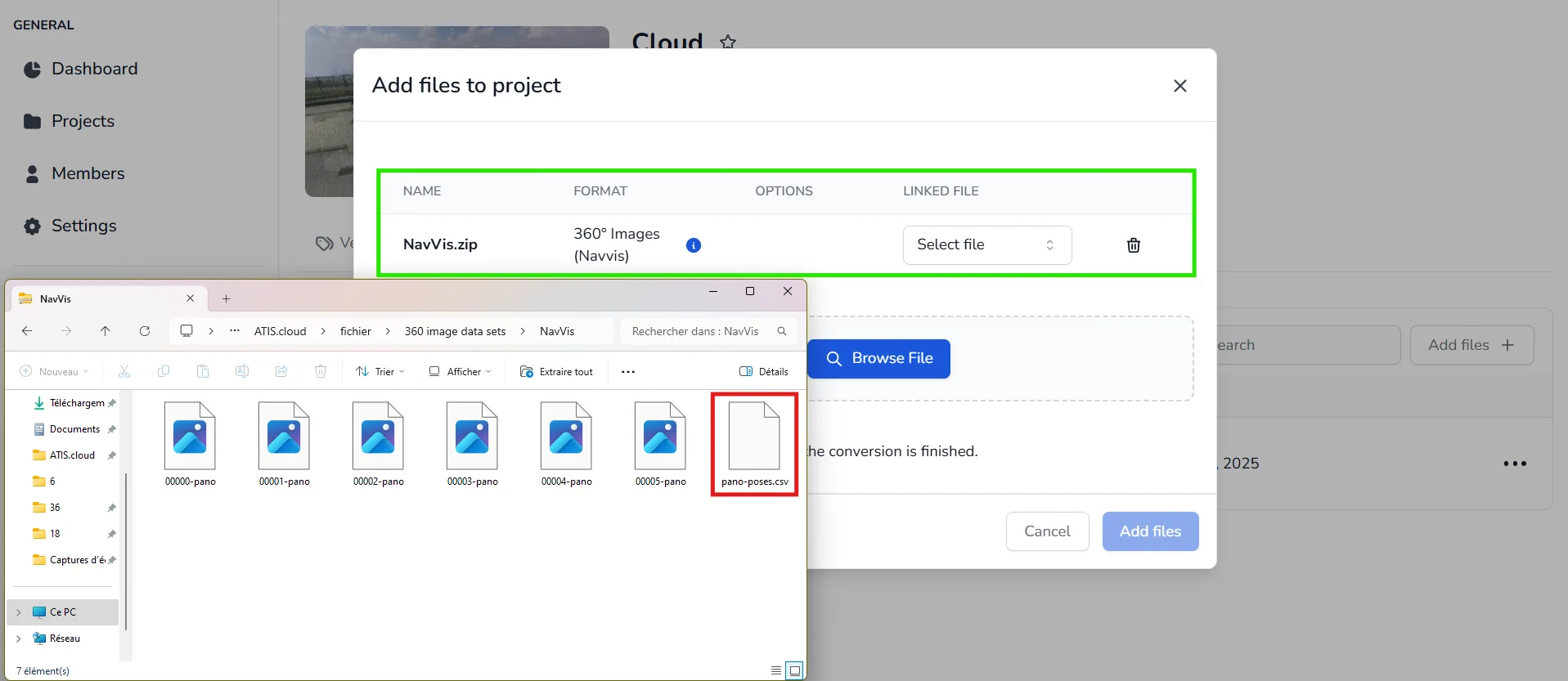
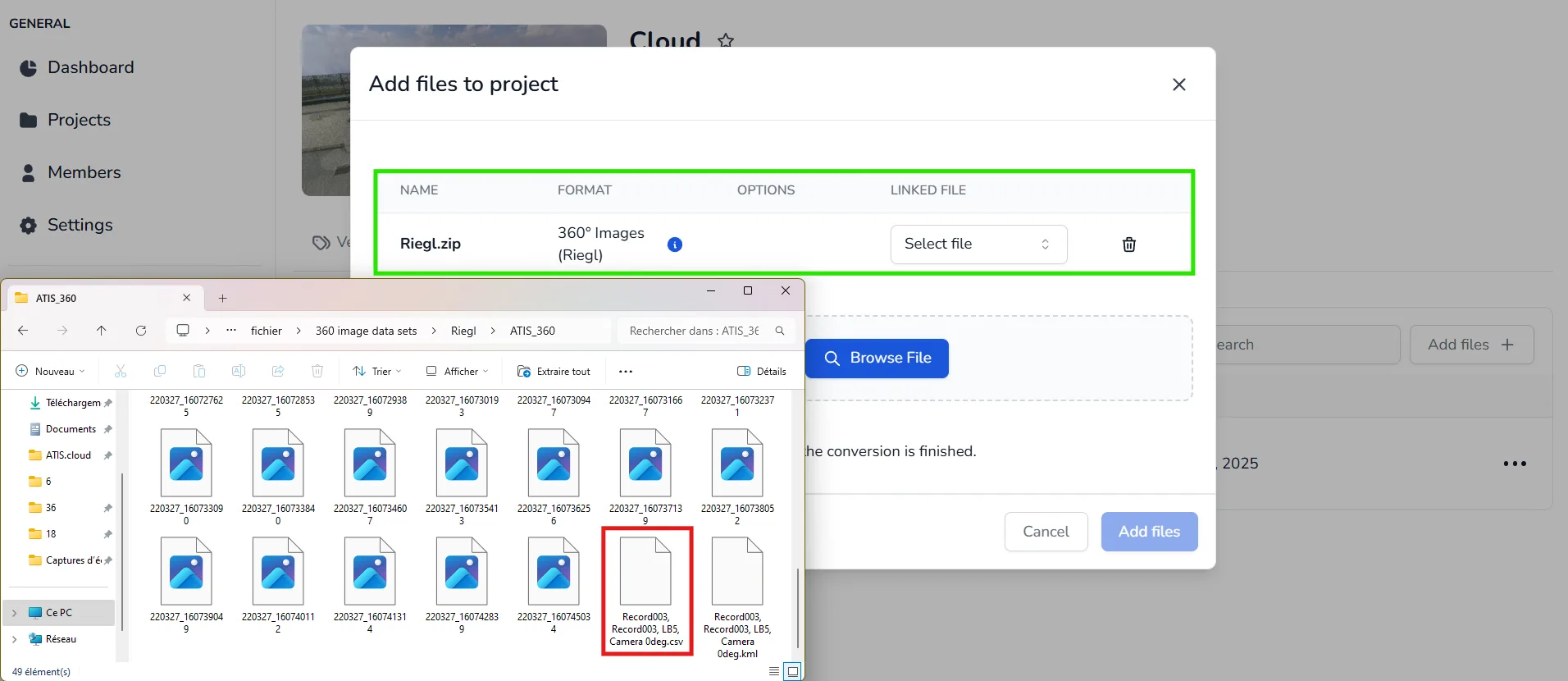
- 📂Verwenden Sie die CSV-Datei zusammen mit Ihren Bildern und zippen Sie alles zusammen.📥
- Alternativ können Sie eine E57-Datei von NavVis importieren, die Ihre 360°-Bilder enthält. Sie können sich auf diesen dedizierten Artikel beziehen
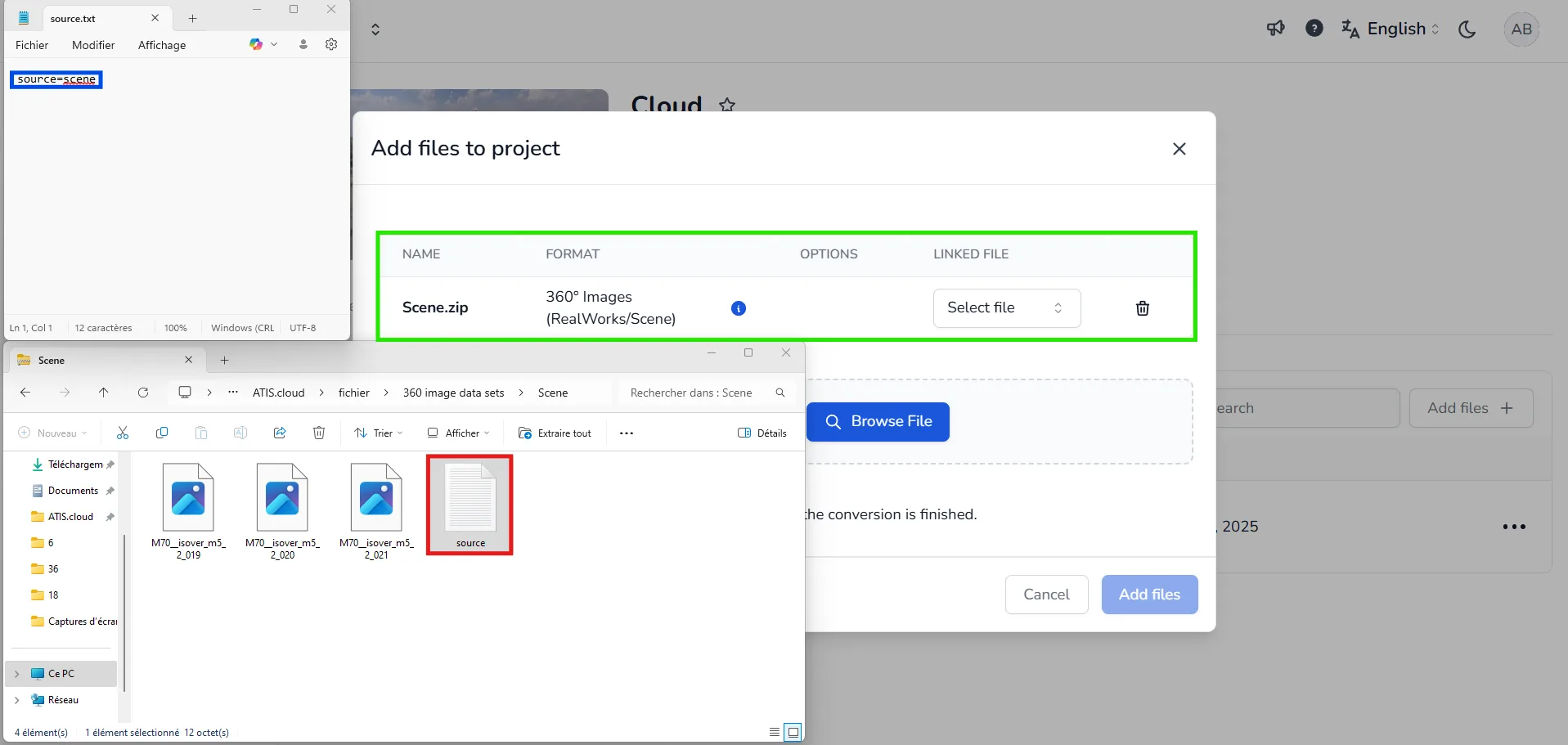
- 📂Sobald Ihr ZIP-Archiv fertig ist, laden Sie es in Ihr Projekt hoch. Das System erkennt automatisch, ob es aus FARO Scene stammt. Bitte beachten Sie das Beispielbild, um das Vorhandensein der erforderlichen
.txt-Datei im ZIP zu überprüfen, die für die korrekte Erkennung und Verarbeitung unerlässlich ist.📥 - Alternativ können Sie eine E57-Datei von Faro Scene importieren, die Ihre 360°-Bilder enthält. Sie können sich auf diesen dedizierten Artikel beziehen
📂Verwenden Sie die CSV-Datei zusammen mit Ihren Bildern und zippen Sie alles zusammen.📥
📂Verwenden Sie die CSV-Datei zusammen mit Ihren Bildern und zippen Sie alles zusammen.📥
-
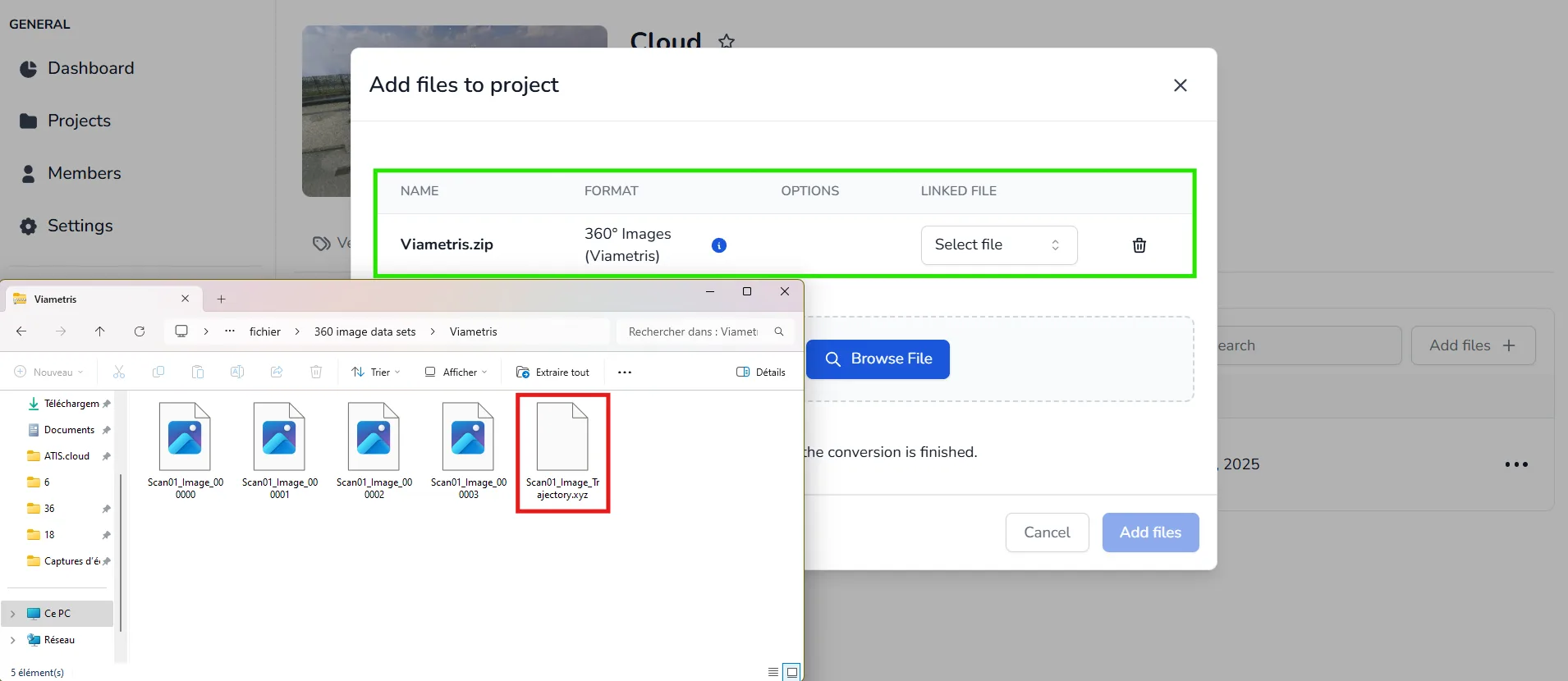
📂Verwenden Sie die XYZ-Datei zusammen mit Ihren Bildern und zippen Sie alles zusammen.📥
⚠️ Benennungskonvention für Bilder : Alle 360°-Bilder müssen dem erforderlichen Namensformat folgen, zum Beispiel: image_000000.jpg, image_000001.jpg, image_000002.jpg, und so weiter, mit einer fortlaufenden inkrementellen Nummerierung.
-
Alternativ können Sie direkt eine E57-Datei importieren, die Ihre 360°-Bilder enthält.
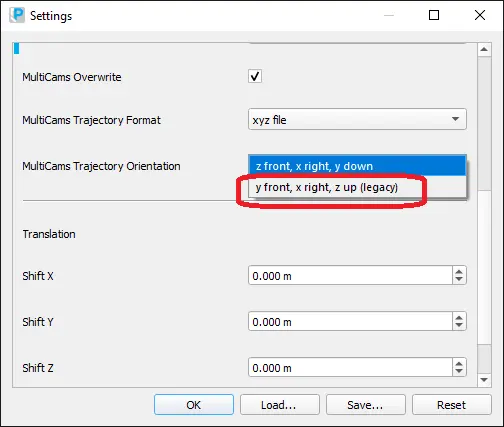
Bitte beachten Sie, dass Sie mit der neuesten Version der PPiMMS-Software die MultiCams Trajectory Orientation auswählen können. Die Plattform ist derzeit mit der Option "y front, x right, z up (legacy)" kompatibel. Stellen Sie sicher, dass Sie diese Option vor dem Export der Bilder aus PPiMMS ausgewählt haben .
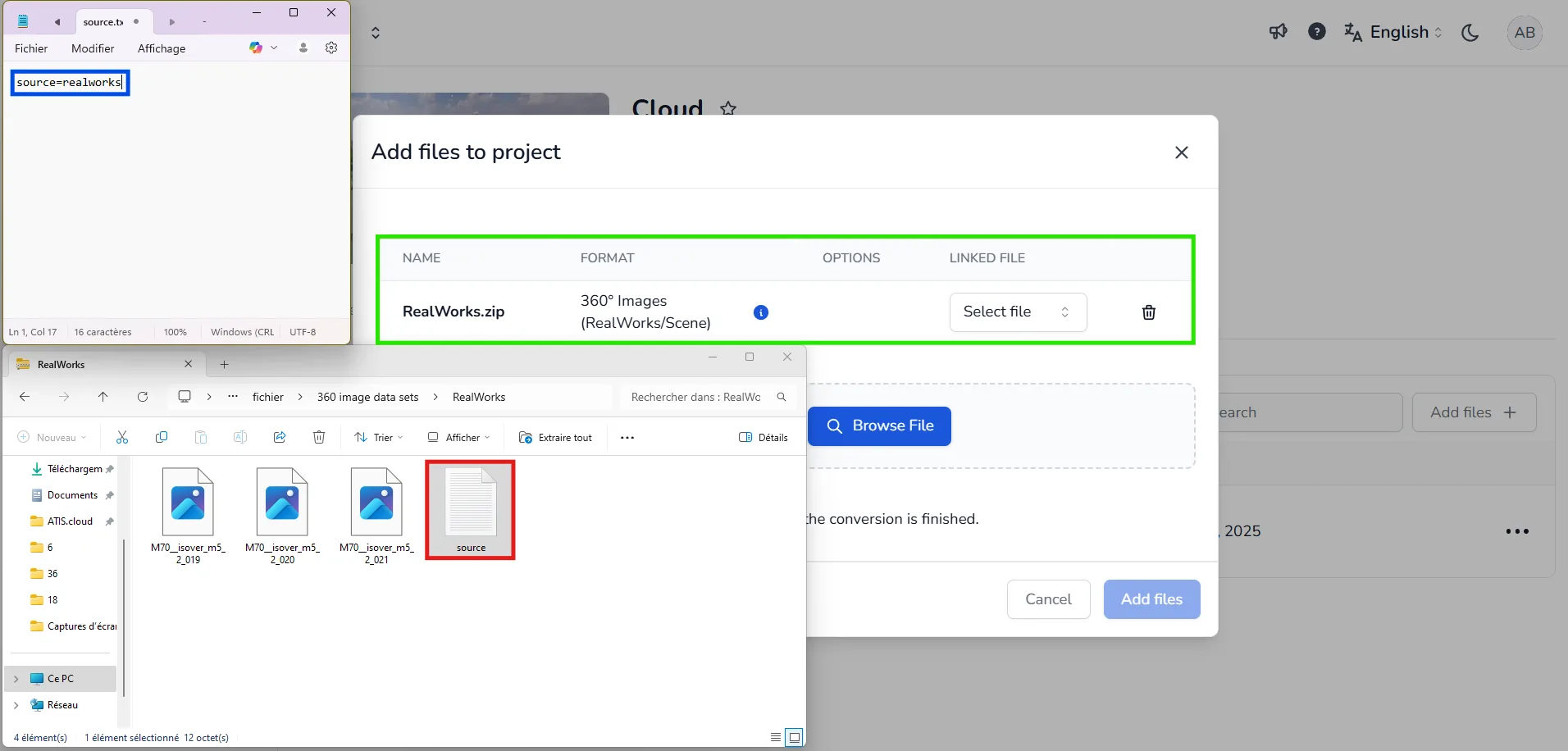
📂Sobald Ihr ZIP-Archiv fertig ist, laden Sie es in Ihr Projekt hoch. Das System erkennt automatisch, ob es aus Trimble RealWorks stammt. Bitte beachten Sie das Beispielbild, um das Vorhandensein der erforderlichen .txt-Datei im ZIP zu überprüfen, die für die korrekte Erkennung und Verarbeitung unerlässlich ist.📥
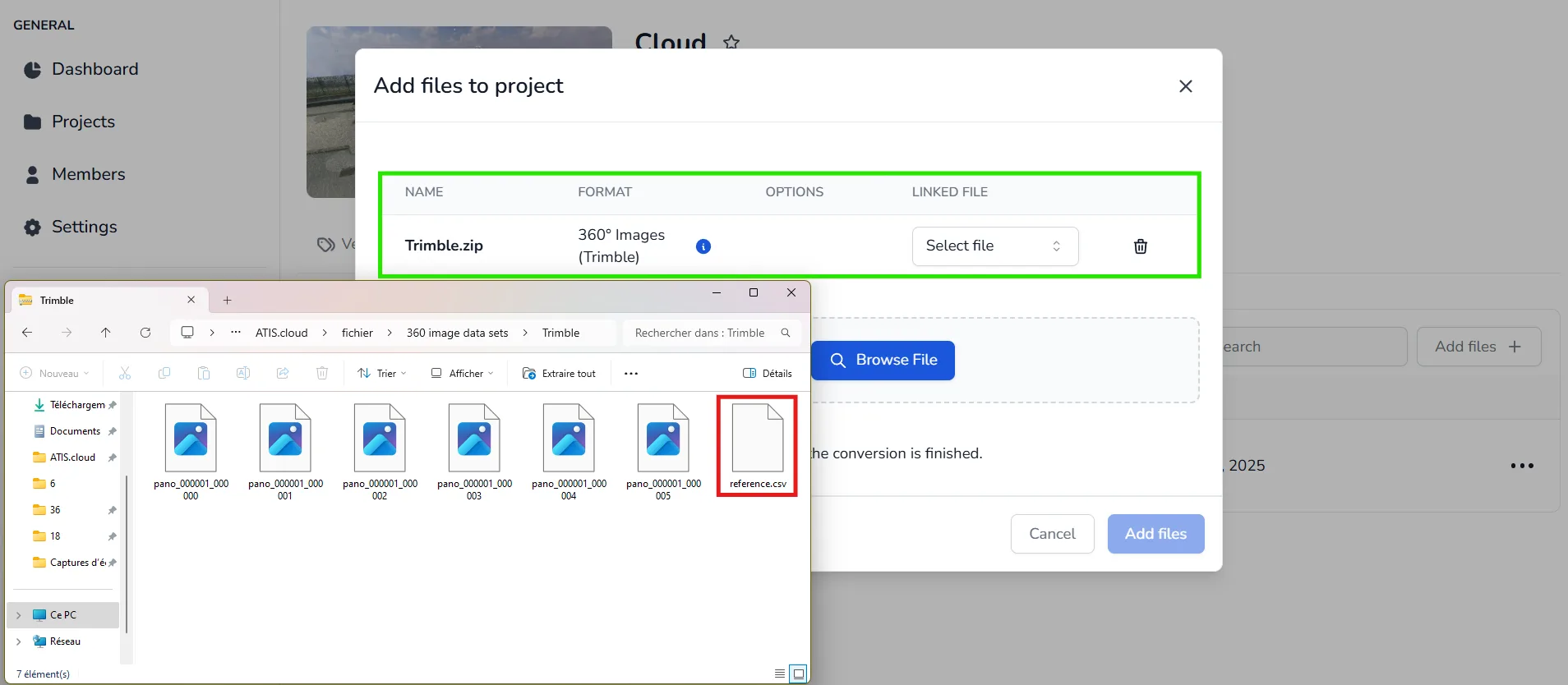
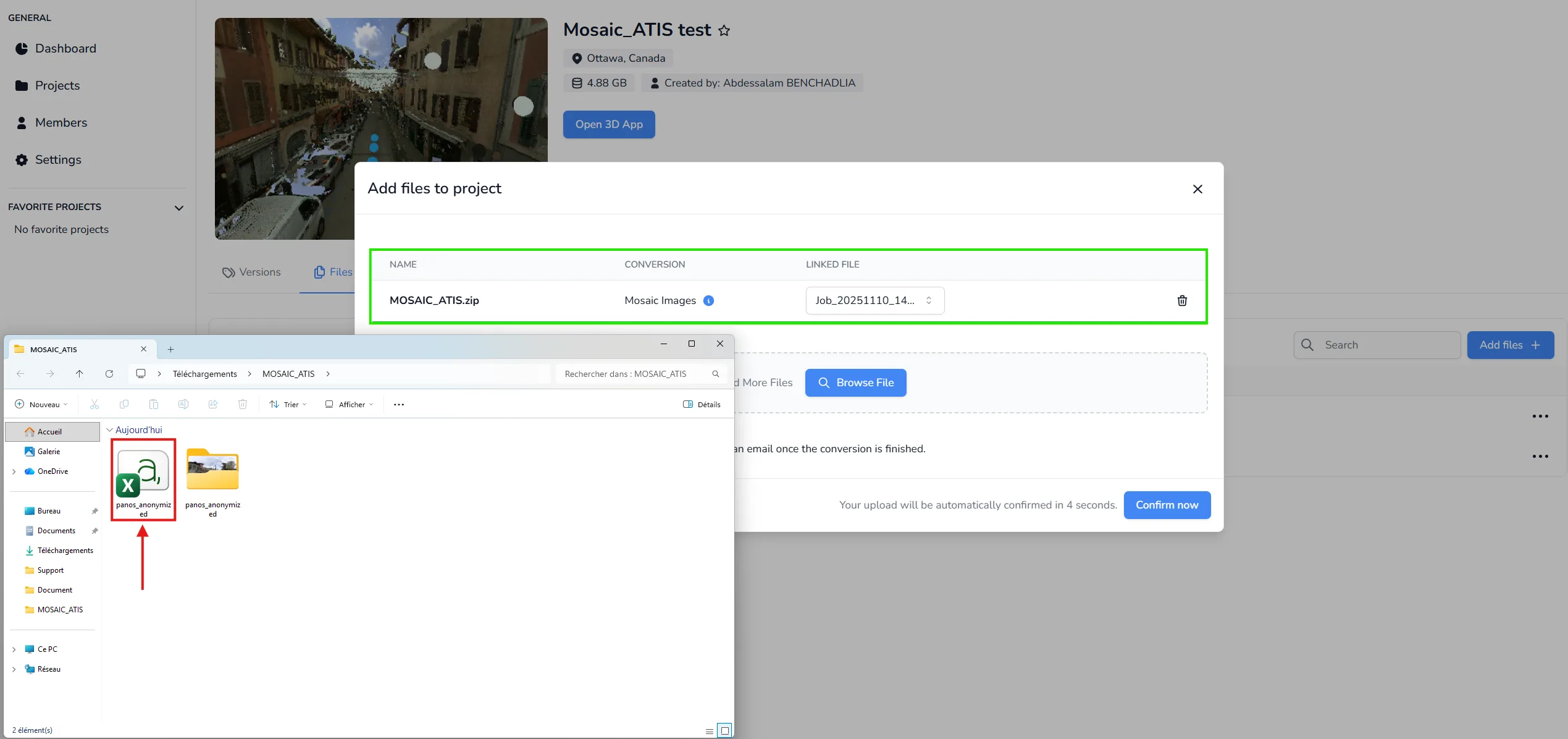
📂Verwenden Sie die CSV-Datei zusammen mit Ihren Bildern und zippen Sie alles zusammen.📥
⬇️ Bitte laden Sie die CSV-Vorlagendatei herunter, um den Import Ihrer Mosaic-Bilder vorzubereiten.
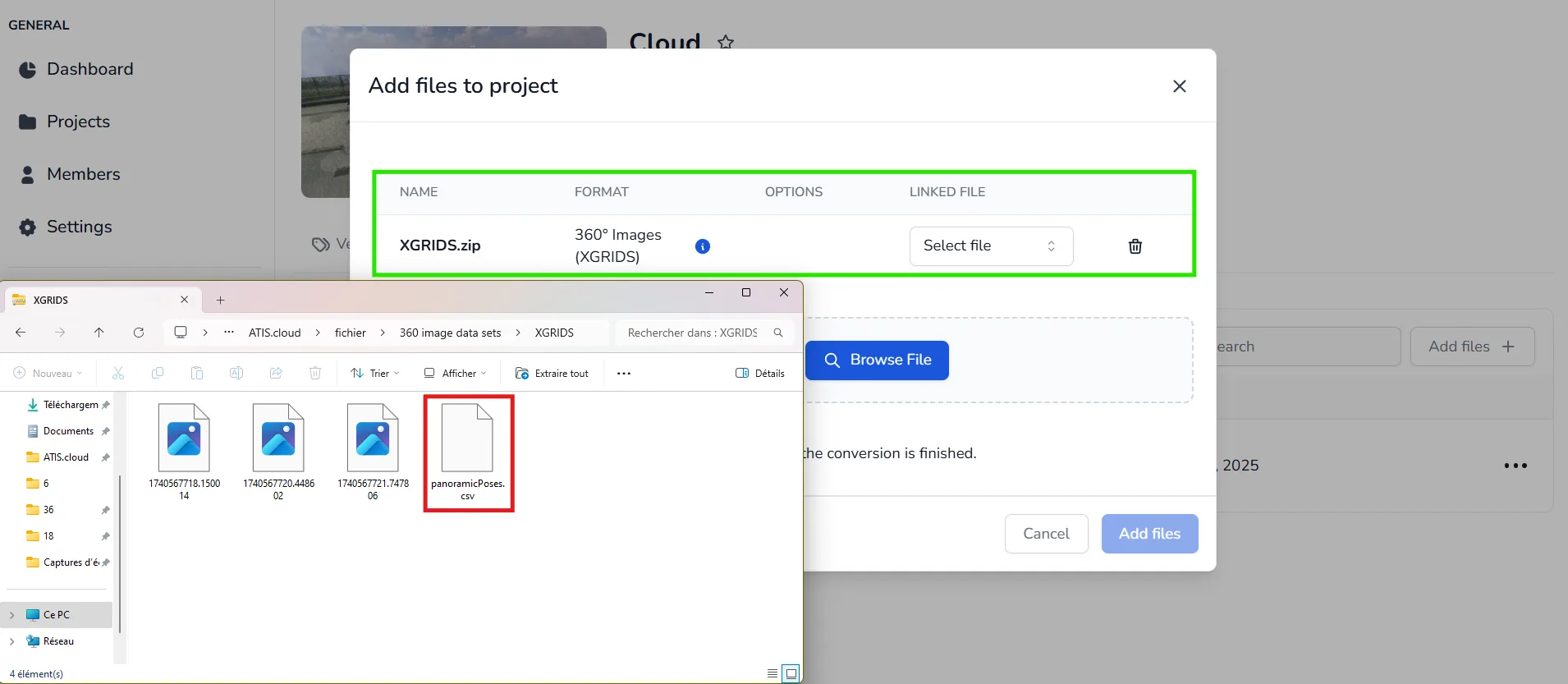
📂Verwenden Sie die "panoramicPoses.csv"-Datei zusammen mit Ihren Bildern und zippen Sie alles zusammen.📥
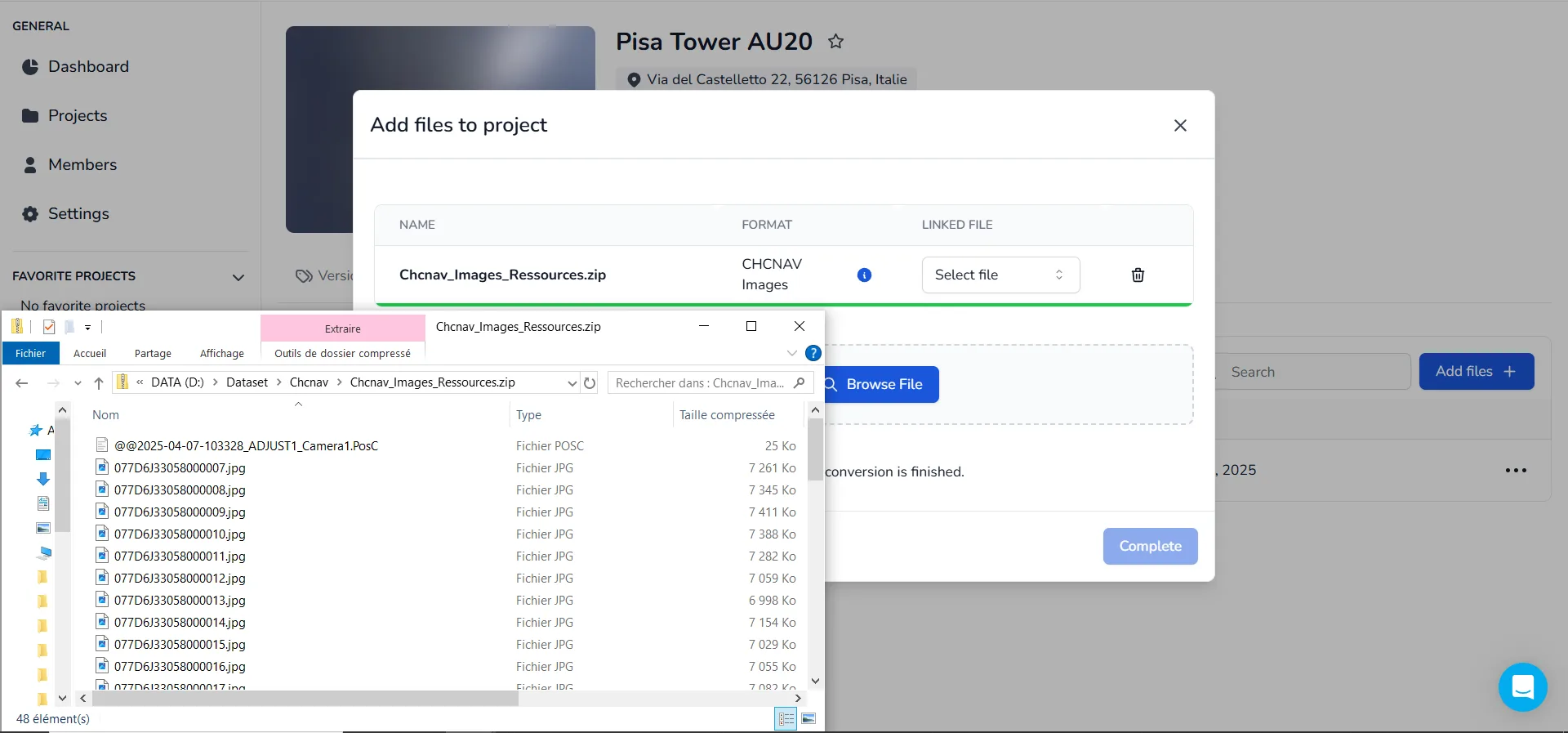
📂Verwenden Sie die PosC-Datei zusammen mit Ihren Bildern und zippen Sie alles zusammen. Die PosC-Datei folgt dem Format "@@yy-mm-dd-id_ADJUST1_Camera1.PosC". Das System erkennt automatisch, ob sie von CHCNAV stammt.📥 Sie können sich auf diesen dedizierten Artikel beziehen.
Bei Problemen oder Schwierigkeiten zögern Sie bitte nicht, das Plattform-Team zu kontaktieren.