Stutzen, Dehnen, Versatz, Abrunden und Bruch
Diese fünf Werkzeuge unter Start > Ändern erledigen die Anschlussarbeit. Sie wirken auf Wände und Linien, und die Statusleiste kommentiert jeden Schritt.
Stutzen
Schneiden Sie den Teil einer Wand weg, der über eine andere hinausragt.
- Klicken Sie auf Stutzen (Tastenkürzel X).
- Klicken Sie auf die schneidende Wand.
- Klicken Sie auf die Seite der kreuzenden Wand, die Sie entfernen möchten.
Dehnen
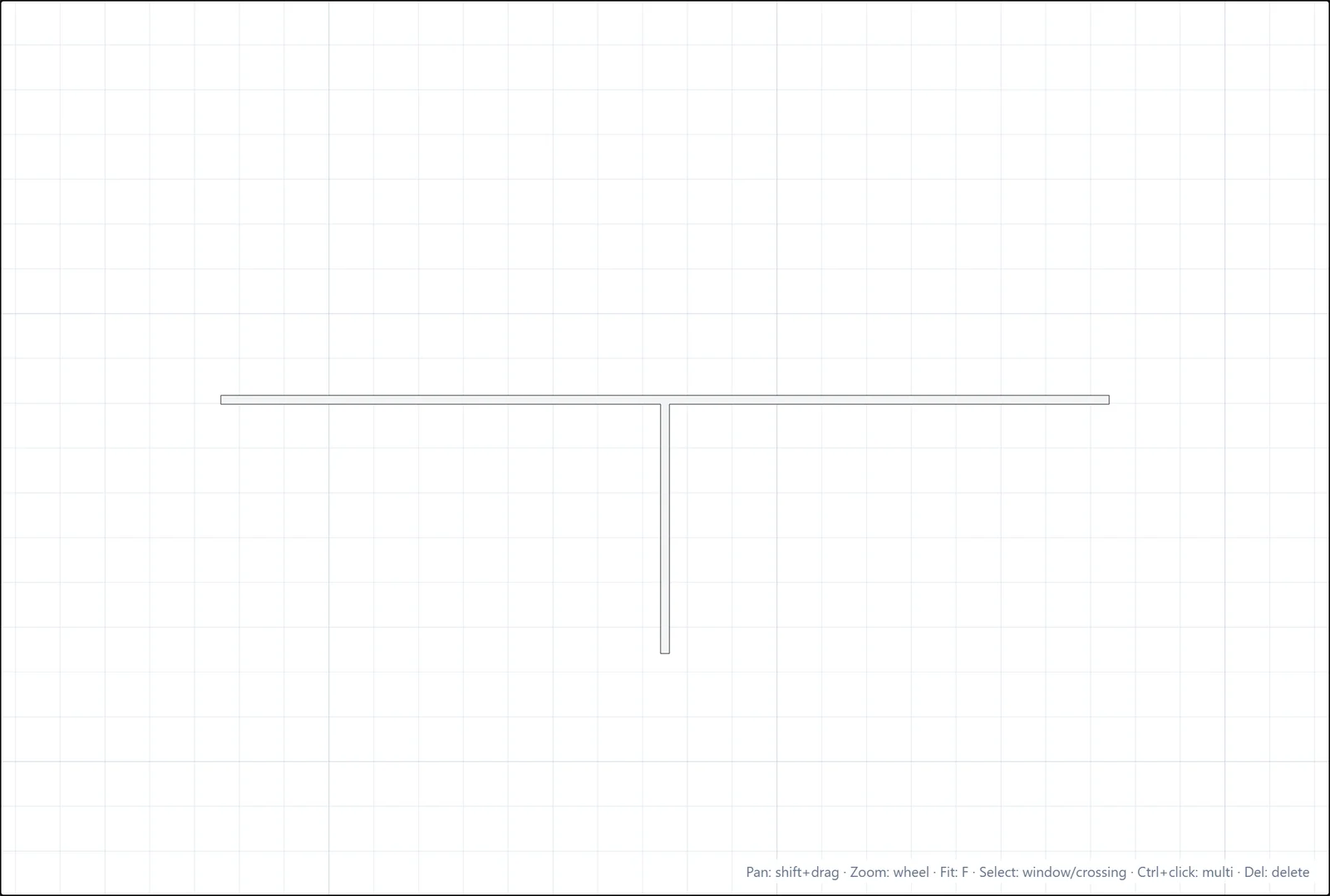
Das Gegenteil von Stutzen: Klicken Sie eine Wand oder eine Linie nahe dem zu verlängernden Ende an, und sie wird bis zur nächsten davorliegenden Begrenzung gedehnt. Wenn sich vor diesem Ende nichts befindet, meldet die Statusleiste dies.
Versatz
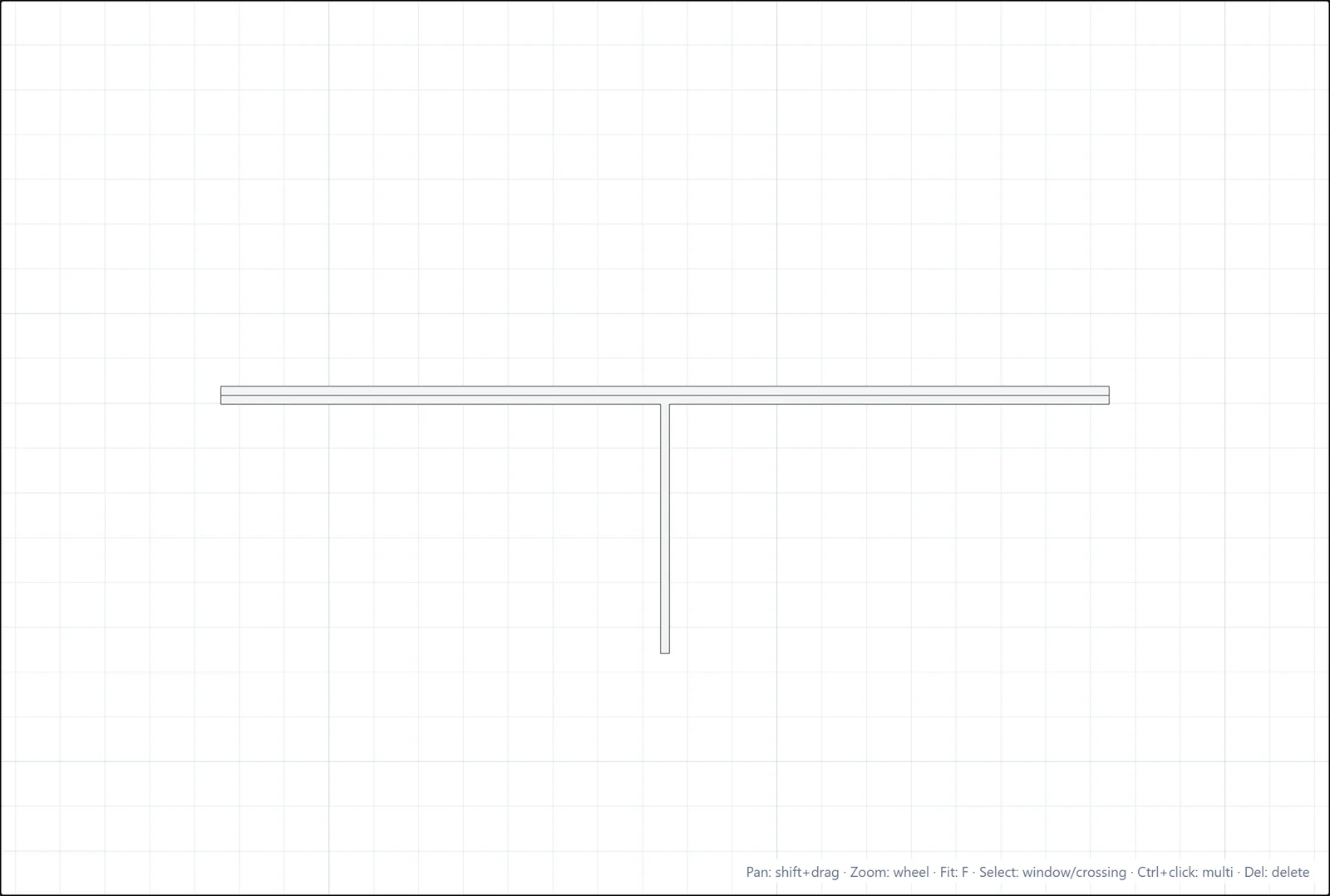
Erzeugen Sie eine parallele Kopie in einem festen Abstand, der schnellste Weg, um Flure und doppelte Trennwände zu erstellen.
- Klicken Sie auf Versatz (Tastenkürzel O).
- Geben Sie einen Abstand ein und drücken Sie Enter, oder behalten Sie den aktuellen bei.
- Klicken Sie auf die Wand und dann auf die Seite, auf der die Kopie landen soll.
Abrunden
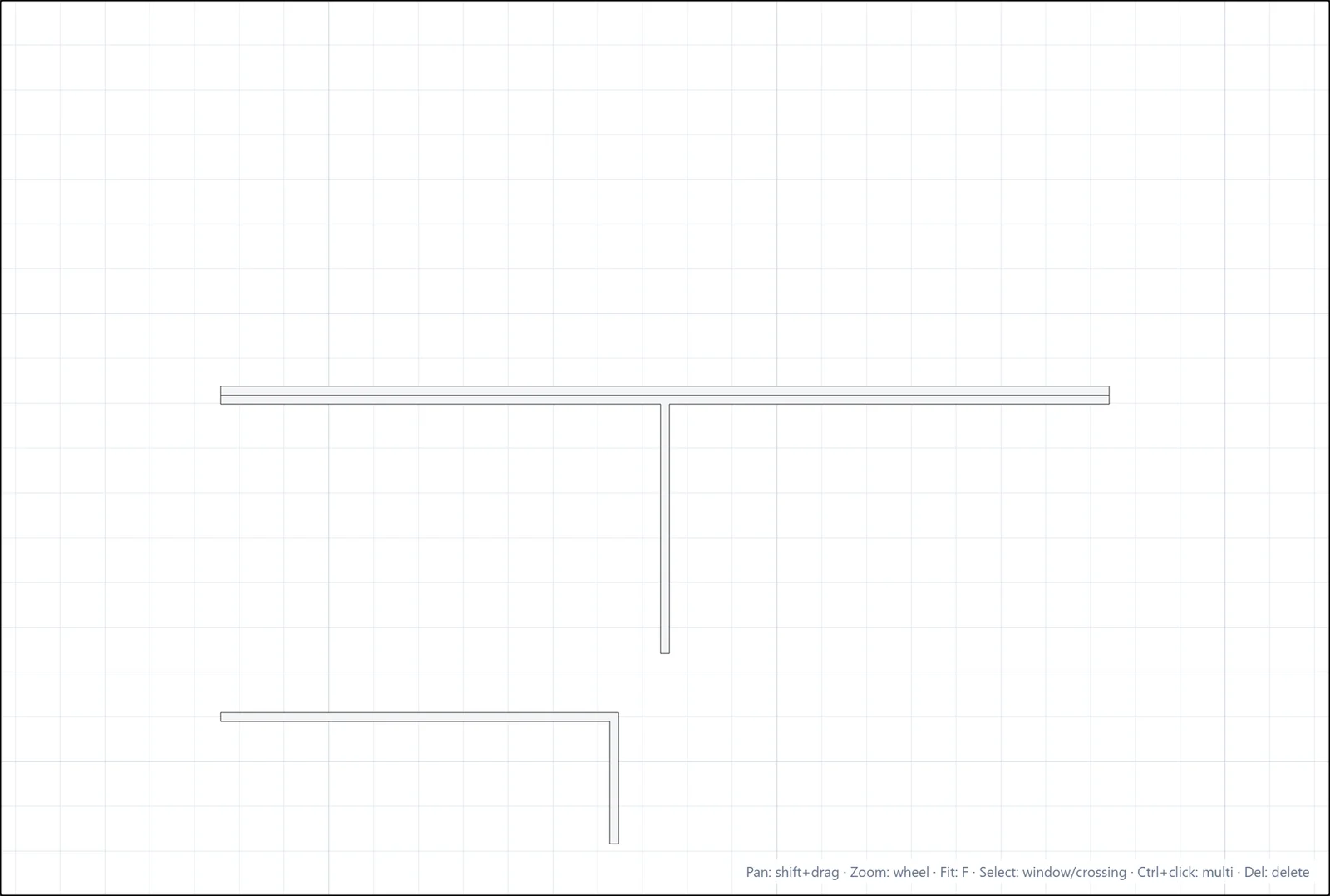
Verbinden Sie zwei Wände (oder zwei Linien) zu einer sauberen Ecke, auch wenn sie sich noch nicht berühren.
- Klicken Sie auf Abrunden.
- Klicken Sie auf das erste Objekt, auf der Seite, die Sie behalten möchten.
- Klicken Sie auf das zweite Objekt desselben Typs, auf der zu erhaltenden Seite.
Die beiden werden gedehnt oder gekürzt, bis sie sich treffen, und die Statusleiste bestätigt "Abrunden ausgeführt". Beide Objekte müssen vom selben Typ und auf derselben Ebene sein; parallele Objekte können keine Ecke bilden.
Bruch
Teilen Sie eine Linie in zwei: Klicken Sie auf Bruch und dann auf die Linie am Bruchpunkt. Jede Hälfte wird zu einem eigenen Objekt.
Bei Fragen oder wenn Sie weitere Informationen benötigen, wenden Sie sich bitte an das technische Team.