Skizzengeometrie
Neben den Bauobjekten verfügt ATIS.cad über die klassischen 2D-Zeichenobjekte. Sie befinden sich unter Start > Zeichnen, und jedes davon lässt sich auch über die Befehlszeile aufrufen, einschließlich der AutoCAD-Kurzcodes.
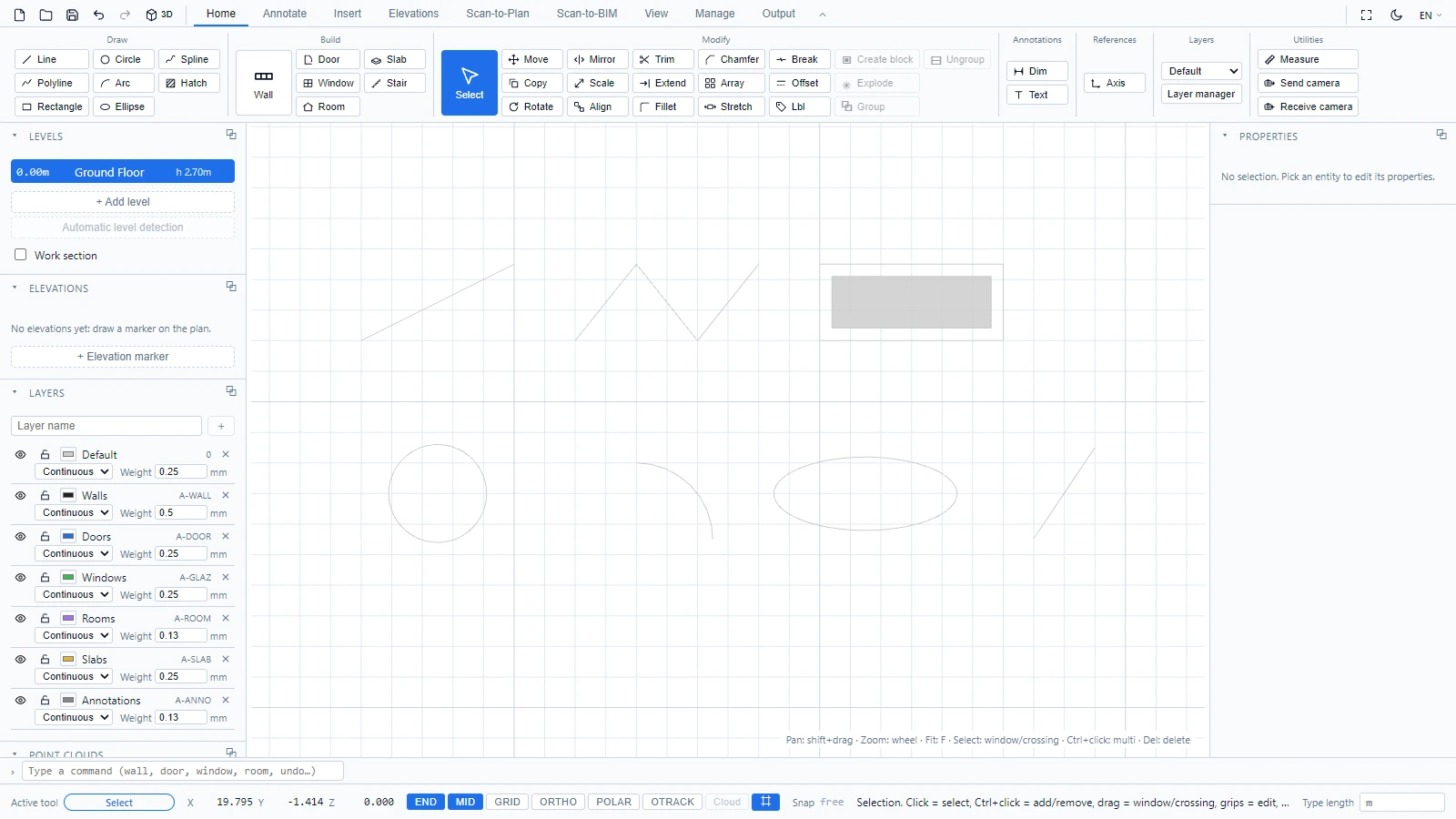
| Werkzeug | Befehl | Funktionsweise |
|---|---|---|
| Linie | line oder L | Klicken Sie auf den Start-, dann auf den Endpunkt, oder geben Sie eine Länge + Enter ein |
| Polylinie | polyline oder PL | Klicken Sie die Scheitelpunkte an, zum Abschließen Rechtsklick oder Esc |
| Rechteck | rec | Klicken Sie zwei gegenüberliegende Ecken an |
| Kreis | circle | Klicken Sie auf den Mittelpunkt, dann auf einen Radiuspunkt, oder geben Sie den Radius + Enter ein |
| Bogen | arc oder A | Klicken Sie auf den Mittelpunkt, den Startpunkt (legt den Radius fest), dann auf den Endpunkt, gegen den Uhrzeigersinn |
| Ellipse | el | Klicken Sie auf den Mittelpunkt, das Ende der Hauptachse, dann auf einen Punkt für die Nebenachse |
| Spline | spl | Klicken Sie die Kontrollpunkte an, zum Abschließen Rechtsklick oder Esc |
| Schraffur | hatch oder H | Klicken Sie die Scheitelpunkte der Kontur an, mit Rechtsklick oder Esc schließen Sie die gefüllte Fläche |
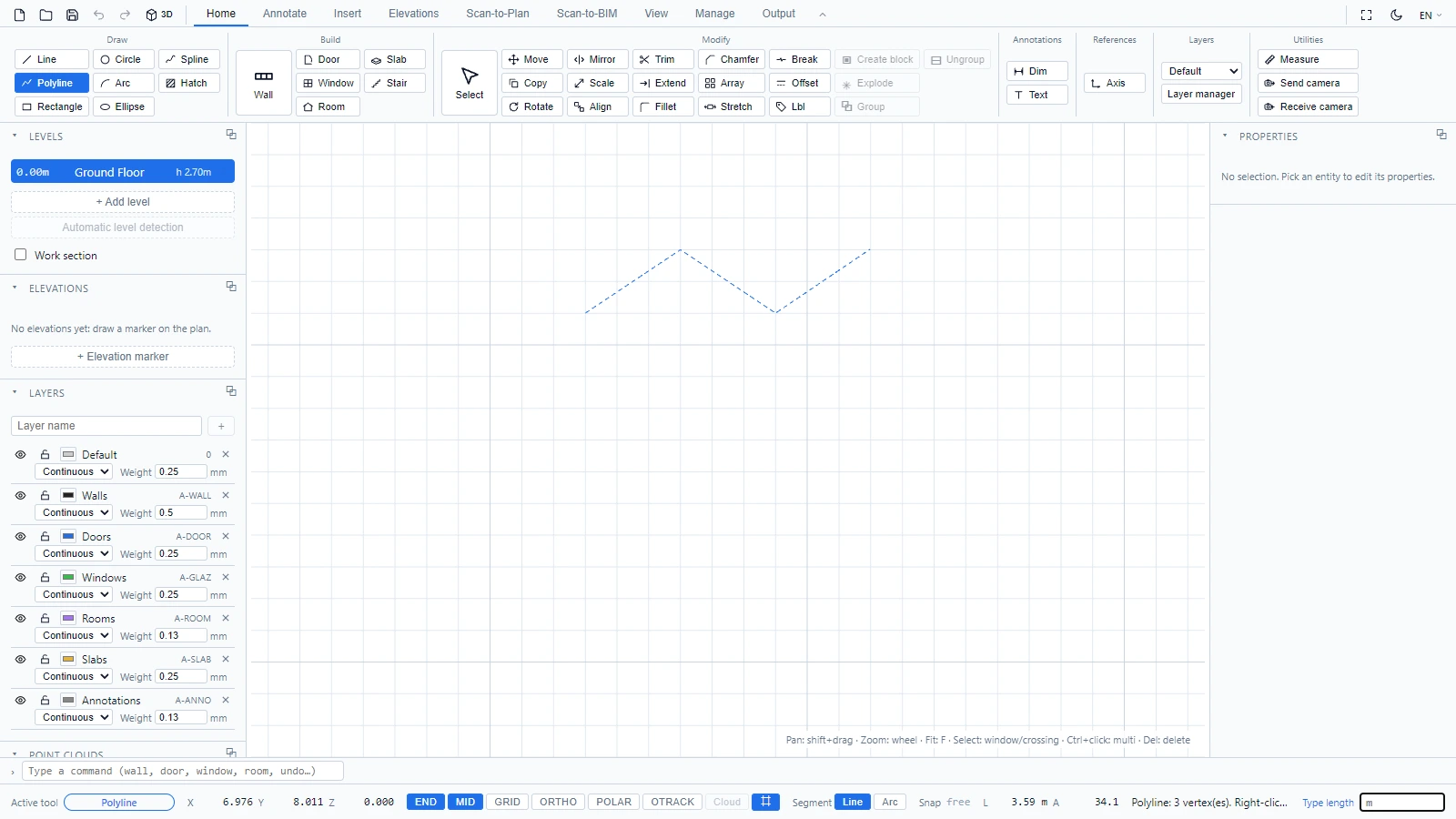
Die Statusleiste führt Sie durch jeden Schritt. Bei den Mehrpunkt-Werkzeugen zählt sie Ihre Scheitelpunkte laufend mit:
Einige Gewohnheiten, die sich auszahlen:
- Lassen Sie den Objektfang END und MID aktiviert, um Ihre Skizzengeometrie präzise am Plan zu verankern.
- ORTHO beschränkt Linien auf horizontal und vertikal.
- Diese Objekte landen auf dem aktuellen Layer (siehe die Auswahl unter Start > Layer), legen Sie also Hilfslinien auf einen eigenen Layer und schalten Sie ihn aus, wenn Sie fertig sind.
Bei Fragen oder wenn Sie weitere Informationen benötigen, wenden Sie sich bitte an das technische Team.