Räume und Bodenplatten
Räume
Ein Raum trägt einen Namen, eine Nummer und eine berechnete Fläche. Es gibt zwei Möglichkeiten, einen anzulegen:
- Automatisch: Wenn Ihre Wände eine Kontur schließen, wird der Raum sofort erkannt (siehe Wände zeichnen).
- Manuell: Klicken Sie unter Start > Erstellen auf Raum (Tastenkürzel R) und dann in eine geschlossene Wandkontur. Wenn nichts passiert, meldet die Statusleiste "Keine geschlossene Kontur an dieser Stelle": Prüfen Sie, ob sich Ihre Wände wirklich berühren.
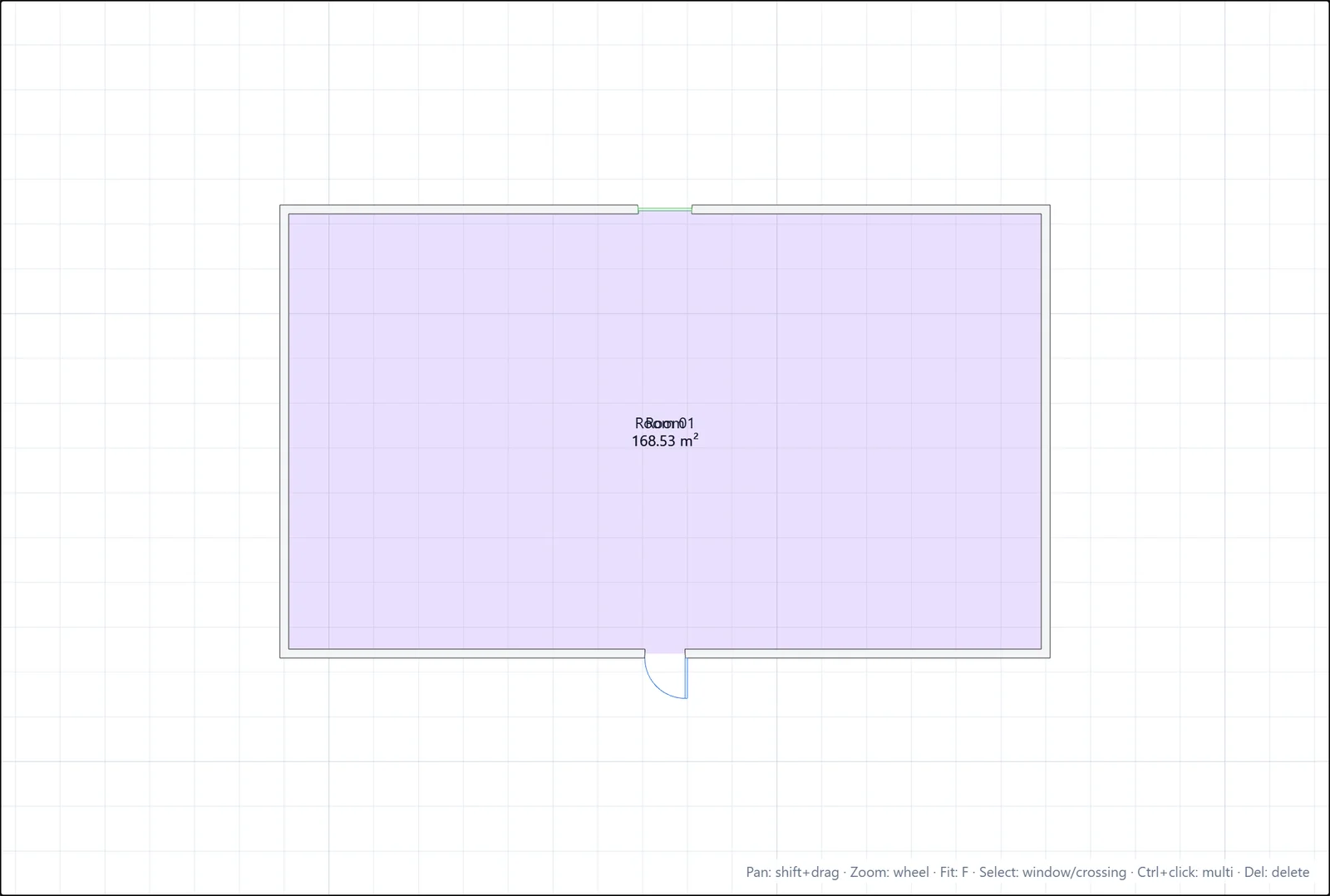
Wählen Sie den Raum aus, um ihn im Eigenschaften-Panel umzubenennen oder neu zu nummerieren. Die Fläche aktualisiert sich von selbst, wenn Sie die umgebenden Wände verschieben.
Die Raumbeschriftung lässt sich frei platzieren: Klicken Sie unter Start > Ändern auf Beschr, klicken Sie auf den Raum und dann auf die neue Beschriftungsposition.
Bodenplatten
Bodenplatten sind die Geschossplatten Ihres Modells. Sie werden in 2D als Umrisse und in 3D als massive Platten dargestellt.
- Klicken Sie unter Start > Erstellen auf Bodenplatte (oder geben Sie
slabein). - Klicken Sie die Scheitelpunkte der Kontur nacheinander an.
- Klicken Sie erneut auf den ersten Punkt, um die Kontur zu schließen. Die Bodenplatte benötigt mindestens 3 Scheitelpunkte.
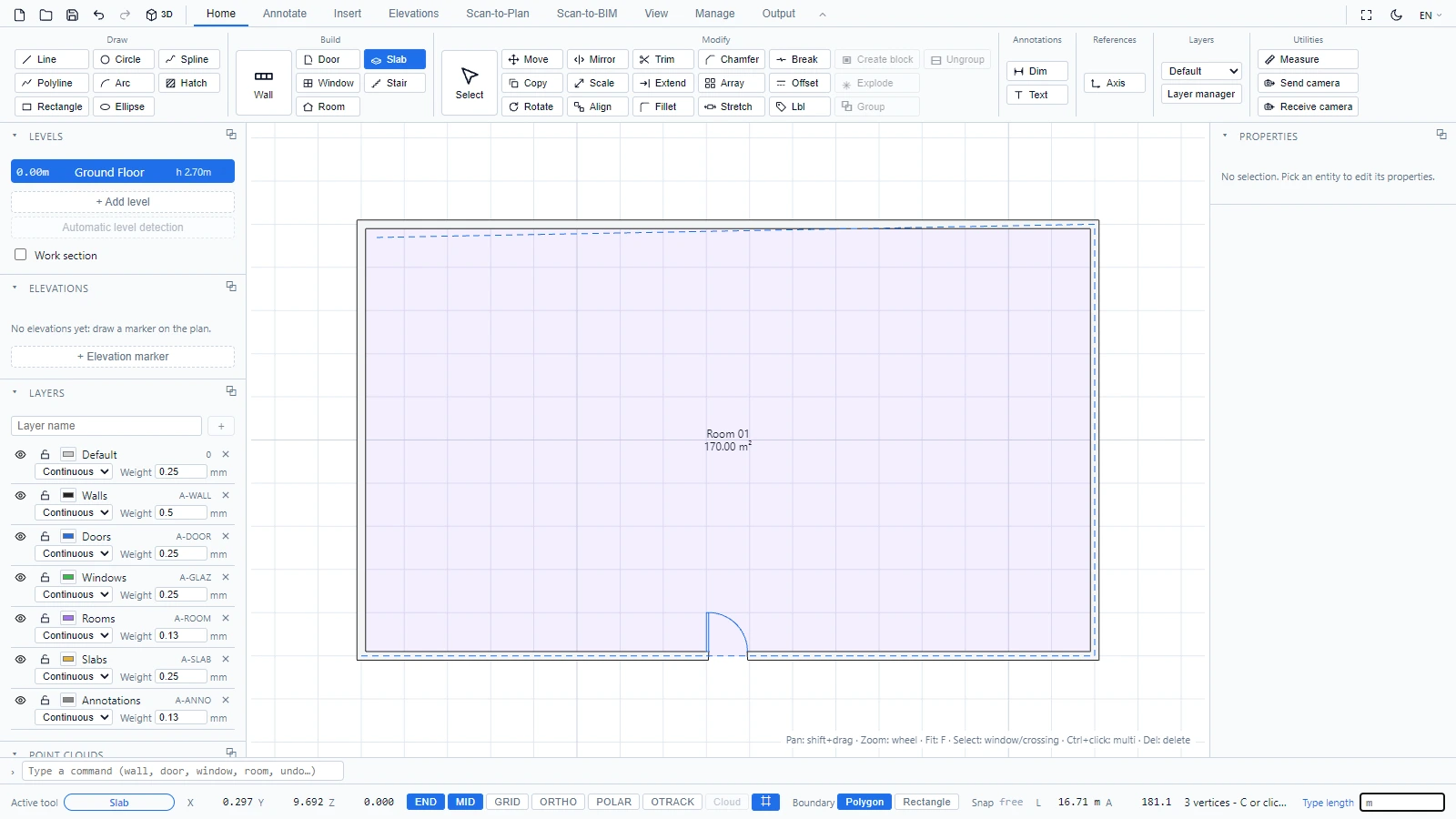
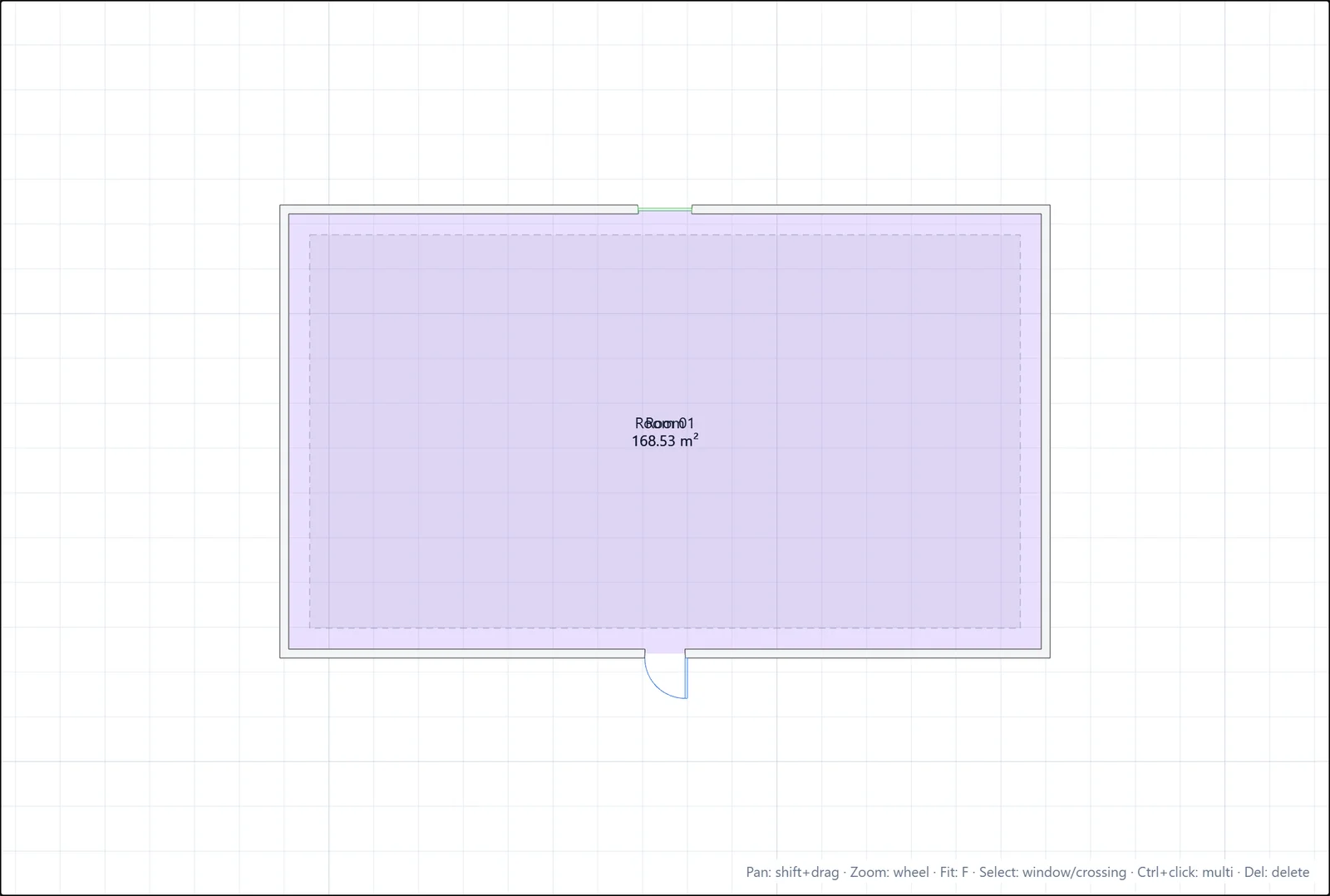
Wählen Sie eine Bodenplatte aus, um ihre Ebene im Eigenschaften-Panel zu prüfen.
Bei Fragen oder wenn Sie weitere Informationen benötigen, wenden Sie sich bitte an das technische Team.