Türen und Fenster
Eine Tür oder ein Fenster einfügen
- Klicken Sie unter Start > Erstellen auf Tür (Tastenkürzel D) oder Fenster (Tastenkürzel G).
- Klicken Sie auf eine Wand. Die Öffnung wird am Klickpunkt eingefügt, und die Wand wird entsprechend ausgeschnitten, in 2D und in 3D.
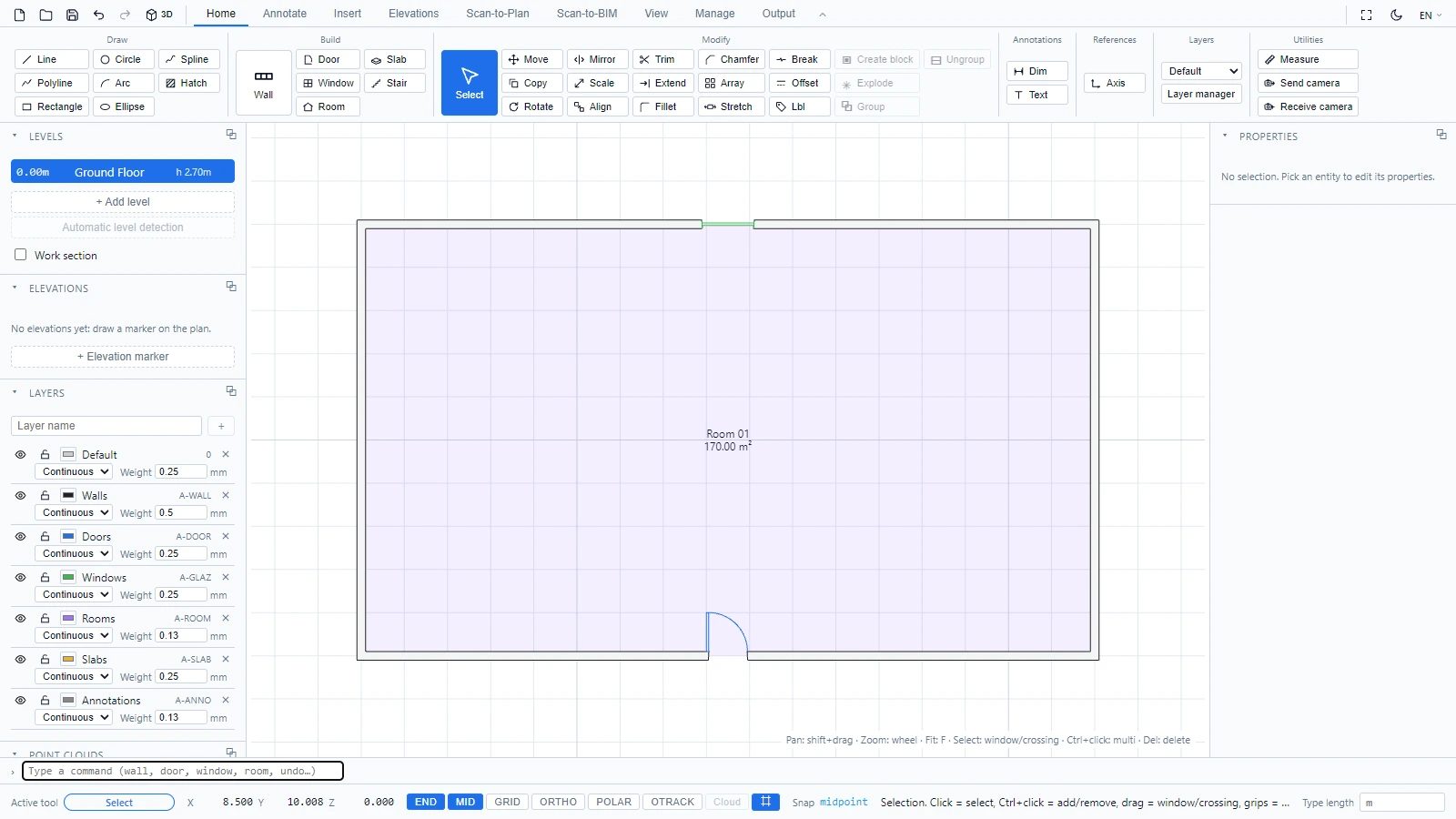
Die Tür wird mit ihrem Anschlagbogen gezeichnet, das Fenster mit seinen Verglasungslinien. Beide liegen auf ihren eigenen Layern (A-DOOR, A-GLAZ), sodass Sie ihre Anzeige über das Layer-Panel steuern können.
Den Türanschlag wechseln
Wählen Sie eine Tür aus, dann:
- Drücken Sie S, um die Anschlagseite zu wechseln.
- Drücken Sie Shift+S, um die Öffnungsseite (innen oder außen) zu wechseln, so wie Sie die Spiegelpfeile eines dynamischen Blocks in AutoCAD verwenden würden.
Sie können die Öffnungsseite auch im Eigenschaften-Panel auswählen.
Die Öffnung bearbeiten
Wählen Sie die Tür oder das Fenster aus und verwenden Sie das Eigenschaften-Panel, um deren Abmessungen und Parameter anzupassen. Das Löschen der Öffnung (Entf) stellt die vollständige Wand wieder her.
Bei Fragen oder wenn Sie weitere Informationen benötigen, wenden Sie sich bitte an das technische Team.