Wände zeichnen
Einen Wandzug beginnen
- Klicken Sie unter Start > Erstellen auf Wand (oder geben Sie
wallin die Befehlszeile ein oder drücken Sie W). - Klicken Sie auf den Startpunkt im Zeichenbereich.
- Klicken Sie auf den Endpunkt. Die Wand wird erstellt, und eine neue beginnt von dort aus, sodass Sie Segmente aneinanderreihen können, ohne das Werkzeug erneut anzuklicken.
- Drücken Sie Escape, um abzuschließen.
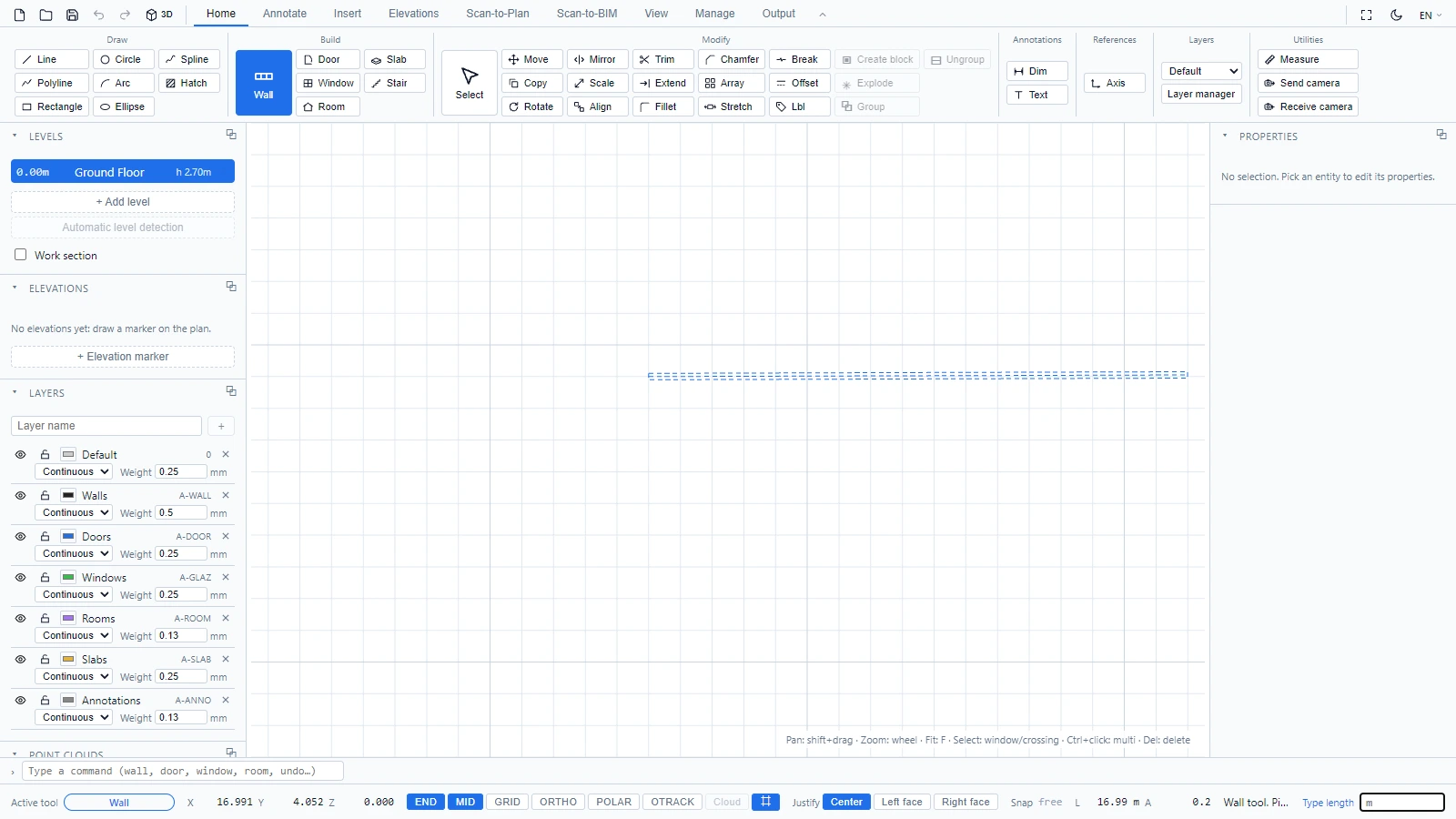
Während Sie zeichnen, ist die Statusleiste Ihr Kopilot:

- L zeigt die Live-Länge des Segments an, das Sie gleich platzieren.
- Anstatt auf den Endpunkt zu klicken, geben Sie eine exakte Länge ein und drücken Sie Enter. Die Wand wird in dieser Länge in Richtung des Cursors gezeichnet.
- ORTHO hält Ihre Wände horizontal oder vertikal. END und MID fangen den Cursor an Endpunkten und Mittelpunkten bestehender Geometrie.
- Ausrichtung wählt, welche Linie der Wand Ihren Klicks folgt: Mitte, Linke Fläche oder Rechte Fläche. Verwenden Sie sie, um entlang einer bestehenden Fläche zu zeichnen, zum Beispiel beim Nachzeichnen eines vermessenen Plans.
Die Kontur schließen, einen Raum erhalten
Wenn ein Wandzug eine Kontur schließt, wird der Raum darin automatisch erkannt: Er erhält einen Namen, eine Bodenfüllung und eine Live-Fläche. Sie müssen nichts zweimal nachzeichnen.
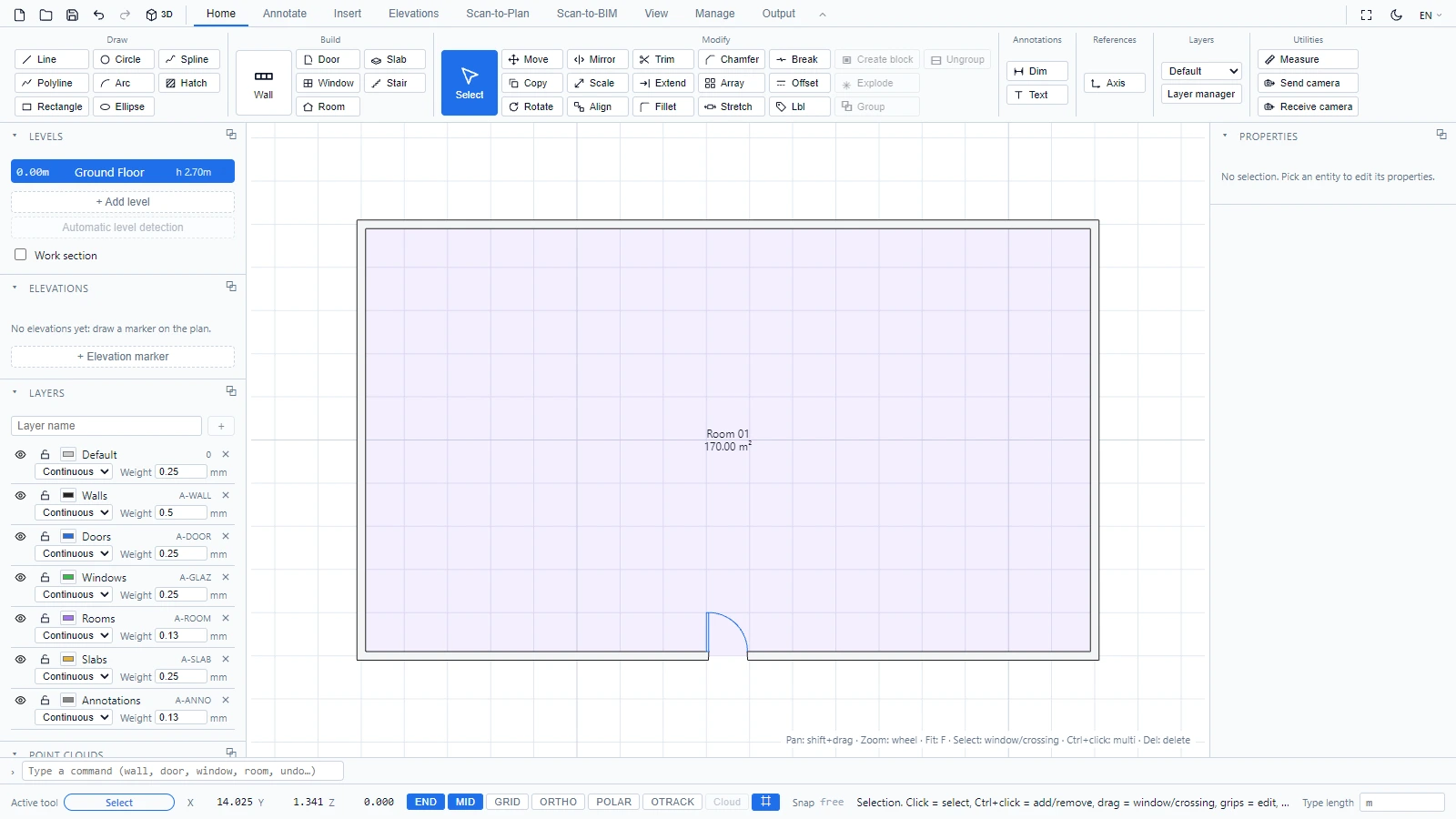
Ecken werden automatisch verbunden und bereinigt, in 2D und im 3D-Modell.
Ändern, was eine Wand ist
Wählen Sie eine beliebige Wand aus, um sie im Eigenschaften-Panel zu bearbeiten: Familie, Dicke, Höhe, Typ Innen oder Außen, Bezugslinie und Material. Siehe Objekte auswählen und bearbeiten.
Bei Fragen oder wenn Sie weitere Informationen benötigen, wenden Sie sich bitte an das technische Team.