Objekte auswählen und bearbeiten
Ein einzelnes Objekt auswählen
Wenn das Werkzeug Auswählen aktiv ist (es ist die Standardeinstellung, und Escape bringt Sie immer dorthin zurück), klicken Sie auf ein beliebiges Objekt. Es wird mit Griffen hervorgehoben, die Statusleiste bestätigt, was ausgewählt wurde ("Wand ausgewählt"), und das Eigenschaften-Panel füllt sich mit seinen Parametern.
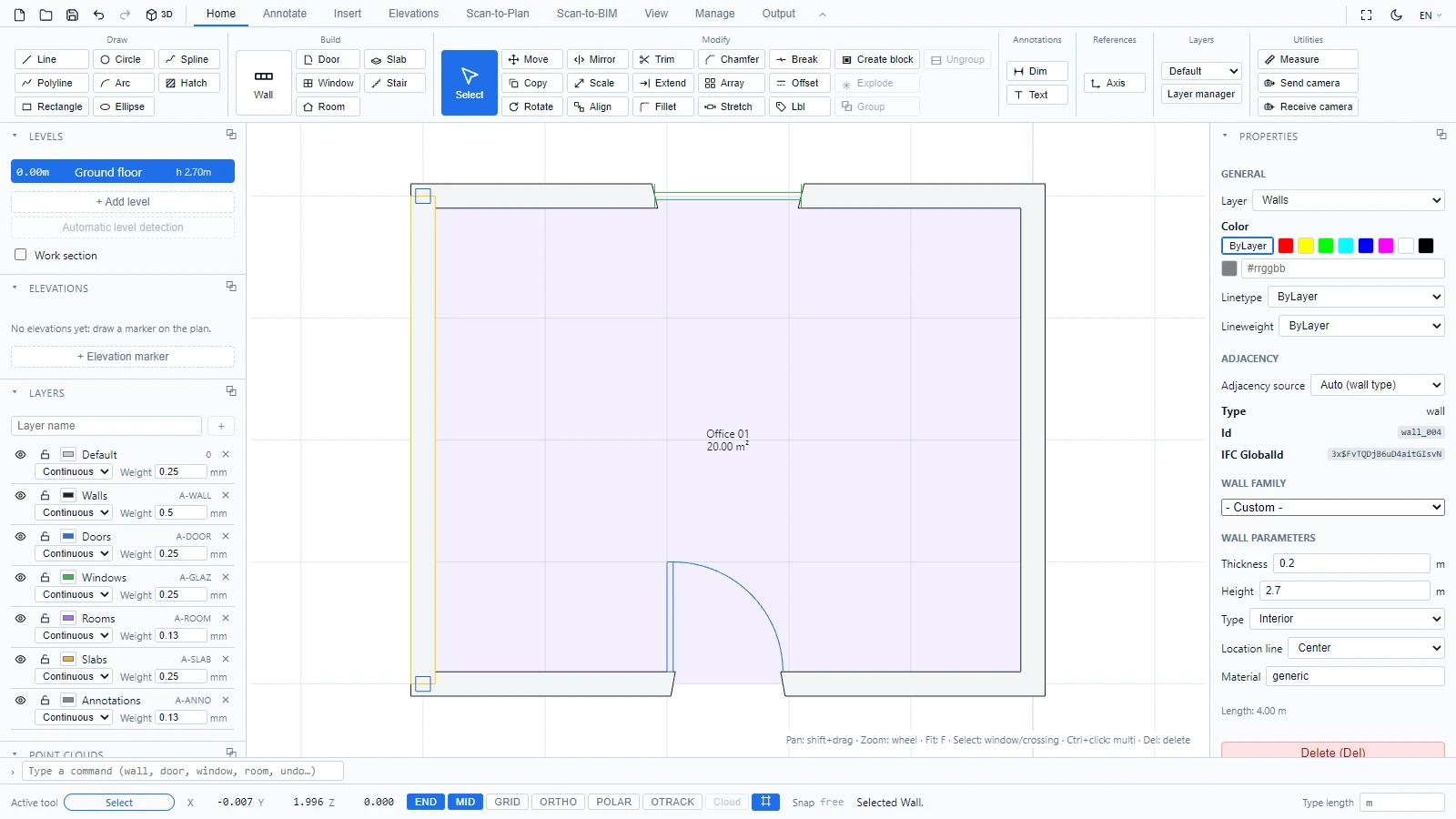
Mehrere Objekte auf einmal auswählen
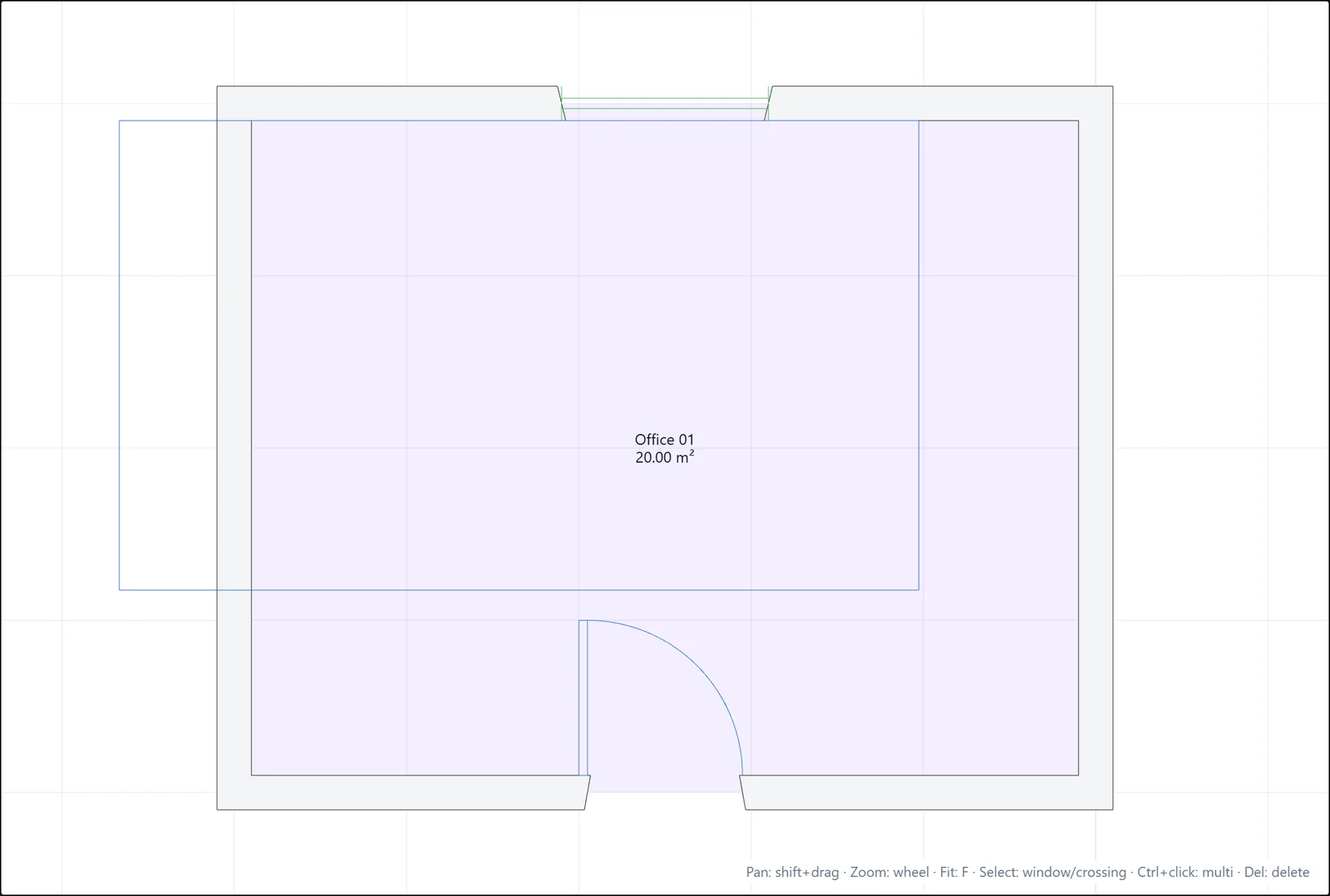
ATIS.cad verwendet die beiden Auswahlrechtecke, die Sie von AutoCAD kennen:
- Fensterauswahl: Ziehen Sie von links nach rechts. Das Rechteck hat einen durchgezogenen Rand, und es werden nur Objekte ausgewählt, die vollständig darin liegen.
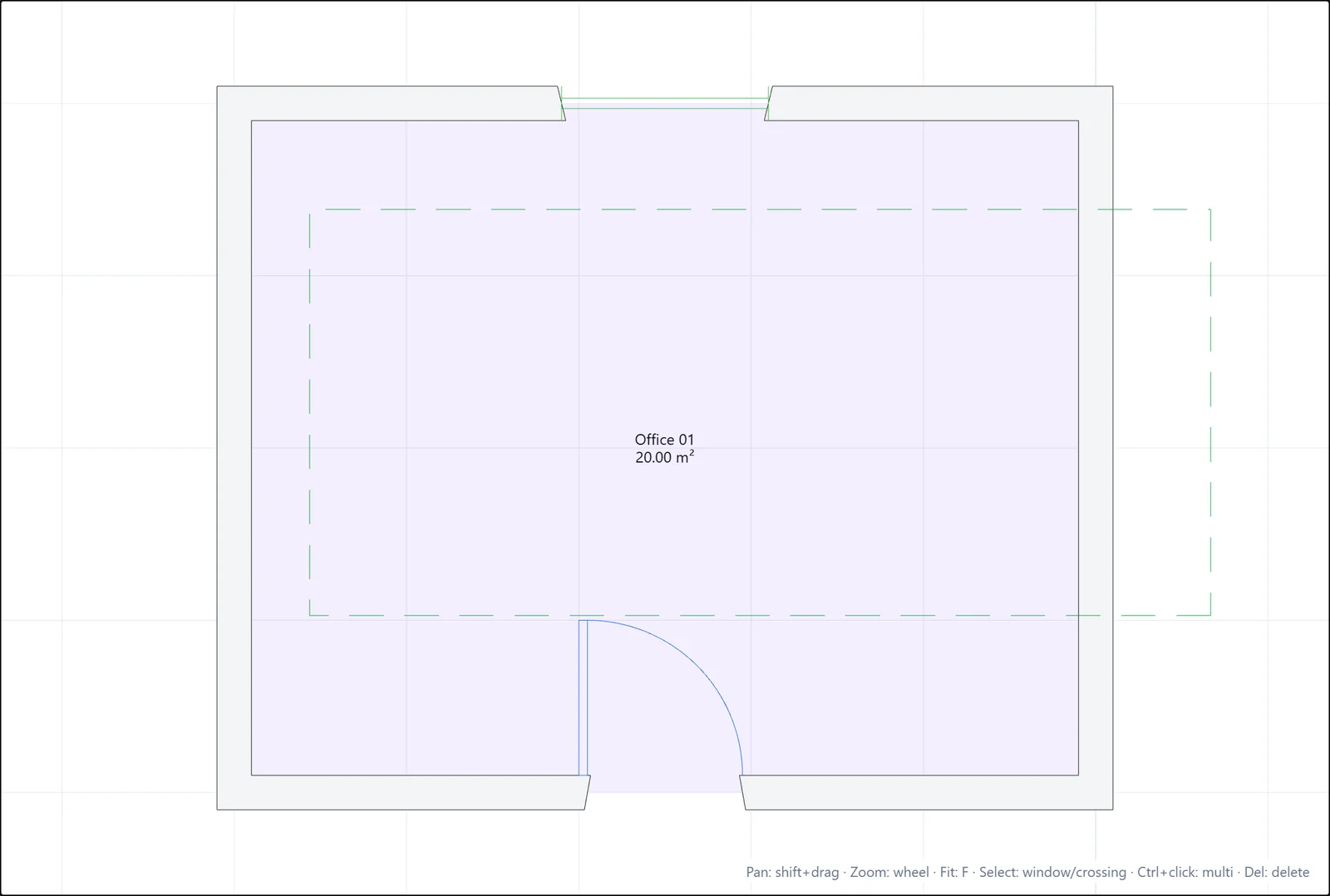
- Kreuzungsauswahl: Ziehen Sie von rechts nach links. Das Rechteck ist gestrichelt und grün, und alles, was es berührt, wird ausgewählt.
Sie können auch Ctrl gedrückt halten und klicken, um einzelne Objekte zur Auswahl hinzuzufügen oder daraus zu entfernen.
Parameter im Eigenschaften-Panel bearbeiten
Im Eigenschaften-Panel ändern Sie, was ein Objekt ist, nicht nur, wo es sich befindet:
- Wand: Familie, Dicke, Höhe, Typ Innen oder Außen, Bezugslinie, Material. Das Panel gibt auch die Länge an.
- Raum: Name und Nummer. Die Fläche wird automatisch berechnet.
- Tür / Fenster: Abmessungen und Platzierungsparameter.
Geben Sie einen neuen Wert ein und drücken Sie Enter. Die Zeichnung und die 3D-Ansicht werden sofort aktualisiert. Jede Änderung durchläuft die Rückgängig-Historie, sodass Ctrl+Z sie zurücksetzt.
Löschen und Auswahl aufheben
- Drücken Sie Entf (oder die rote Schaltfläche Löschen unten im Eigenschaften-Panel), um die Auswahl zu löschen.
- Drücken Sie Escape, um die Auswahl aufzuheben.
Bei Fragen oder wenn Sie weitere Informationen benötigen, wenden Sie sich bitte an das technische Team.