In 2D und 3D navigieren
Die 2D-Planansicht
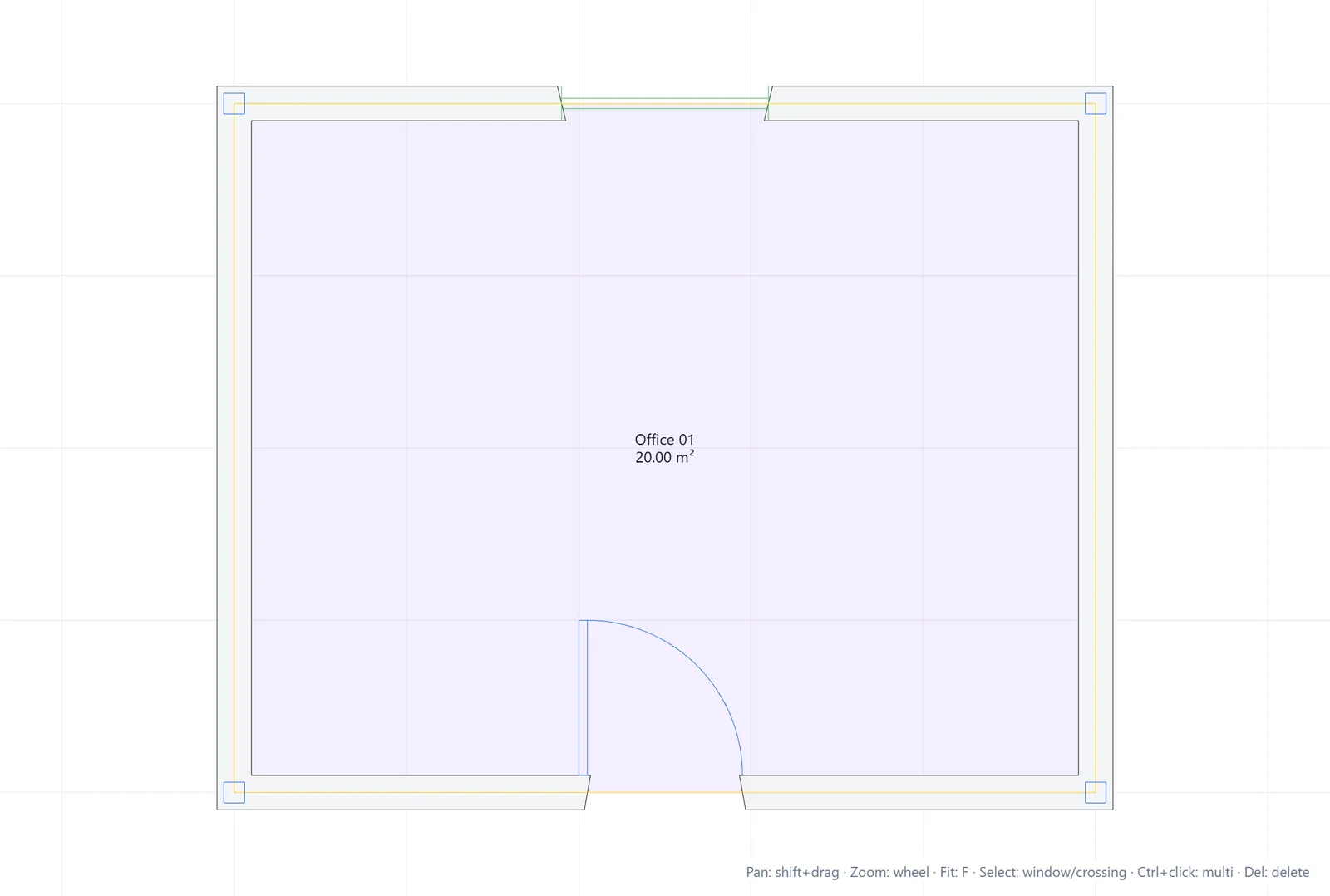
Der Editor öffnet sich in der 2D-Planansicht. Drei Gesten decken alles ab:
- Zoomen: Drehen Sie das Mausrad. Der Zoom ist auf den Cursor zentriert.
- Verschieben (Pan): Halten Sie Shift gedrückt und ziehen Sie.
- Einpassen: Drücken Sie F, um die gesamte Zeichnung einzupassen (in der Registerkarte Ansicht ebenfalls als Einpassen verfügbar).
Eine Kurzübersicht dieser Tastenkürzel finden Sie in der unteren rechten Ecke des Zeichenbereichs.
Die 3D-Ansicht
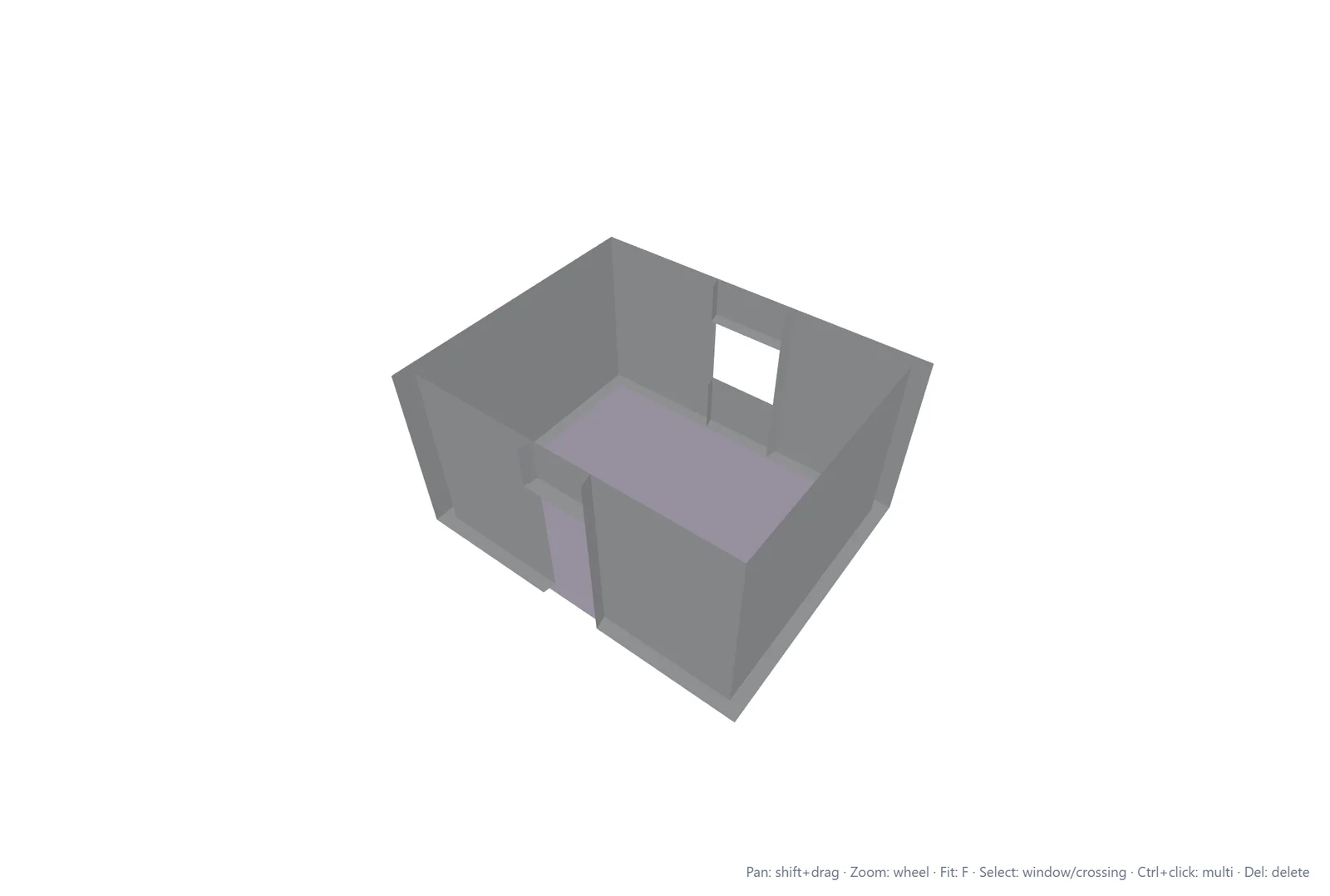
Klicken Sie auf die Schaltfläche 3D in der Schnellzugriffsleiste oder unter Ansicht > Navigation. Der Plan wird aus den Objektdaten dreidimensional neu aufgebaut: Wände werden auf ihre reale Höhe hochgezogen, Türen und Fenster schneiden ihre Öffnungen aus.
- Orbitieren: Ziehen Sie mit der Maus.
- Zoomen: Drehen Sie das Rad.
- Verschieben (Pan): Halten Sie Shift gedrückt und ziehen Sie.
Dieselbe Schaltfläche, jetzt mit 2D beschriftet, bringt Sie zurück zur Planansicht. Ihr 2D-Zoom und Ihre Position bleiben erhalten.
Dem Cursor folgen
Die Statusleiste unten zeigt die Live-Koordinaten des Cursors an (X und Y in der Planansicht, zusätzlich Z in 3D). Die Koordinaten werden in der Projekteinheit angegeben, standardmäßig in Metern.
Bei Fragen oder wenn Sie weitere Informationen benötigen, wenden Sie sich bitte an das technische Team.