Die ATIS.cad-Oberfläche
Überblick
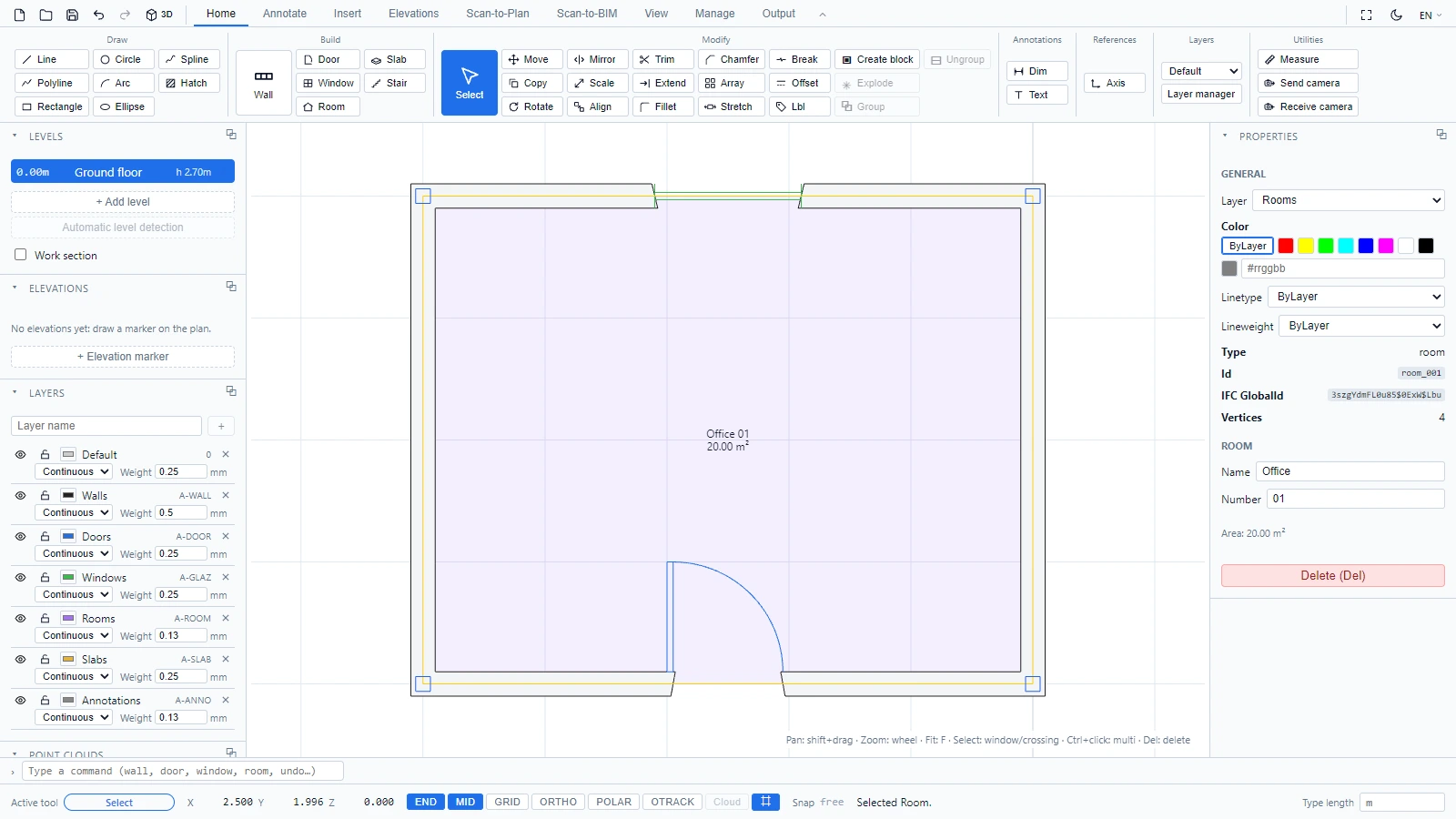
Der Arbeitsbereich folgt dem Aufbau von Desktop-CAD-Anwendungen: eine Multifunktionsleiste oben, Panels an den Seiten, der Zeichenbereich in der Mitte und eine Befehlszeile unten. Wenn Sie AutoCAD oder Revit verwendet haben, finden Sie hier dasselbe Vokabular wieder (Layer, Bemaßungen, Ebenen, Familien).
Schnellzugriffsleiste

Die kleine Symbolleiste ganz oben links ist immer sichtbar. Von links nach rechts:
- Neu: ein leeres Projekt beginnen.
- Öffnen: eine Projektdatei laden (.cad.json).
- Speichern: das aktuelle Projekt als .cad.json-Datei herunterladen.
- Rückgängig / Wiederherstellen: auch mit Ctrl+Z und Ctrl+Y verfügbar.
- 3D / 2D: zwischen der Planansicht und der 3D-Ansicht wechseln.
Die Multifunktionsleiste

Die Werkzeuge sind in acht Registerkarten gruppiert:
| Registerkarte | Was Sie dort finden |
|---|---|
| Start | Zeichenwerkzeuge (Linie, Polylinie, Rechteck, Kreis, Bogen, Ellipse, Spline, Schraffur), Bauobjekte (Wand, Tür, Fenster, Bodenplatte, Treppe, Raum), Änderungswerkzeuge (Verschieben, Kopieren, Drehen, Spiegeln, Skalieren, Ausrichten, Stutzen, Dehnen, Versatz, Abrunden, Bruch), Blöcke und Gruppen, Schnellzugriff auf Bemaßungen und Text, das Achsenwerkzeug, die Layer-Auswahl und Messen |
| Beschriften | Alle Bemaßungstypen (Bem, Weiter, Basislinie, Radius, Durchmesser, Winkel), Text und Führungslinie |
| Einfügen | DWG importieren / DXF importieren mit Einheitenüberschreibung, Bild- und PDF-Unterlagen, Punktwolken |
| Scan-to-Plan | Einen 2D-Plan aus einer Punktwolke erzeugen (abhängig von Ihrem Abonnement) |
| Scan-to-BIM | Ein BIM-Modell aus einer Punktwolke erzeugen (abhängig von Ihrem Abonnement) |
| Ansicht | Einpassen, 3D-Umschalter und die Gruppe Paletten zum Ein- oder Ausblenden aller Panels |
| Verwalten | Projektvorlagen und Dokumentpaletten wie Bauteillisten |
| Ausgabe | PDF-Export, DXF exportieren, DWG exportieren, IFC exportieren |
Die Pfeilschaltfläche am rechten Ende der Registerkartenzeile minimiert die Multifunktionsleiste auf ihre Registerkarten. Klicken Sie erneut darauf, um die vollständige Multifunktionsleiste wiederherzustellen.
Linke Panels: Ebenen, Layer, Punktwolken
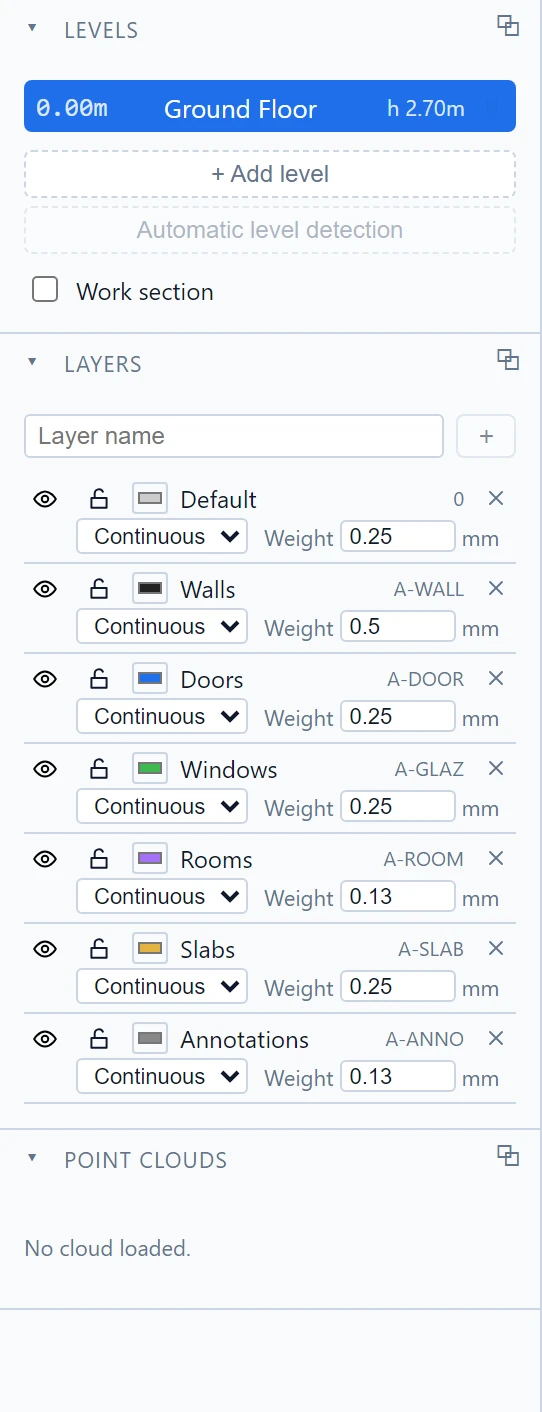
- Ebenen listet die Geschosse Ihres Projekts auf. Jede Ebene zeigt ihre Höhenlage und Höhe an. Von hier aus fügen Sie Ebenen hinzu, führen die automatische Ebenenerkennung auf einer Punktwolke aus oder aktivieren einen Arbeitsschnitt.
- Layer funktioniert wie AutoCAD-Layer, mit branchenüblichen Namen (A-WALL, A-DOOR, A-GLAZ...). Für jeden Layer steuern Sie Sichtbarkeit (das Auge), Sperrung (das Vorhängeschloss), Farbe, Linientyp und Linienstärke. Objekte, die Sie zeichnen, landen auf dem Layer, der ihrem Typ entspricht.
- Punktwolken listet die geladenen Scans auf.
Eigenschaften-Panel
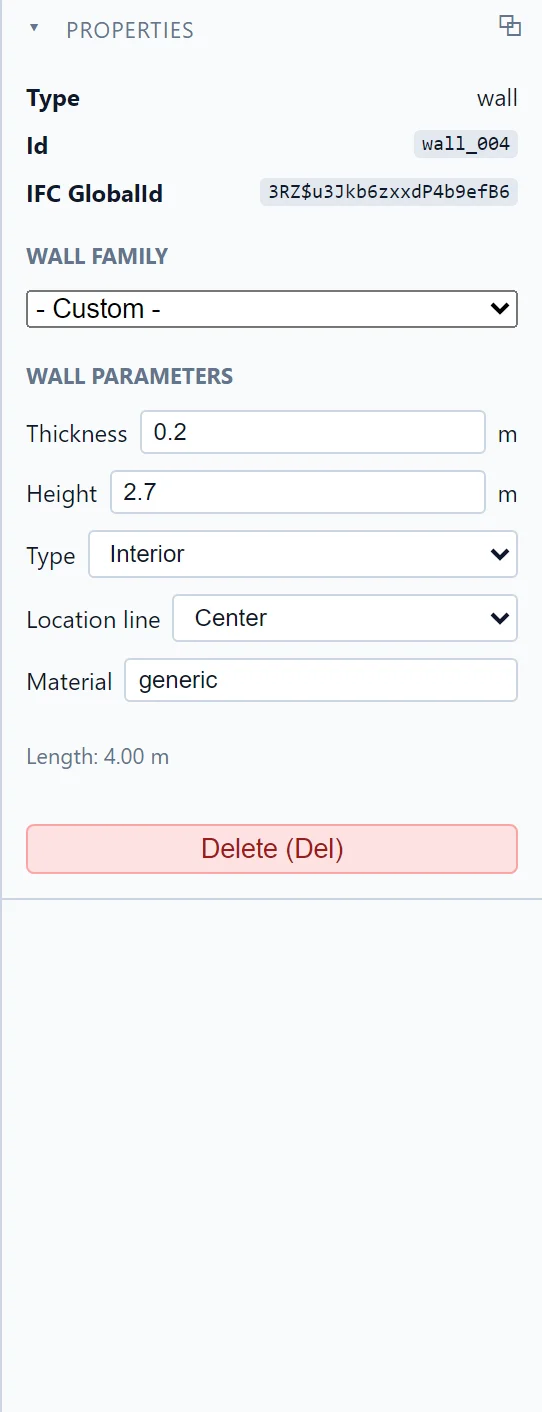
Das Eigenschaften-Panel rechts spiegelt die aktuelle Auswahl wider. Bei einer Wand können Sie deren Familie, Dicke, Höhe, Innen- oder Außentyp, Bezugslinie und Material ändern. Bei einem Raum den Namen und die Nummer. Ohne Auswahl fordert das Panel Sie einfach auf, ein Objekt auszuwählen.
Befehlszeile und Statusleiste

Die Befehlszeile akzeptiert Werkzeugnamen wie in AutoCAD: Geben Sie wall, circle oder undo ein und drücken Sie Enter. Die Pfeiltaste nach oben ruft Ihre vorherigen Befehle wieder auf, und auch die AutoCAD-Kurzcodes funktionieren (siehe Tastenkürzel und die Befehlszeile).
Die Statusleiste darunter zeigt von links nach rechts:
- Das aktive Werkzeug.
- Die Cursor-Koordinaten (X, Y und Z in 3D).
- Die Fang-Umschalter: END (Endpunkte), MID (Mittelpunkte), GRID, ORTHO und Wolke (Punktwolkenfang, aktiviert, wenn ein Scan geladen ist).
- Den aktuellen Fangzustand und Werkzeugmeldungen, zum Beispiel "Wand ausgewählt".
- Die Einheit, die verwendet wird, wenn Sie Längen eingeben.
Den Arbeitsbereich anordnen
Jedes Panel kann über Ansicht > Paletten ein- oder ausgeblendet werden. Layout zurücksetzen stellt alles an seinem Standardplatz wieder her. Die Mondschaltfläche oben rechts schaltet den Editor in den Dunkelmodus, und die Sprachauswahl daneben ändert die Sprache der Oberfläche.
Bei Fragen oder wenn Sie weitere Informationen benötigen, wenden Sie sich bitte an das technische Team.