Erste Schritte mit ATIS.cad
Was ist ATIS.cad?
ATIS.cad ist der in die Plattform integrierte CAD-Editor. Er läuft vollständig in Ihrem Browser, es muss nichts installiert werden. Sie können damit:
- Architektonische Grundrisse mit echten Bauobjekten zeichnen: Wände, Türen, Fenster, Räume, Bodenplatten und Treppen. Jedes Objekt trägt seine Konstruktionsdaten (Dicke, Höhe, Materialien), sodass derselbe Plan in 2D und 3D funktioniert.
- AutoCAD-Dateien im DWG- und DXF-Format importieren, bearbeiten und wieder exportieren.
- Bild- oder PDF-Unterlagen einfügen und darüber nachzeichnen.
- Punktwolken laden und Grundrisse aus Scans erzeugen (Scan-to-Plan und Scan-to-BIM, die Verfügbarkeit hängt von Ihrem Abonnement ab).
- Ihre Arbeit als PDF, DXF, DWG oder IFC exportieren.
Ein kurzer Rundgang
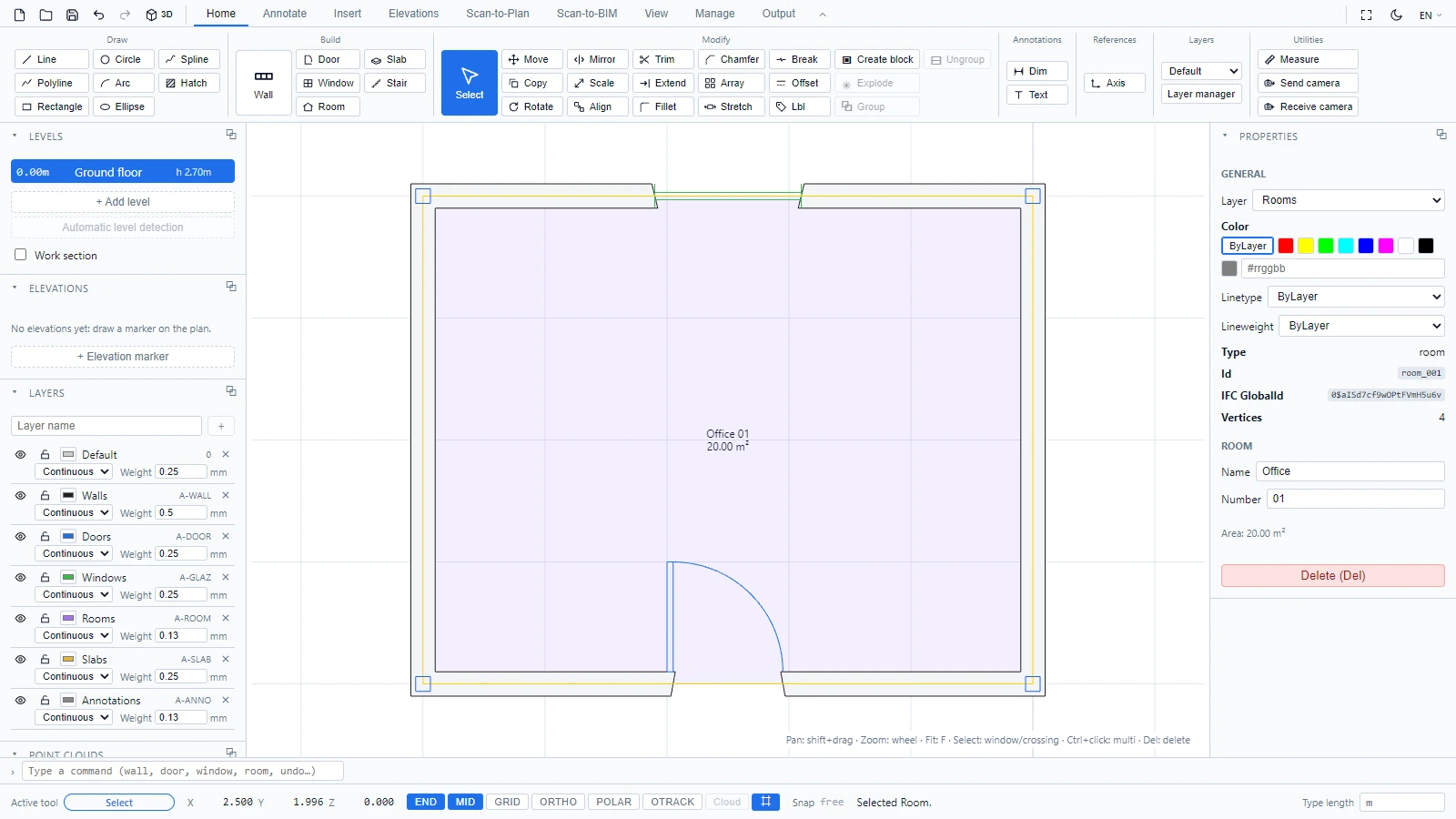
Der Bildschirm ist in fünf Bereiche gegliedert:
- Die Multifunktionsleiste oben gruppiert alle Werkzeuge in Registerkarten (Start, Beschriften, Einfügen, Ansicht, Verwalten, Ausgabe).
- Der Zeichenbereich in der Mitte ist der Ort, an dem Sie zeichnen und auswählen.
- Die linken Panels verwalten Ebenen, Layer und Punktwolken.
- Das Eigenschaften-Panel rechts zeigt die Parameter des ausgewählten Objekts an.
- Über die Befehlszeile und die Statusleiste unten können Sie Befehle eingeben und Koordinaten, Fangmodi und Werkzeugmeldungen verfolgen.
Jeder Bereich wird ausführlich in Die ATIS.cad-Oberfläche beschrieben.
Ihre ersten Wände zeichnen
- Klicken Sie in der Registerkarte Start, Gruppe Erstellen, auf Wand.
- Klicken Sie in den Zeichenbereich, um jedes Wandende zu setzen. Die Wandvorschau folgt Ihrem Cursor.
- Drücken Sie Escape, um abzuschließen.
- Fügen Sie eine Tür hinzu: Klicken Sie in derselben Gruppe auf Tür und anschließend auf ein Wandsegment.
- Schließen Sie eine Kontur, und der Editor kann den Raum erkennen: Klicken Sie auf Raum und dann in den umschlossenen Bereich. Die Raumbeschriftung zeigt den Namen und die Fläche an.
Sie können statt über die Multifunktionsleiste auch einen Befehl eingeben: Geben Sie wall, door oder room in die Befehlszeile unten ein und drücken Sie Enter.
In 3D betrachten
Klicken Sie auf die Schaltfläche 3D in der Schnellzugriffsleiste (oben links). Wände werden mit ihrer realen Höhe und Dicke extrudiert, und für Türen und Fenster werden Öffnungen ausgeschnitten.
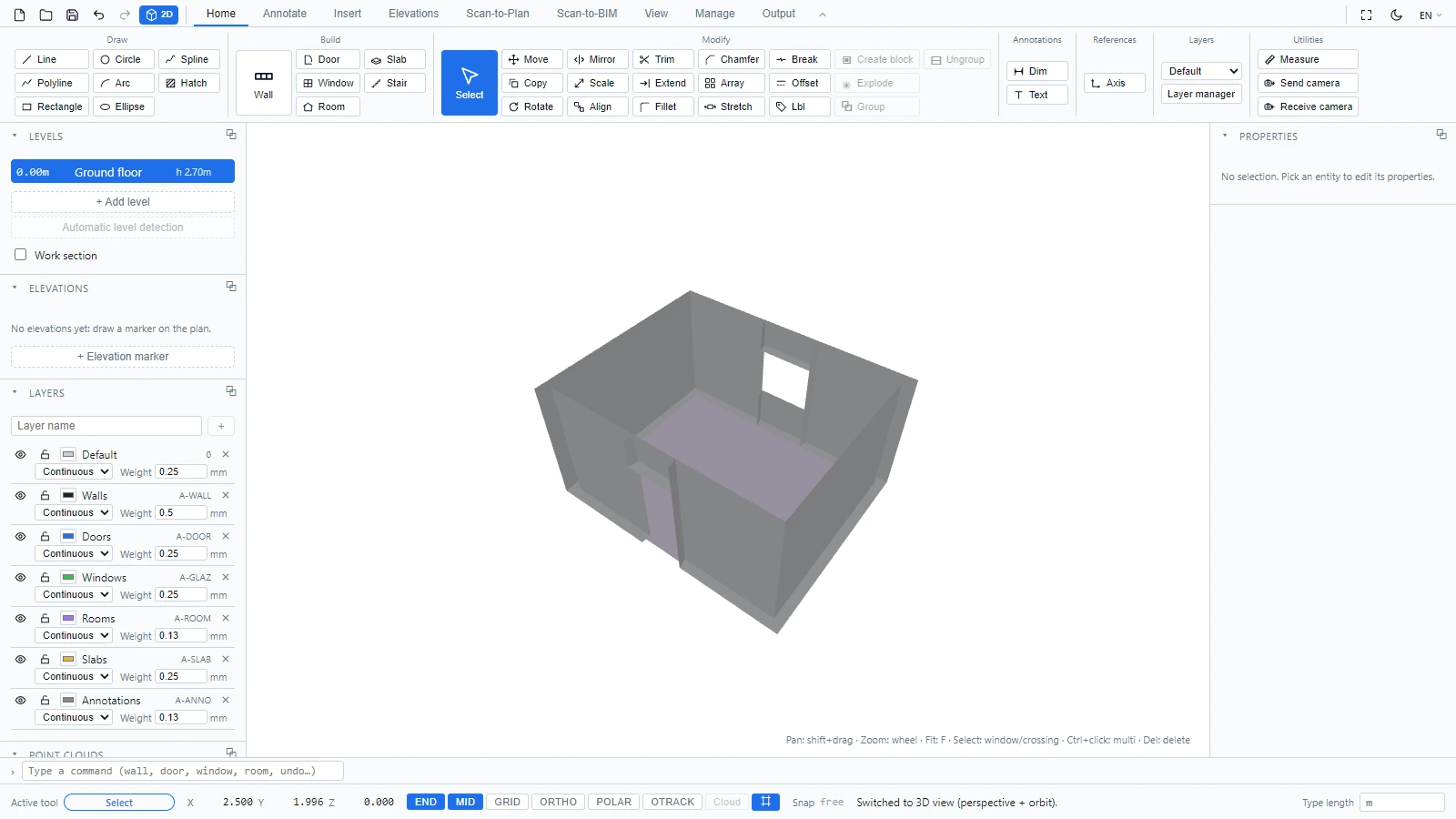
Klicken Sie auf dieselbe Schaltfläche (jetzt mit 2D beschriftet), um zur Planansicht zurückzukehren. Die Navigationsgesten für beide Ansichten werden in In 2D und 3D navigieren behandelt.
Nächste Schritte
- Die ATIS.cad-Oberfläche
- In 2D und 3D navigieren
- Objekte auswählen und bearbeiten
- Projekte erstellen, speichern und öffnen
Bei Fragen oder wenn Sie weitere Informationen benötigen, wenden Sie sich bitte an das technische Team.