Vergleich zweier Punktwolken
Bitte beachten Sie, dass dieses Tool nicht kostenlos zur Verfügung steht. Jede Nutzung des Tools erfordert Token. Sie können Token kaufen oder über Ihre Token-Verwaltungsseite beziehen. Für detaillierte Anweisungen lesen Sie bitte diesen Artikel.
Der Punktwolkenvergleich ermöglicht es Ihnen, eine Punktwolke mit einer anderen zu vergleichen. Dieses Tool ist besonders nützlich für:
-
den Vergleich von Scans zu unterschiedlichen Zeitpunkten (Fortschrittsüberwachung)
-
die Überprüfung von Abweichungen zwischen zwei Vermessungskampagnen
-
die Validierung von Nachscans nach Korrekturen
-
das Erkennen von strukturellen Veränderungen oder Bewegungen
Es ist wichtig zu beachten, dass eine perfekte 100%ige Ausrichtung nicht realistisch ist. Punktwolken können Rauschen, Dichteunterschiede oder leichte Messversätze enthalten, die das Ergebnis beeinflussen können.
Zugriff auf das Vergleichstool
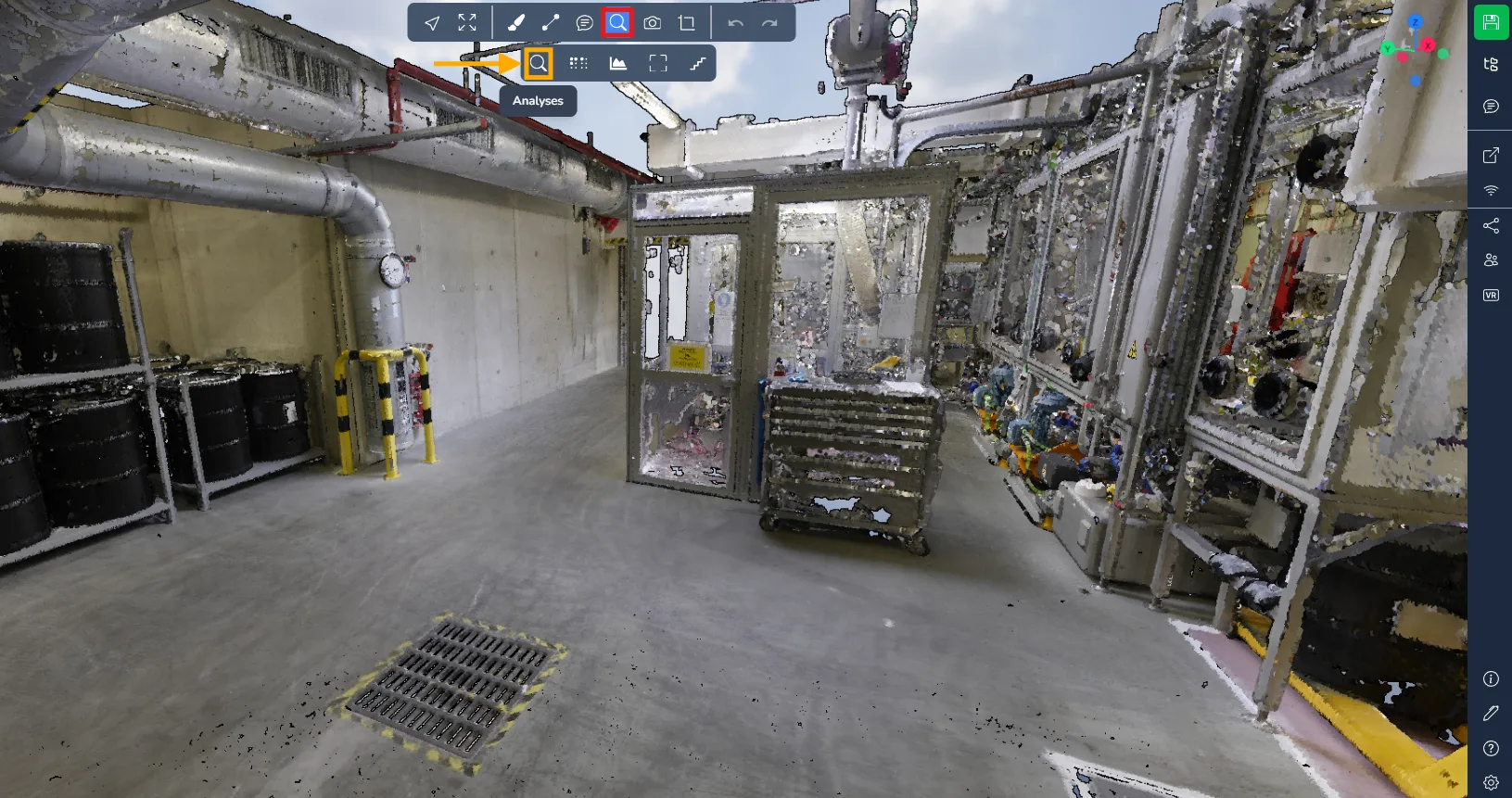
Um das Analysefenster zu öffnen, navigieren Sie zum Menü Erweiterte Werkzeuge und wählen Sie das Symbol Lupe.
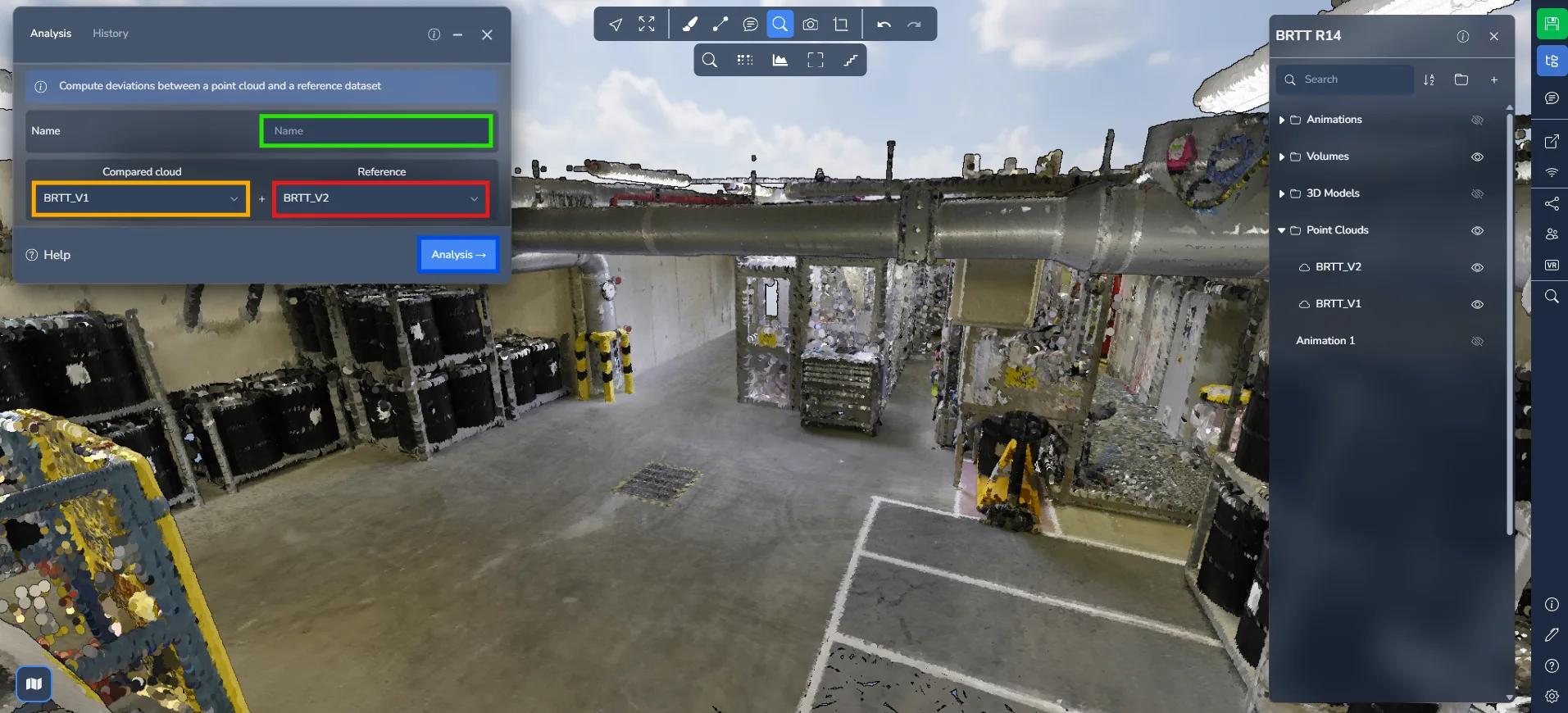
Bevor Sie den Prozess starten, müssen im Analysefenster mehrere Parameter festgelegt werden:
-
Einen Namen zuweisen für Ihren Vergleich. Wählen Sie einen aussagekräftigen Namen, um ihn später leichter zu identifizieren.
-
Wählen Sie die zu vergleichende Punktwolke.
-
Wählen Sie die Referenz-Punktwolke.
Klicken Sie auf "Analyse", um den Vergleichsprozess zu starten.
Analyse überwachen
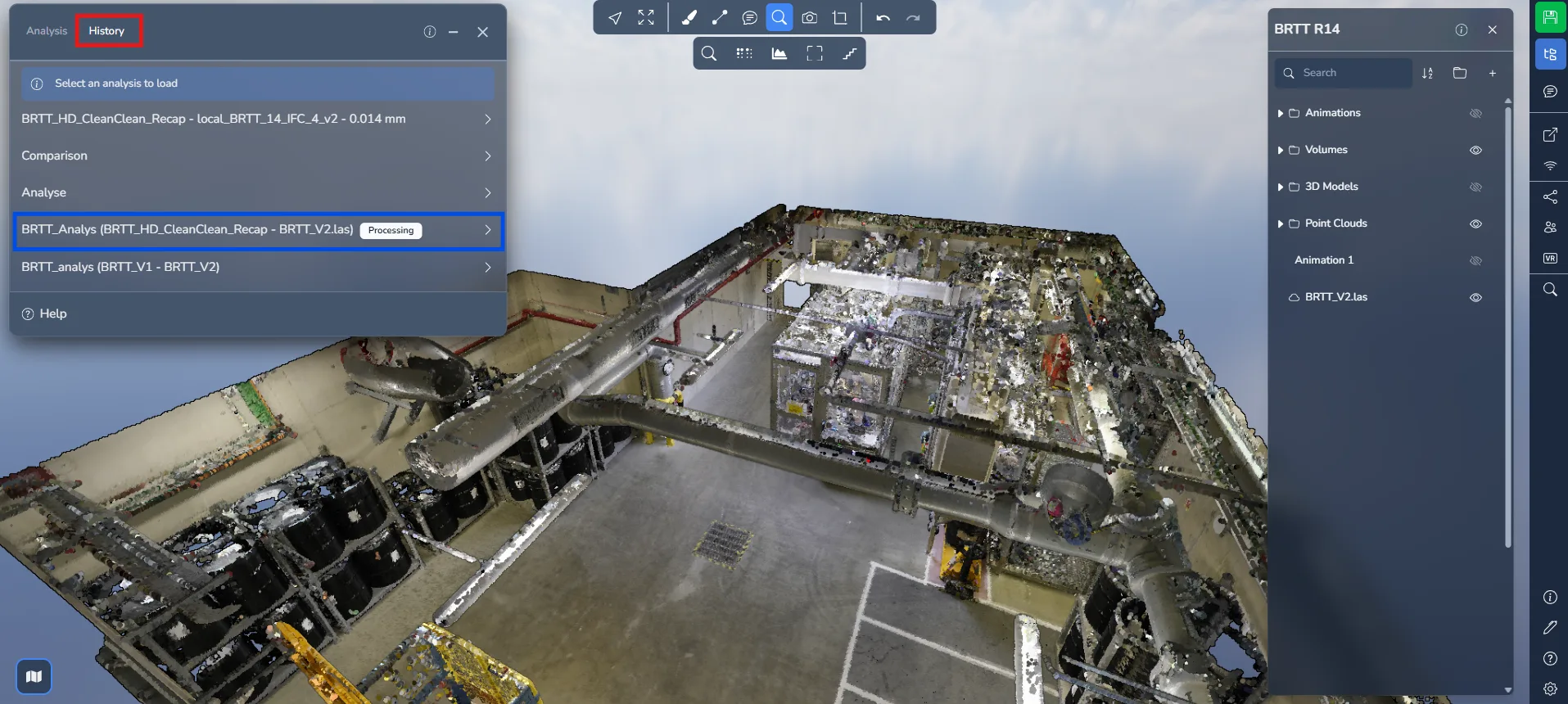
Um den Status Ihres Vergleichs zu überwachen, wechseln Sie zum Tab "Verlauf".
Hier finden Sie eine Aufzeichnung aller im Projekt durchgeführten Vergleiche. Während der Verarbeitung erscheint der Status als in Bearbeitung.
Sobald die Analyse abgeschlossen ist, erhalten Sie eine E-Mail-Benachrichtigung. Kehren Sie zum Tab "Verlauf" zurück und laden Sie Ihren Vergleich, um die Ergebnisse anzusehen.
Ergebnisse verstehen
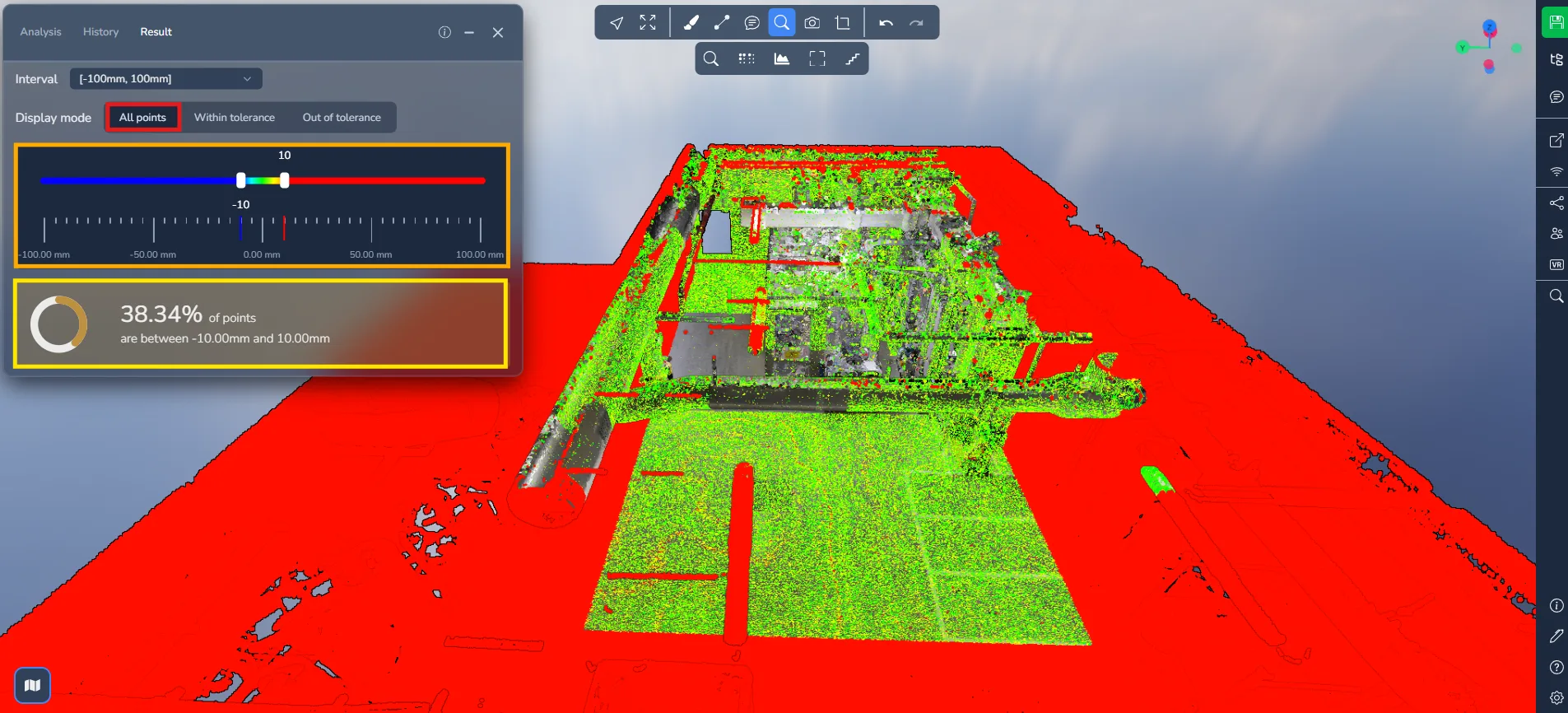
Wenn der Vergleich geladen ist, sehen Sie einen Farbverlauf von Rot bis Blau.
Der Farbverlauf stellt die Distanzabweichung zwischen den beiden Punktwolken dar:
-
Rot: Große Abweichung zwischen den beiden Punktwolken
-
Grün: Nahezu Deckungsgleichheit (minimale Abweichung)
-
Blau: Negative Abweichung (Punkte, die sich innerhalb der Referenzfläche befinden)
Gelbe, orange- und cyanfarbene Töne repräsentieren Zwischenstufen der Abweichung.
Dieses visuelle Feedback ermöglicht es Ihnen, schnell Bereiche zu identifizieren, in denen sich die beiden Scans unterscheiden.
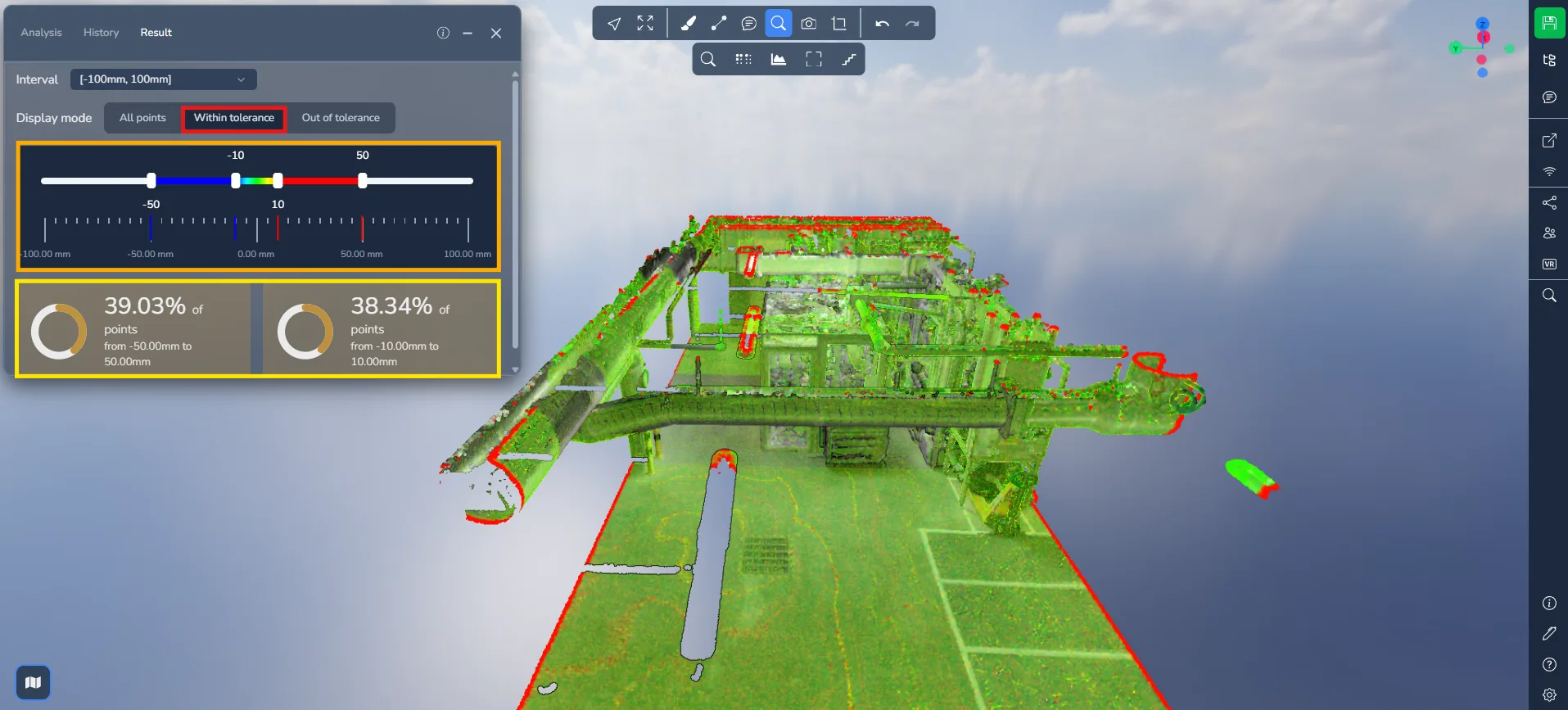
Im zweiten Modus zeigt Innerhalb der Toleranz nur die Bereiche der Punktwolke, die innerhalb des definierten Toleranzbereichs liegen.
Der Schieberegler enthält jetzt vier Griffe:
-
Die äußeren Griffe definieren den sichtbaren Bereich
-
Die inneren Griffe definieren den Standard-Farbverlaufbereich
Zwei Validierungsprozentsätze werden angezeigt, die den beiden Toleranzschwellen entsprechen.
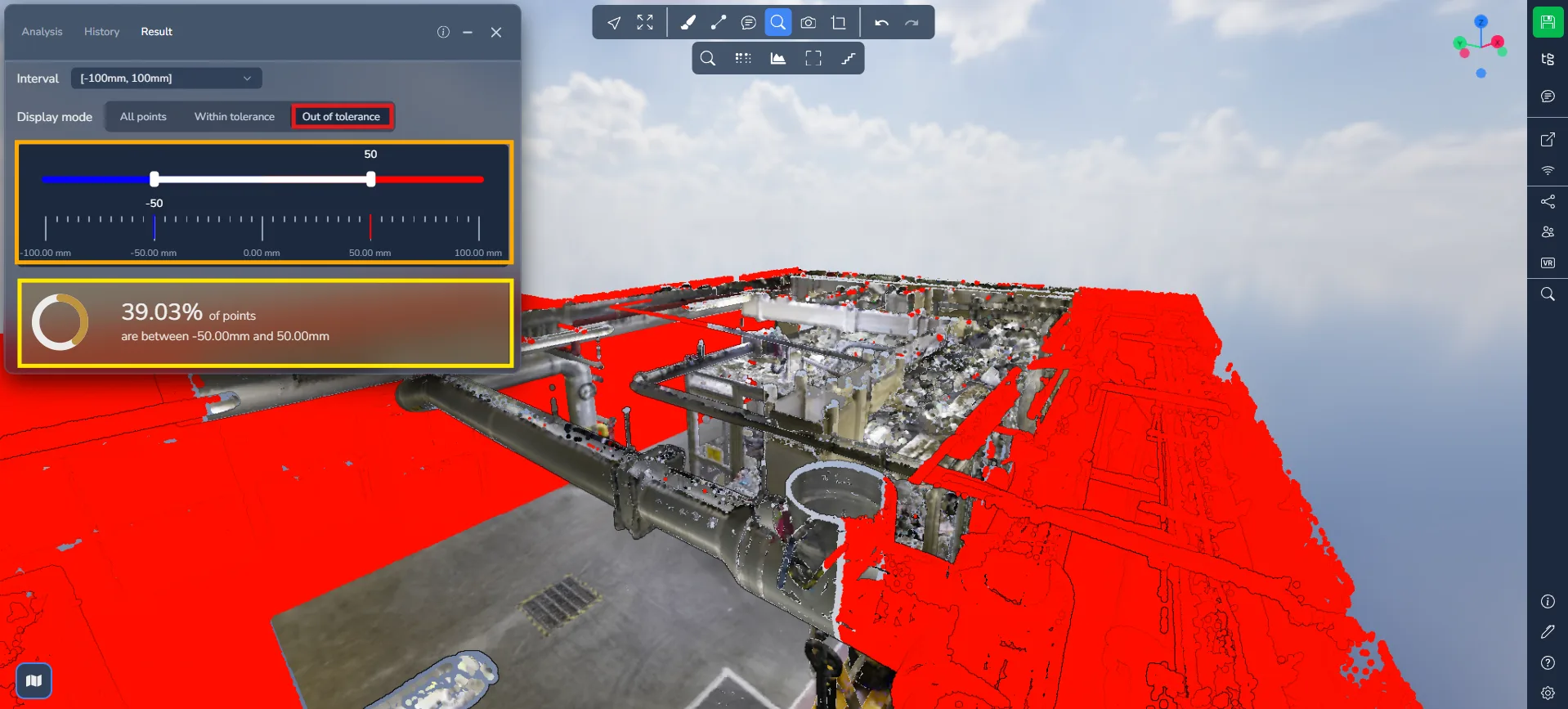
Im letzten Modus zeigt Außerhalb der Toleranz nur die Bereiche, in denen Abweichungen die definierte Toleranz überschreiten.
Der Farbverlauf verschwindet, sodass nur die signifikantesten Unterschiede sichtbar bleiben (typischerweise Rot und Blau).
Dieser Modus ist besonders nützlich für:
-
das Erkennen struktureller Verschiebungen
-
das Identifizieren fehlender oder hinzugefügter Elemente
-
das Aufspüren von Scan-Inkonsistenzen
Bestehende Analyse erneut öffnen
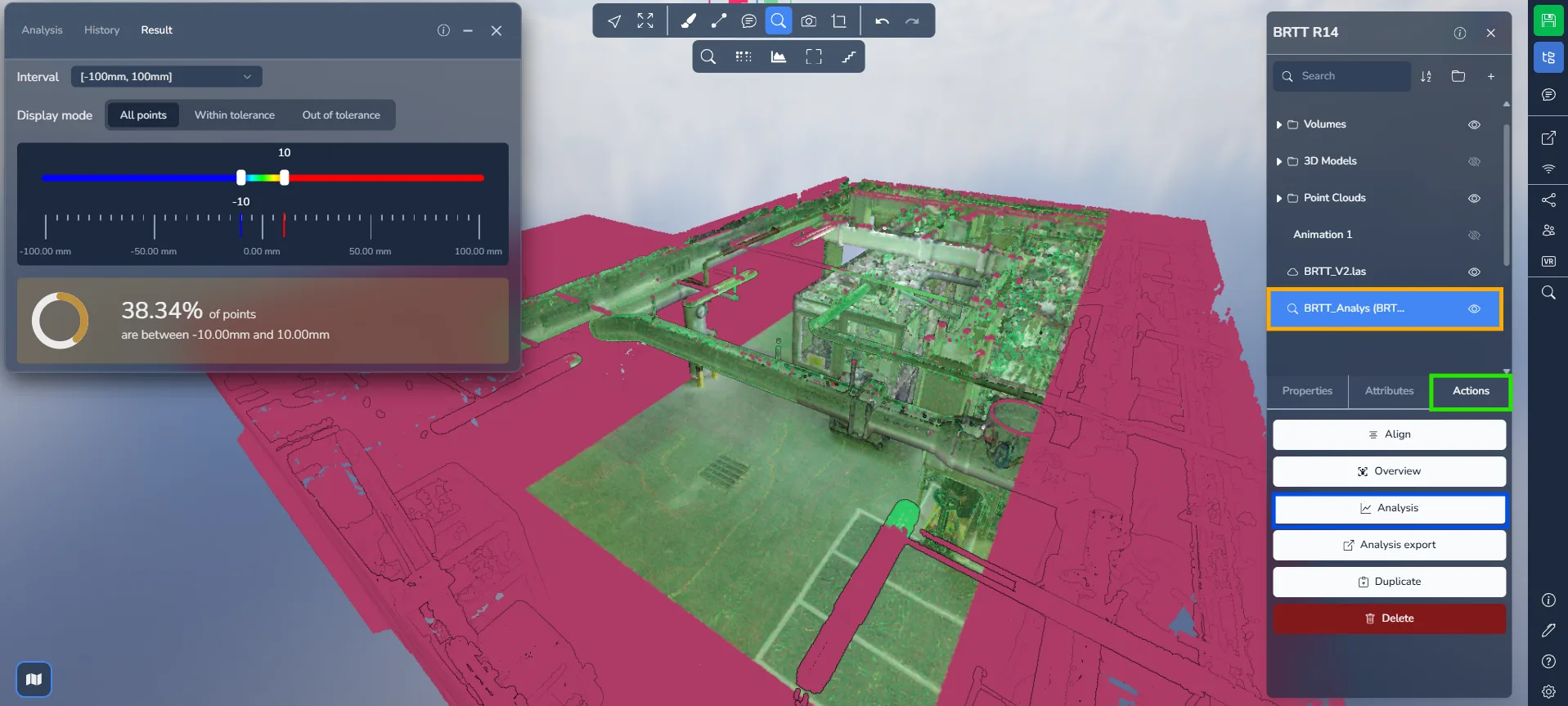
Nach Verlassen und erneuter Rückkehr zum Projekt wird Ihr Vergleich unter den Projektelementen aufgelistet.
Klicken Sie auf den Vergleich, wechseln Sie dann zum Tab "Aktionen" und wählen Sie "Analyse", um die gerenderten Ergebnisse direkt erneut zu öffnen.
Wenn Sie auf Probleme stoßen, steht Ihnen unser Support-Team zur Verfügung. Viel Spaß beim Entdecken!