XGRIDS Gaussian Splatting-Daten importieren
Um ein XGRIDS Gaussian Splatting-Projekt zu importieren, müssen Sie zuerst die erforderlichen Projektdateien vorbereiten und in der richtigen Struktur hochladen
Bereiten Sie die erforderlichen Dateien vor und erstellen Sie das ZIP-Archiv
XGRIDS exportiert ein Gaussian Splatting-Projekt in einer von zwei Strukturen:
- LCC-Projekt: Der Export enthält eine Datei mit dem Namen meta.lcc
- LCC2-Projekt: Der Export enthält eine Projektdatei mit der Endung .lcc2 (Beispiel: MyProject.lcc2)
Beide Strukturen werden von der Plattform akzeptiert. Prüfen Sie, welche Dateien Ihr Export enthält, und stellen Sie dann sicher, dass die passende Struktur unten vollständig ist.
Struktur eines LCC-Projekts
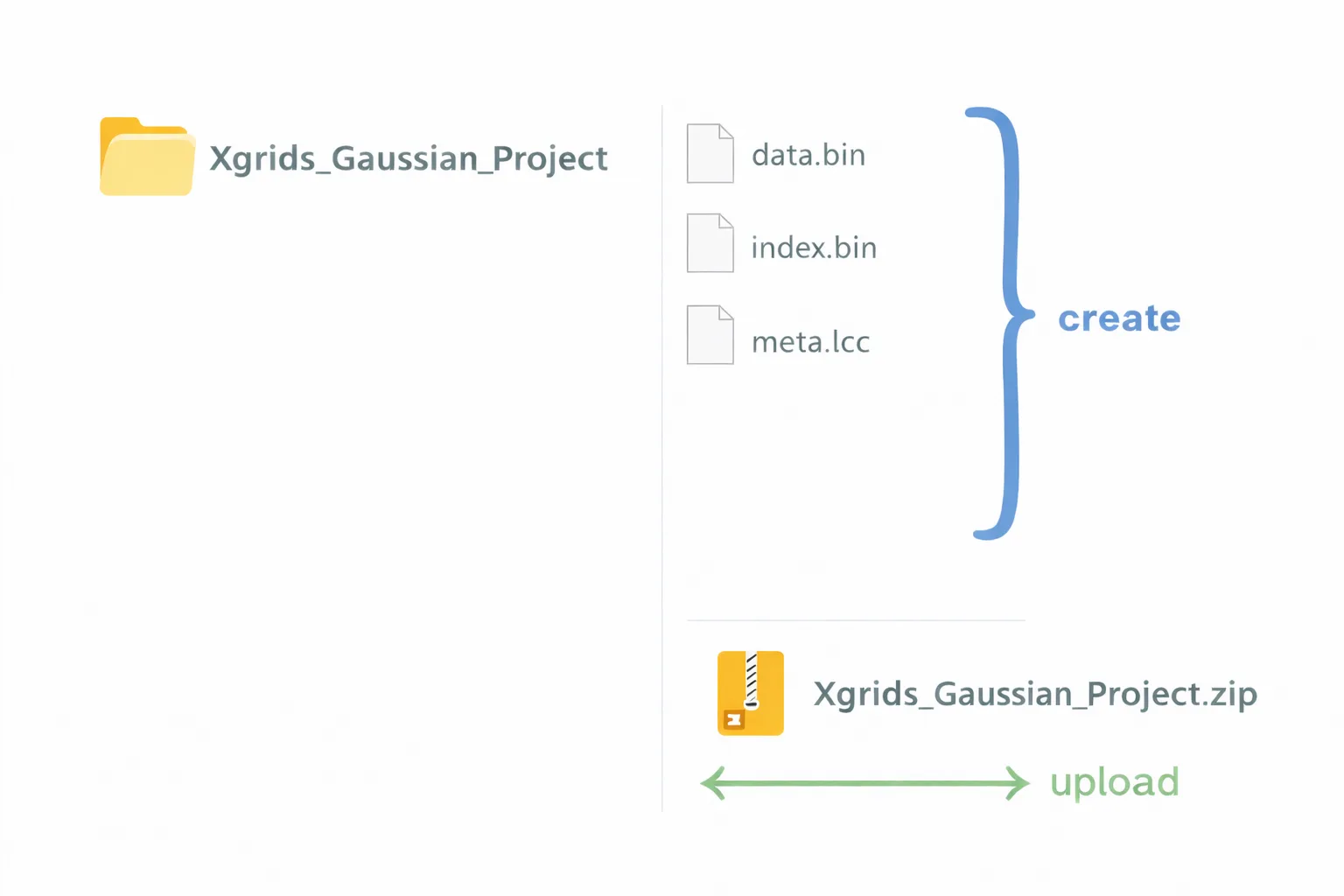
Stellen Sie sicher, dass Sie alle von XGRIDS erzeugten erforderlichen Dateien haben:
- data.bin
- index.bin
- meta.lcc
Alle diese Dateien müssen sich im selben Projektordner befinden.
Beispiel für die richtige Struktur:
Struktur eines LCC2-Projekts
Stellen Sie sicher, dass Sie mindestens diese beiden von XGRIDS erzeugten Elemente haben:
- die Projektdatei mit der Endung .lcc2
- den Ordner data, der einen Unterordner 3dgs mit den Gaussian Splatting-Daten enthält
Die .lcc2-Datei und der Ordner data müssen nebeneinander im selben Projektordner bleiben.
Beispiel für die richtige Struktur:
Xgrids_LCC2_Project/
   MyProject.lcc2
   data/
      3dgs/
         (Dateien mit Gaussian Splatting-Daten)
Wenn Ihr Export sowohl eine meta.lcc-Datei als auch eine Projektdatei mit der Endung .lcc2 enthält, importiert die Plattform ihn als LCC2-Projekt, er muss also der oben gezeigten LCC2-Struktur entsprechen.
Erstellen der ZIP-Datei
-
Legen Sie die erforderlichen Dateien und Ordner in einen einzelnen Ordner (Beispiel: Xgrids_Gaussian_Project für LCC, Xgrids_LCC2_Project für LCC2)
-
Komprimieren Sie den gesamten Ordner zu einer .zip-Datei
-
Benennen, entfernen oder verändern Sie keine der internen Dateien
Laden Sie die ZIP-Datei hoch und zeigen Sie Ihr Projekt an
Öffnen Sie Ihr Projekt und wechseln Sie zum Tab Files. Klicken Sie auf Dateien hinzufügen, und wählen Sie dann Datei durchsuchen, um Ihr .zip-Archiv auszuwählen.
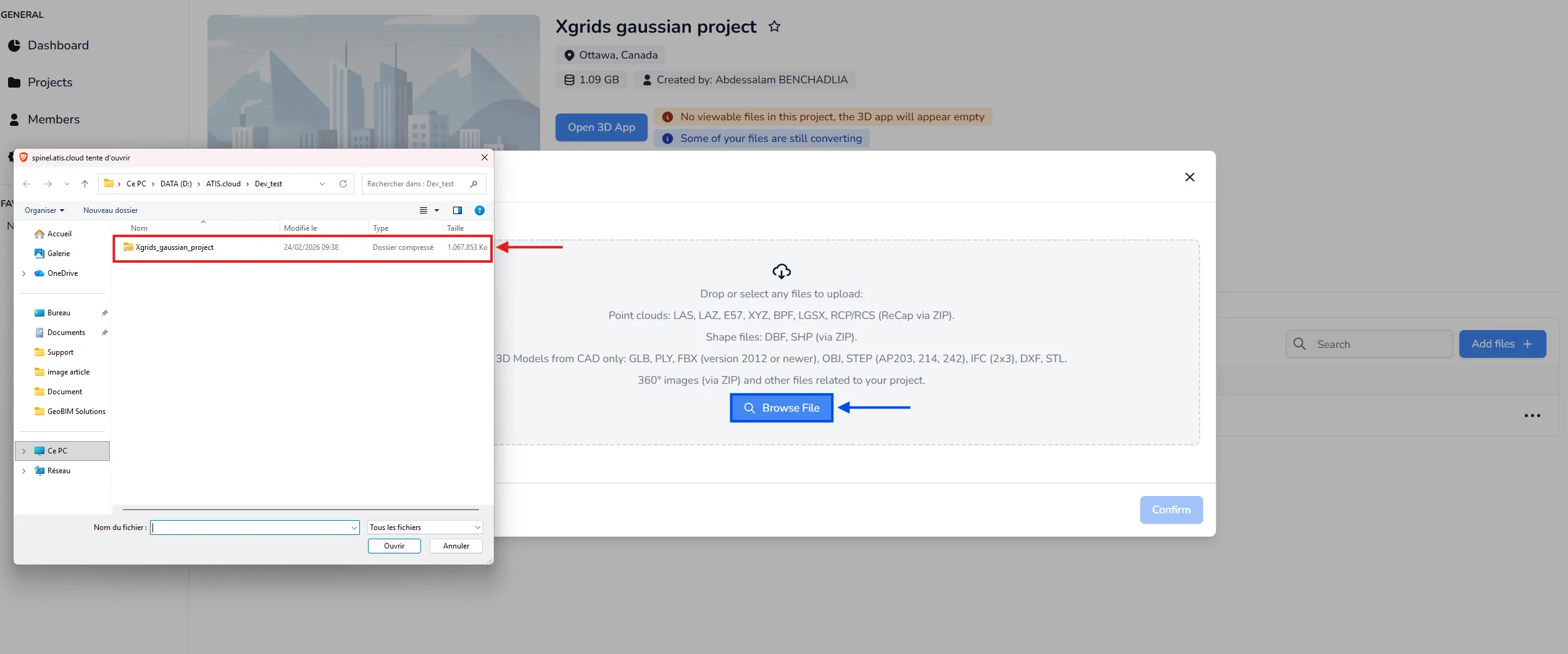
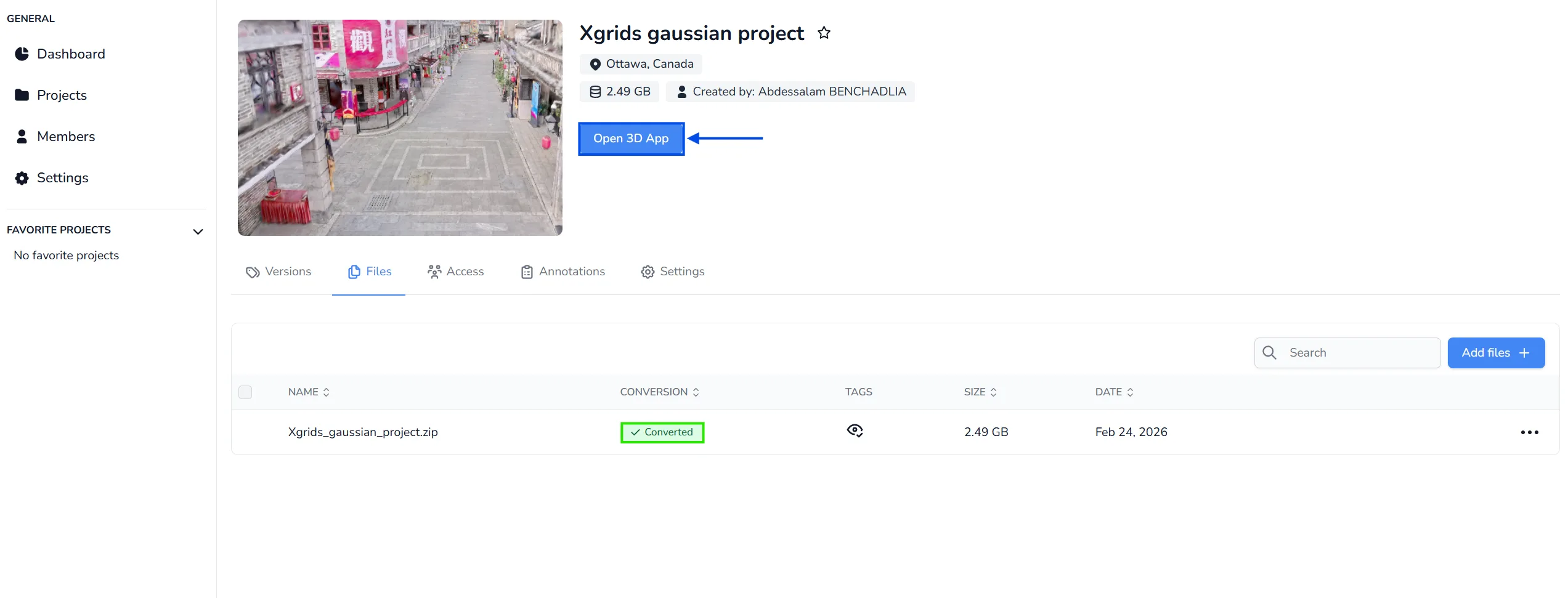
Nachdem Sie die Datei ausgewählt haben, bestätigen Sie den Upload. Wenn die ZIP-Struktur korrekt ist, erkennt die Plattform automatisch das XGRIDS LCC- oder LCC2-Format und beginnt mit dem Konvertierungsprozess. Eine manuelle Formatwahl ist nicht erforderlich.
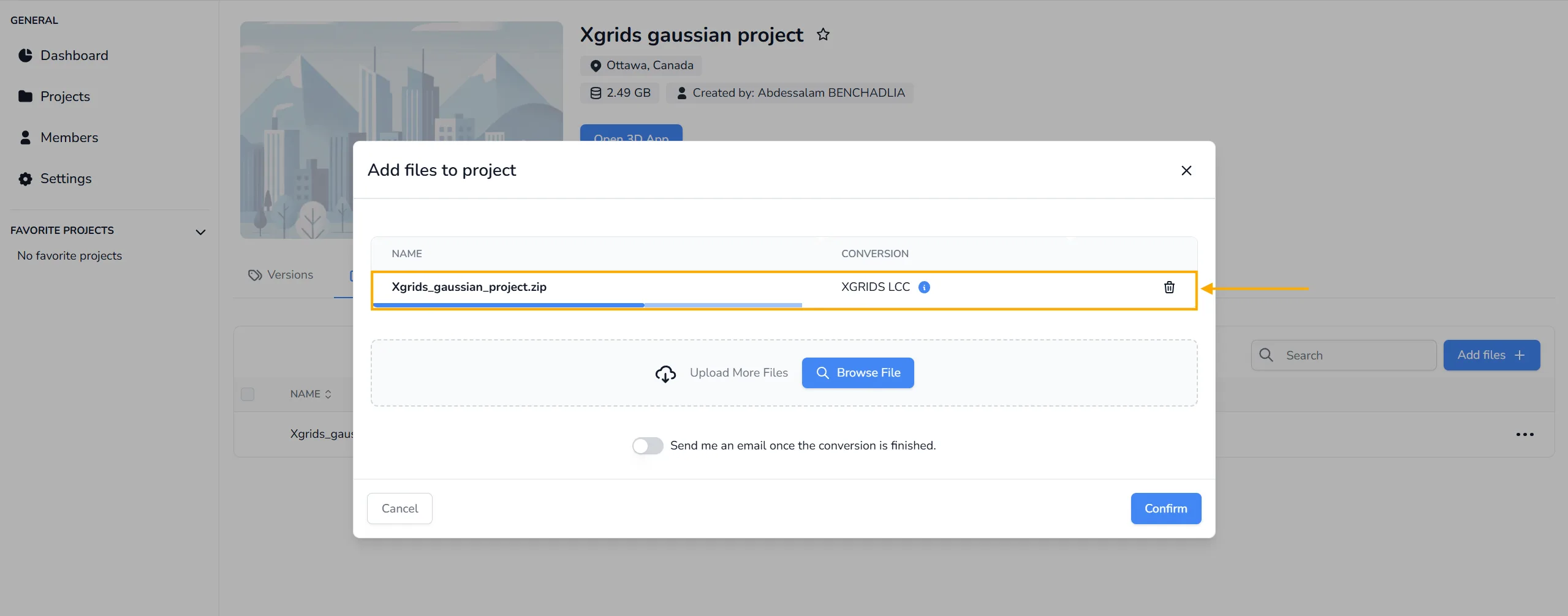
Sobald die Konvertierung abgeschlossen ist, öffnen Sie das Projekt und klicken Sie auf Open 3D App, um Ihre Gaussian Splatting-Daten zu visualisieren.
Einschränkungen
Beachten Sie diese Einschränkungen, wenn Sie in der 3D-App mit XGRIDS Gaussian Splatting-Daten arbeiten. Sie stammen von den XGRIDS-Werkzeugen, mit denen diese Daten erzeugt werden, und nicht von der Plattform, wir können sie daher auf unserer Seite nicht aufheben:
- Eines pro Projekt. Es kann immer nur ein XGRIDS Gaussian Splatting-Objekt angezeigt werden. Wenn Ihr Projekt bereits eines enthält, wird ein zweites nicht geladen und eine Meldung erklärt den Grund.
- Nur eine Clipping Box. Es wirkt nur eine Clipping Box darauf. Sie können weiterhin weitere Boxen für Ihre Punktwolken und Ihre 3D-Modelle hinzufügen, sie haben lediglich keine Wirkung auf die Gaussian Splatting-Daten.
- Keine Duplizierung. Die Duplizieren-Aktion ist für ein XGRIDS Gaussian Splatting-Objekt nicht verfügbar.
Die anderen von der Plattform akzeptierten Gaussian Splatting-Formate (PLY, SPZ, SPLAT, KSPLAT und SOG) sind unter Akzeptierte Dateitypen aufgeführt.
Wenn Sie Fragen haben oder weitere Hilfe benötigen, wenden Sie sich bitte an das technische Team.