E57 aus Z+F LaserControl exportieren
Dieser Leitfaden beschreibt, wie Sie Ihre Scandaten aus Z+F LaserControl exportieren, indem Sie die richtigen Exporteinstellungen aktivieren. Die folgenden Schritte helfen Ihnen, eine .e57-Datei mit integrierten 360°-Panoramen und den erforderlichen Qualitätseinstellungen zu erstellen.
Schritt 1: SLAM-Export-Menü öffnen
Sobald Ihre Daten verarbeitet sind und Sie zum Export bereit sind:
-
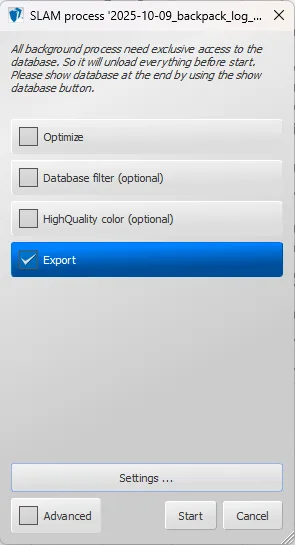
Öffnen Sie das SLAM Process-Panel.
-
Aktivieren Sie das Kontrollkästchen Export (andere Optionen können deaktiviert bleiben, wenn sie nicht erforderlich sind).
-
Klicken Sie auf die Schaltfläche Einstellungen..., um die Exportkonfiguration aufzurufen.
Schritt 2: Exporteinstellungen konfigurieren
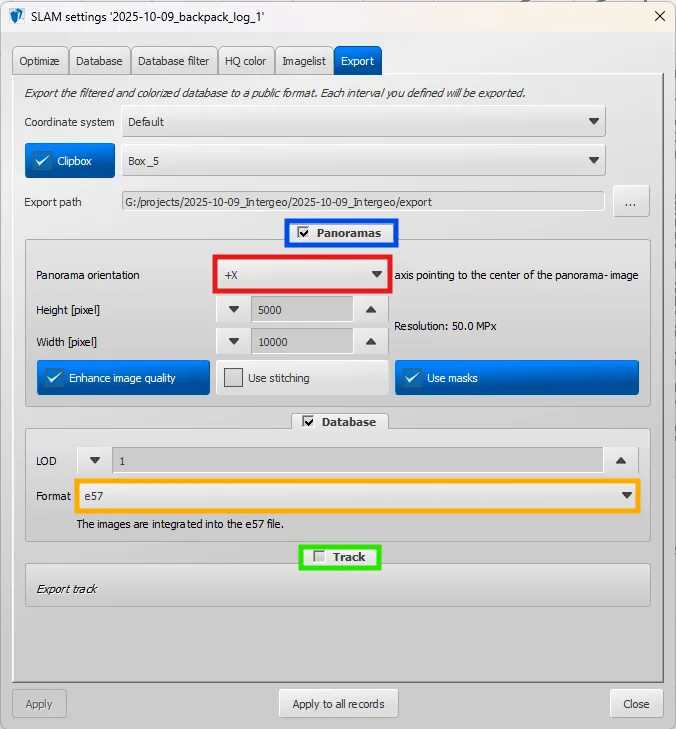
Im Reiter Export konfigurieren Sie die folgenden Optionen:
-
Panoramen: Aktiviert
-
Panorama-Orientierung: Auf +X setzen
-
Format: Auf e57 setzen
-
Trajektorie: Aktiviert
Diese Einstellungen stellen sicher, dass die Punktwolke, die Panoramen und die Trajektorie korrekt in Ihrer .e57-Datei exportiert werden.
Sobald die Datei exportiert ist, können Sie sie in Ihrem Projekt hochladen.
➡️ Lesen Sie diesen Artikel, um zu erfahren, wie Sie Dateien korrekt importieren.
Wenn Sie Probleme oder Schwierigkeiten haben, zögern Sie bitte nicht, das Team der Plattform zu kontaktieren.