Exportieren Sie eine e57-Datei mit 360°-Bildern aus RiSCAN Pro
Wenn Sie Ihre Punktwolke mit 360°-Bildern in Ihr Projekt importieren möchten, ist es wichtig, sie im richtigen Format mit RiSCAN Pro zu exportieren.
Im Folgenden sind die Schritte aufgeführt, die Sie befolgen sollten, um die Kompatibilität und optimale Anzeige sicherzustellen:
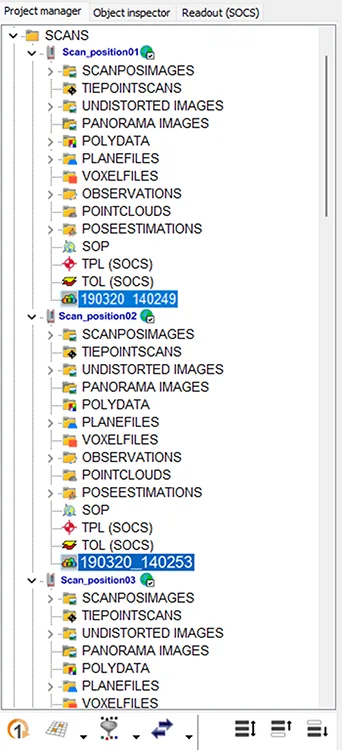
Schritt 1: Wählen Sie die zu exportierenden Punktwolken aus
Erweitern Sie im Projektmanager-Bereich die Ordnerstruktur unter SCANS und wählen Sie die Scanpositionen aus, die Sie exportieren möchten.
Schritt 2: Öffnen Sie das Export-Tool
Es gibt zwei Möglichkeiten, den Exportprozess zu starten:
-
Über die Schnellzugriffsleiste: Klicken Sie auf das Pfeilsymbol und wählen Sie Punktwolke(n) exportieren....
-
Über das Kontextmenü: Klicken Sie mit der rechten Maustaste auf einen Scan oder eine Scan-Gruppe und wählen Sie Punktwolke(n) exportieren....
Wenn keine Punktwolken vorab ausgewählt wurden, wird eine Liste angezeigt, in der Sie manuell auswählen können, welche exportiert werden sollen.

Schritt 3: Exportparameter festlegen
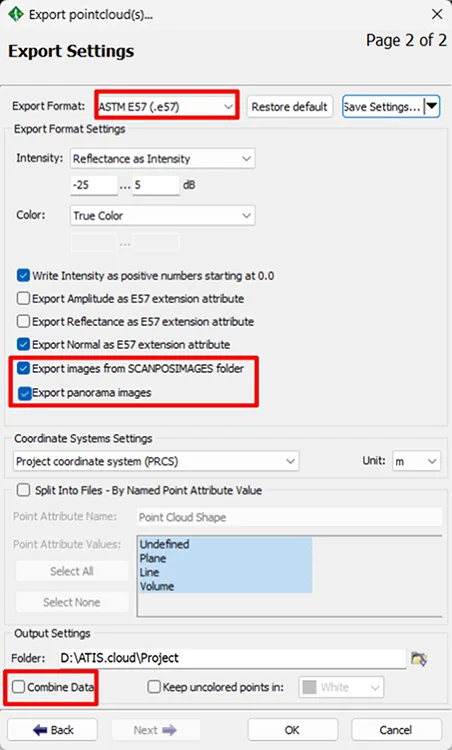
Wählen Sie die folgenden Einstellungen im Fenster Export-Einstellungen:
- Exportformat → Wählen Sie das E57-Format
- Aktivieren Sie Bilder aus dem SCANPOSIMAGES-Ordner exportieren und Panoramabilder exportieren
- Deaktivieren Sie Daten kombinieren (empfohlen)
- Klicken Sie auf OK, um den Export zu starten.
Dies stellt sicher, dass sowohl die Scanpositionsfotos als auch die Panorama-360°-Bilder in die .e57-Datei eingebettet sind.
Sobald die Datei exportiert ist, können Sie sie in Ihr Projekt hochladen.
➡️ Folgen Sie diesem Artikel, um zu erfahren, wie Sie Dateien korrekt importieren.
Wenn Sie Probleme oder Schwierigkeiten haben, zögern Sie bitte nicht, das Team der Plattform zu kontaktieren.