Etagen-Navigation
Um mit den verschiedenen Ebenen eines Gebäudes in Ihrer 3D-Szene zu interagieren, verwenden Sie die Funktion "Etagen". Dieses Tool ermöglicht es Ihnen, die Etagen zu erkennen, zu organisieren, zu visualisieren und zwischen ihnen zu navigieren.
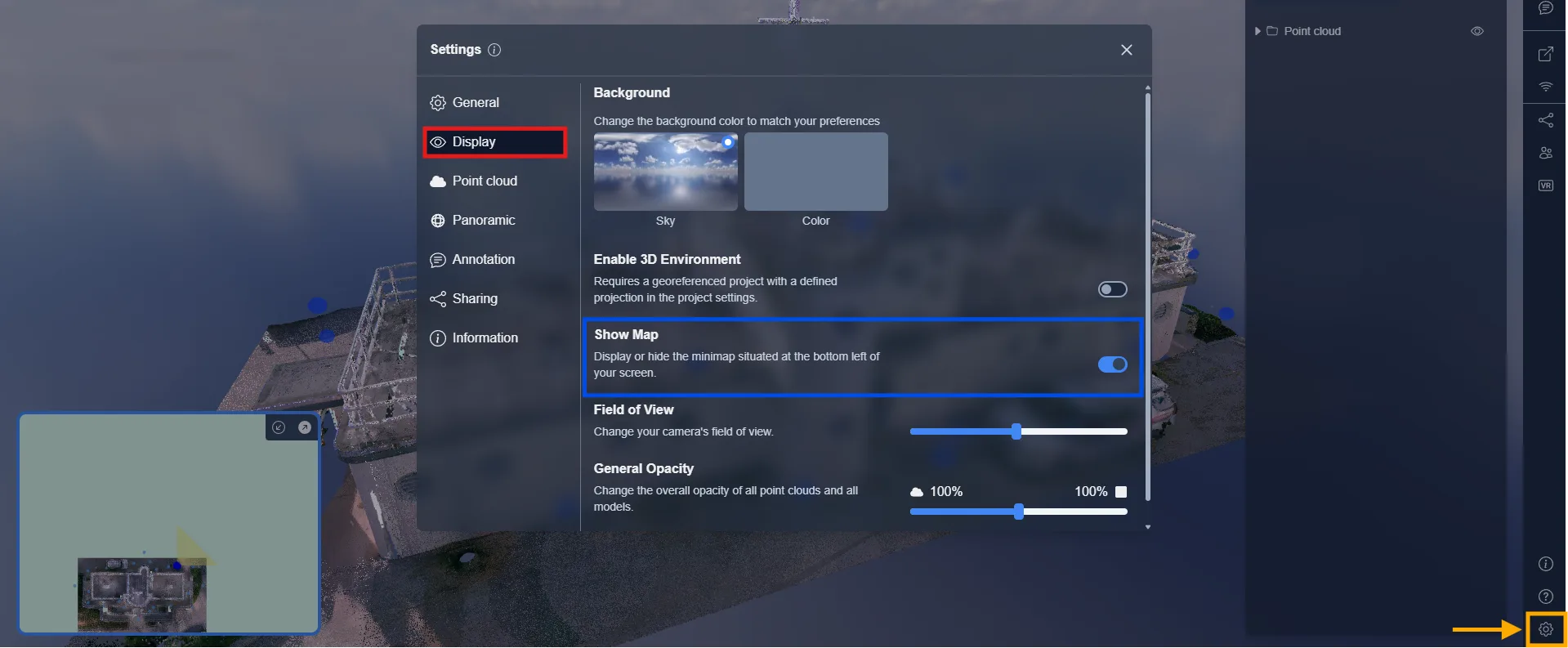
Aktivieren Sie die Minikarte
Um die Etagen effizient zu nutzen, aktivieren Sie die Karte, um die Struktur Ihrer Projektebenen anzuzeigen:
-
Gehen Sie zu Einstellungen
-
Aktivieren Sie im Tab Anzeige die Option Karte anzeigen
Nach der Aktivierung erscheint in der unteren linken Ecke eine Minikarte, die anklickbare Etiketten für die Etagen und Navigationspunkte zeigt.
Erkennen und Erstellen von Etagen
Um Etagen in Ihrem Projekt zu erkennen:
-
Klicken Sie auf das Werkzeuge-Symbol (🔍)
-
Wählen Sie das Etagen-Tool
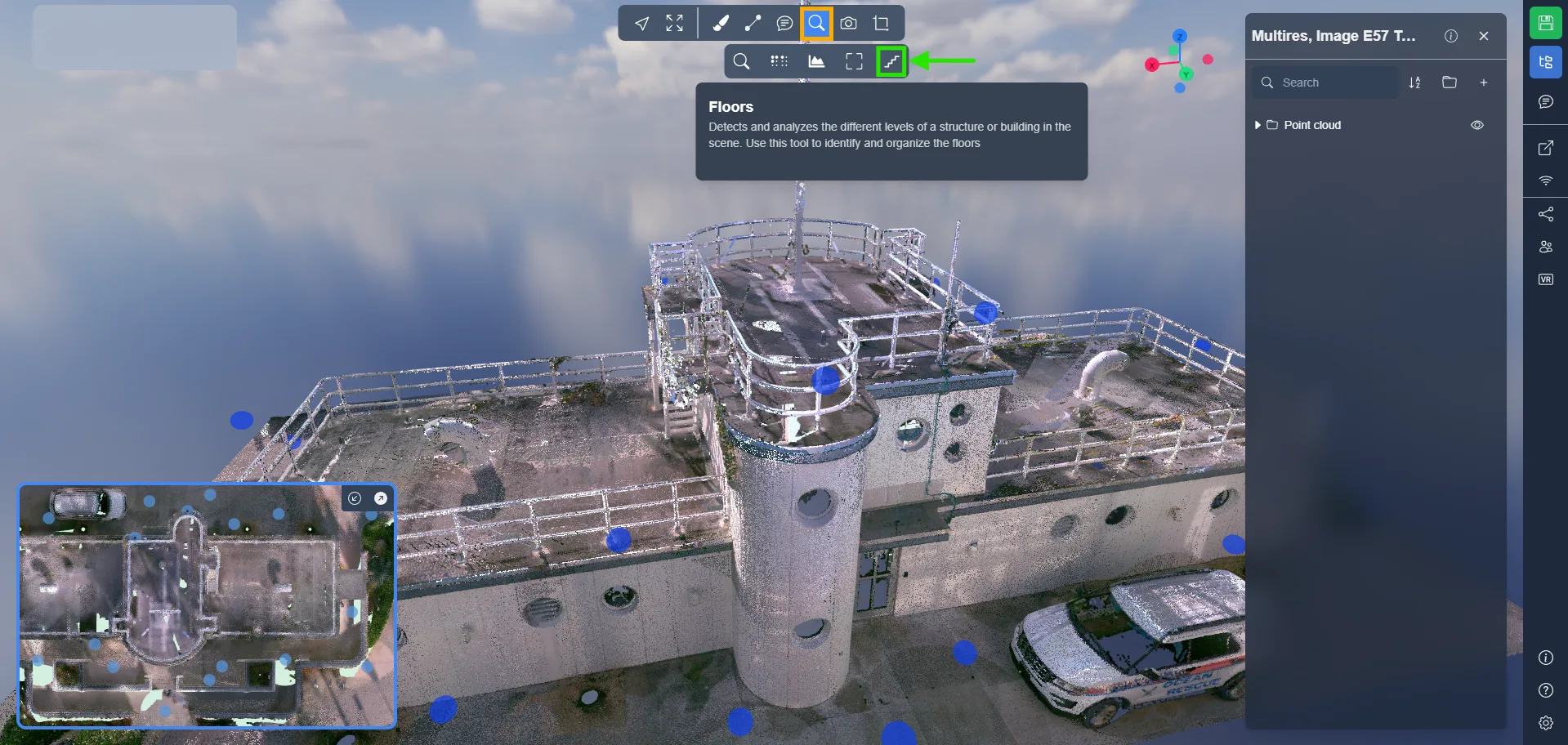
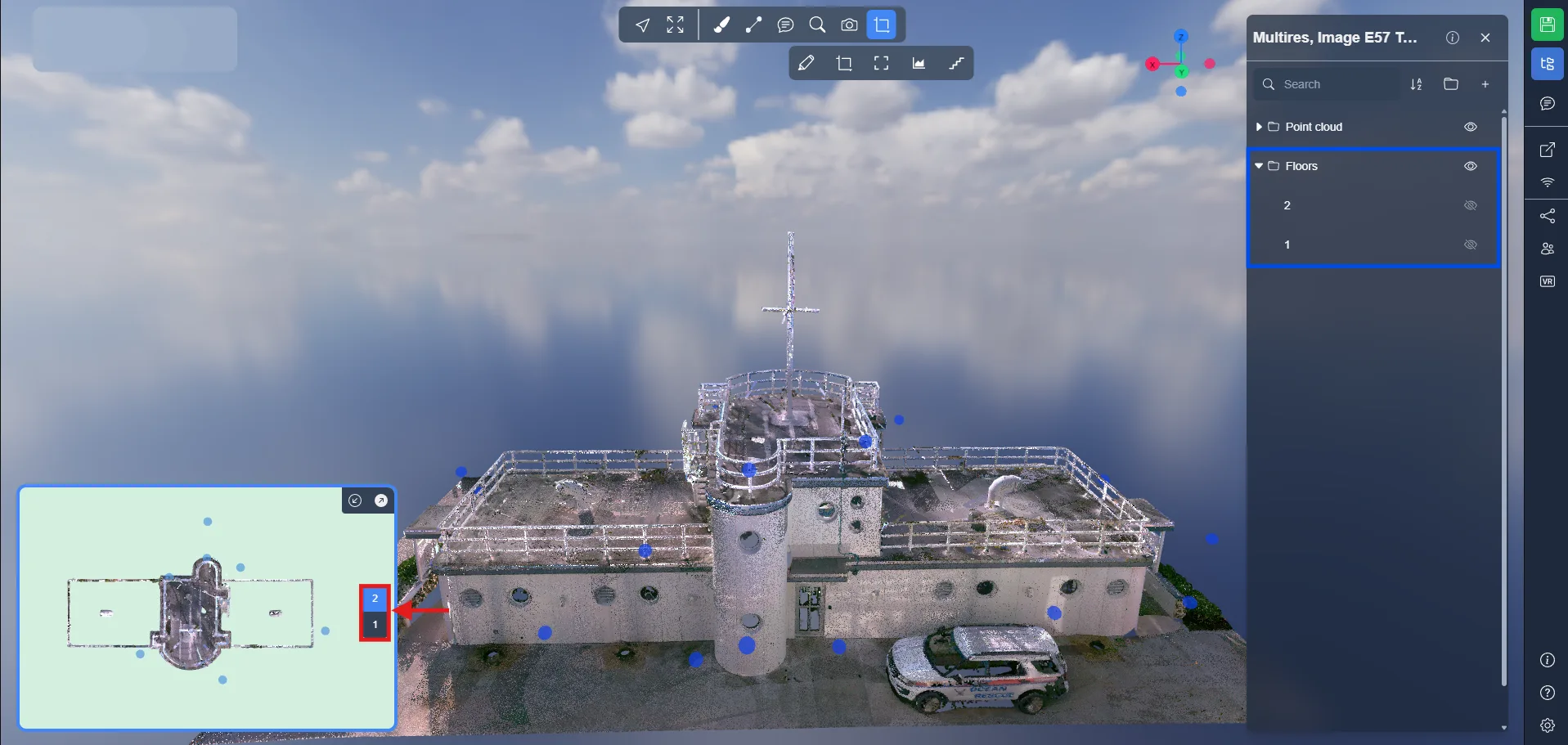
Dies generiert einen Etagen-Ordner in Ihrer Objektliste, mit einzelnen Ebenen wie Etage 1, Etage 2 usw.
Jede erkannte Etage wird angezeigt:
-
Als 3D-Box (Clipping-Volumen)
-
Als anklickbares Etikett in der Minikarte
Verwalten Sie Ihre Etagen
Sobald die Etagen erkannt sind, können Sie sie vollständig über den Etagenordner in Ihrer Objektliste verwalten. Jede Etage kann angepasst oder reorganisiert werden, um Ihre Navigations- und Präsentationsziele besser zu unterstützen.
Hier ist, was Sie tun können:
- Sichtbarkeit umschalten, um eine bestimmte Etage anzuzeigen oder auszublenden. Ideal, um eine Ebene zu isolieren und ihre Struktur oder ihren Inhalt einzeln zu analysieren.
- Zu einer Etage zoomen, um Ihren Blick auf diese Ebene zu konzentrieren.
- Benennen Sie eine Etage um, um sie dem Kontext Ihres Projekts anzupassen. Hilft den Mitwirkenden, sofort zu verstehen, an welcher Ebene sie arbeiten.
- Duplizieren Sie eine Etage, um Variationen zu testen (z. B. unterschiedliche Beschneidungshöhen).
- Löschen Sie eine Etage, wenn sie versehentlich erstellt wurde oder nicht mehr benötigt wird.
- Ziehen und Ablegen von Etagen, um deren Reihenfolge in der Liste zu ändern. Die Reihenfolge wird in der Minikarte angezeigt und beeinflusst Ihren Navigationsfluss.
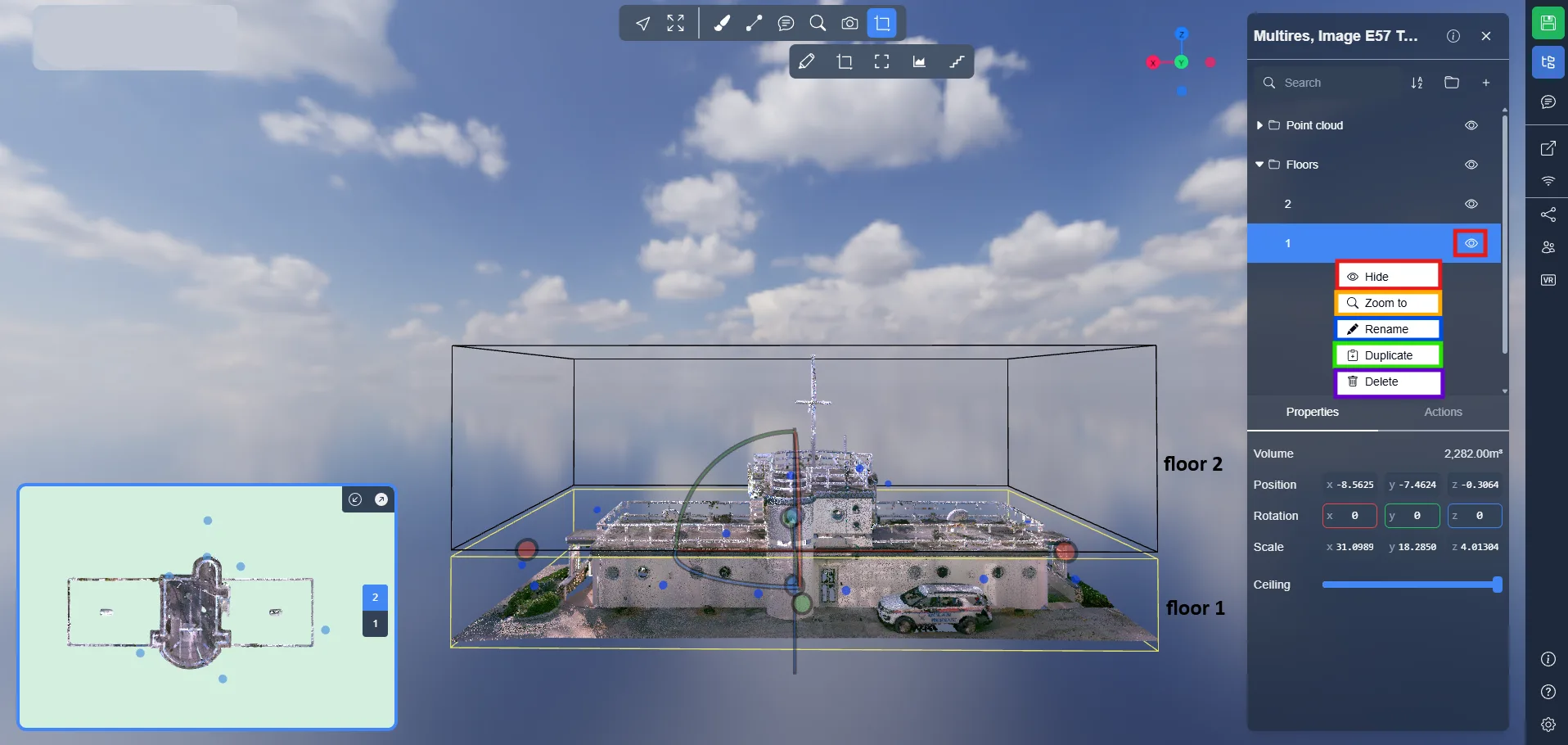
Alle Änderungen aktualisieren die Minikarte und die 3D-Szene sofort.
Navigieren zwischen Etagen
Sobald Ihre Etagen erstellt und richtig verwaltet sind, wird das Navigieren zwischen ihnen nahtlos durch intuitive Steuerungen:
-
Doppelklicken Sie auf den Etagenbereich direkt in der 3D-Ansicht → Sie werden sofort an den Ort bewegt (gezogen), den Sie angeklickt haben, auf der entsprechenden Höhe der ausgewählten Etage.
-
Doppelklicken Sie auf eine blaue 360°-Bildblase von der aktuellen Etage → Sie werden in das ausgewählte 360°-Bild weitergeleitet.
Wenn Sie sich bereits in einem 360°-Bild auf einer bestimmten Etage befinden und eine andere Etage in der Karte auswählen, → werden Sie automatisch weitergeleitet zum 360°-Bild, das sich auf der von Ihnen ausgewählten Etage befindet, wenn eines in der Nähe verfügbar ist.
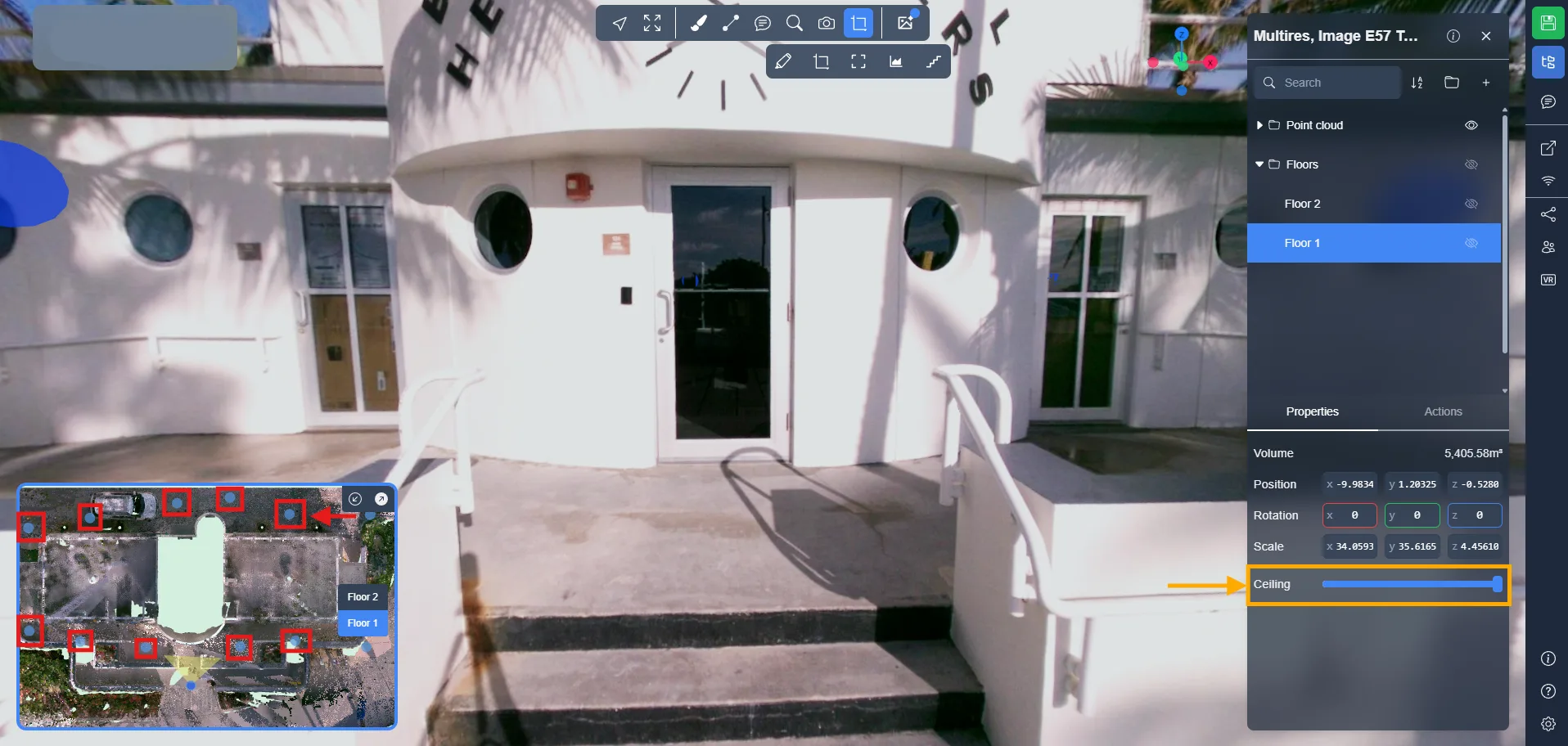
In einigen Fällen kann eine Decke einer Etage die Sicht auf die 360°-Blase blockieren. Um dies zu beheben:
- Wählen Sie eine Etage aus.
- Verwenden Sie den Decken-Regler im Eigenschaftenfeld.
- Senken Sie die Decke, bis die blauen Blasen wieder sichtbar sind.
Speichern Sie Ihr Etagen-Setup
Sobald alles konfiguriert ist, speichern Sie Ihre Version, um die Etagen über Sitzungen hinweg persistent zu halten:
-
Klicken Sie auf die Version speichern-Schaltfläche (oben rechts).
-
Benennen Sie Ihre Version (z. B. Etagen-Navigation).
-
Klicken Sie auf Neue Version erstellen.
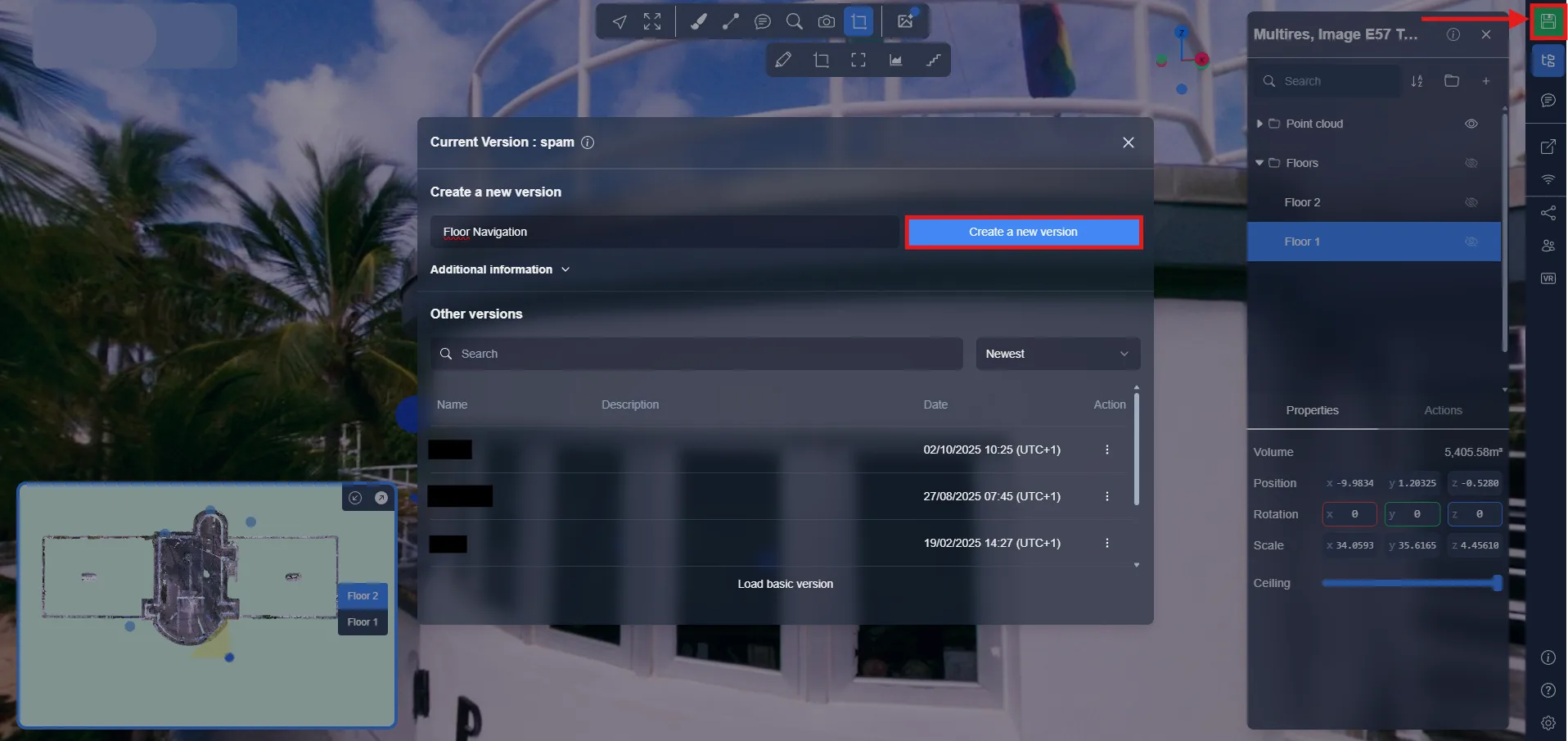
Die Position und Sichtbarkeit der Etagen werden in der Version gespeichert. Erfahren Sie mehr im Artikel zum Versionssystem.
Bei Problemen oder Schwierigkeiten zögern Sie nicht, das Plattformteam zu kontaktieren.