Gruppen erstellen
In Ihrem Arbeitsbereich können Sie Benutzergruppen erstellen und Mitglieder hinzufügen, um eine bessere Struktur aufzubauen und das Management der Benutzerberechtigungen in Projekten zu vereinfachen.
Um eine Gruppe zu erstellen, gehen Sie zum Mitglieder-Tab im linken Menü. Sobald Sie auf der Mitgliederseite sind, klicken Sie auf den Bereich Gruppen, um auf die Gruppenverwaltung zuzugreifen.
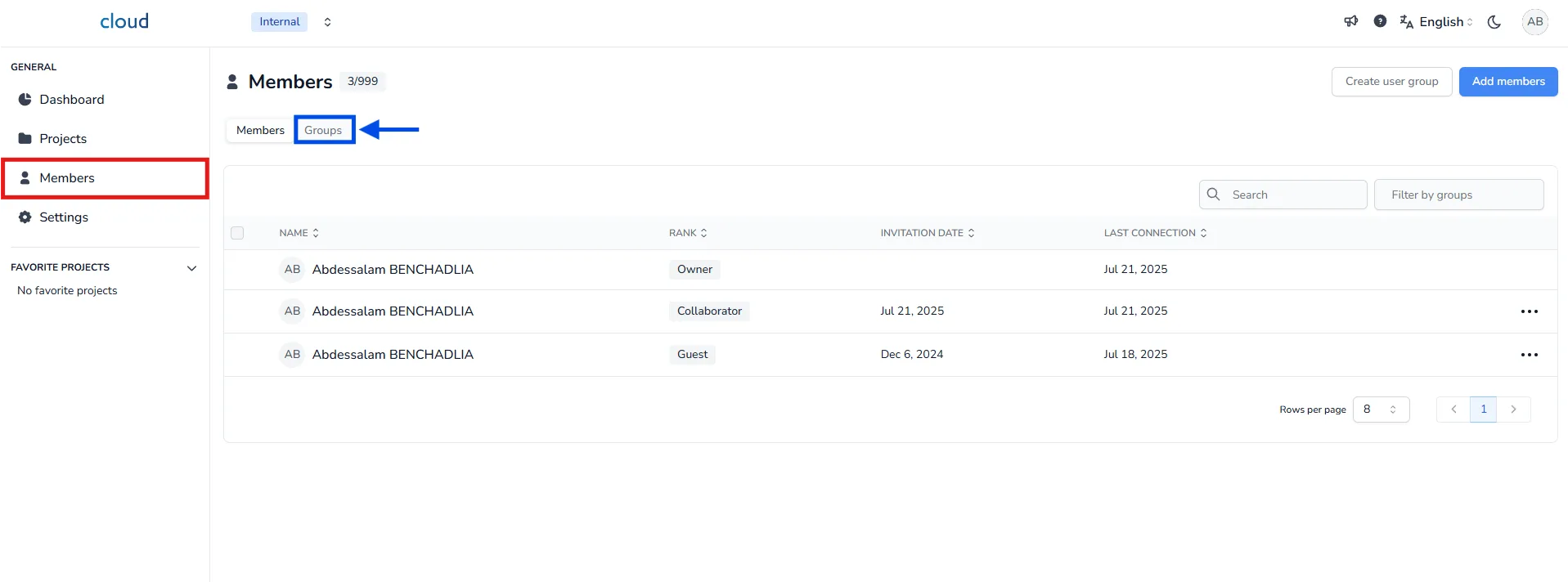
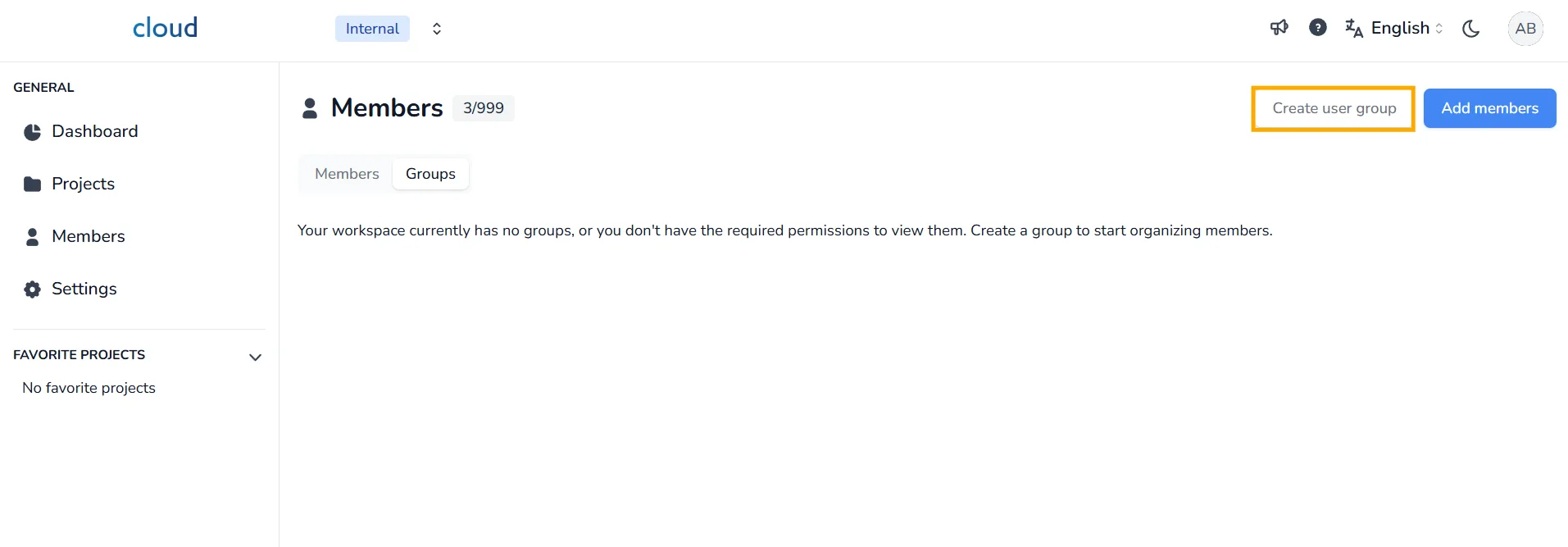
Dort finden Sie alle Gruppen, die Sie erstellt haben, und können diese leicht verwalten. Da wir derzeit noch keine Gruppen haben, lassen Sie uns mit der Erstellung einer Gruppe beginnen:
Klicken Sie auf Benutzergruppe erstellen
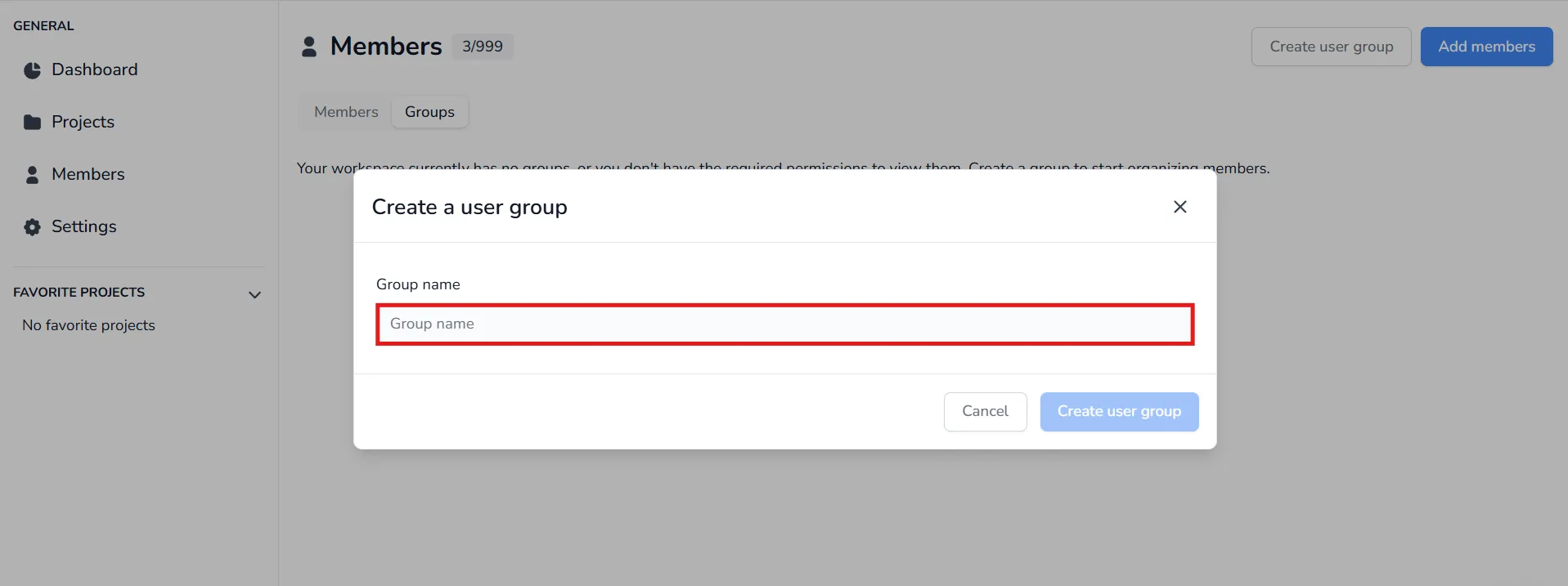
Ein Popup-Fenster erscheint, in dem Sie aufgefordert werden, Ihre Gruppe zu benennen. Geben Sie den Namen ein und bestätigen Sie, indem Sie auf Benutzergruppe erstellen klicken.
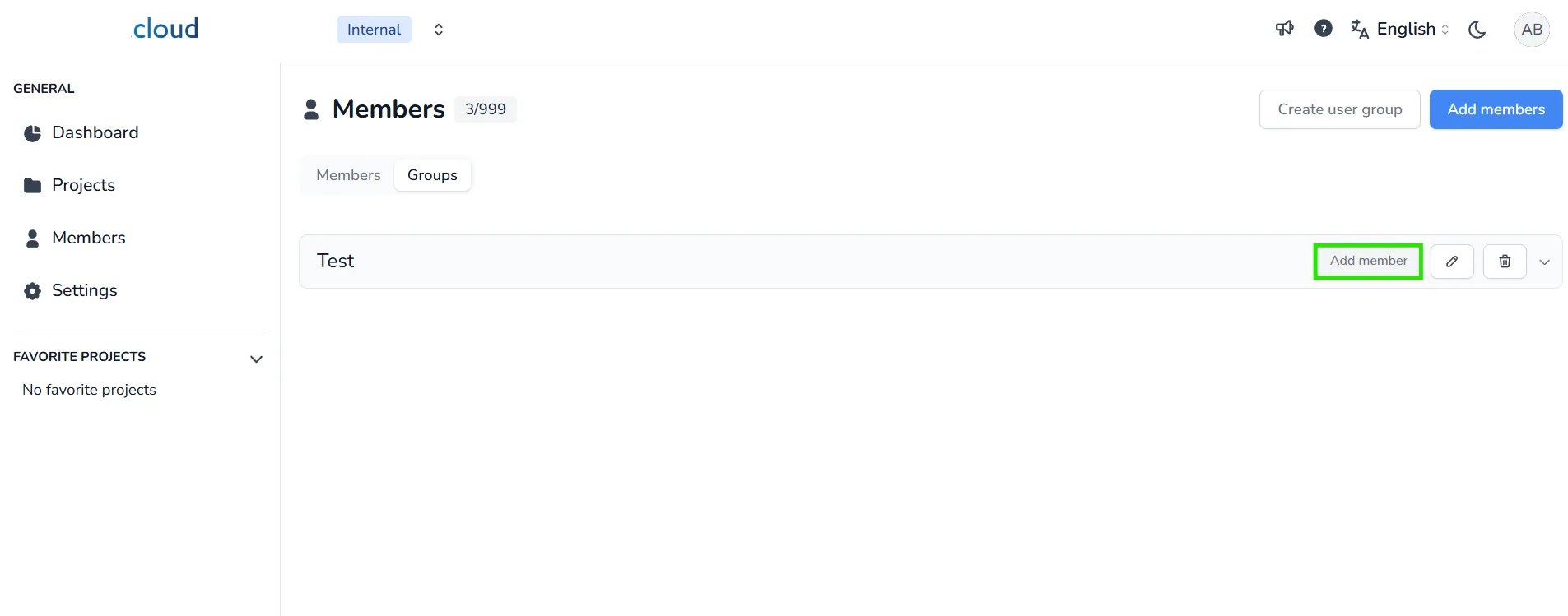
Nachdem die Gruppe erstellt wurde, können Sie damit beginnen, Mitglieder hinzuzufügen, um Ihre Teams effizienter zu organisieren und die Zugriffsrechte für Projekte zu vereinfachen:
Klicken Sie auf Mitglied hinzufügen, um das Auswahlfenster für Mitglieder zu öffnen.
Suchen und wählen Sie die Mitglieder aus, die Sie hinzufügen möchten. Sie können jeden Benutzer schnell finden, indem Sie einen Teil des Namens eingeben.
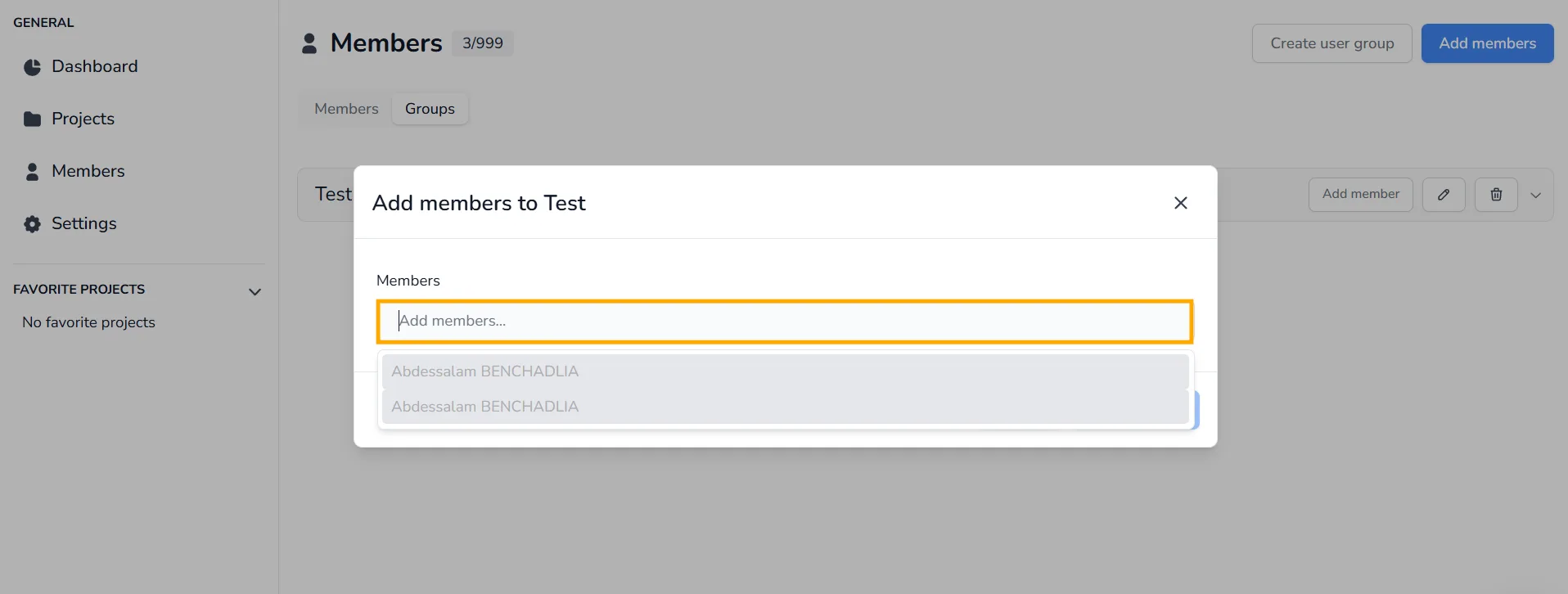
Nachdem Sie Ihre Gruppe erstellt und Mitglieder hinzugefügt haben, können Sie auch:
- Den Namen der Gruppe bearbeiten
- Die Gruppe löschen
- Die Gruppe mit dem Pfeilsymbol erweitern, um ihre Mitglieder anzuzeigen
Von der erweiterten Ansicht aus können Sie:
- Die Gruppe eines Mitglieds ändern
- Ein Mitglied entfernen
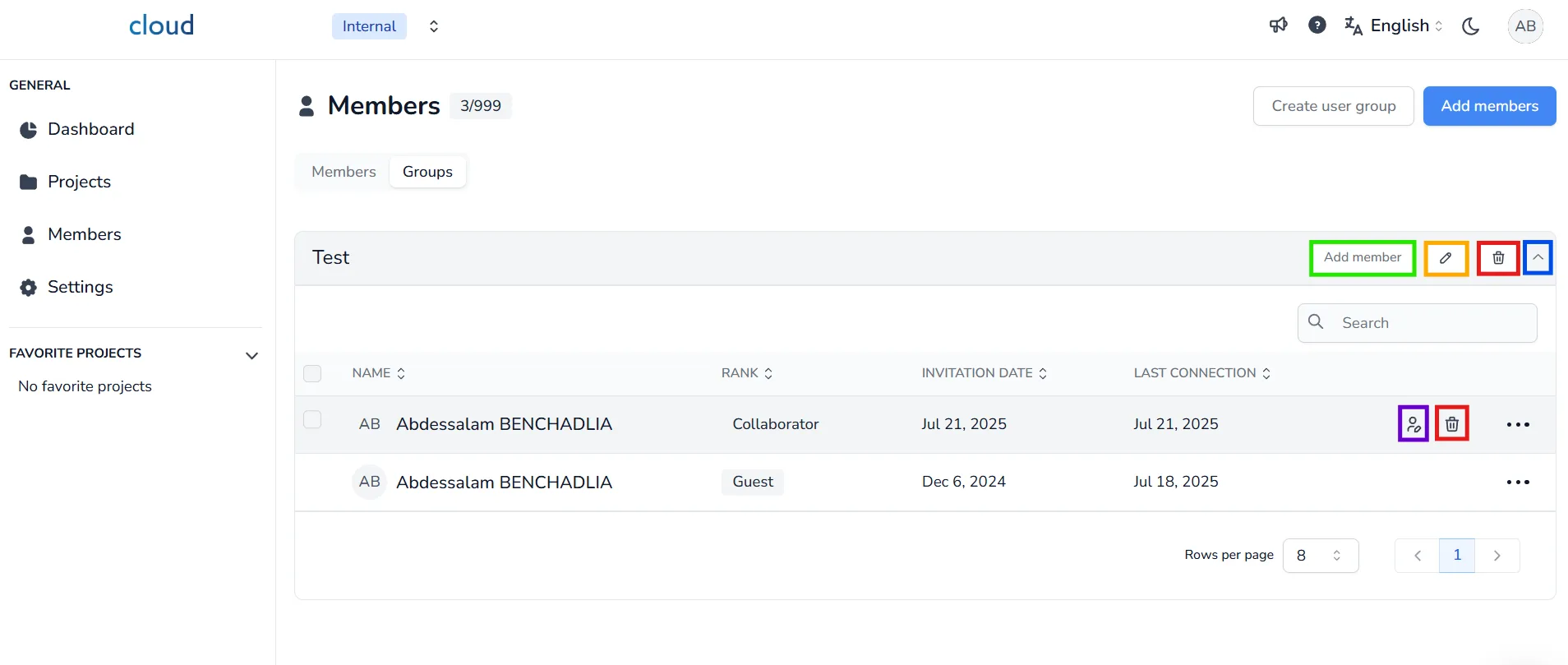
✅ Gruppen zu erstellen ermöglicht es Ihnen, den Zugriff auf eine ganze Gruppe auf einmal zuzuweisen, anstatt jeden Benutzer einzeln einzuladen.
Bei Problemen oder Schwierigkeiten zögern Sie bitte nicht, das Team der Plattform zu kontaktieren.