Exportieren einer Punktwolke mit 360°-Bildern aus CoPre CHCNAV
CoPre von CHCNAV ist eine Software zur Verarbeitung und Analyse von Punktwolken für Fachleute im Bereich 3D-Laserscanning. Dieser Leitfaden hilft Ihnen dabei, sicherzustellen, dass Ihre Panoramabilder korrekt integriert und lesbar sind, wenn Sie aus CoPre exportieren.
Allgemeine Informationen
Mit CoPre von CHCNAV können Sie folgende Formate exportieren:
- LAS-Datei
- LAZ-Datei
- E57-Datei
- PTS-Datei
- 360-Panoramabilder zusammen mit ihren angepassten Positionen und Orientierungen für eine genaue Visualisierung auf der Plattform
Um die akzeptierten Dateiformate besser zu verstehen, lesen Sie bitte den Artikel "Akzeptierte Dateitypen".
Exportprozess
Befolgen Sie diese Schritte, um Ihre Punktwolke und 360°-Panoramabilder zu exportieren:
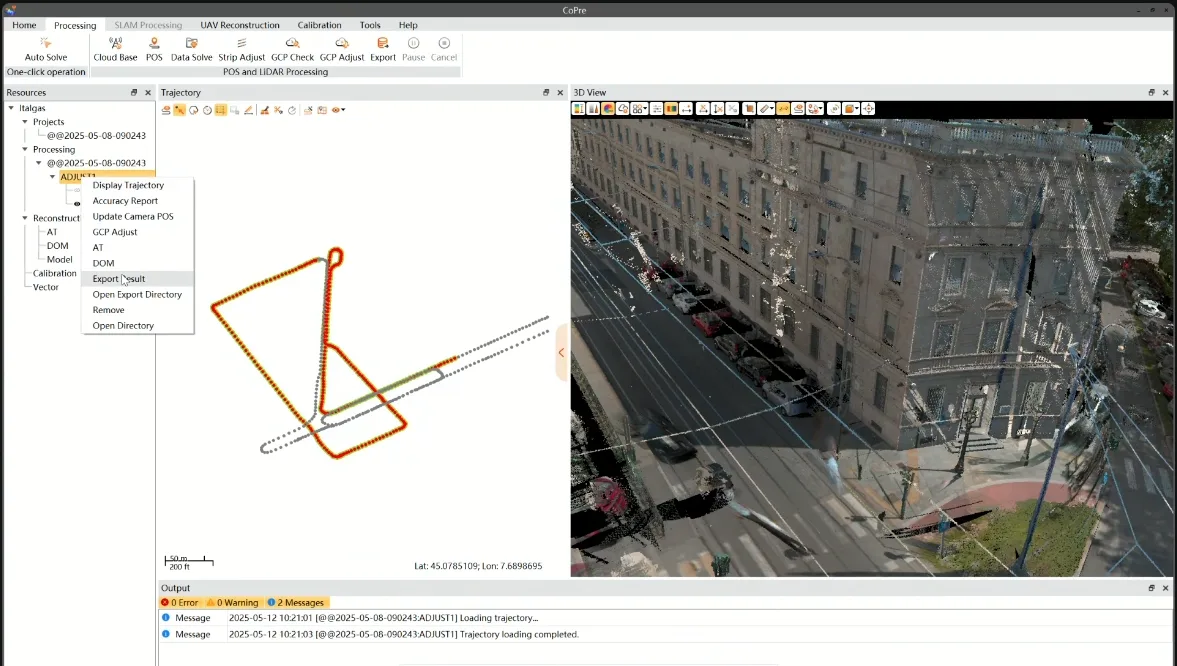
- Gehen Sie im CoPre-Projekt zum Menü Ressourcen, klicken Sie mit der rechten Maustaste auf Ihre verarbeiteten Daten und wählen Sie Ergebnis exportieren aus dem Dropdown-Menü.
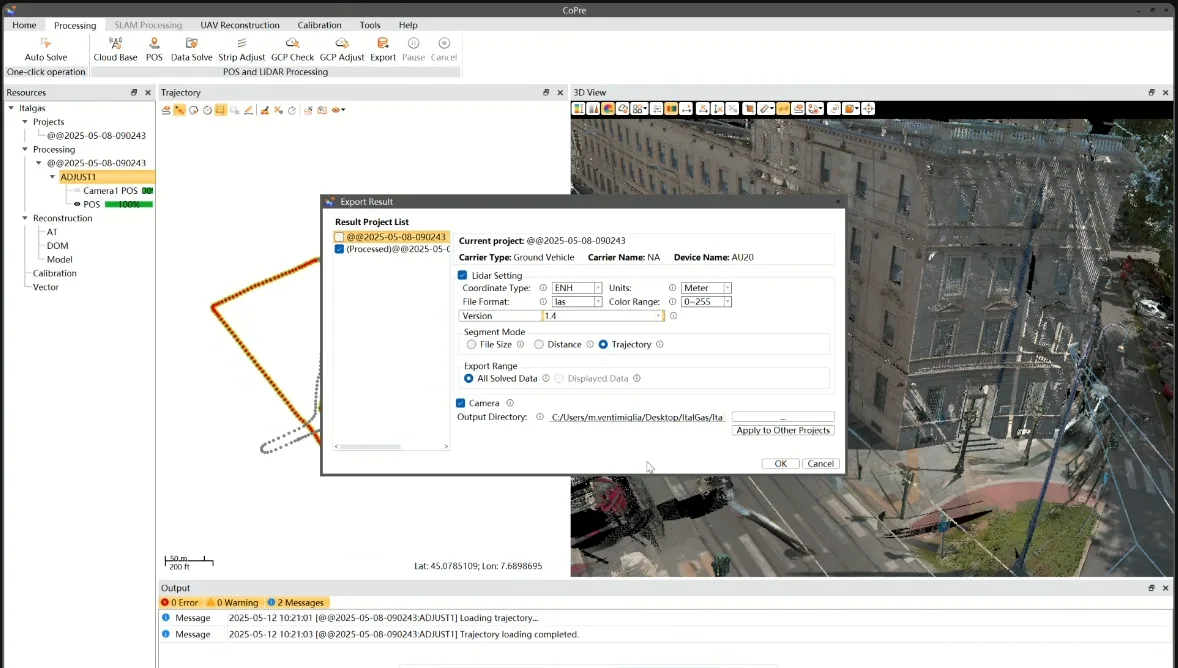
- Wählen Sie im Exportfenster das geeignete Projekt aus der Ergebnisprojektliste aus, wählen Sie das gewünschte Dateiformat und setzen Sie den Exportbereich auf "Alle gelösten Daten", um sicherzustellen, dass alle relevanten Daten enthalten sind. Aktivieren Sie das Kontrollkästchen "Kamera", um das Panoramabild und die Kameradetails einzuschließen.
-
Die exportierten Daten werden in Unterordnern organisiert, basierend auf Ihrer CoPre-Version und Projektkonfiguration.
- Kamera1/ - Enthält Metadaten und Panoramabilder (sofern exportiert).
- Scanner1/ - Enthält die Punktwolke im Format, das Sie während des Exports ausgewählt haben. Sobald Sie die Punktwolke im Unterordner Scanner haben, können Sie sie zu einem Projekt auf der Plattform hinzufügen und warten, bis der Upload und die Konvertierung abgeschlossen sind, bevor Sie die Bilder hochladen.
-
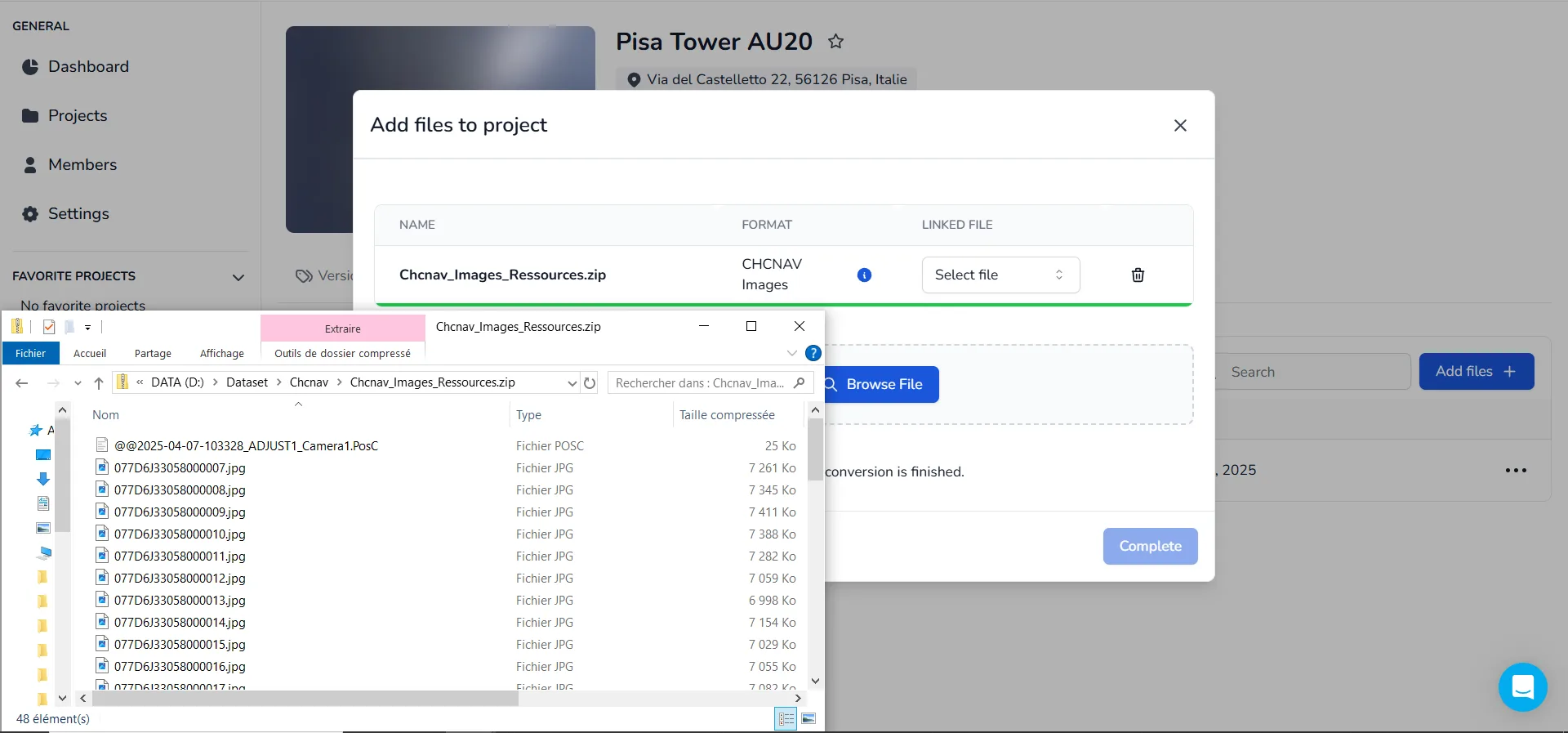
Um die Panoramabilder für den Upload vorzubereiten, navigieren Sie zum Unterordner Kamera1 und suchen Sie nach einer Datei mit der .PosC-Erweiterung, die normalerweise nach folgendem Format benannt ist: @@yy-mm-dd-id_ADJUST1_Camera1.PosC oder Ihrem benutzerdefinierten Projektnamen. Wenn die Bilder in diesem Ordner nicht gefunden werden, überprüfen Sie den ursprünglichen Projektstandort. Wählen Sie alle Bilder zusammen mit der PosC-Datei aus und zippen Sie sie zusammen. Um die PosC-Datei zu überprüfen, öffnen Sie sie mit einem Texteditor, Browser oder IDE.
-
Sobald die Punktwolke konvertiert ist und angezeigt werden kann, laden Sie die ZIP-Datei in das Projekt hoch und wählen Sie die Punktwolke im Linker-Feld aus. Das System erkennt automatisch, ob sie von CHCNAV stammt📥. Nachdem die Panoramabilder verarbeitet wurden, enthält die Punktwolke alle Scanpositionen und deren zugehörige Panoramablicke, was eine nahtlose Navigation zwischen den Scanstationen innerhalb der Anwendung ermöglicht.
Wenn Sie Fragen haben oder weitere Unterstützung benötigen, wenden Sie sich bitte an das technische Team.