Importieren eines HERON-Datensatzes mit Panoramabildern
Voraussetzungen
- Heron-Desktop-Software zur Verarbeitung der HERON-Trajektorie und Reconstructor-Software für den direkten Export in das mit der Plattform kompatible Format
- Internetverbindung erforderlich für das Hochladen auf die Plattform.
Allgemeine Informationen
HERON wird mit Reconstructor geliefert, einer Software zur Verwaltung von LiDAR-Daten von mehreren Sensoren. Für die spezifische Nutzung der HERON-Daten bietet Reconstructor einen direkten Export einer einzelnen unstrukturierten .e57-Datei zur Plattform, die sowohl die verarbeiteten HERON-Punktwolken als auch die equirektangulären 360°-Panoramabilder enthält.
Während einer HERON-Erhebung kann der Benutzer zwischen zwei Modi zur Bildaufnahme wählen: Einzelfotos mit 8K-Auflösung in benutzerdefinierten Positionen (Einzelfotos) oder Video mit 24 fps, 4K-Auflösung (Streaming). Beide Arten von Panoramabildern können zusammen mit den 3D-Punktwolken auf unsere Plattform exportiert werden.
Exportieren aus Reconstructor
Sobald die Verarbeitung in HERON Desktop abgeschlossen ist und die Daten an Reconstructor gesendet wurden, können Sie alle HERON-Erhebungen unter der Rubrik Projekt im Projektfenster anzeigen. Jede HERON-Erhebung ist in Punktwolken mit zugehöriger Trajektorie und Panoramakameras sowie einer 2D-Nadir-Blueprint-Kartenansicht organisiert.
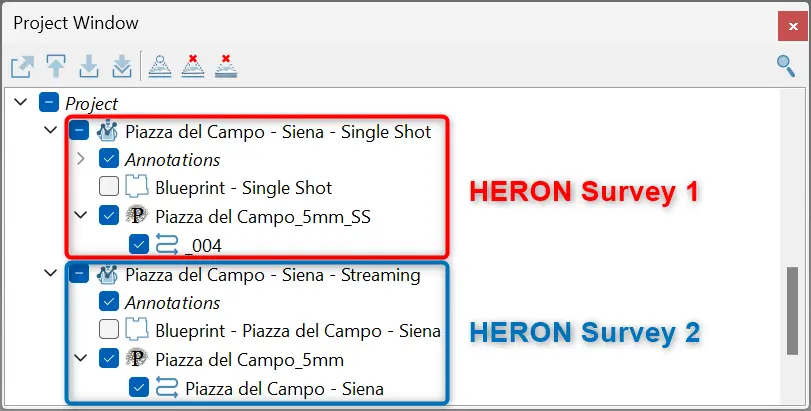
Im Folgenden werden die Schritte zum Exportieren und Hochladen von HERON-Punktwolken und Panoramabildern auf die Plattform mit Hilfe von Reconstructor beschrieben.
- Greifen Sie über das Menü "Heron" unter "Heron teilen" auf den Befehl "ATIS.cloud..." zu.

-
Zuerst werden Sie aufgefordert, die HERON-Erhebung auszuwählen, die Sie aus der Liste der Erhebungen im Projekt exportieren möchten.
-
Danach öffnet sich ein spezielles Dialogfenster mit einer Liste der zu befolgenden Schritte.
Der erste Schritt ist das Auswählen des Speicherordners. Standardmäßig werden die .e57-Daten im Exports-Ordner des Reconstructor-Projekts gespeichert, in einem Unterordner, der den Namen der HERON-Erhebung trägt, die Sie exportieren, aber beides kann nach Belieben geändert werden.
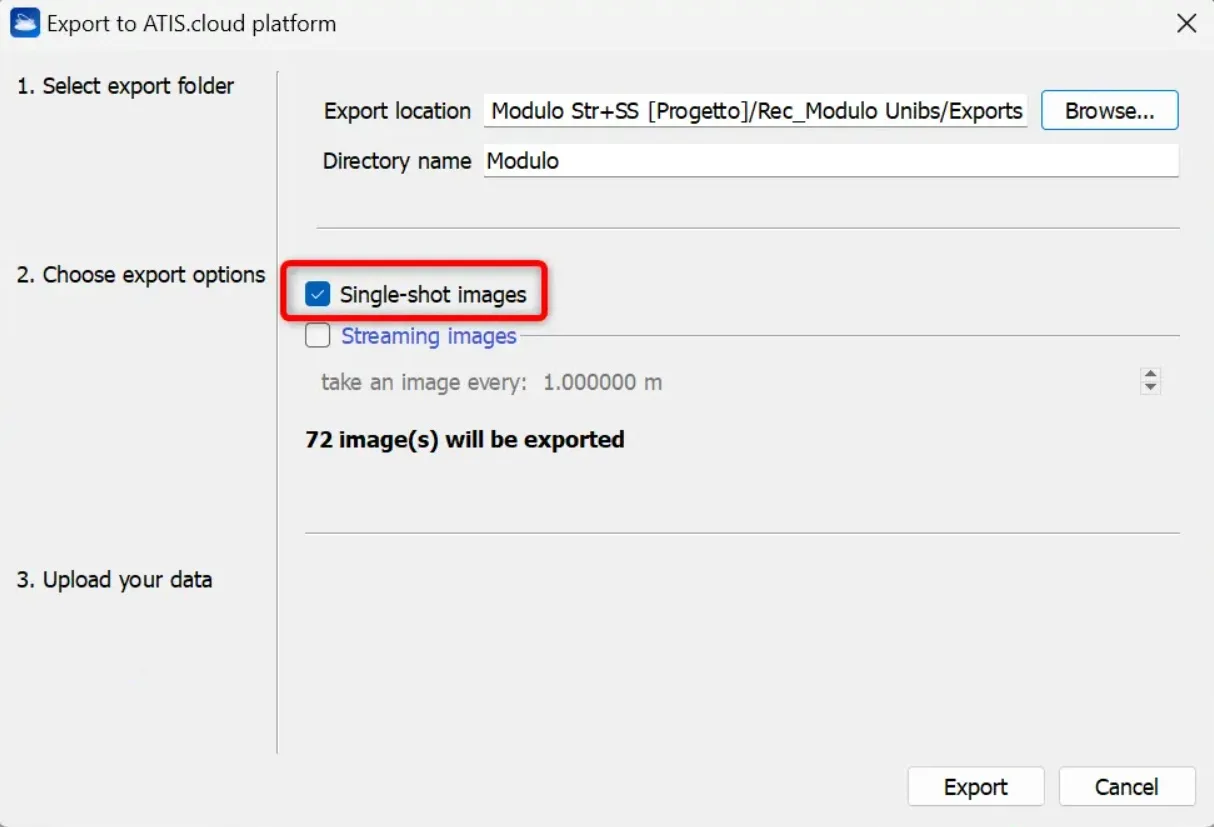
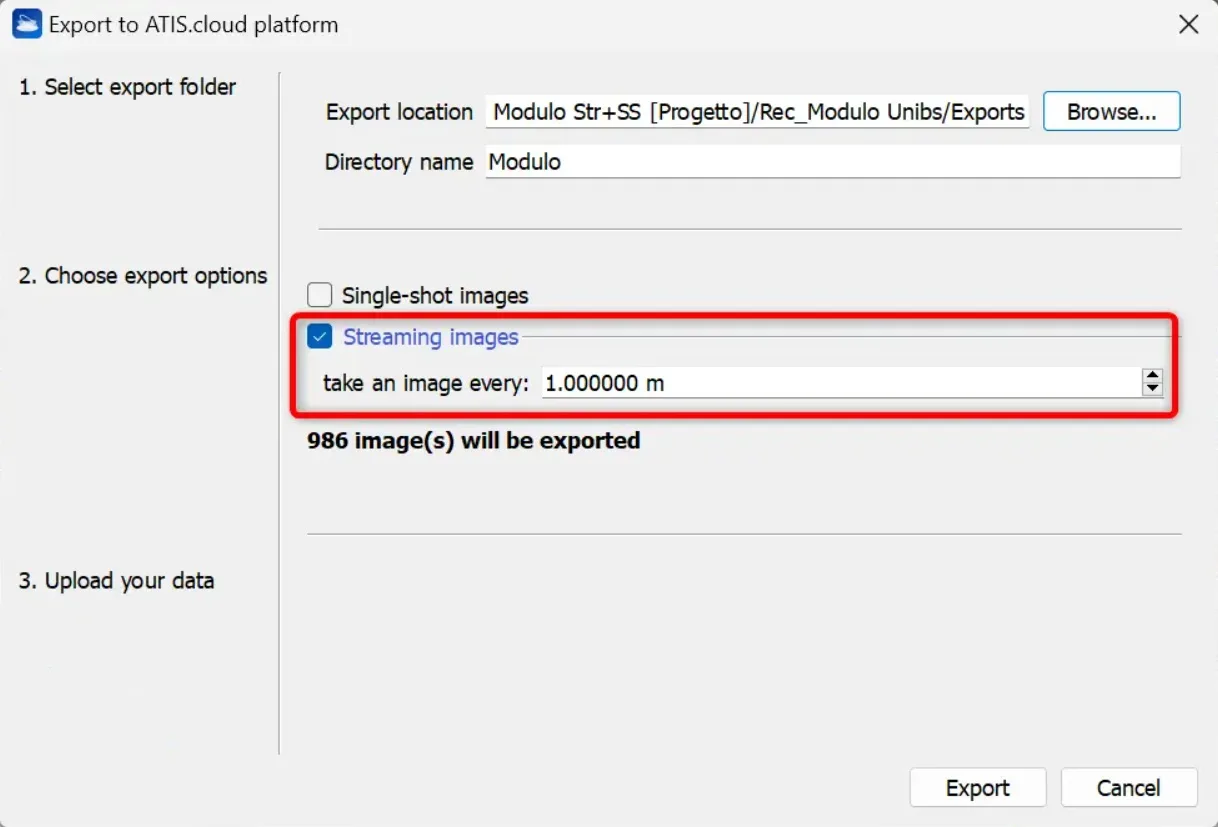
Der zweite Schritt besteht darin, die Art der Bilder auszuwählen, die Sie exportieren möchten.
- Von Einzelfotos
Wählen Sie die Option "Einzelfotos", wenn die HERON-Erhebung im Einzelfoto-Modus durchgeführt wurde. Die Anzahl der Panoramabilder, die produziert werden, wird sofort angezeigt.
- Vom Streaming
Wählen Sie die Option "Streaming-Bilder", wenn die HERON-Erhebung mit Videoaufnahmen durchgeführt wurde, und legen Sie den Bildaufnahme-Schritt entlang der HERON-Erhebungstrajektorie fest. Die Anzahl der Panoramabilder, die produziert werden, wird sofort angezeigt, sodass Sie die Menge der extrahierten Daten bewerten können.
- Sobald diese Schritte abgeschlossen sind, drücken Sie die "Exportieren"-Schaltfläche unten rechts im Dialogfenster.
Die Größe der Punktwolken und die Anzahl der Panoramabilder bestimmen, wie lange dieser Prozess dauert.
Hinweis: Die Farbe der exportierten Punktwolke entspricht der Farbschicht, die im Eigenschaften-Browser der Wolke zum Zeitpunkt des Exports festgelegt wurde.
- Wenn der Export abgeschlossen ist, wird eine Benachrichtigung angezeigt, dass alles gut verlaufen ist, und es wird die Option angeboten, die "Ordner öffnen"-Schaltfläche zu drücken, um den Speicherort der Daten sofort zu sehen.
Zu diesem Zeitpunkt ist die .e57-Datei bereit, über unsere Plattform geteilt zu werden.
Importieren in die Plattform
- Melden Sie sich bei Ihrem Konto auf der Plattform an.
- Erstellen Sie ein neues Projekt oder öffnen Sie ein bestehendes.
- Wählen Sie die Registerkarte "Dateien hinzufügen" und laden Sie die aus Reconstructor exportierte .e57-Datei hoch.
- Folgen Sie dem Hochladevorgang und überwachen Sie den Importstatus.
- Sobald der Import abgeschlossen ist, werden die Punktwolke und die Panoramabilder korrekt im Projekt überlagert angezeigt.
Für eine detailliertere Erklärung lesen Sie diesen Artikel.