Objektanimation
Das Objektanimation-Tool ermöglicht es Ihnen, Objekte in einer Szene zu animieren, indem angeschlossene Objekte entlang einer definierten Trajektorie bewegt werden. Dieses Tool ist besonders nützlich, um Bewegungen zu visualisieren oder dynamische Szenarien zu simulieren. Hier ist eine detaillierte Erklärung, wie es funktioniert:
Hinzufügen einer Animation
Um Ihr 3D-Modell zu animieren, folgen Sie diesen Schritten:
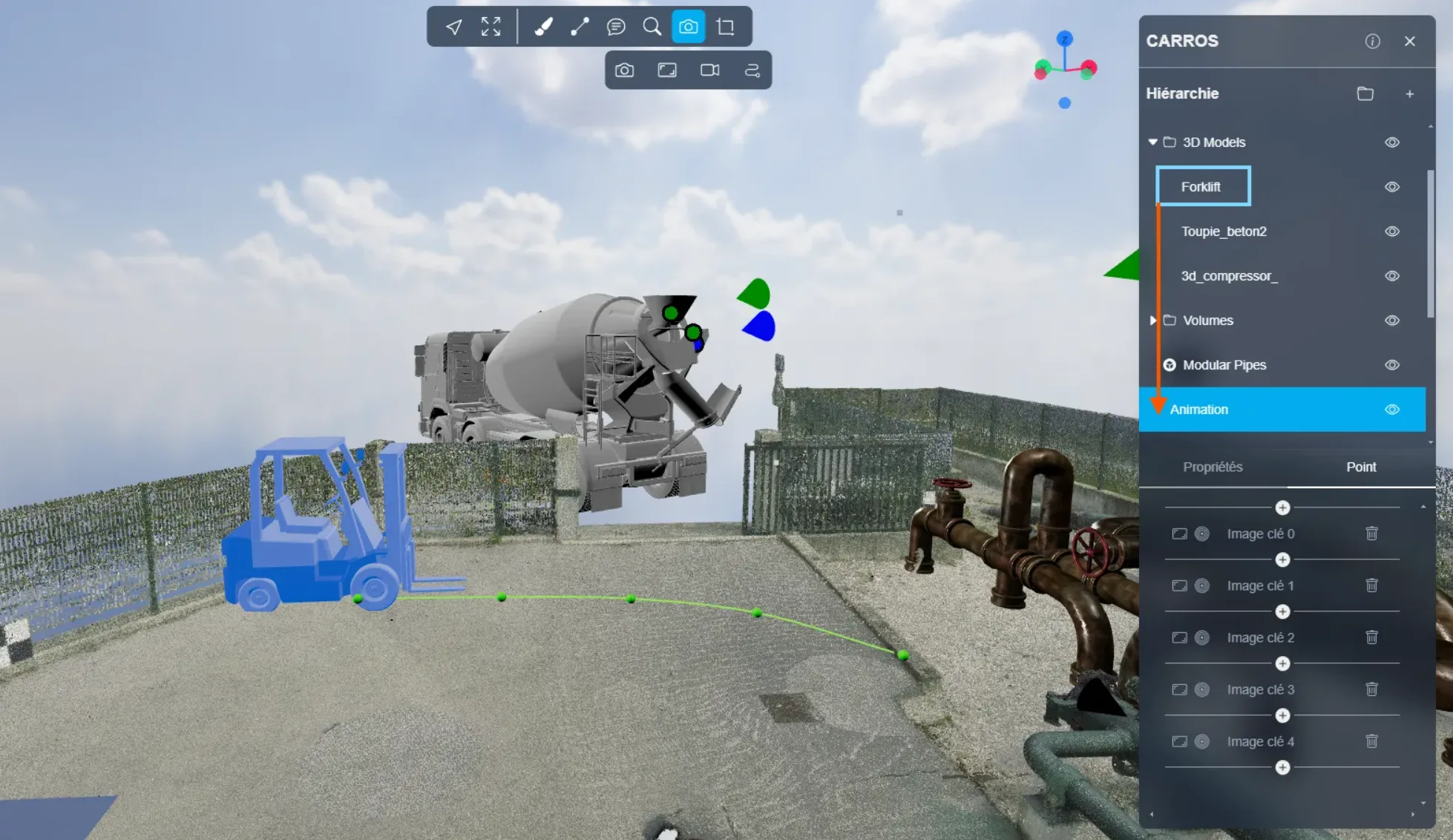
- Wählen Sie das 3D-Modell in der Dateihierarchie aus.
- Verknüpfen Sie es mit der Animation.
Verständnis der Trajektorie
- Die grüne Linie, die in der 3D-App sichtbar ist, stellt die Trajektorie dar, entlang derer sich Ihr 3D-Modell bewegen wird.
- Sie können diese Trajektorie modifizieren, indem Sie die Kontrollpunkte (grüne Punkte) anpassen, um den genauen Weg zu definieren, dem Ihr Modell folgen soll.
Animationsparameter
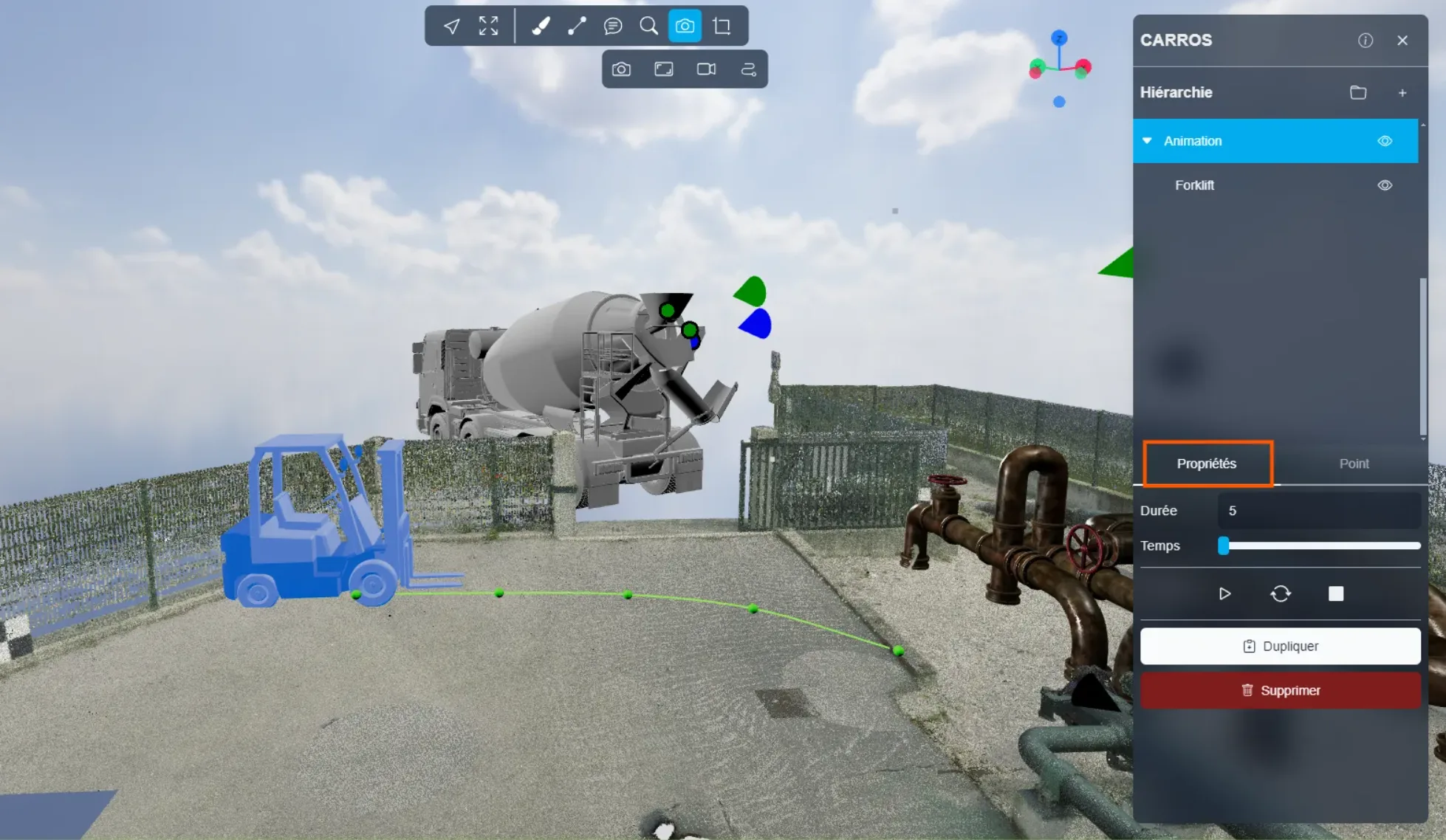
Im Eigenschaften-Tab haben Sie Zugriff auf die folgenden Parameter:
- Animationsdauer:
- Eine kurze Dauer führt zu einer schnellen Animation.
- Eine lange Dauer verlangsamt die Animation.
Steuerung der Animation
Verwenden Sie die folgenden Steuerungen, um die Animation zu verwalten:
- Abspielen: Startet die Animation.
- Stopp: Stoppt die Animation (Quadrat-Symbol).
- Schleife: Ermöglicht den automatischen Neustart der Animation, wenn sie das Ende erreicht (Symbol mit zwei kreisförmigen Pfeilen).
Verwaltung von Punkten und der Trajektorie
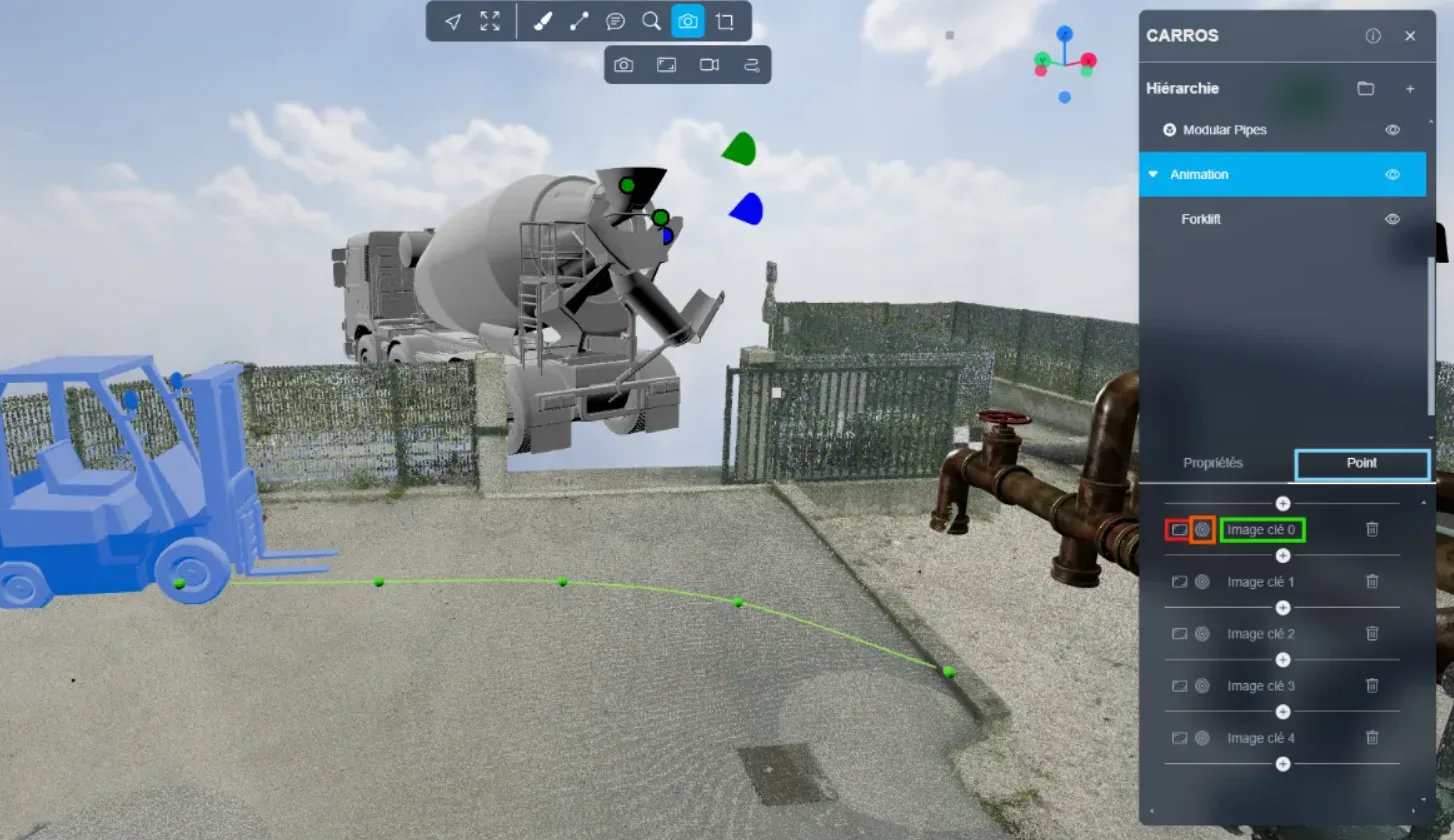
Im Punkte-Tab finden Sie Optionen zur Verwaltung der grünen Linie:
-
Anpassen der Trajektorie:
- Wählen Sie einen grünen Punkt auf der Linie aus.
- Bewegen Sie ihn, um die gewünschte Trajektorie anzupassen.
-
Schlüsselframes:
- Der "+"-Button erstellt ein neues Schlüsselframe.
- Der erste Button platziert ein Schlüsselframe an Ihrer aktuellen Position und Orientierung.
- Der zweite Button ermöglicht das Navigieren zwischen bestehenden Schlüsselframes.
- Der letzte Button löscht ein ausgewähltes Schlüsselframe.
Anwendungsbeispiel:
In einer Animation mit zwei Schlüsselframes (0 und 1) wird durch Klicken auf die "+"-Taste, während diese zwischen diesen beiden Schlüsselframes hervorgehoben ist, ein neues Zwischen-Schlüsselframe hinzugefügt.
Wenn Sie auf Probleme stoßen, steht Ihnen unser Support-Team gerne zur Verfügung.
Viel Spaß beim Entdecken!