Öffentliche Freigabe aus der 3D-App
Mit der Version 4 der Anwendung können Sie die öffentliche Freigabe direkt über die 3D-App aktivieren/deaktivieren. Die Benutzeroberfläche ähnelt der, die Sie in diesem Artikel finden.
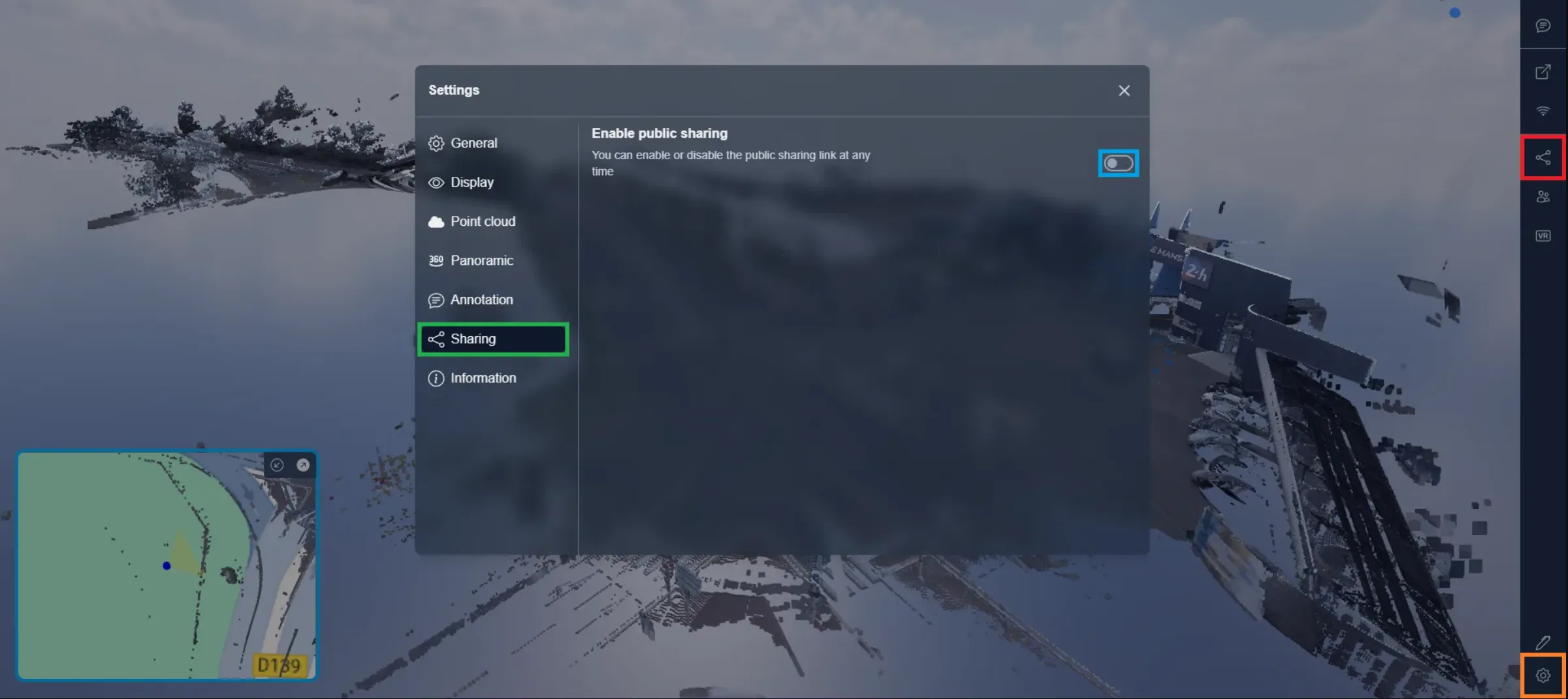
Öffnen Sie die Benutzeroberfläche der öffentlichen Freigabe, indem Sie auf den Teilen-Button klicken. Sie können auch darauf zugreifen, indem Sie die Einstellungen öffnen und den Reiter Freigabe auswählen.
Aktivieren Sie die öffentliche Freigabe, um alle Optionen anzuzeigen und Benutzern mit dem Link den Zugriff auf das Projekt zu ermöglichen.
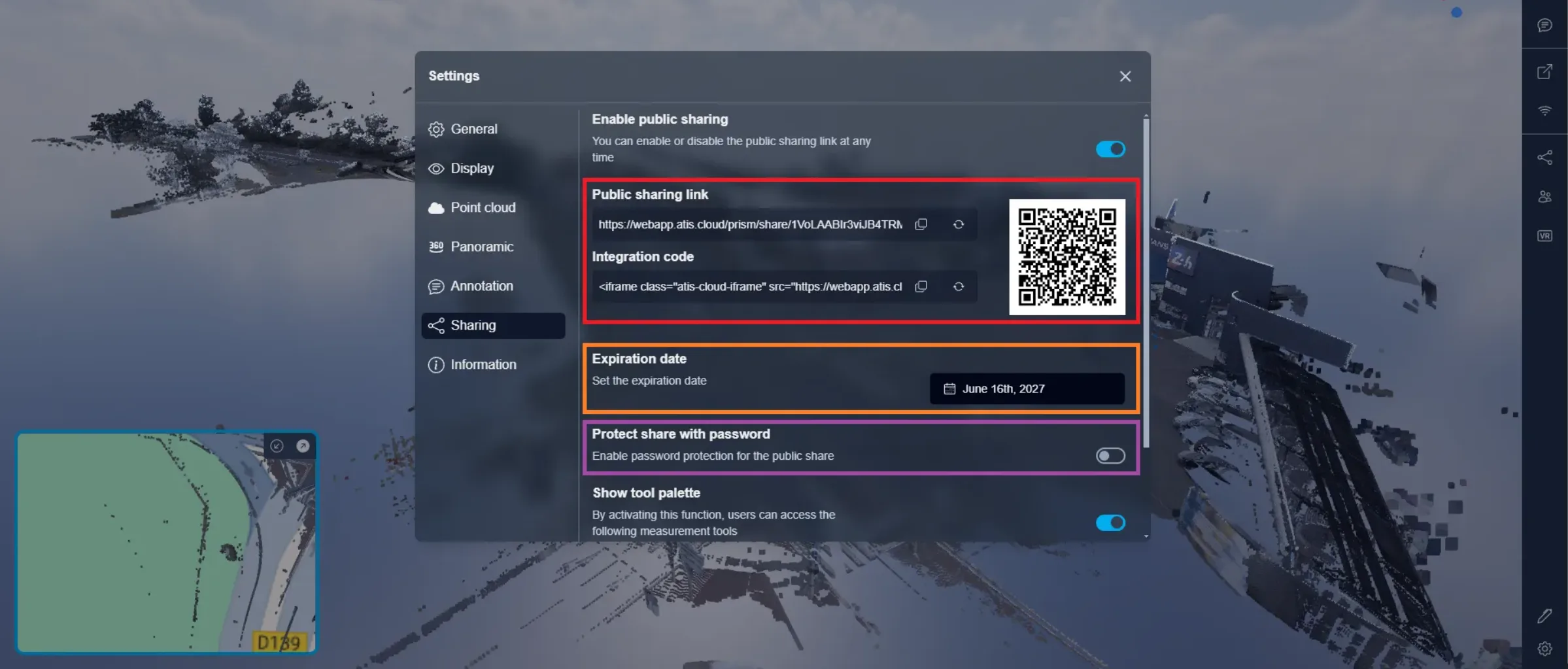
Oben finden Sie 2 Felder, die Sie kopieren können. Das erste ist die Projekt-URL. Jeder, der diesen Link hat, kann das Projekt visualisieren. Das zweite Feld ist ein iframe, den Sie kopieren können, um Ihr Projekt direkt auf Ihrer Website zu integrieren. Senden Sie dies an Ihren Entwickler, damit er diese Zeile in den HTML-Code Ihrer Website integrieren kann. Der QR-Code kann kopiert werden; das Scannen dieses QR-Codes hat denselben Effekt wie die Verwendung des ersten Links.
Darunter finden Sie das Ablaufdatum. Nach diesem Datum wird der öffentliche Link automatisch blockiert. Sie können jederzeit ein neues Ablaufdatum festlegen, der Link bleibt dabei gleich. Auch nachdem ein Link abgelaufen ist, ändert sich der Link nicht, wenn Sie das Ablaufdatum zurücksetzen. Sie können den Link zurücksetzen, indem Sie auf die 2 Pfeile neben dem Link klicken.
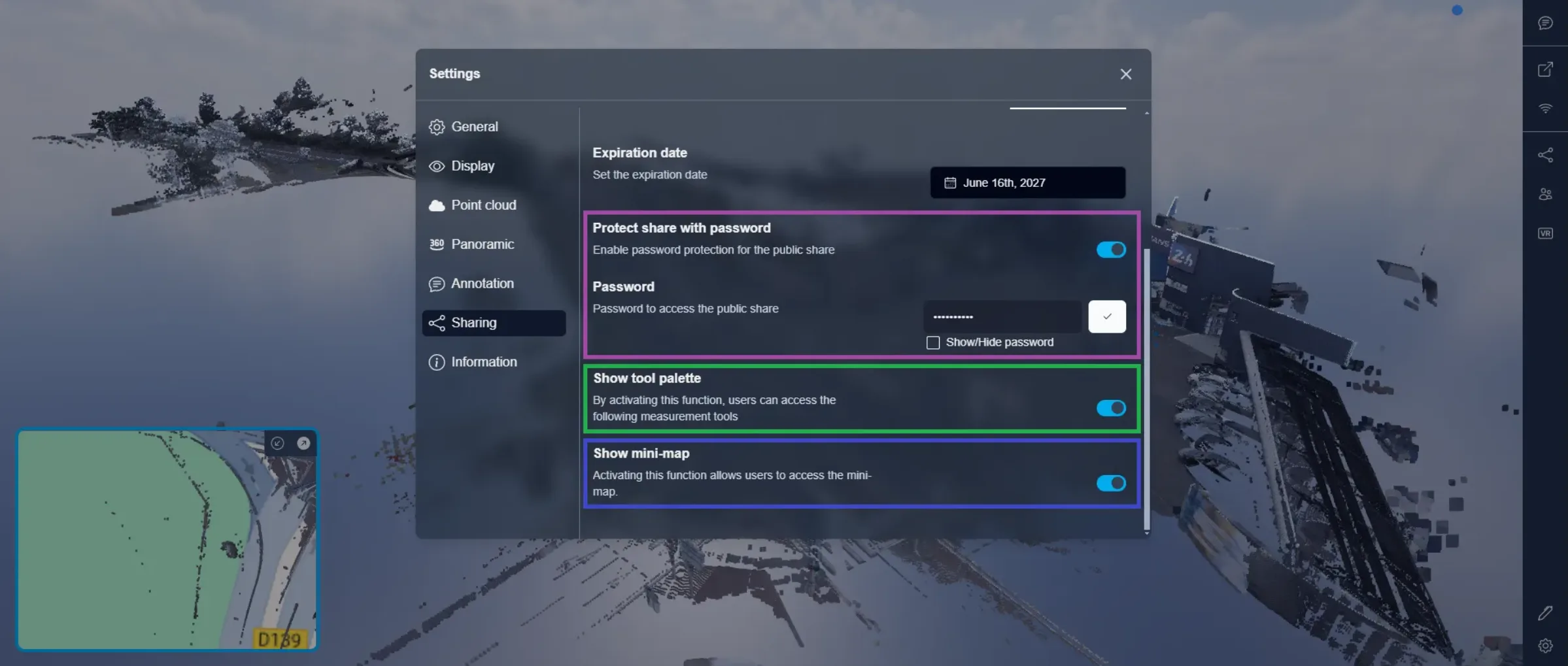
Wenn Sie möchten, können Sie Ihre öffentlichen Freigabelinks mit einem Passwortschutz versehen. Dieses Passwort wird beim Öffnen des Projekts im öffentlichen Modus abgefragt und ermöglicht es Ihnen, Ihre Daten auch bei einem öffentlichen Link zu schützen. Um das Passwort festzulegen oder zu ändern, geben Sie es einfach ein und klicken Sie auf das Häkchensymbol, um es zu bestätigen. Die Passwortänderung erfolgt sofort, und es gibt keine Wartezeit, bevor Sie das Passwort erneut ändern können. Der Link der öffentlichen Freigabe ändert sich NICHT, wenn Sie das Passwort bearbeiten.
Sie können entscheiden, ob Sie den öffentlichen Benutzern die Werkzeuge anzeigen oder einschränken möchten. Wenn die Werkzeugpalette deaktiviert ist, können Besucher:
- Das Projekt visualisieren
- Andere Versionen des Projekts laden
- Die Elementliste über das Projektmenü sehen
- Alle Anmerkungen sehen
- VR verwenden
- Auf die Einstellungen zugreifen
Wenn die Werkzeugpalette aktiviert ist, haben Besucher auch Zugriff auf:
- Ändern ihrer Navigationsmodi
- Aktivieren des orthografischen Ansichtsmodus
- Messungen vornehmen
- Vergleiche laden
- Das Dichte-Tool verwenden
- Profilhöhen erstellen
- Screenshots machen & Videoanimationen erstellen
- Clipping-Boxen erstellen
- Schnittpläne erstellen
Schließlich können Sie entscheiden, ob Sie die Minikarte aktivieren oder deaktivieren möchten. Das Deaktivieren der Minikarte verhindert nicht, dass Benutzer sie aktivieren können, sobald sie sich in der 3D-App befinden, es ist lediglich eine Standardeinstellung, um festzulegen, ob die Karte standardmäßig aktiviert oder deaktiviert sein sollte.
Besucher, die einen öffentlichen Link verwenden, um ein Projekt zu öffnen, sind auf die oben aufgelisteten Aktionen beschränkt. Sie können keine neuen Versionen erstellen, was bedeutet, dass sie keine Aktionen speichern können, die sie während ihrer Sitzung durchführen. Es können keine Daten über einen öffentlichen Freigabelink heruntergeladen werden, Besucher können keine Punktwolken, Modelle oder andere Dateitypen abrufen.
Wenn Sie auf Probleme stoßen, steht unser Support-Team bereit, um Ihnen zu helfen. Viel Spaß beim Erkunden!