Hinzufügen von primären 3D-Elementen
Es gibt zwei Möglichkeiten, primäre Objekte in ein Projekt hinzuzufügen: die erste ist die Nutzung des Importmenüs, die zweite ermöglicht Ihnen, 3D-Objekte aus einer CSV-Datei zu erstellen.
Laden mit dem Importmenü
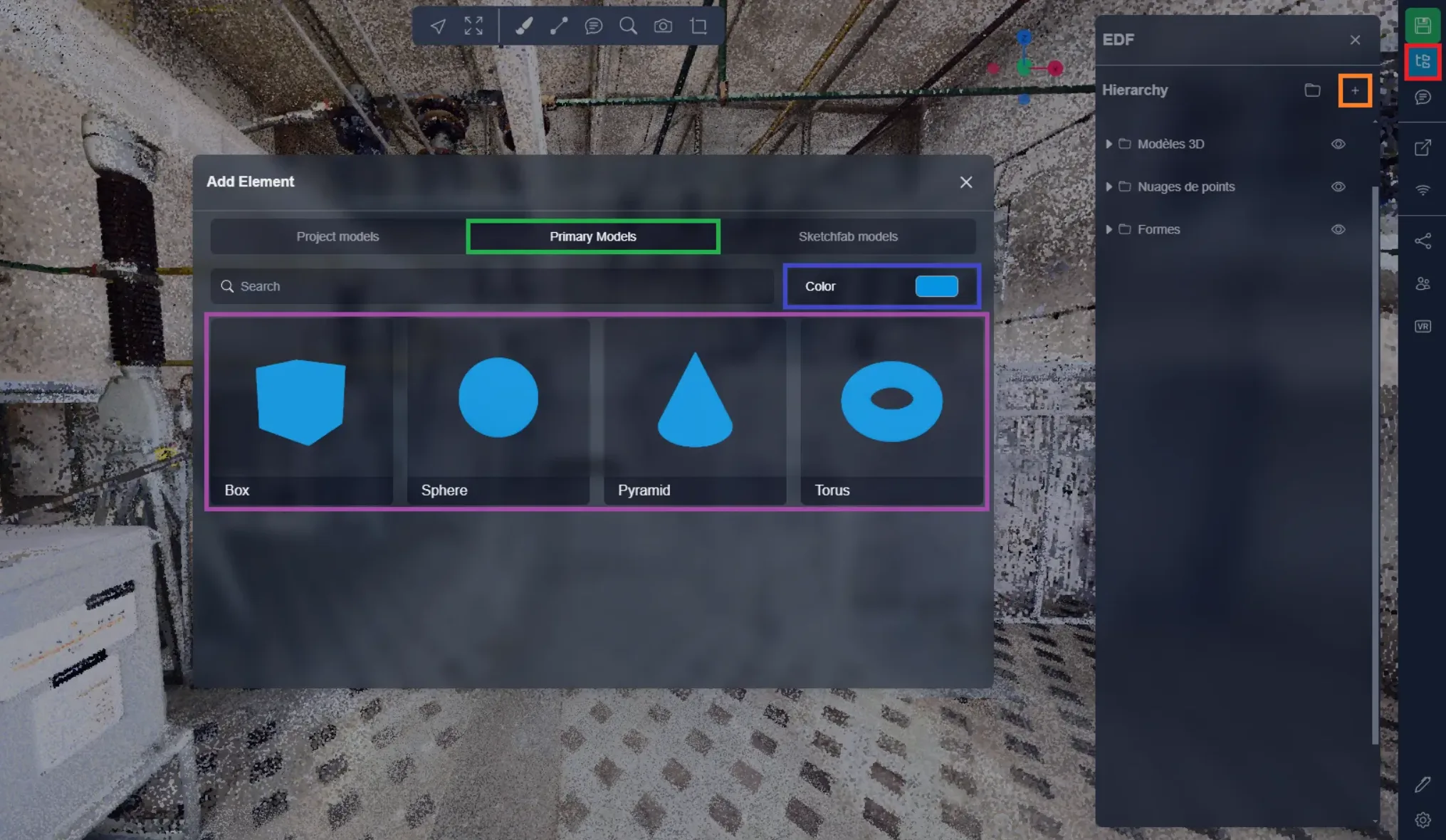
Dieses Menü ermöglicht es Ihnen, das Objekt anzuzeigen, das Sie importieren möchten. Öffnen Sie einfach das Menü zum Hinzufügen von Objekten, das sich im Projektmenü befindet, und wählen Sie den Tab "Primärmodelle" aus.
Hier finden Sie die Liste aller verfügbaren Objekte. Alles, was Sie tun müssen, ist die gewünschte Farbe auszuwählen und auf das Objekt zu klicken, das Sie importieren möchten.
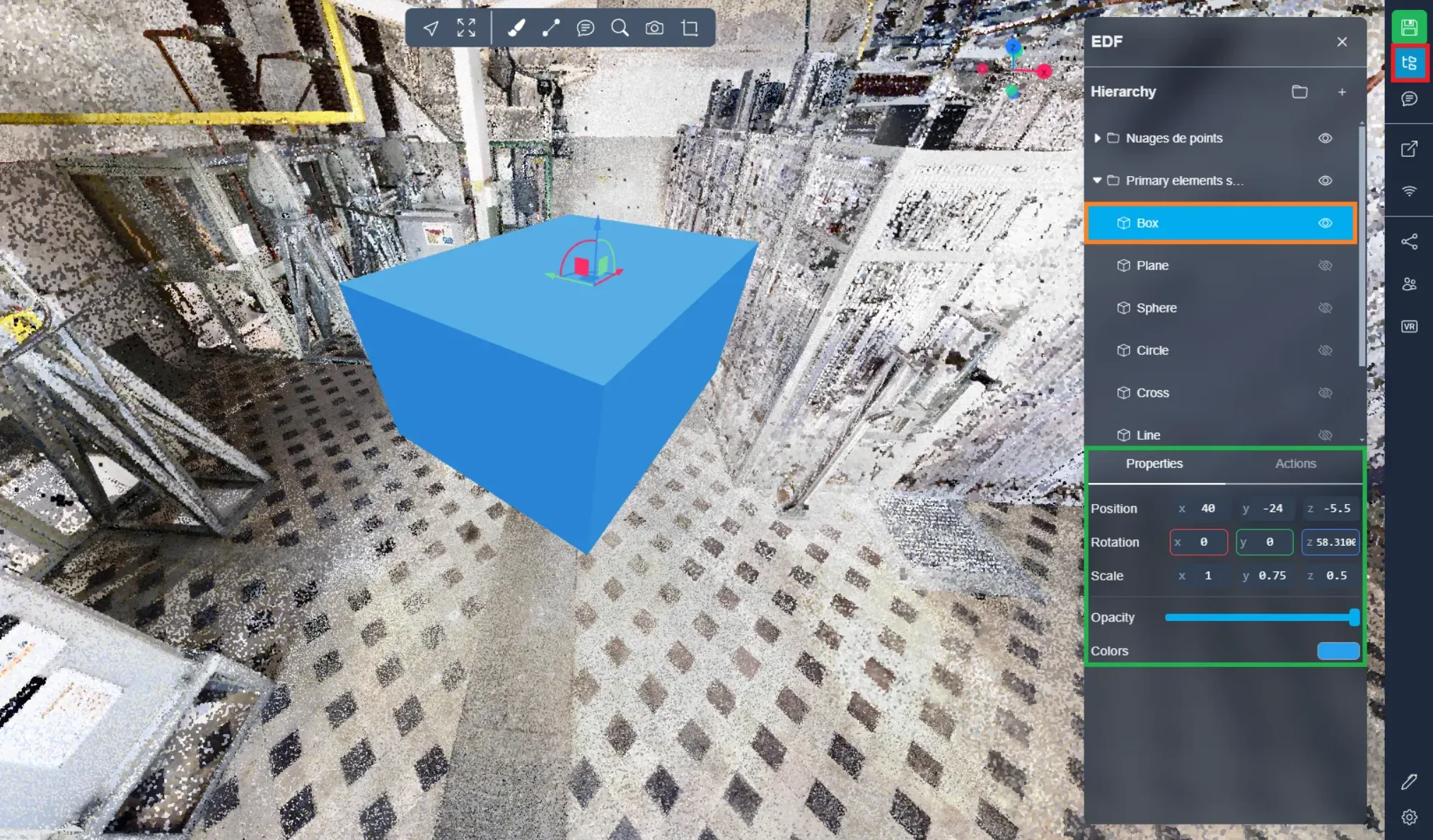
Das Element erscheint dann vor Ihnen in der 3D-App. Sie können seine Parameter frei ändern, indem Sie die Eigenschaften des Objekts verwenden. Diese Optionen finden Sie, nachdem Sie Ihr Modell aus dem Projektmenü ausgewählt haben.
Um mit dem Objekt zu interagieren, es zu bewegen, seine Form, Größe oder Rotation zu ändern, können Sie diesen Artikel konsultieren.
Laden mit einer CSV-Datei
Es ist auch möglich, diesen Import mit einer CSV-Datei durchzuführen. Diese Datei ist wie folgt aufgebaut:
- TYPE: Dies ist der Typ des hinzuzufügenden Elements (Sie können die 8 Typen im weiteren Verlauf des Artikels finden, der Code steht in Klammern für jeden Typ)
- NAME: Dies ist der Name, den Sie Ihren Elementen geben möchten (keine Einschränkungen)
- POS\_X, POS\_Y und POS\_Z: Dies sind die Einfügekoordinaten des Elements (das Zentrum des Elements)
- ROT\_X, ROT\_Y und ROT\_Z: Dies sind die Rotationen des Elements, ausgedrückt in Grad
- SCALE\_X, SCALE\_Y und SCALE\_Z: Diese 3 Werte bestimmen die Größe des Elements je nach Typ (wir werden später darauf eingehen)
- COLOR: Dies ist die Farbe des Elements, ausgedrückt in Hexadezimal (achten Sie darauf, das # vor dem Code nicht zu vergessen)

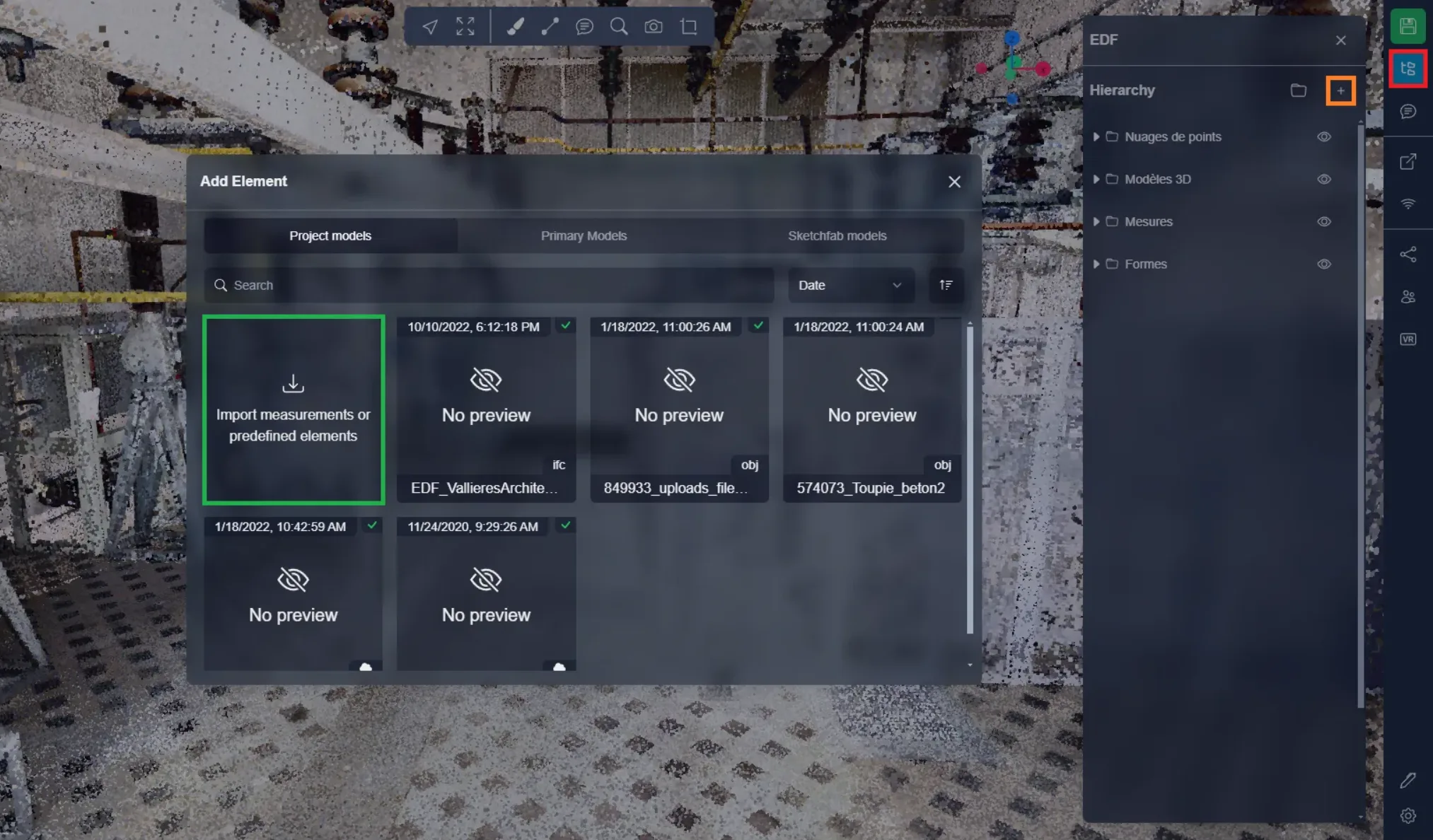
Um die CSV-Datei auf die Plattform hochzuladen, ist es ganz einfach: Öffnen Sie einfach das Projektmenü und klicken Sie auf die + Taste, um das Importfenster zu öffnen. Hier müssen Sie nur auf die Importoption klicken, um Ihre Datei hochladen zu können.
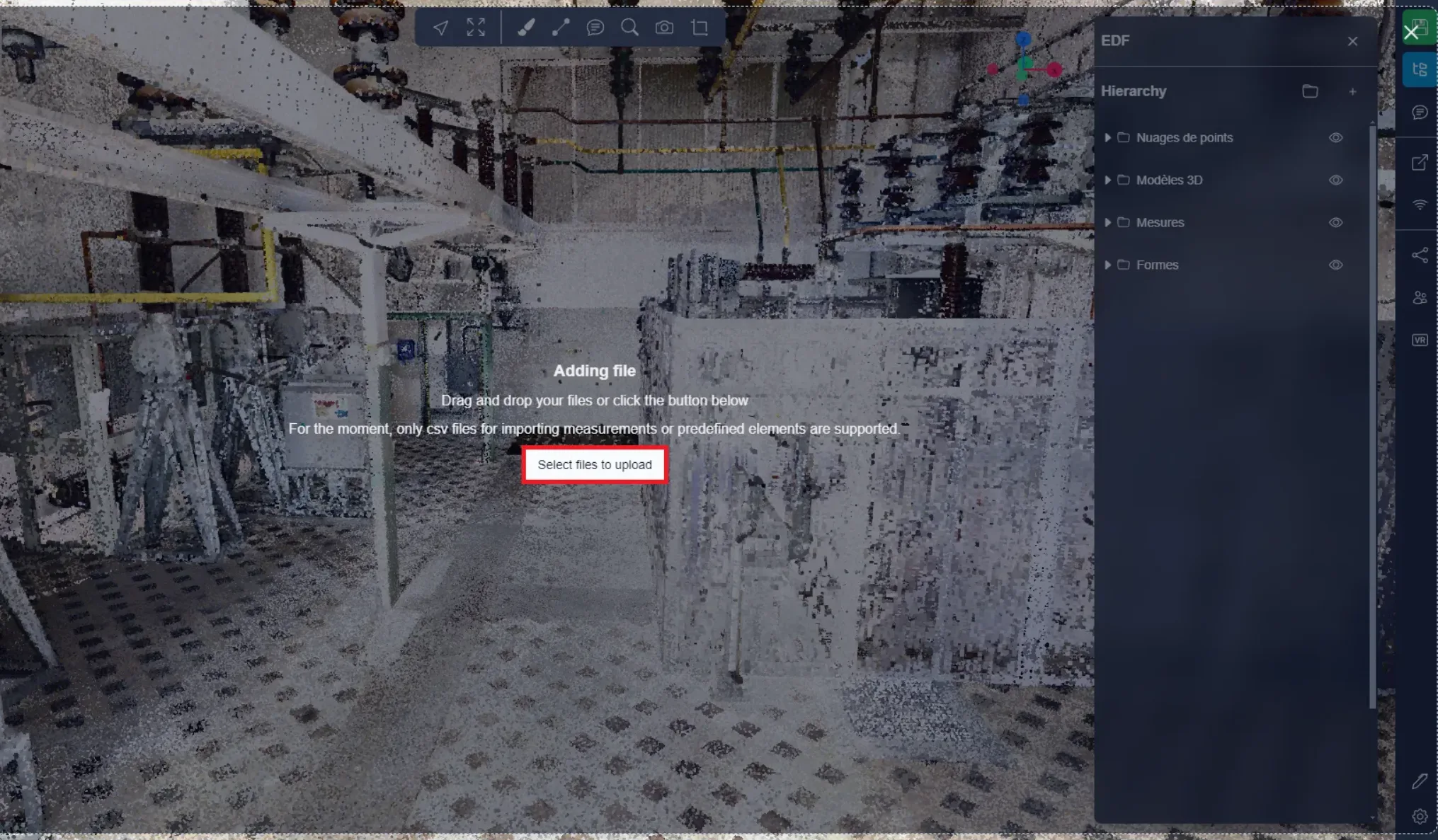
Dieses Fenster wird sich dann öffnen, und Sie können direkt Ihre CSV-Datei auf Ihrem Computer auswählen. Sie können Ihre Datei auch direkt auf die 3D-App ziehen und ablegen, was denselben Effekt hat.
3D-Objekte
Nachfolgend finden Sie eine Liste der verfügbaren primären Elemente. Sie werden sehen, dass die verschiedenen Objekte nicht alle Felder verwenden, die in der CSV verfügbar sind. 2D-Objekte wie die Ebene oder der Kreis haben zum Beispiel keinen "SCALE\_Z", da sie keine dritte Dimension haben. Die Linie hat auch ein besonderes System, das in ihrem Abschnitt detailliert wird. Nehmen Sie sich also die Zeit, um zu verstehen, wie jeder Objekttyp funktioniert, um ein qualitatives Ergebnis zu erzielen. Natürlich können Sie Ihre Elemente jederzeit nach dem Import ändern, jedoch spart Ihnen eine gute Vorbereitung definitiv Zeit.
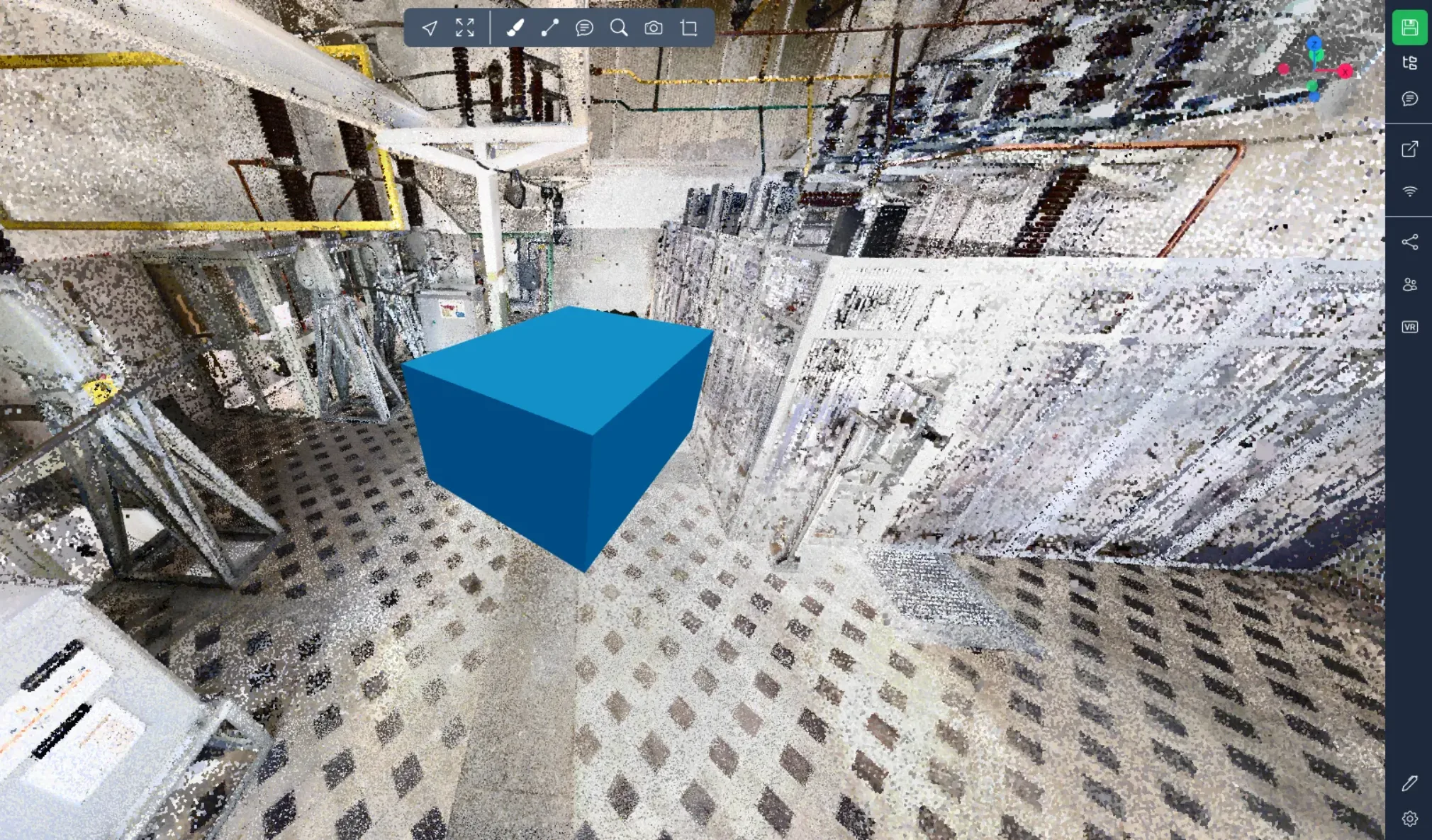
Box: (box)
In der CSV: Die Werte SCALE\_X, SCALE\_Y und SCALE\_Z bestimmen seine Größe gemäß den verschiedenen Achsen, ausgedrückt in Metern.
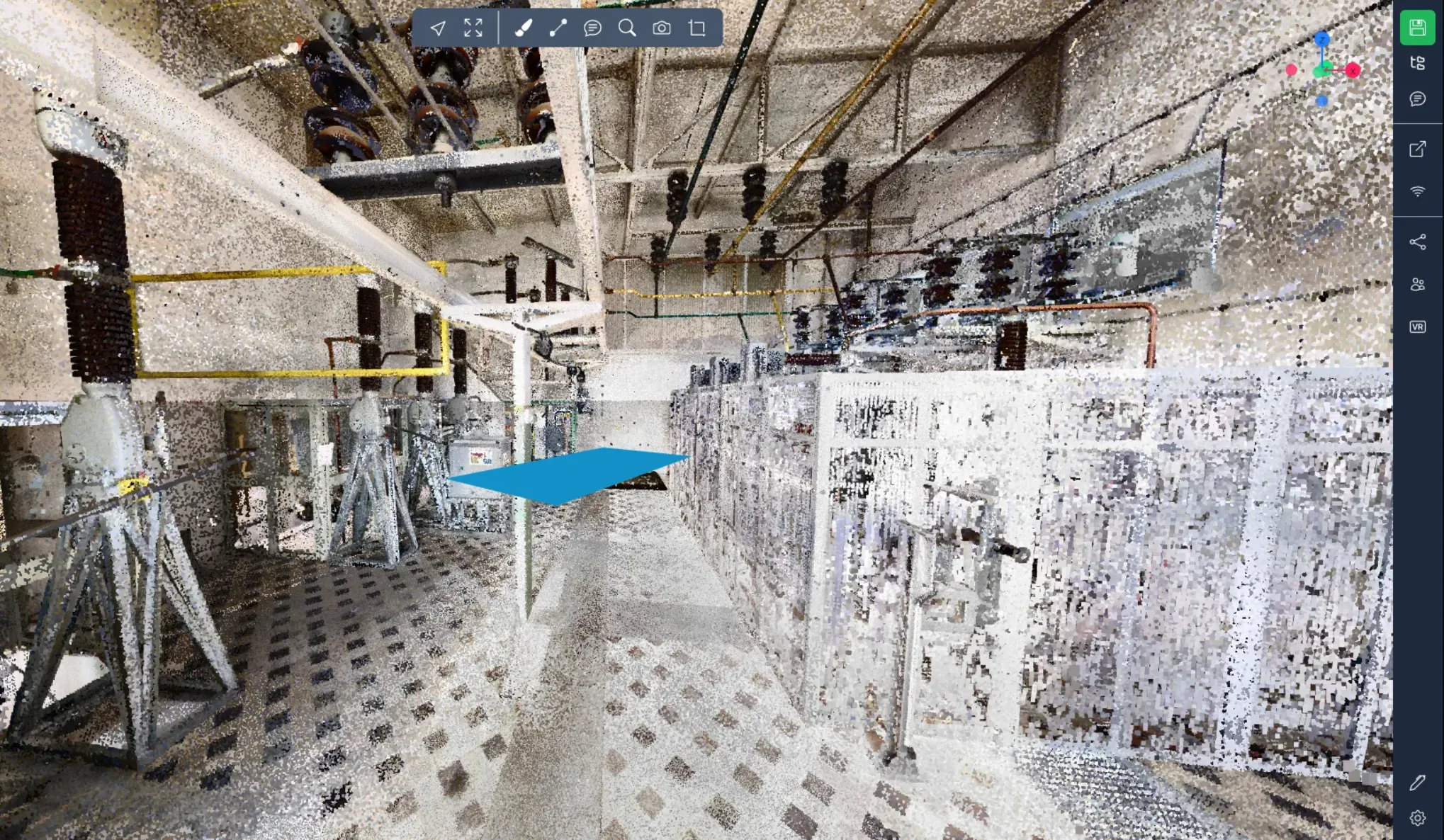
Plane: (plane)
In der CSV: Die Werte SCALE\_X und SCALE\_Y bestimmen seine Größe gemäß den verschiedenen Achsen, ausgedrückt in Metern, aber der SCALE\_Z-Wert wird nicht verwendet.
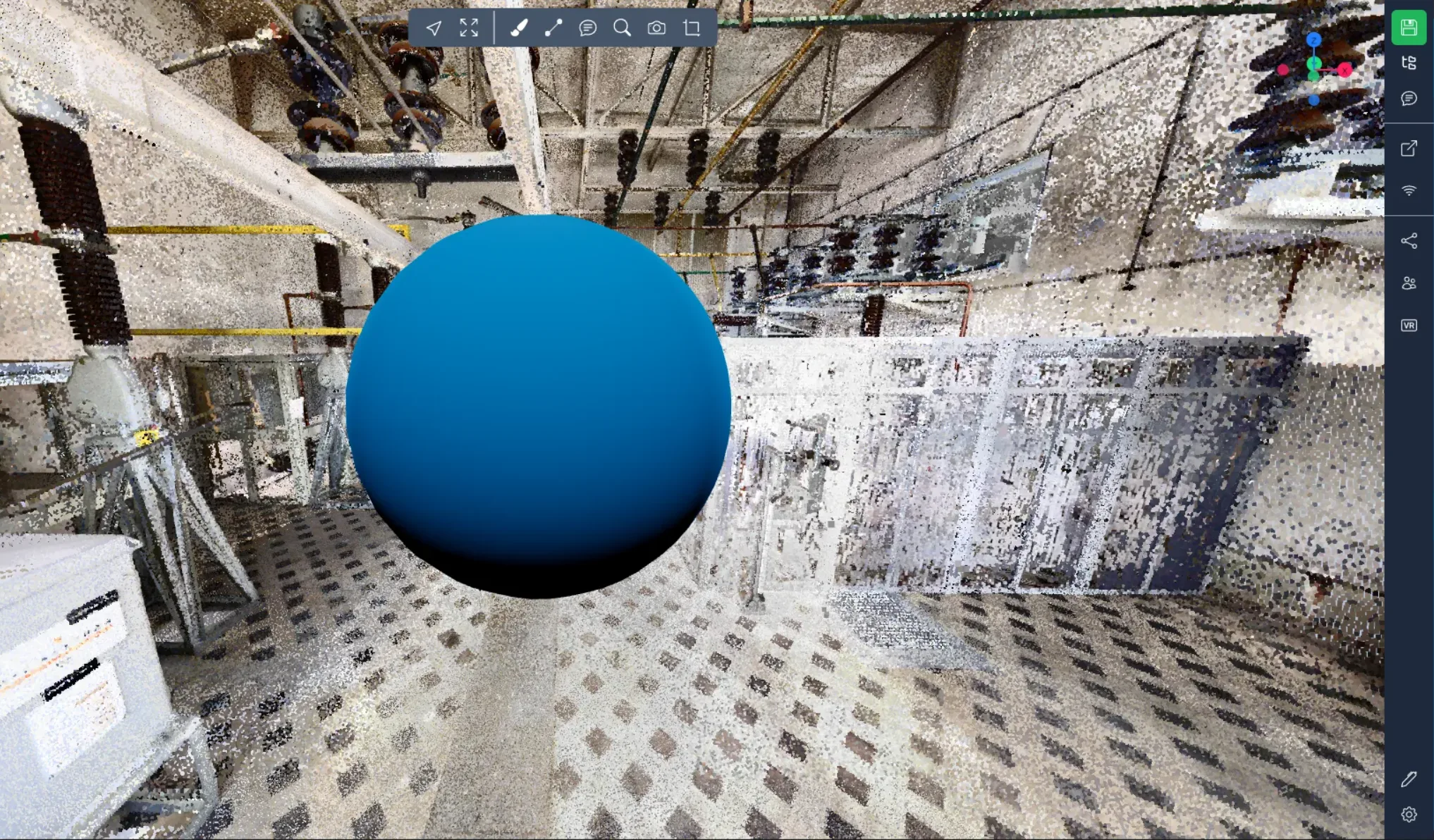
Sphere: (sphere)
In der CSV: Der SCALE\_X-Wert bestimmt seinen Radius, ausgedrückt in Metern. Die SCALE\_Y und SCALE\_Z Werte werden nicht verwendet. Die Rotationswerte sind 0.
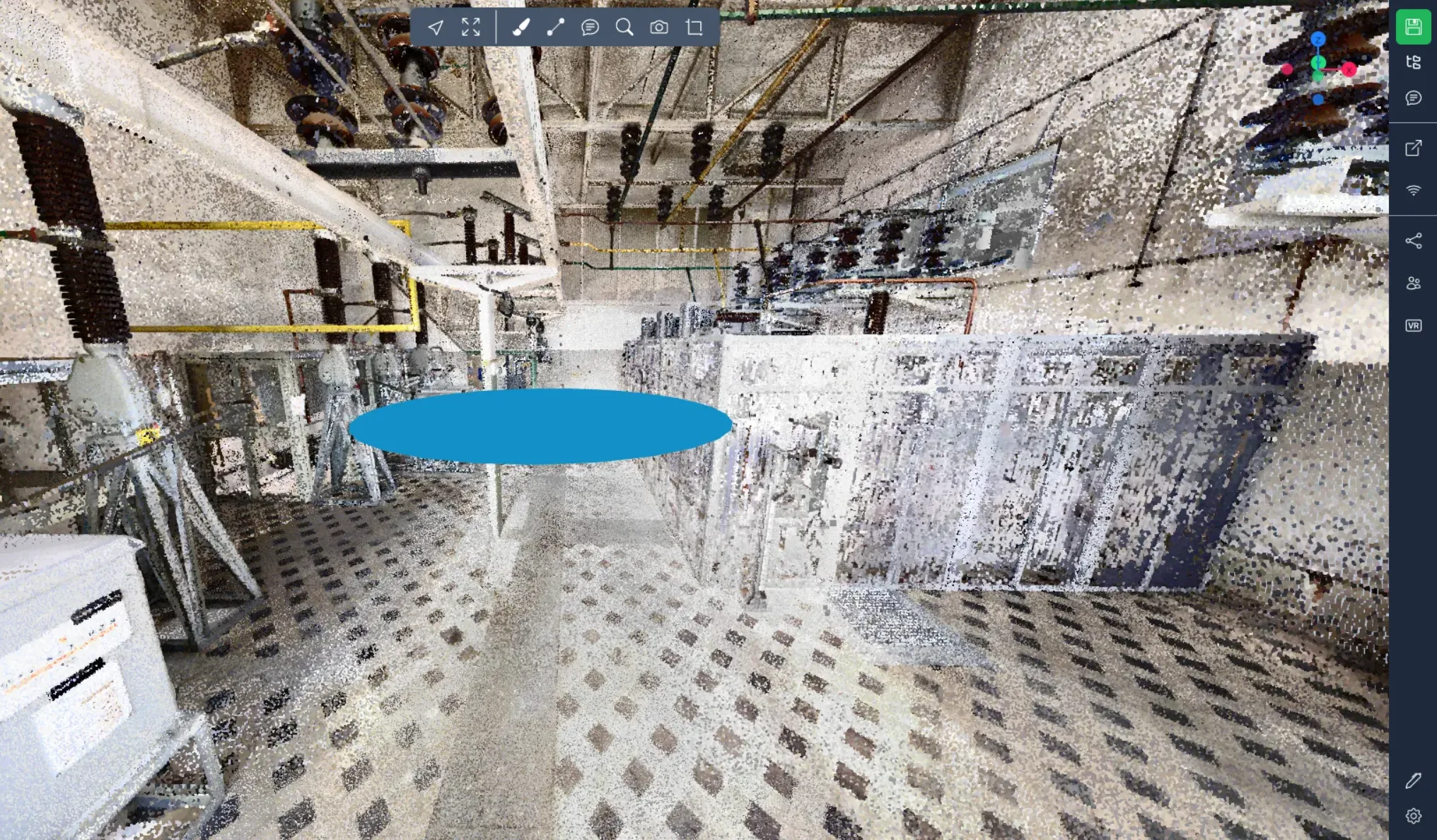
Circle: (circle)
In der CSV: Der SCALE\_X-Wert bestimmt seinen Radius, ausgedrückt in Metern. Die Werte SCALE\_Y und SCALE\_Z werden nicht verwendet.
Cross: (cross)
In der CSV: Der SCALE\_X-Wert bestimmt die Länge des Kreuzes, ausgedrückt in Metern. Die Werte SCALE\_Y und SCALE\_Z werden nicht verwendet.
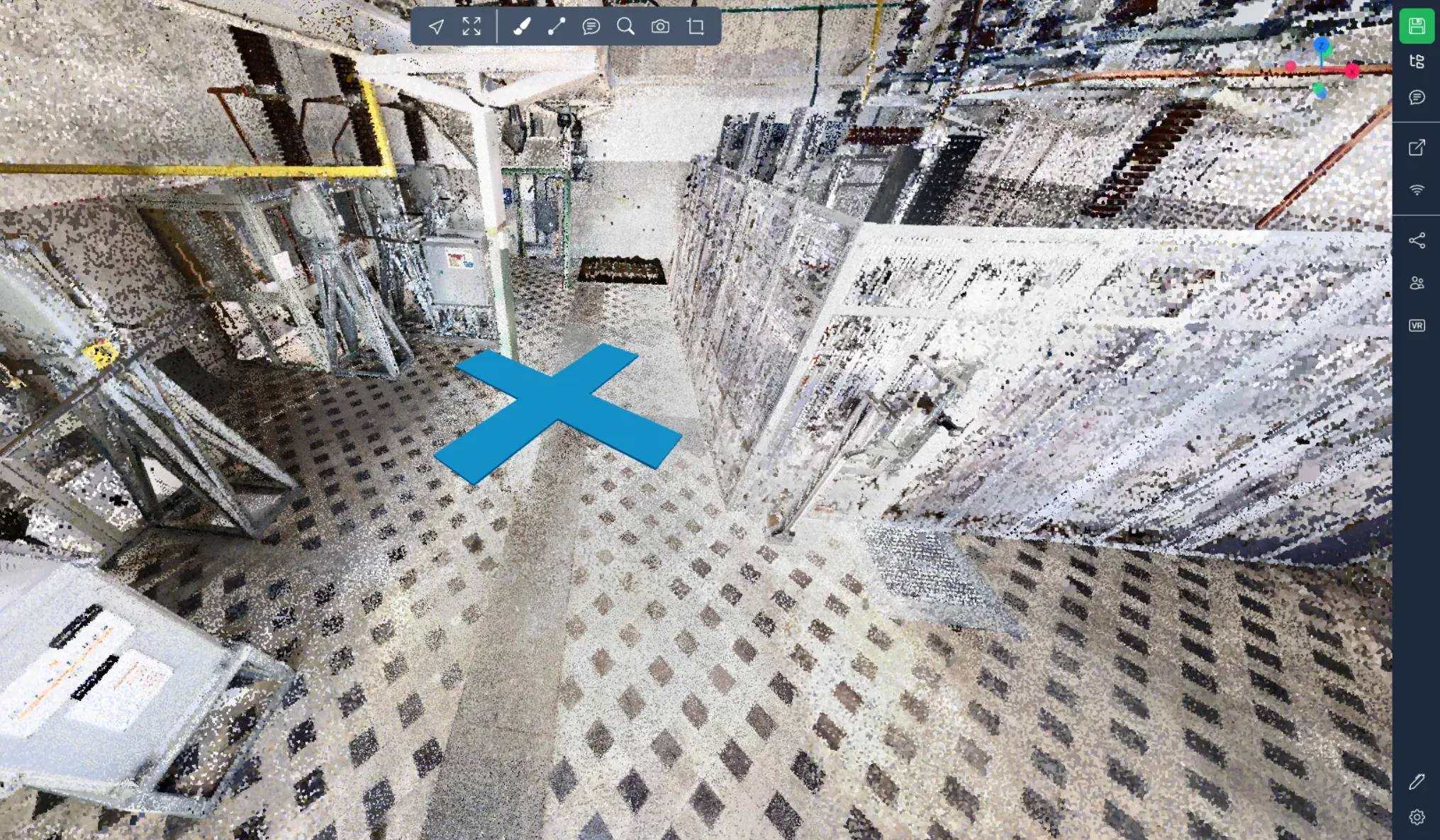
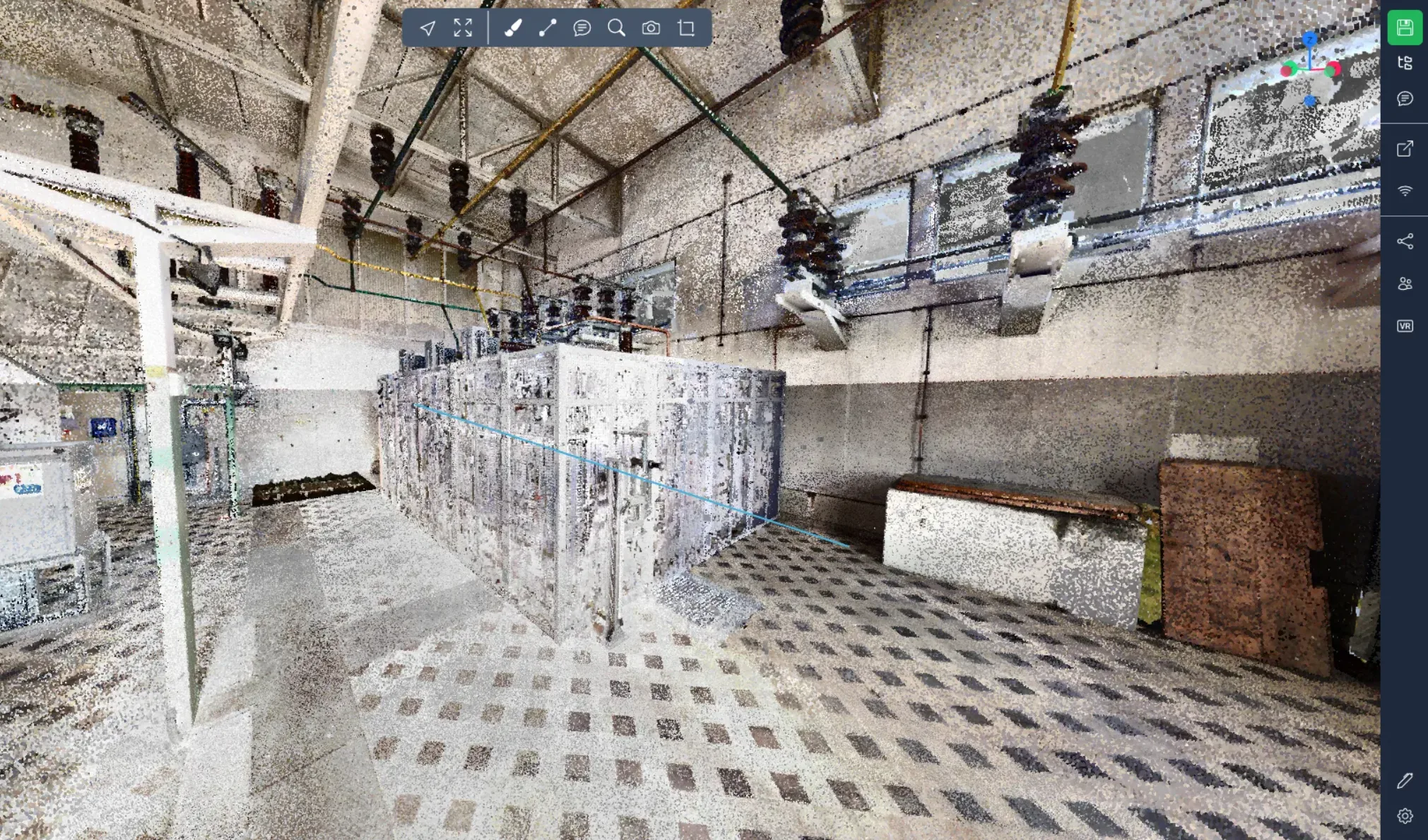
Line: (line)
In der CSV: Die Werte POS\_X, POS\_Y und POS\_Z bestimmen den ersten Punkt der Linie. Die Werte ROT\_X, ROT\_Y und ROT\_Z bestimmen den zweiten Punkt der Linie. SCALES-Werte werden nicht verwendet.
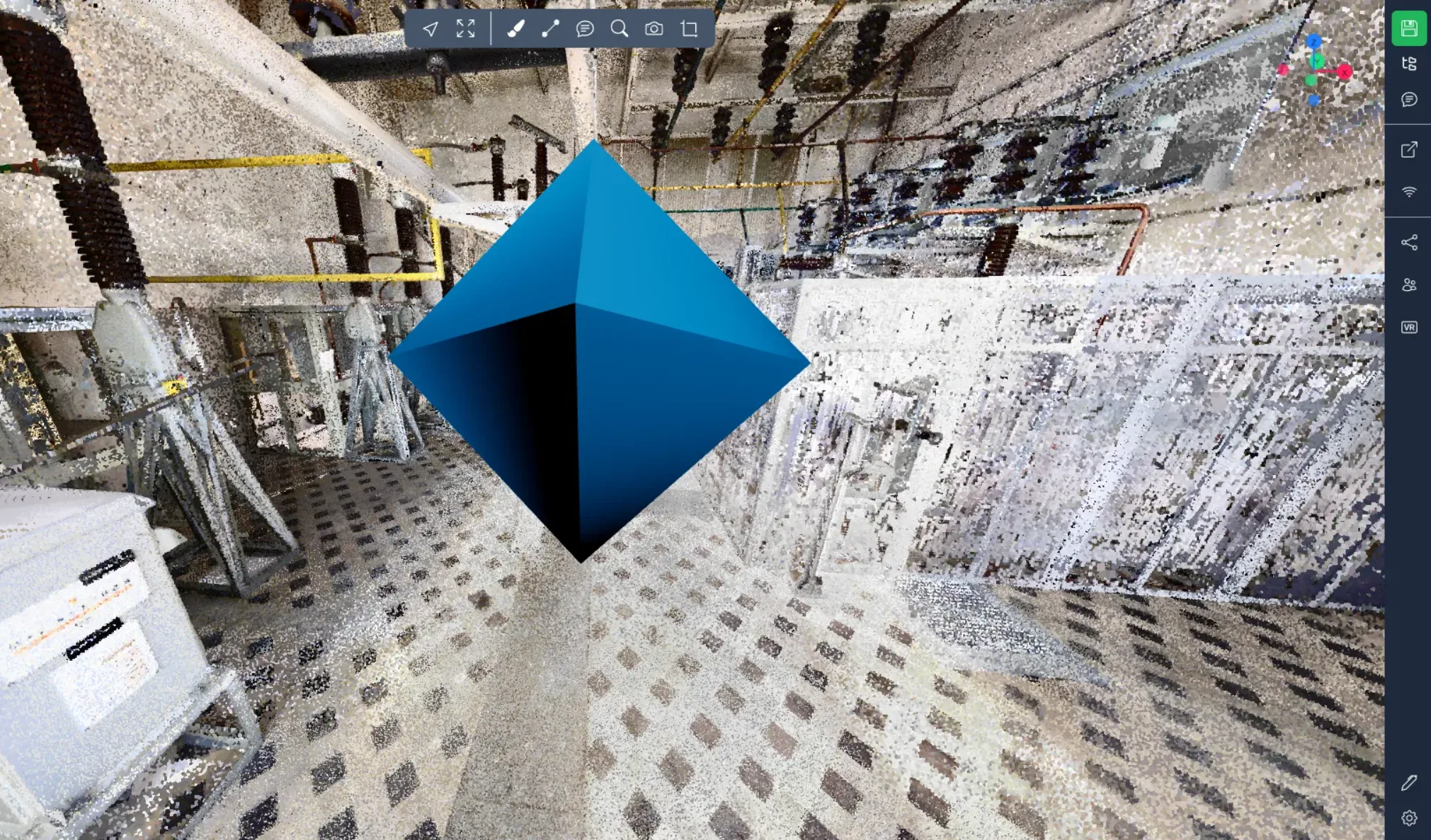
Pyramid: (pyramid)
In der CSV: Die Werte SCALE\_X, SCALE\_Y und SCALE\_Z bestimmen seine Größe gemäß den verschiedenen Achsen, ausgedrückt in Metern.
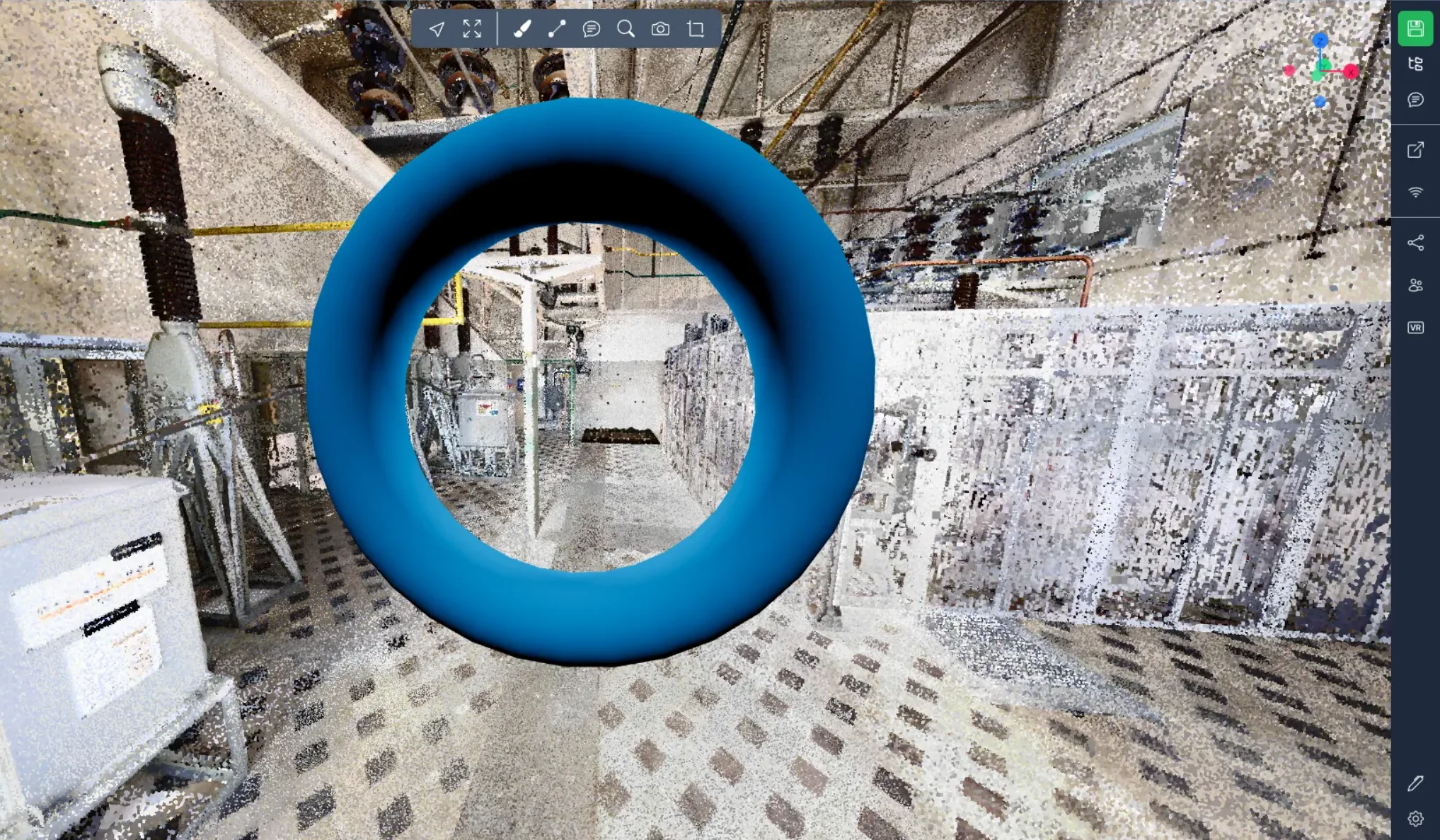
Donut: (torus)
In der CSV: Die Werte SCALE\_X, SCALE\_Y und SCALE\_Z bestimmen seine Größe gemäß den verschiedenen Achsen, ausgedrückt in Metern.
Bei Problemen oder Schwierigkeiten zögern Sie nicht, das Plattform-Team zu kontaktieren.